Clientes
En TPVBIT, los clientes representan a las
Familiaspersonassonfísicas o jurídicas con las que el negocio mantiene unaestructurarelaciónclave dentrocomercial delosventa.datosElmaestrosmódulo de Clientes es esencial para la personalización delsistema.servicio,Sulaprincipalfidelización,funcióla segmentaciónesdeorganizar los productosventas yserviciosel análisis detallado delnegociocomportamientoendegrandes grupos lógicos, facilitando su gestión y análisis.
compra.
¿ParaQué qué sirven?son?
-
AgrupanSon los destinatarios finales de productos o serviciosque comparten características comunes (por ejemplo: Bebidas, Panadería, Accesorios, Ropa...). -
PermitenSedefinirregistrancriterioscon datos identificativos, declasificación que afectan tanto a laoperativa diariacomo alanálisis posteriorde ventascontacto ycompras.fiscales. - Se
Sonregistra individualmente en elprimersistema,nivelpermitiendo una trazabilidad completa deorganizaciónsu comportamiento deproductos,compra ypuedencondicionestenercomerciales.SubfamiliasAdemás,parapermitenunaaccionesclasificacióndemásfidelización,detallada.
Funciones específicas de laslos FamiliasClientes
-
DefinenPermitenelestablecertipocondiciones comerciales personalizadas (tarifas, descuentos, formas deIVAaplicable a todos los productos que pertenecen a esa familia.pago). -
AyudanActivana automatizar la aplicaciónsistemas deimpuestosfidelizaciónycomoapuntos,cumplirpromocionesconexclusivaslasonormativastarjetasfiscales.de cliente. -
Permiten aplicar condiciones comerciales comunes (por ejemplo: descuentos por familia, estadísticasGestión deventasaldospor grupo, etc.).pendientes. - Control de compras, preferencias y frecuencia de visita.
En una misma familia no pueden haber productos con diferentes tipos de IVA.
Para acceder a la pantalla de FamiliasClientes podemos acceder desde:
Menús de Control y Gestión
o desde la barra lateral si estamos fuera de la pantalla de Ventas

Una vez accedemos a la pantalla de Familias,Clientes, podemosnos verpermite elcrear listadouna de las familias creadas actualmente.ficha.
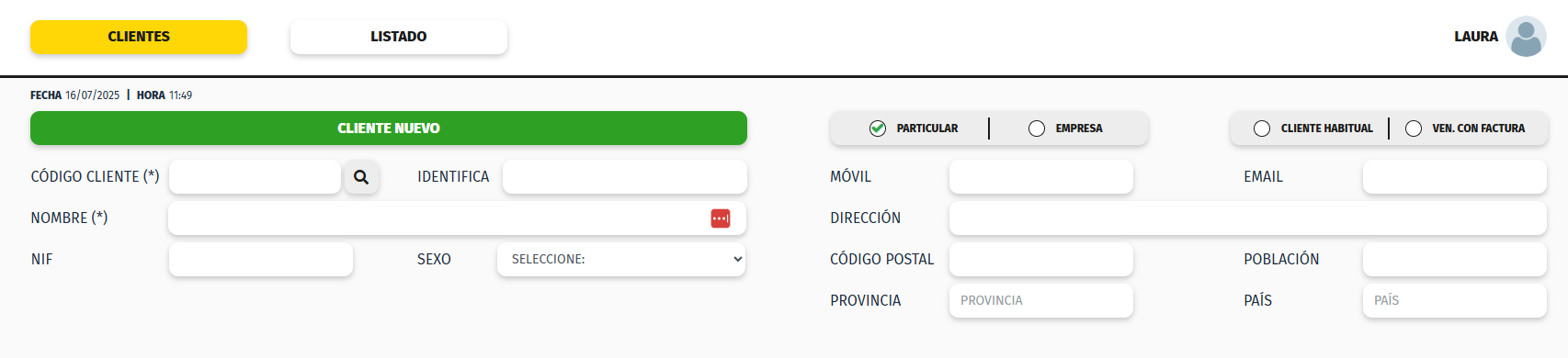
Desde este apartado tenemos 3 acciones:
Crear NuevaNuevo FamiliaCliente
En la parte superior tenemos un botón con la leyenda "+ Nueva Familia" desde el cual podemos acceder al formulario para dar de alta una familia
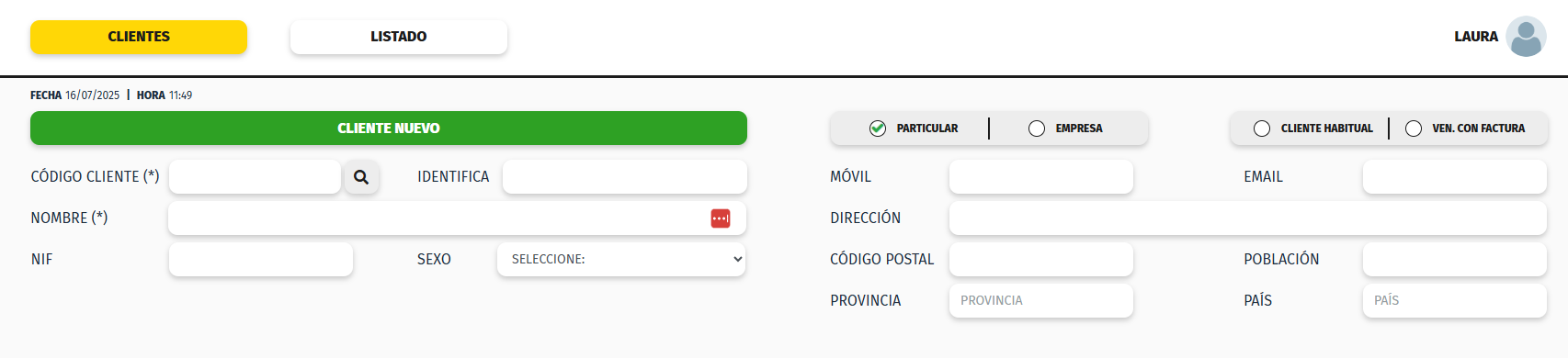
Código FamiliaCliente : Campo Obligatorio, es un código entre 3 y 5 caracteres. Es un código libre y único, es aconsejable que tenga alguna relación con la descripción de la familia para poder identificarlo de forma ágil y eficaz.
Descripción : Campo obligatorio, es el nombre de la familia. Como mínimo tiene que tener más de 3 caracteres.
Impuesto: Es el impuesto que tiene el producto sobre la compra y/o la venta.
Recargo Compras : Algunos productos pueden tener otro impuesto sobre las compras.
Recargo Ventas : Algunos productos pueden tener otro impuesto sobre la venta distinto al de compras.
Rec. Ventas Incluido en PVP : Si activamos esta casilla estamos indicando que los precios de venta de los productos incluidos dentro de esta familia llevan el recargo de venta ya incluido en el PVP.
Beneficio (sobre PVP en artículos sin Coste Definido %) : En los productos que no tienen coste definido le podemos aplicar un % de beneficio sobre el PVP, para que cuando realizamos una venta de uno de estos productos automáticamente se le calcule el coste en función de este %.
Bloq. Artículo : Y esto que es
Activar Trazabilidad : Algunos negocios tienen los productos con trazabilidad para realizar un cumplimiento normativo.
Bloq. Descuento : Bloquea cualquier descuento a aplicar a los productos de las familias que tienen activado este check.
Mostrar en Ventas : Si queremos ver los productos de estas familias en el buscador de ventas
Comentario : Si queremos agregar alguna información adicional
Una vez hemos finalizado de rellenar los campos necesarios podemos finalizar el Alta de la Nueva Familia con el botón GUARDAR.
Modificar una Familia
Para modificar una familia, desde el listado donde vemos todas nuestras familias, para cada una tenemos dos acciones disponibles. Con el icono del lápiz  podemos acceder a la pantalla de edición de familias.
Se abre la misma pantalla que al dar de alta una familia nueva, salvo que el título de la pantalla es EDITAR FAMILIA y que el botón de la esquina inferior derecha de la pantalla pone ACTUALIZAR.
El comportamiento es el mismo que en la creación de una Familia.
Borrar una Familia
Para borrar una familia, desde el listado donde vemos todas nuestras familias, para cada una tenemos dos acciones disponibles. Con el icono de la papelera  accedemos a la pantalla de Opciones de Familia.
En esta pantalla vemos el listado de los productos que tiene esta familia asociados, el objetivo de este listado es informar al usuario que al eliminar esa familia los productos que se muestran quedarán sin familia.
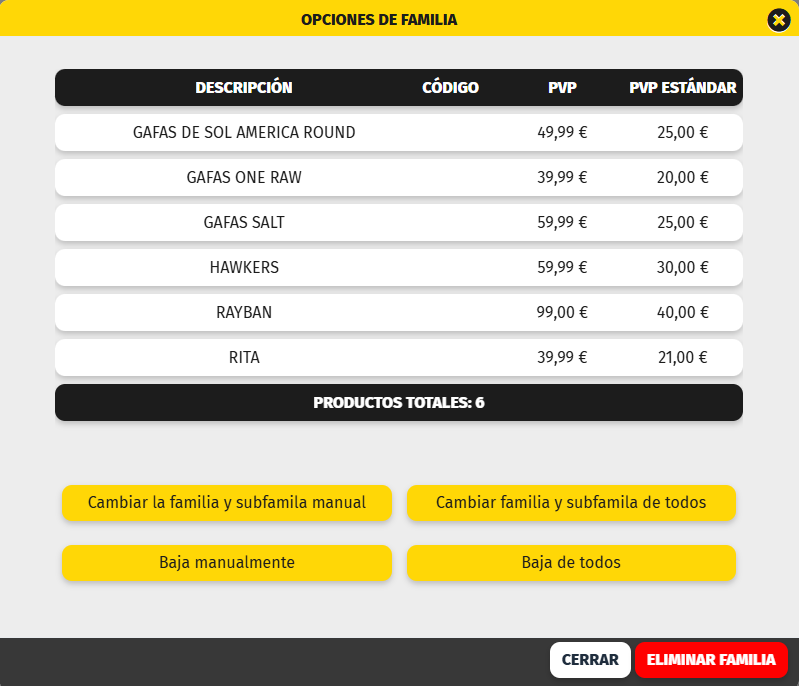
1.- Cambiar la familia y subfamilia manual podemos cambiar la familia y la subfamilia de los productos que seleccionamos de forma manual, seleccionar el producto y modificar la familia. Finalizar los cambios pulsando en el botón Guardar Cambios.
2.- Baja manualmente podemos dar de baja los productos de forma manual, sólo tenemos que seleccionar los productos que se muestran en el listado y pulsar en el botón Baja manualmente
3.- Cambiar familia y subfamilia de todos podemos cambiar la familia y la subfamilia de todos los productos de una vez. Indicar la nueva Familia y Subfamilia y pulsar en Guardar Cambios.
4.- Baja de todos directamente se muestra una pantalla para confirmar que vamos a dar de baja todos los productos de la familia