Clientes
En TPVBIT, los clientes representan a las personas físicas o jurídicas con las que el negocio mantiene una relación comercial de venta. El módulo de Clientes es esencial para la personalización del servicio, la fidelización, la segmentación de ventas y el análisis detallado del comportamiento de compra.
¿Qué son?
-
Son los destinatarios finales de productos o servicios
-
Se registran con datos identificativos, de contacto y fiscales.
- Se registra individualmente en el sistema, permitiendo una trazabilidad completa de su comportamiento de compra y condiciones comerciales. Además, permiten acciones de fidelización, marketing...
Funciones específicas de los Clientes
-
Permiten establecer condiciones comerciales personalizadas (tarifas, descuentos, formas de pago).
-
Activan sistemas de fidelización como puntos, promociones exclusivas o tarjetas de cliente.
-
Gestión de saldos pendientes.
- Control de compras, preferencias y frecuencia de visita.
Para acceder a la pantalla de Clientes podemos acceder desde:
Menús de Control y Gestión
o desde la barra lateral si estamos fuera de la pantalla de Ventas

Una vez accedemos a la pantalla de Clientes, nos permite crear una ficha.
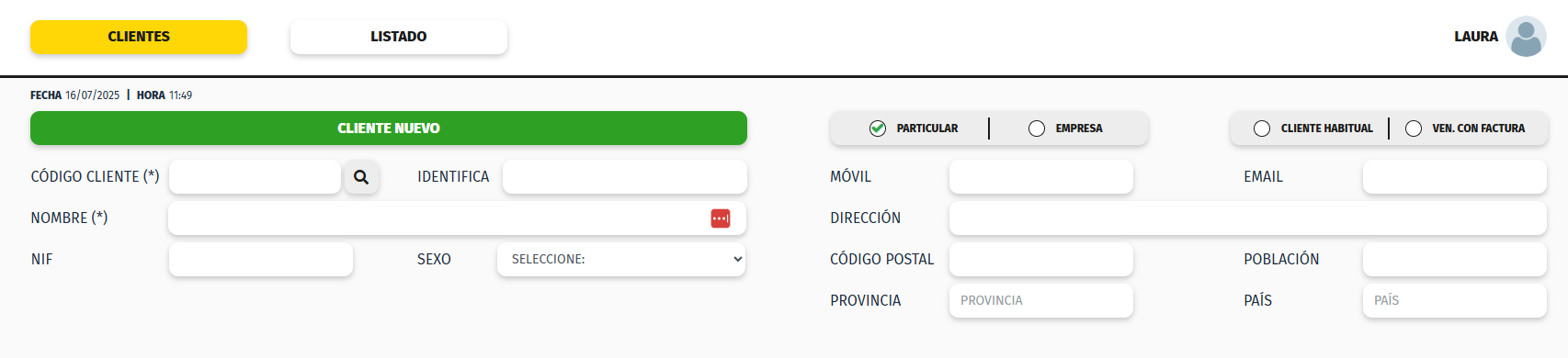
Desde este apartado tenemos 3 acciones:
Crear Nuevo Cliente
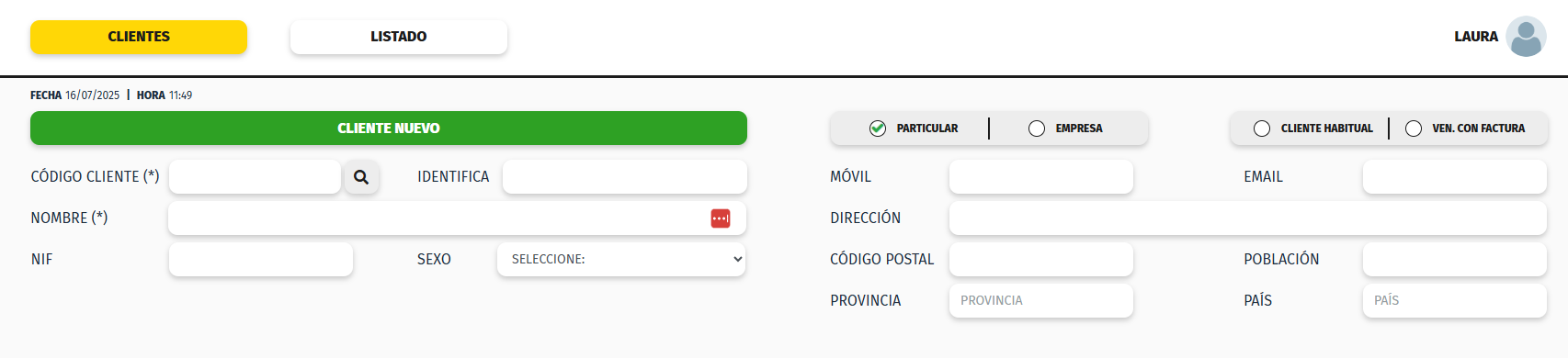
Código Cliente : Campo Obligatorio, es un código entrede 36 y 5 caracteres.dígitos. Es un código libre y único, es aconsejable que tenga alguna relación con lael descripción de la familianombre para poder identificarlo de forma ágil y eficaz.
Identifica : Podemos registrar otro código de identificación para el cliente, podría servir por ejemplo para añadir una tarjeta de fidelidad.
Descripción : Campo obligatorio, es el nombre dedel lacliente familia.o Comoempresa. mínimo tiene que tener más de 3 caracteres.Impuesto: Es el impuestocampo quevisible tieneen ellistados, productobúsquedas, sobredocumentos y tickets. Es la compraforma y/oprincipal lade venta.identificación visual del cliente.Recargo ComprasNif : AlgunosNúmero productosde puedenIdentificación tenerFiscal, otronecesario impuestopara sobregenerar lasfacturas compras.legales, especialmente en operaciones con empresas o autónomos.Recargo VentasSexo : Algunos productos pueden tener otro impuesto sobre la venta distinto alCampo de compras.clasificación opcional para clientes particulares. Permite segmentaciones y personalización de campañas o análisis de clientes por perfil demográfico.Rec. Ventas Incluido en PVPMóvil : Si activamos esta casilla estamos indicando que los preciosNúmero de ventateléfono móvil del cliente. Para contacto directo, envío de losSMS, productosWhastsApp incluidoso dentroavisos de esta familia llevan el recargo de venta ya incluido en el PVP.automáticosBeneficio (sobre PVP en artículos sin Coste Definido %)Email : EnCorreo loselectrónico productosdel quecliente. no tienen coste definido le podemos aplicar un % de beneficio sobre el PVP,Usado para queenviar cuandofacturas, realizamospromociones, unanotificaciones ventao decomunicados uno de estos productos automáticamente se le calcule el coste en función de este %.comerciales.Bloq. ArtículoDirección : YDirección estofiscal queo esActivarde Trazabilidadcontacto :del Algunoscliente. negocios tienen los productos con trazabilidadNecesaria para realizarfacturación uno cumplimiento normativo.envíosBloq.Código DescuentoPostal : Bloquea cualquier descuento a aplicar a los productos de las familias que tienen activado este check.Mostrar en Ventas : Si queremos ver los productos de estas familias en el buscador de ventasComentario : Si queremos agregar alguna información adicionalUna vez hemos finalizado de rellenar los campos necesarios podemos finalizar el AltaComplemento de la Nuevadirección Familiapara ubicación exacta, filtrado de clientes por zonas
Población : Ciudad o municipio del cliente. Información útil para reportes, campañas locales o distribución.
Provincia : Determina la provincia del cliente. Necesaria para informes, validación de impuestos o logísticas regionales.
País : País de residencia o actividad del cliente. Afecta la fiscalidad (IVA, intracomunitarios) y condiciones legales de facturación
Particular / Empresa : Define el tipo de cliente.
Cliente habitual : Marca al cliente como recurrente.
Ven. con elFactura botón: GUARDAR.Determina si por defecto se genera factura al realizar una venta.
Modificar una Familia
Para modificar una familia, desde el listado donde vemos todas nuestras familias, para cada una tenemos dos acciones disponibles. Con el icono del lápiz  podemos acceder a la pantalla de edición de familias.
Se abre la misma pantalla que al dar de alta una familia nueva, salvo que el título de la pantalla es EDITAR FAMILIA y que el botón de la esquina inferior derecha de la pantalla pone ACTUALIZAR.
El comportamiento es el mismo que en la creación de una Familia.
Borrar una Familia
Para borrar una familia, desde el listado donde vemos todas nuestras familias, para cada una tenemos dos acciones disponibles. Con el icono de la papelera  accedemos a la pantalla de Opciones de Familia.
En esta pantalla vemos el listado de los productos que tiene esta familia asociados, el objetivo de este listado es informar al usuario que al eliminar esa familia los productos que se muestran quedarán sin familia.
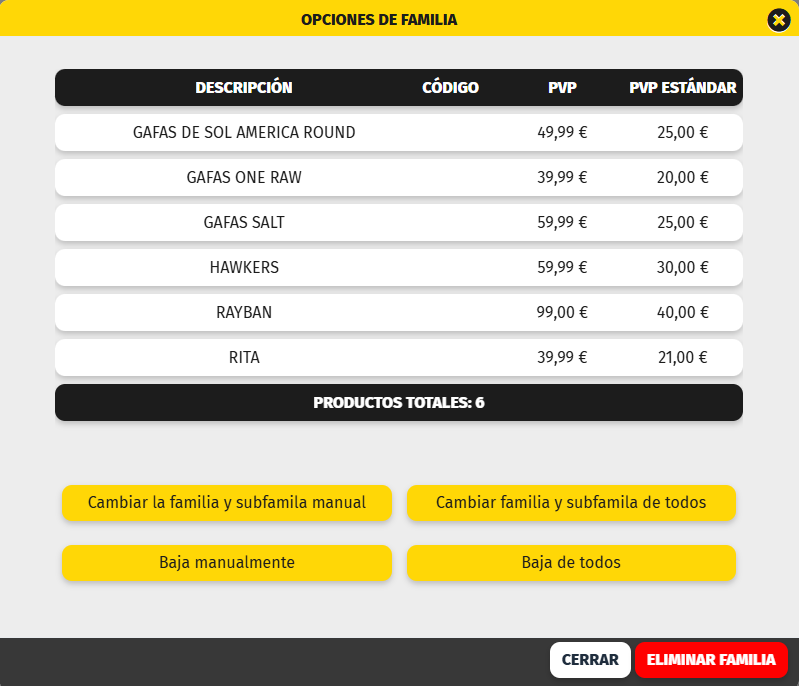
1.- Cambiar la familia y subfamilia manual podemos cambiar la familia y la subfamilia de los productos que seleccionamos de forma manual, seleccionar el producto y modificar la familia. Finalizar los cambios pulsando en el botón Guardar Cambios.
2.- Baja manualmente podemos dar de baja los productos de forma manual, sólo tenemos que seleccionar los productos que se muestran en el listado y pulsar en el botón Baja manualmente
3.- Cambiar familia y subfamilia de todos podemos cambiar la familia y la subfamilia de todos los productos de una vez. Indicar la nueva Familia y Subfamilia y pulsar en Guardar Cambios.
4.- Baja de todos directamente se muestra una pantalla para confirmar que vamos a dar de baja todos los productos de la familia