Clientes
En TPVBIT, los clientes representan a las personas físicas o jurídicas con las que el negocio mantiene una relación comercial de venta. El módulo de Clientes es esencial para la personalización del servicio, la fidelización, la segmentación de ventas y el análisis detallado del comportamiento de compra.
¿Qué son?
-
Son los destinatarios finales de productos o servicios
-
Se registran con datos identificativos, de contacto y fiscales.
- Se registra individualmente en el sistema, permitiendo una trazabilidad completa de su comportamiento de compra y condiciones comerciales. Además, permiten acciones de fidelización, marketing...
Funciones específicas de los Clientes
-
Permiten establecer condiciones comerciales personalizadas (tarifas, descuentos, formas de pago).
-
Activan sistemas de fidelización como puntos, promociones exclusivas o tarjetas de cliente.
-
Gestión de saldos pendientes.
- Control de compras, preferencias y frecuencia de visita.
Para acceder a la pantalla de Clientes podemos acceder desde:
Menús de Control y Gestión

o desde la barra lateral si estamos fuera de la pantalla de Ventas

Una vez accedemos a la pantalla de Clientes, nos permite crear una ficha.
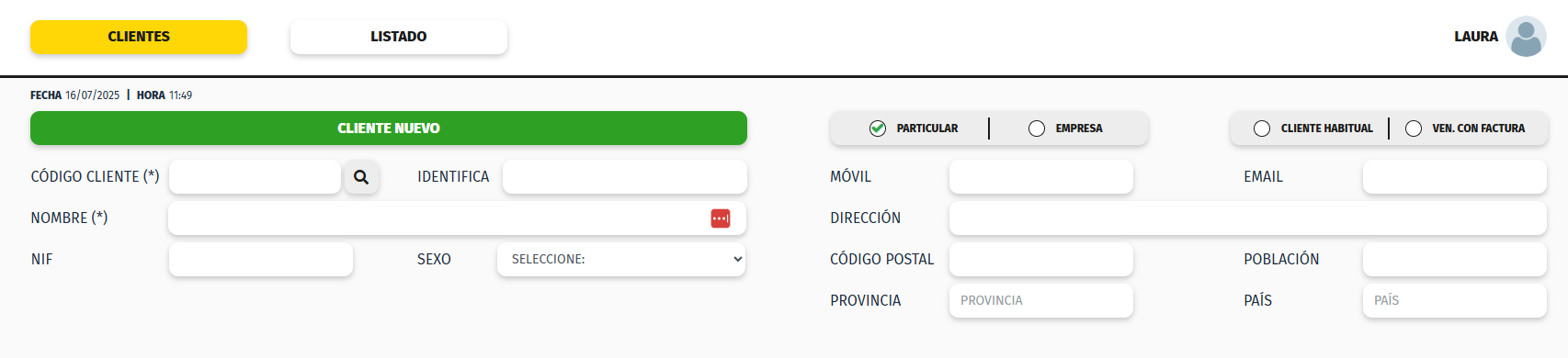
Código Cliente : Campo Obligatorio, es un código de 6 dígitos. Es un código libre y único, es aconsejable que tenga alguna relación con el nombre para poder identificarlo de forma ágil y eficaz. Identifica : Podemos registrar otro código de identificación para el cliente, podría servir por ejemplo para añadir una tarjeta de fidelidad.
Descripción : Campo obligatorio, es el nombre del cliente o empresa. Es el campo visible en listados, búsquedas, documentos y tickets. Es la forma principal de identificación visual del cliente.
Nif : Número de Identificación Fiscal, necesario para generar facturas legales, especialmente en operaciones con empresas o autónomos.
Sexo : Campo de clasificación opcional para clientes particulares. Permite segmentaciones y personalización de campañas o análisis de clientes por perfil demográfico.
Móvil : Número de teléfono móvil del cliente. Para contacto directo, envío de SMS, WhastsApp o avisos automáticos
Email : Correo electrónico del cliente. Usado para enviar facturas, promociones, notificaciones o comunicados comerciales.
Dirección : Dirección fiscal o de contacto del cliente. Necesaria para facturación o envíos
Código Postal : Complemento de la dirección para ubicación exacta, filtrado de clientes por zonas
Población : Ciudad o municipio del cliente. Información útil para reportes, campañas locales o distribución.
Provincia : Determina la provincia del cliente. Necesaria para informes, validación de impuestos o logísticas regionales.
País : País de residencia o actividad del cliente. Afecta la fiscalidad (IVA, intracomunitarios) y condiciones legales de facturación
Particular / Empresa : Define el tipo de cliente.
Cliente habitual : Marca al cliente como recurrente.
Ven. con Factura : Determina si por defecto se genera factura al realizar una venta.
Una vez creamos el cliente, tenemos un apartado AVANZADO donde definiremos condiciones especificas para cada cliente.
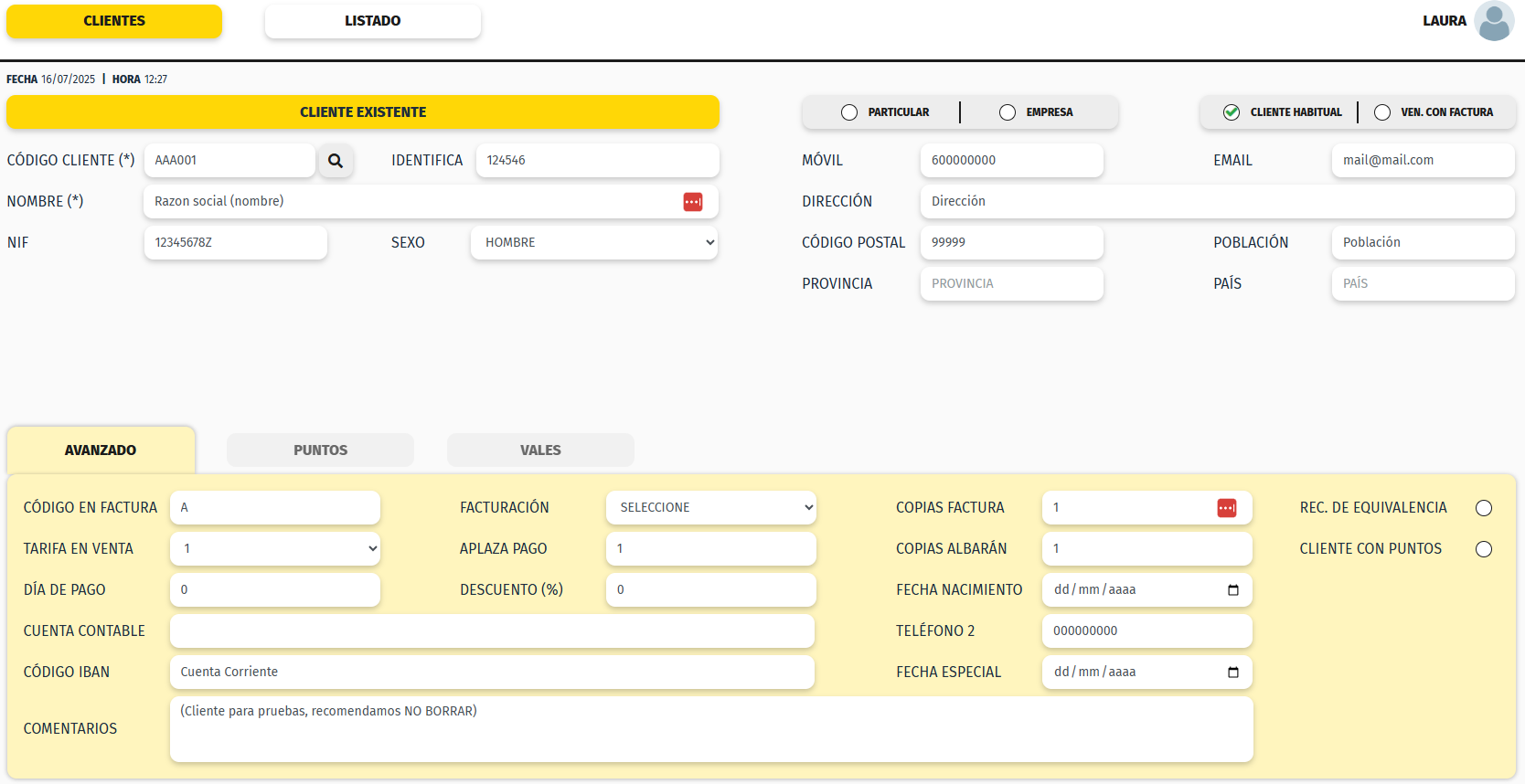
Código en factura :
Tarifa en venta : Tarifa de precios específica asignada al cliente. Permite aplicar automáticamente un precio personalizado sin modificar los artículos.
Día de pago : Día del mes acordado para el pago.
Cuenta contable : Código de cuenta contable asignado al cliente. Facilita la exportación de datos a sistemas contables externos o informes financieros.
Código IBAN : Número de cuenta bancaria internacional del cliente. Necesario para domiciliaciones bancarias, devoluciones o cobros automáticos.
Comentarios : Campo libre para notas internas sobre el cliente
Facturación :
Aplaza pago : Habilita la opción de venta a crédito para el cliente. Permite registrar ventas sin pago inmediato.
Descuento % : Descuento fijo asignado al cliente en todas sus compras.
Copias Factura : Número de copias impresas automáticamente al generar una factura.
Copias Albarán : Número de copias impresas automáticamente del albarán. Fecha nacimiento : Fecha de nacimiento del cliente. Permite activar promociones automáticas de cumpleaños o enviar mensajes personalizados. Teléfono 2 : Segundo número de contacto (fijo o móvil). Fecha especial : Campo configurable para registrar otra fecha relevante (alta, aniversario, renovación, etc.) Rec. de Equivalencia : Activación del régimen especial de IVA aplicable a ciertos minoristas en España. Cuando está activado, el sistema aplica automáticamente el tipo adicional correspondiente al IVA en las facturas. Cliente con puntos : Marca al cliente como participante del sistema de puntos o fidelización. Activa la acumulación y uso de puntos al realizar compras.
Desde este apartado tenemos 3 acciones:
Crear Nuevo Cliente
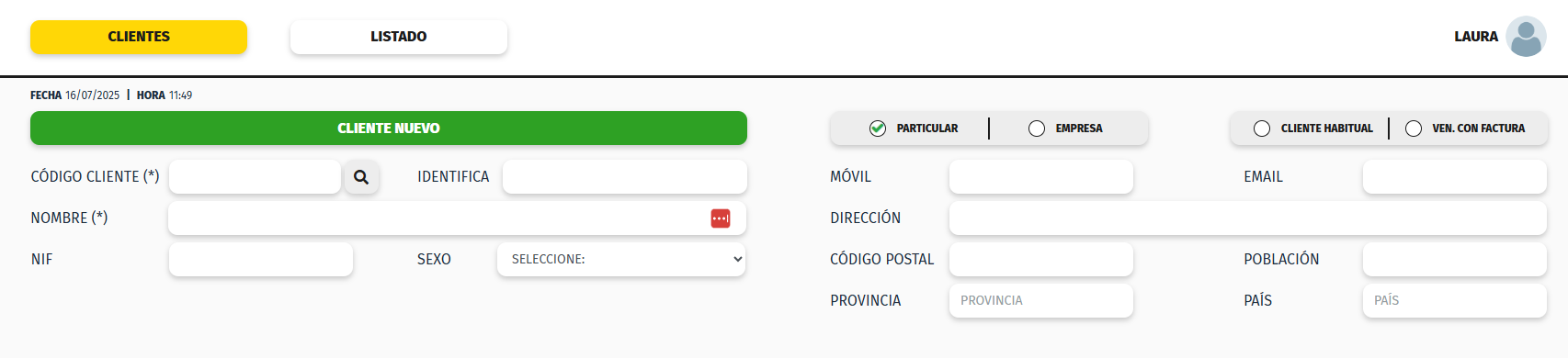
Código Cliente : Campo Obligatorio, es un código de 6 dígitos. Es un código libre y único, es aconsejable que tenga alguna relación con el nombre para poder identificarlo de forma ágil y eficaz.
Identifica : Podemos registrar otro código de identificación para el cliente, podría servir por ejemplo para añadir una tarjeta de fidelidad.
Descripción : Campo obligatorio, es el nombre del cliente o empresa. Es el campo visible en listados, búsquedas, documentos y tickets. Es la forma principal de identificación visual del cliente.
Nif : Número de Identificación Fiscal, necesario para generar facturas legales, especialmente en operaciones con empresas o autónomos.
Sexo : Campo de clasificación opcional para clientes particulares. Permite segmentaciones y personalización de campañas o análisis de clientes por perfil demográfico.
Móvil : Número de teléfono móvil del cliente. Para contacto directo, envío de SMS, WhastsApp o avisos automáticos
Email : Correo electrónico del cliente. Usado para enviar facturas, promociones, notificaciones o comunicados comerciales.
Dirección : Dirección fiscal o de contacto del cliente. Necesaria para facturación o envíos
Código Postal : Complemento de la dirección para ubicación exacta, filtrado de clientes por zonas
Población : Ciudad o municipio del cliente. Información útil para reportes, campañas locales o distribución.
Provincia : Determina la provincia del cliente. Necesaria para informes, validación de impuestos o logísticas regionales.
País : País de residencia o actividad del cliente. Afecta la fiscalidad (IVA, intracomunitarios) y condiciones legales de facturación
Particular / Empresa : Define el tipo de cliente.
Cliente habitual : Marca al cliente como recurrente.
Ven. con Factura : Determina si por defecto se genera factura al realizar una venta.
Modificar una Familia
Para modificar una familia, desde el listado donde vemos todas nuestras familias, para cada una tenemos dos acciones disponibles. Con el icono del lápiz  podemos acceder a la pantalla de edición de familias.
Se abre la misma pantalla que al dar de alta una familia nueva, salvo que el título de la pantalla es EDITAR FAMILIA y que el botón de la esquina inferior derecha de la pantalla pone ACTUALIZAR.
El comportamiento es el mismo que en la creación de una Familia.
Borrar una Familia
Para borrar una familia, desde el listado donde vemos todas nuestras familias, para cada una tenemos dos acciones disponibles. Con el icono de la papelera  accedemos a la pantalla de Opciones de Familia.
En esta pantalla vemos el listado de los productos que tiene esta familia asociados, el objetivo de este listado es informar al usuario que al eliminar esa familia los productos que se muestran quedarán sin familia.
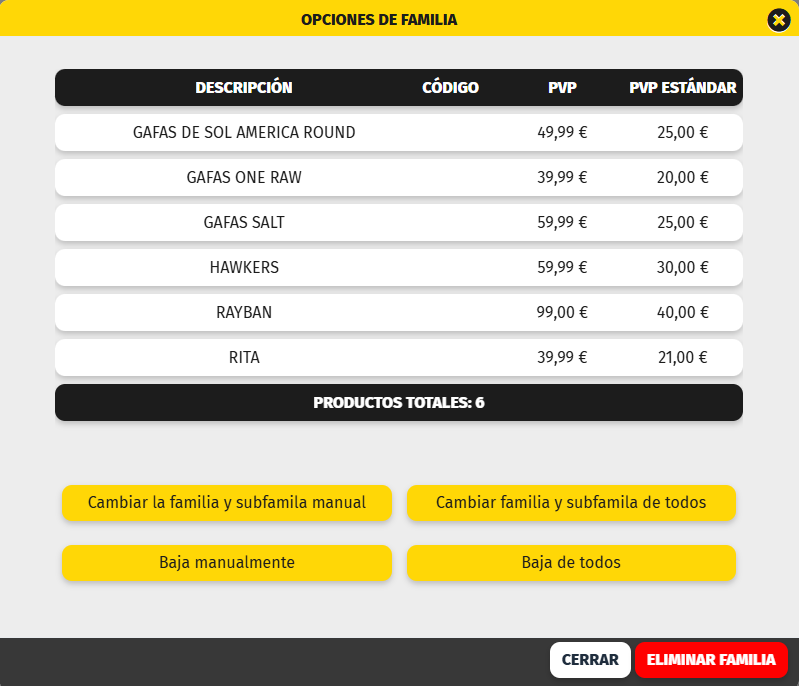
1.- Cambiar la familia y subfamilia manual podemos cambiar la familia y la subfamilia de los productos que seleccionamos de forma manual, seleccionar el producto y modificar la familia. Finalizar los cambios pulsando en el botón Guardar Cambios.
2.- Baja manualmente podemos dar de baja los productos de forma manual, sólo tenemos que seleccionar los productos que se muestran en el listado y pulsar en el botón Baja manualmente
3.- Cambiar familia y subfamilia de todos podemos cambiar la familia y la subfamilia de todos los productos de una vez. Indicar la nueva Familia y Subfamilia y pulsar en Guardar Cambios.
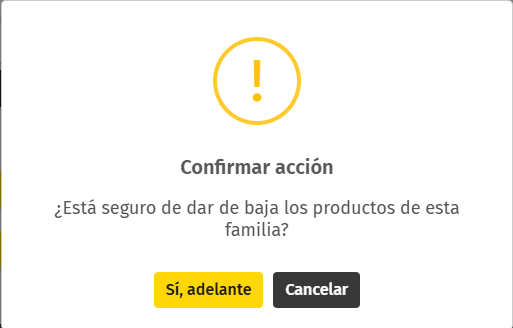
4.- Baja de todos directamente se muestra una pantalla para confirmar que vamos a dar de baja todos los productos de la familia