
Clientes
Los clientes representan a las personas físicas o jurídicas con las que mantenemos una relación comercial de venta.
¿Para qué sirven?
Los clientes permiten:
-
Identificar a la persona o empresa que realiza una compra.
-
Generar facturas con sus datos fiscales.
-
Aplicar descuentos, tarifas o condiciones personalizadas.
-
Controlar pagos pendientes y ventas a crédito.
-
Activar sistemas de fidelización como puntos o promociones.
-
Analizar el historial de compras y la frecuencia de visita.
Cómo acceder a la pantalla de Clientes
Menús de Control y Gestión
o desde la barra lateral si estamos fuera de la pantalla de Ventas

Una vez accedemos a la pantalla de Clientes, el sistema está preparado, por defecto, para la creación de un nuevo cliente.
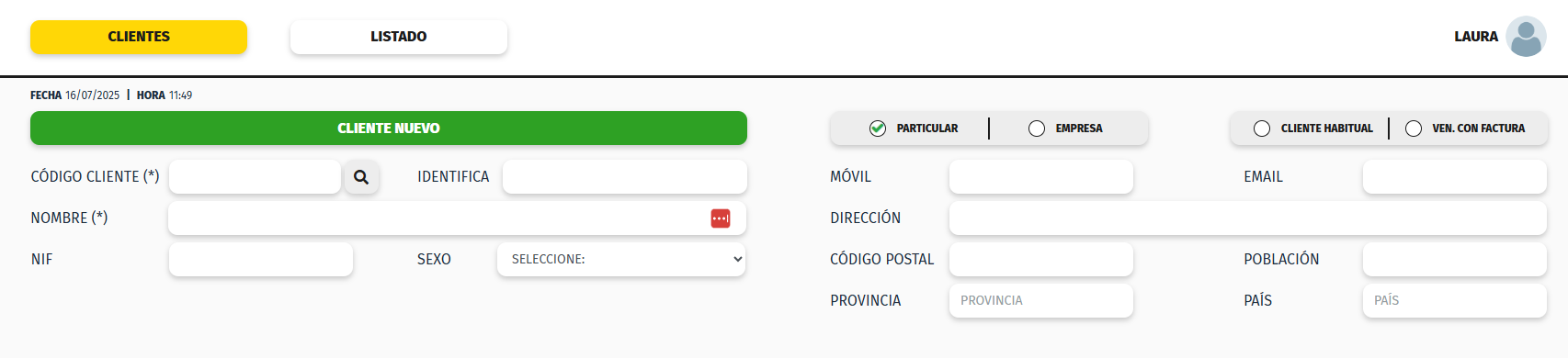
Desde esta pantalla podrás realizar estas acciones:
Crear Nuevo Cliente
-
Accede al módulo Clientes.
-
La pantalla se abrirá por defecto en modo Cliente Nuevo.
-
Rellena los campos necesarios.
-
Pulsa Guardar para registrar el cliente.
- Código Cliente (obligatorio):
Código libre y único de 6 dígitos.
Se recomienda que tenga alguna relación con el nombre para poder identificarlo facilmente. - Identifica:
Código adicional de identificación, por ejemplo para tarjetas de fidelidad. - Descripción (obligatorio):
Nombre del cliente o empresa.
Es el nombre visible en listados, búsquedas, documentos y tickets. - Nif:
Número de Identificación Fiscal.
Necesario para emitir facturas legales. - Sexo:
Campo opcional para clientes particulares.
Permite segmentaciones o análisis. - Móvil:
Teléfono de contacto para avisos, SMS o WhatsApp. - Email:
Correo electrónico para envío de facturas y comunicaciones. - Dirección:
Dirección fiscal o de contacto. - Código Postal:
Complemento de la dirección para localización y filtrados. - Población:
Ciudad o municipio. - Provincia:
Necesaria para informes y validaciones fiscales. - País:
Afecta a la fiscalidad y condiciones legales de facturación.
- Particular / Empresa:
Define el tipo de cliente. - Cliente habitual:
Marca al cliente como recurrente. - Ven. con Factura:
Indica si por defecto se genera factura al realizar una venta.
Avanzado
Una vez creado el cliente, se activa el apartado Avanzado, donde se definen condiciones específicas.
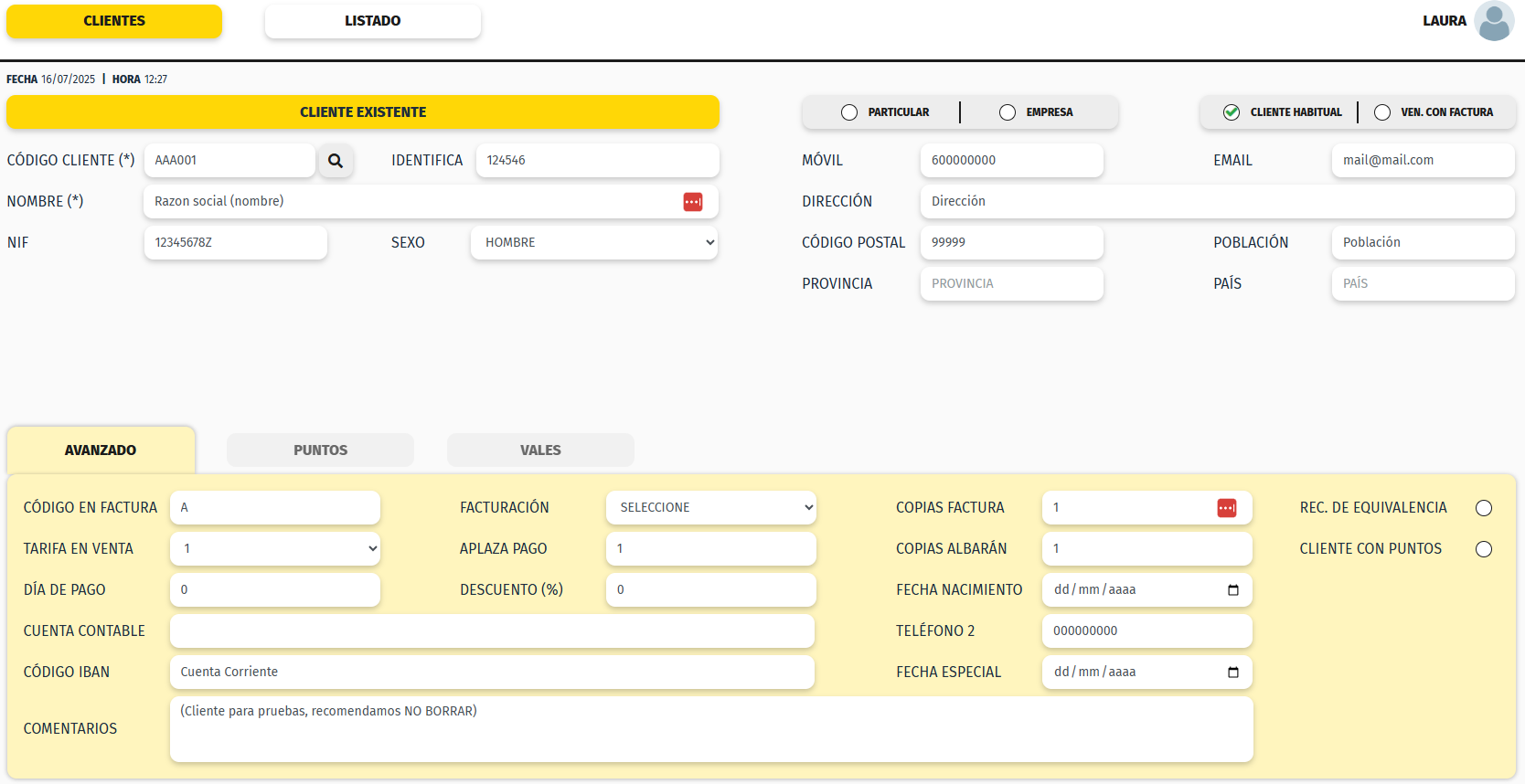
- Código en factura:
A: Mostrara el Código del artículo en la factura - Tarifa en venta:
Permite asignar una tarifa de precios específica al cliente. - Día de pago:
Día del mes acordado para el pago. - Cuenta contable:
Código de cuenta contable del cliente. - Código IBAN:
Cuenta bancaria para domiciliaciones o devoluciones. - Comentarios:
Campo libre para notas internas. - Facturación:
M: Mensual
S: Semanal - Aplaza pago:
Permite realizar ventas a crédito. - Descuento %:
Descuento fijo que se aplicará en todas las compras. - Copias Factura:
Número de copias impresas de la factura. - Copias Albarán:
Número de copias impresas del albarán. - Fecha nacimiento:
Permite acciones automáticas como promociones de cumpleaños. - Teléfono 2:
Segundo número de contacto. - Fecha especial:
Campo libre para registrar fechas relevantes. - Rec. de Equivalencia:
Activa el régimen especial de IVA cuando corresponda. - Cliente con puntos:
Activa el sistema de puntos o fidelización para el cliente.
Modificar un cliente
-
Accede al módulo Clientes.
-
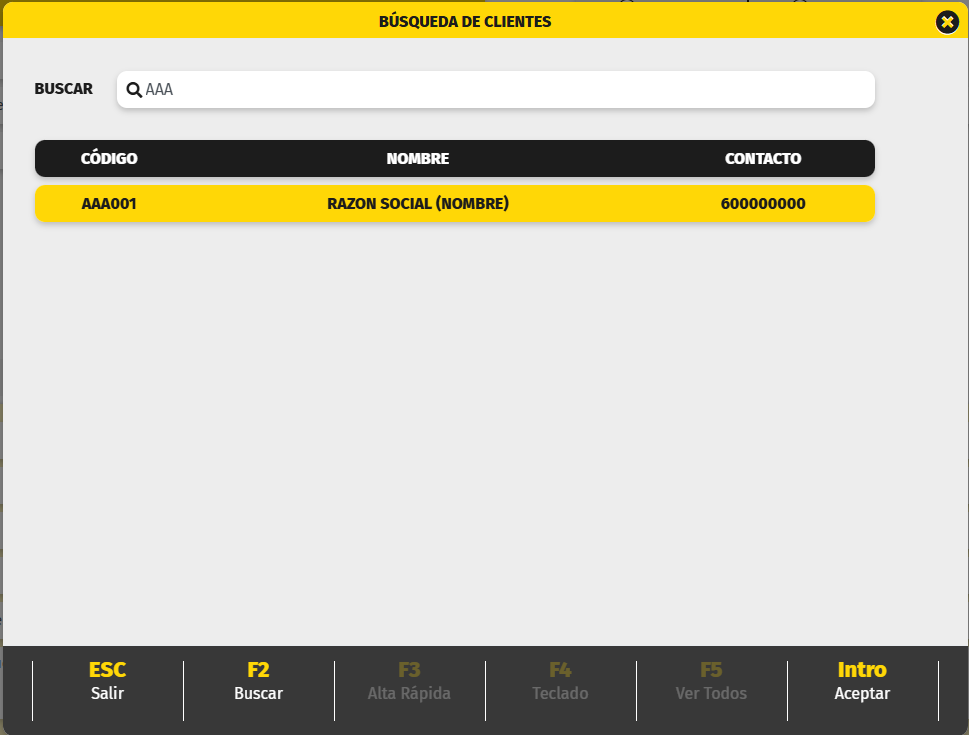
Pulsa la lupa para abrir la búsqueda.
-
Localiza el cliente por nombre, código, teléfono o NIF.
-
Pulsa Intro para abrir la ficha.
-
Realiza los cambios necesarios.
-
Guarda los cambios.
El funcionamiento es el mismo que en la creación.
Eliminar un cliente
-
Busca el cliente.
-
Pulsa el botón Eliminar cliente (F5).
-
Confirma la eliminación.
⚠️ Si el cliente tiene deudas pendientes, el sistema no permitirá eliminarlo hasta que se liquiden.