
Clientes
EnTPVBIT, losLos clientes representan a las personas físicas o jurídicas con las que mantenemos una relación comercial de venta.
¿QuéPara son?
qué sirven?
Los clientes permiten:
-
SonIdentificarlosadestinatarioslafinales de productospersona oserviciosempresa que realiza una compra. -
SeGenerarregistranfacturas con sus datosidentificativos, de contacto yfiscales. Se registra individualmente en el sistema, permitiendo una trazabilidad completa de sus de compras. Además, permiten acciones de fidelización, marketing...
Funciones específicas de los Clientes
Permiten establecer condiciones comerciales personalizadas (tarifas, descuentos, formas de pago).-
ActivanAplicar descuentos, tarifas o condiciones personalizadas. -
Controlar pagos pendientes y ventas a crédito.
-
Activar sistemas de fidelización como
puntos, promociones exclusivaspuntos otarjetas de cliente.promociones. -
GestiónAnalizar el historial desaldos pendientes. Control de compras, preferenciascompras y la frecuencia de visita.
Para
Cómo acceder a la pantalla de Clientes podemos acceder desde:
Menús de Control y Gestión
o desde la barra lateral si estamos fuera de la pantalla de Ventas

Una vez accedemos a la pantalla de Clientes, el sistema está preparado, por defecto, para la creación de un nuevo clientes.cliente.
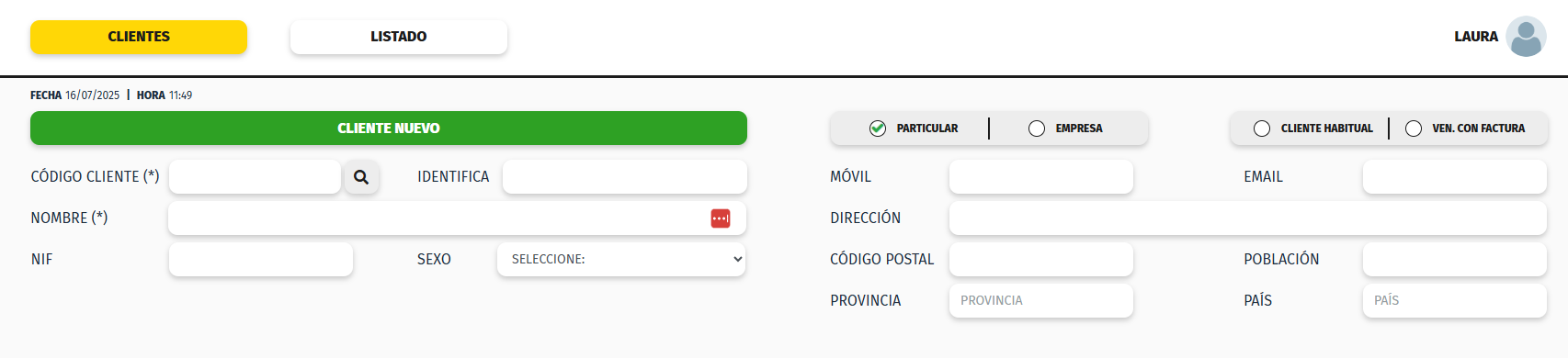
Desde esteesta apartadopantalla tenemospodrás 5realizar estas acciones:
Crear Nuevo Cliente
-
EnAccedelaalpartemódulosuperiorClientes.nos -
elLa
mensajepantalladese abrirá por defecto en modo Cliente Nuevo.en -
indicando que se va a dar de alta un nuevo cliente cumplimentandoRellena los campos
denecesarios.la -
Pulsa Guardar para registrar el cliente.
- Código Cliente (obligatorio):
CampoCódigoObligatorio,libreesyun códigoúnico de 6 dígitos.Es
Seun código libre y único, es aconsejablerecomienda que tenga alguna relación con el nombre para poder identificarlodefacilmente.forma - Identifica:
Códigoy eficaz.Identifica :Podemos registrar otro códigoadicional de identificación para el cliente, podría servirn, por ejemplo paraañadir una tarjetatarjetas de fidelidad. - Descripción (obligatorio):
Campo obligatorio, es el nombre
Nombre del cliente o empresa.
Es elcamponombre visible en listados, búsquedas, documentos y tickets. - Nif:
Nif :Número de IdentificaciónFiscal,Fiscal.necesario
Necesario parageneraremitir facturaslegales,legales.especialmente - Sexo:
operaciones con empresas o autónomos.Sexo :Campo opcional para clientes particulares.
Permite segmentacionesyopersonalizaciónanálisis. - Móvil:
Teléfono decampañascontacto para avisos, SMS oanálisisWhatsApp. - Email:
clientes
Correoporelectrónicoperfil demográfico.Móvil :Número de teléfono móvil. Para contacto directo,para envío deSMS,facturasWhastsAppyocomunicaciones. - Direcció
nn::
Dirección fiscal o de contacto. - Código
Postal :Postal:
Complemento de la dirección paraubicaciólocalizaciónexacta,yfiltradofiltrados. - Població
nn::
Ciudad o municipio. - Provincia:
útil para envíos.Provincia :Determina la provincia.Necesaria parainformes,informesvalidaciónydevalidacionesimpuestosfiscales. - Paí
ss::
PaísAfecta
de residencia o actividad. Afectaa la fiscalidad(IVA, intracomunitarios)y condiciones legales de facturaciónn. - Particular /
Empresa :Empresa:
Define el tipo de cliente. - Cliente
habitual :habitual:
Marca al cliente como recurrente. - Ven. con
FacturaFactura::DeterminaIndica si por defecto se genera factura al realizar una venta.Para finalizar, para guardar el nuevo producto puedes:Pulsar tecla Intro hasta el último cambio y los cambios se guardaran automáticamente.Pulsar en el botónInsert Guardar que encuentras en la barra inferior de la pantalla.
Una vez creamos el cliente, se activara el apartadoAVANZADOdonde definiremos condiciones especificas para cada cliente.
Avanzado
Una vez creado el cliente, se activa el apartado Avanzado, donde se definen condiciones específicas.
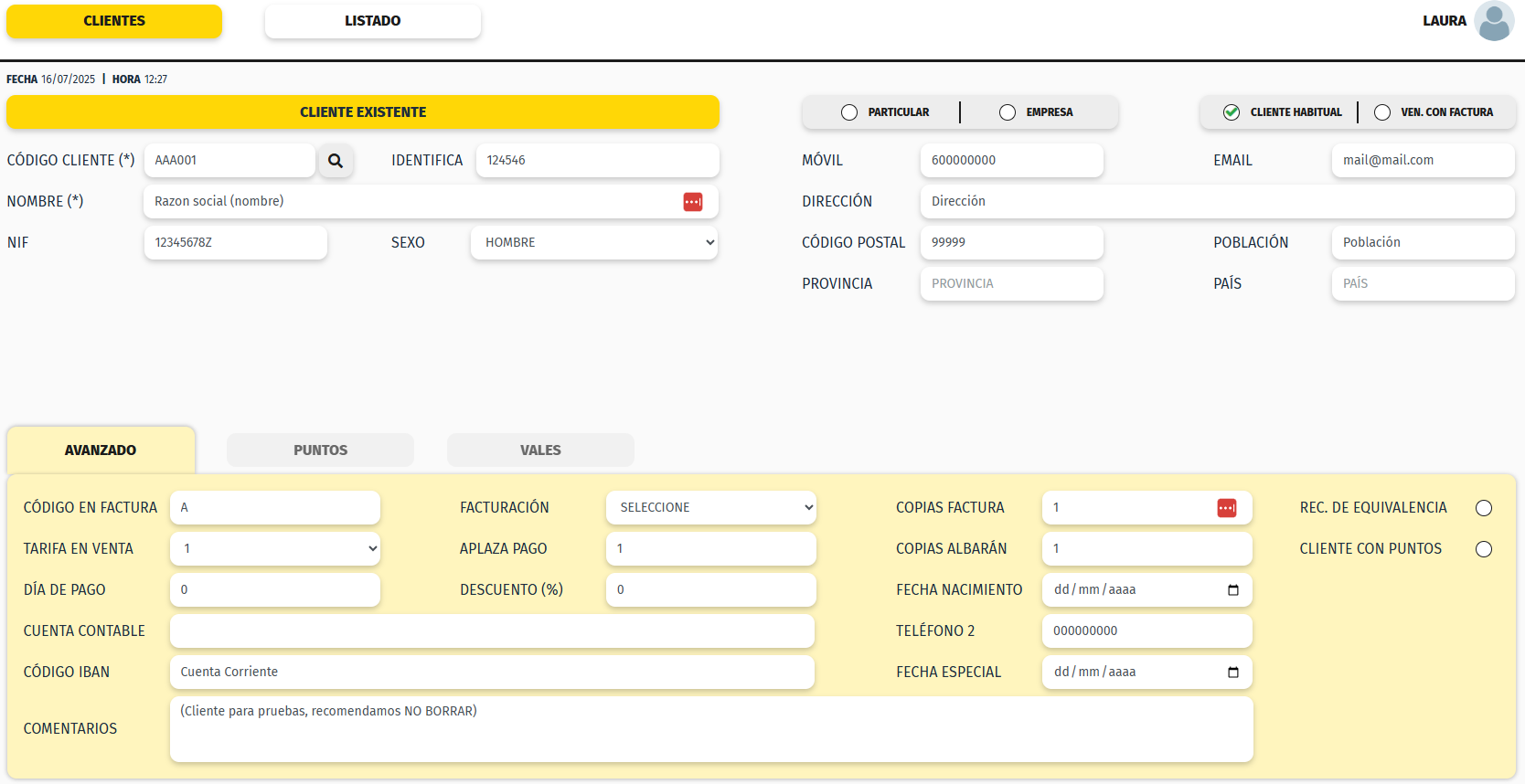
- Código en
factura :factura:
A: Mostrara el Código del artículo en la factura
Tarifa enventaventa::
PermiteTarifaasignar una tarifa de precios específicaasignadaal cliente.- Día de
pagopago::
Día del mes acordado para el pago. - Cuenta
contablecontable::
Código de cuenta contableasignado aldel cliente.Facilita - Código
IBANIBAN::Número de cuentaCuenta bancariainternacional del cliente. Necesariopara domiciliacionesbancarias, devolucionesocobrosdevoluciones. - Comentarios:
Comentarios :Campo libre para notasinternasinternas. - Facturació
n :n:
M: Mensual
S: Semanal - Aplaza
pago :pago:Habilita
Permitelarealizaropción de ventaventas a créditodito. - Descuento %
Descuento fijoasignadoquealseclienteaplicará en todassuslas compras. - Copias
Factura :Factura:
Número de copias impresasautomáticamentedeal generar unala factura. - Copias Albará
nn::
Número de copias impresasautomáticamentedel albarán. - Fecha
nacimientonacimiento::Fecha de nacimiento del cliente.Permiteactivar promocionesacciones automáticas como promociones de cumpleañosos. - Teléfono
22::
Segundo número decontactocontacto. - Fecha
especialespecial::
Campoconfigurablelibre para registrarotrafechasfecharelevantes. - Rec. de
Equivalencia :Equivalencia:Activación
Activadelel régimen especial de IVAaplicablecuandoacorresponda. puntospuntos::
ActivaMarca al cliente como participante delel sistema de puntos o fidelización. Activa la acumulaciónyparausoeldecliente.
Modificar un cliente
-
ParaAccedemodificaralunmódulocliente,Clientes.deberemos -
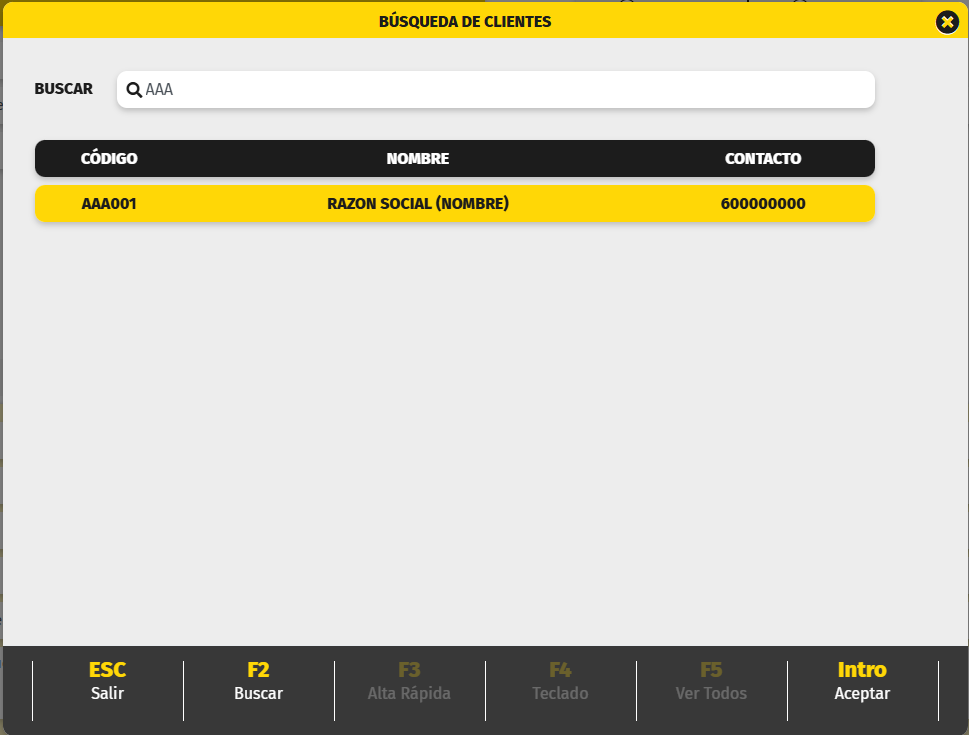
Pulsa la lupa

queabriraparecelaal entrar en clientes.búsqueda. -
Se abre una pantalla conLocaliza ellistadoclientede clientes. En el campo buscar podremos escribir elpor nombre, código, teléfono oNifNIF.de -
Pulsa Intro para abrir la ficha.
-
Realiza los cambios necesarios.
-
Guarda los cambios.
El funcionamiento es el mismo que en la creación.
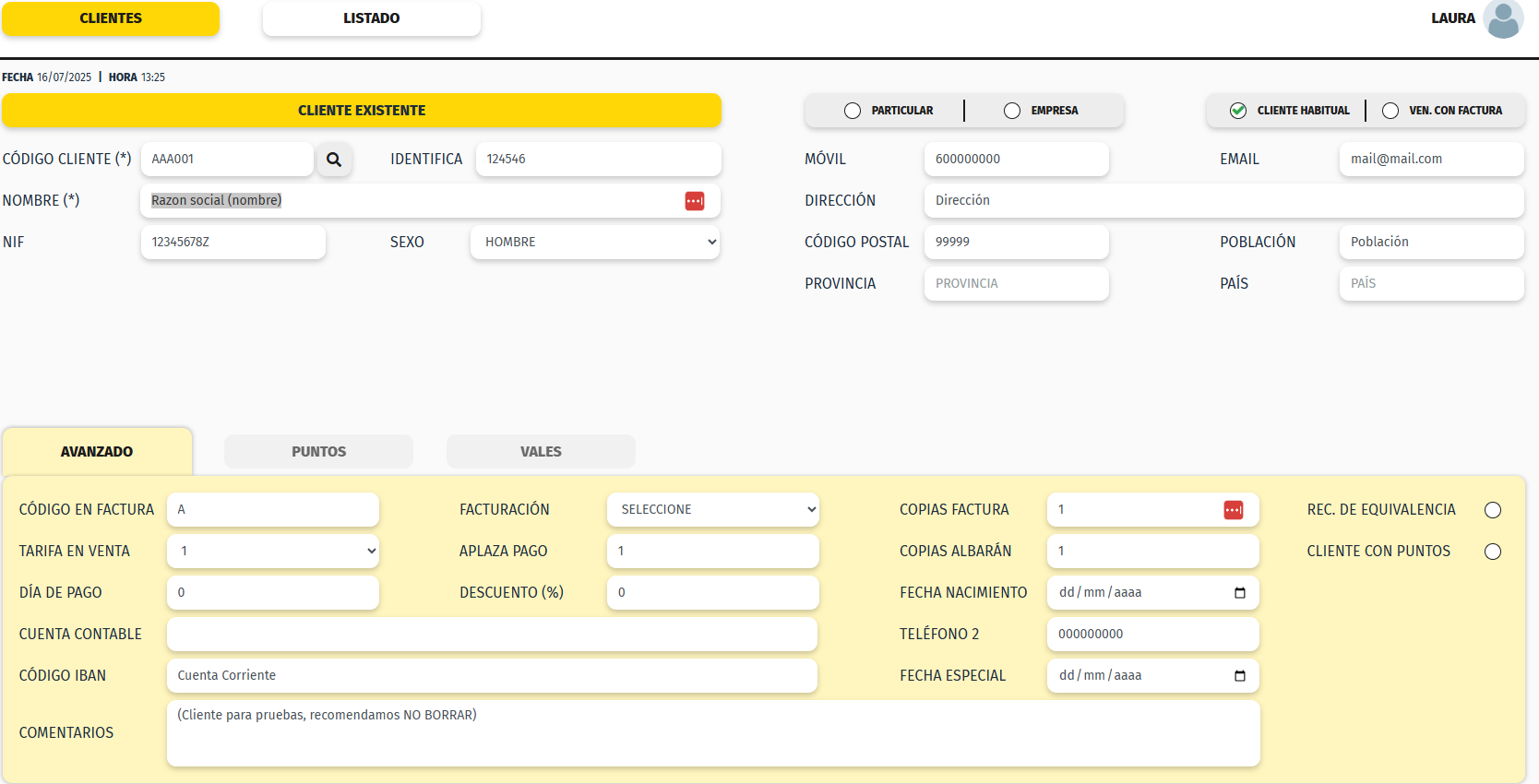
Una
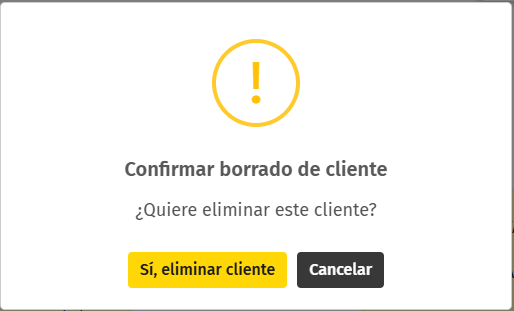
Eliminar encontradoun alcliente
-

Ahora ya podemos modificar todos aquellos campos que creamos necesarios.Para guardar los cambios puedes:Pulsar tecla Intro hastaBusca elúltimocliente.cambio y los cambios se guardaran automáticamente.PulsarenPulsa el botón
InsertEliminarGuardacliente (F5)r.que-
enConfirma la
barraeliminación.inferior de la pantalla.
encuentras
Borrar un cliente
Para⚠️ borrar un cliente, una vez hemos realizado la búsqueda y lo tenemos en pantalla, pulsáremosSi el botón
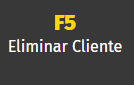
Una vez lo pulsamos nos pedirá la confirmación.
Si un cliente tiene deudas pendientes, NOel sistema no permitirá la eliminación de la fichaeliminarlo hasta que se hayan liquidado.
liquiden.
Búsqueda de cliente
Para buscar un cliente, deberemos pulsar la lupa 
que aparece al entrar en clientes.
Se abre una pantalla con el listado de clientes. En el campo buscar podremos escribir el nombre, código, teléfono o Nif de la ficha.
Una vez hemos encontrado al cliente, pulsamos intro y nos aparecerá la ficha con todos los datos.