
Cómo realizar una venta
Realizar una venta consiste en añadir los productos que compra el cliente y preparar la operación para su cobro.
Este proceso se realiza desde la Pantalla de Ventas y permite registrar correctamente la operación antes de finalizarla.
¿Para qué sirve?
Realizar una venta permite:
-
Registrar los productos vendidos.
-
Controlar cantidades, precios y descuentos.
-
Asociar la venta a un vendedor y, si es necesario, a un cliente.
-
Preparar la venta para su cobro.
- Generar una factura realizando una nueva venta con el cliente asignado antes de finalizar la operación
-
Garantizar el correcto control de stock y caja.
Definir los datos iniciales de la venta
Antes de añadir productos, es importante comprobar los datos básicos de la venta.
Seleccionar el vendedor
Al acceder a la Pantalla de Ventas, la venta tendrá asignado el vendedor configurado por defecto. Si es necesario cambiarlo, se puede seleccionar otro desde la propia pantalla.
Definir correctamente el vendedor es importante, especialmente si se trabaja con comisiones.
Para poder cambiar de vendedor, existen diferentes opciones:
- Pulsar sobre el desplegable del campo Vendedor.

2. Pulsar sobre el botón F4 Vendedor que se encuentra en la barra de funciones.
En cualquiera de los 2 casos anteriores, se mostrará un buscador desde la cual buscar el vendedor/a que se quiere asignar a la venta. Selecciónalo y pulsa INTRO.
Venta a mostrador o venta a cliente
Por defecto, las ventas se realizan como venta a mostrador, sin cliente asignado.
En caso de necesitar realizar una venta a un cliente concreto, por ejemplo, para facturación o albarán , se debe asignar un cliente a la venta antes de continuar.
Asignar el cliente antes de finalizar la venta permite que la operación quede registrada directamente a nombre del cliente, evitando tener que convertir posteriormente un ticket en factura desde Ventas Anteriores.
Para poder asignar un cliente existen diferentes opciones:
- Pulsar sobre la lupa del campo Cliente.

2. Pulsar sobre el botón F6 Cliente que se encuentra en la barra de funciones.
En cualquiera de los 2 casos anteriores, se mostrará un buscador desde la cual buscar el cliente que se quiere asignar a la venta. Selecciónalo y pulsa INTRO.
Alta rápida de cliente
Si el cliente no existe todavía, puedes crearlo desde esta misma pantalla mediante el apartado F3 Alta rápida.
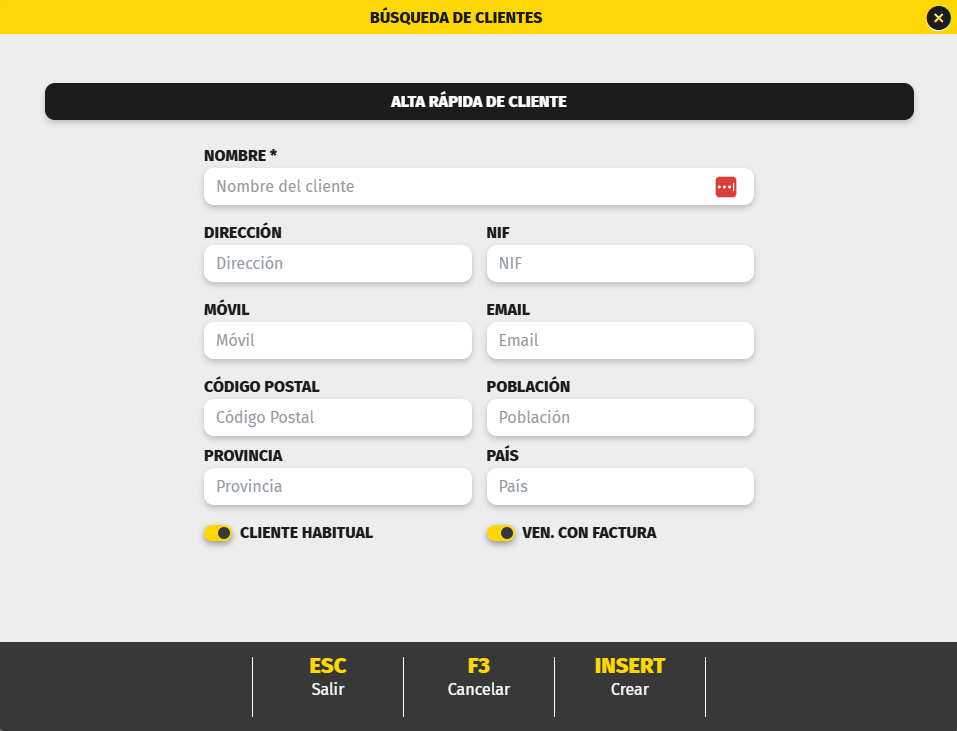
Esta opción permite dar de alta un cliente básico sin salir de la venta.
Una vez creado, el cliente quedará asignado a la venta actual.
⚠️ Importante:
El alta rápida permite crear el cliente con los datos básicos. Si más adelante necesitas completar o modificar más información, puedes hacerlo desde el módulo Clientes.
Añadir productos a la venta
Una vez definidos los datos iniciales, ya se pueden añadir productos al ticket de venta.
El sistema permite hacerlo de varias formas, adaptándose a la forma de trabajo del negocio.
- Escáner de código de barras
Al escanear el código de barras del producto, este se añade automáticamente al ticket. - Búsqueda por código o descripción
Es posible escribir el código del artículo o su descripción.
El sistema mostrará los resultados disponibles para seleccionar el producto deseado. - Listado de artículos
Desde el buscador, se puede acceder al listado completo de artículos registrados en el sistema y seleccionar el producto correspondiente. - Formato táctil
En el formato táctil, los productos se pueden añadir directamente pulsando los botones disponibles en la pantalla, agilizando el proceso de venta.
Modificar productos del ticket
Durante la venta, es habitual realizar ajustes sobre los productos añadidos.
Estas acciones se pueden realizar directamente desde el ticket.
- Modificar cantidades
La cantidad de un producto puede modificarse para adaptarse a la compra real del cliente.
Podemos modificarlo directamente desde el campo CDAD. o pulsando (*). - Aplicar descuentos
Se pueden aplicar descuentos a un producto concreto o a toda la venta, según sea necesario.
Podemos aplicarlo directamente desde el campo %DTO. o pulsando F7 Descuento. - Modificar precios
En caso de estar permitido, el precio de venta de un producto puede ajustarse directamente desde la línea del ticket.
Podemos modificarlo directamente desde el campo PVP. - Cambiar tarifas
Si un producto dispone de varias tarifas, se puede seleccionar la tarifa que se desea aplicar, ya sea a un producto concreto o a toda la venta.
Podemos modificar la tarifa pulsando F8 Tarifa. - Eliminar productos del ticket
Si un producto se ha añadido por error, se puede eliminar la línea correspondiente del ticket.
Podemos eliminarlo pulsando SUPR en el teclado o en la barra de funciones. - Descartar una venta
Si es necesario cancelar completamente la operación, la venta se puede descartar antes de finalizarla.
Podemos descartar la venta pulsado ESC en el teclado o en la barra de funciones.
Finalizar una venta
Una vez añadidos todos los productos y realizados los ajustes necesarios, la venta ya esta preparada para su cobro.
Para ello, se debe totalizar la venta (+) desde la Pantalla de Ventas.
Al hacerlo, el sistema pasa a la pantalla de cobro, donde podrás elegir la forma de pago y finalizar la operación.
No Comments