Cómo realizar una venta
En este apartado se explica el proceso a seguir para poder realizar ventas.
1.- Seleccionar el o los productos que se van a vender.
El sistema admite múltiples métodos de búsqueda para añadir artículos en la venta:
-
Escáner de código de barras: Escanea el producto para que se añada automáticamente a la grilla.
-
Código del producto: Se puede indicar el código del artículo, código2, código de proveedor o de asignación.
-
Búsqueda por descripción: Es posible escribir el nombre o parte del nombre. El sistema mostrará los resultados y selecciona el producto deseado.
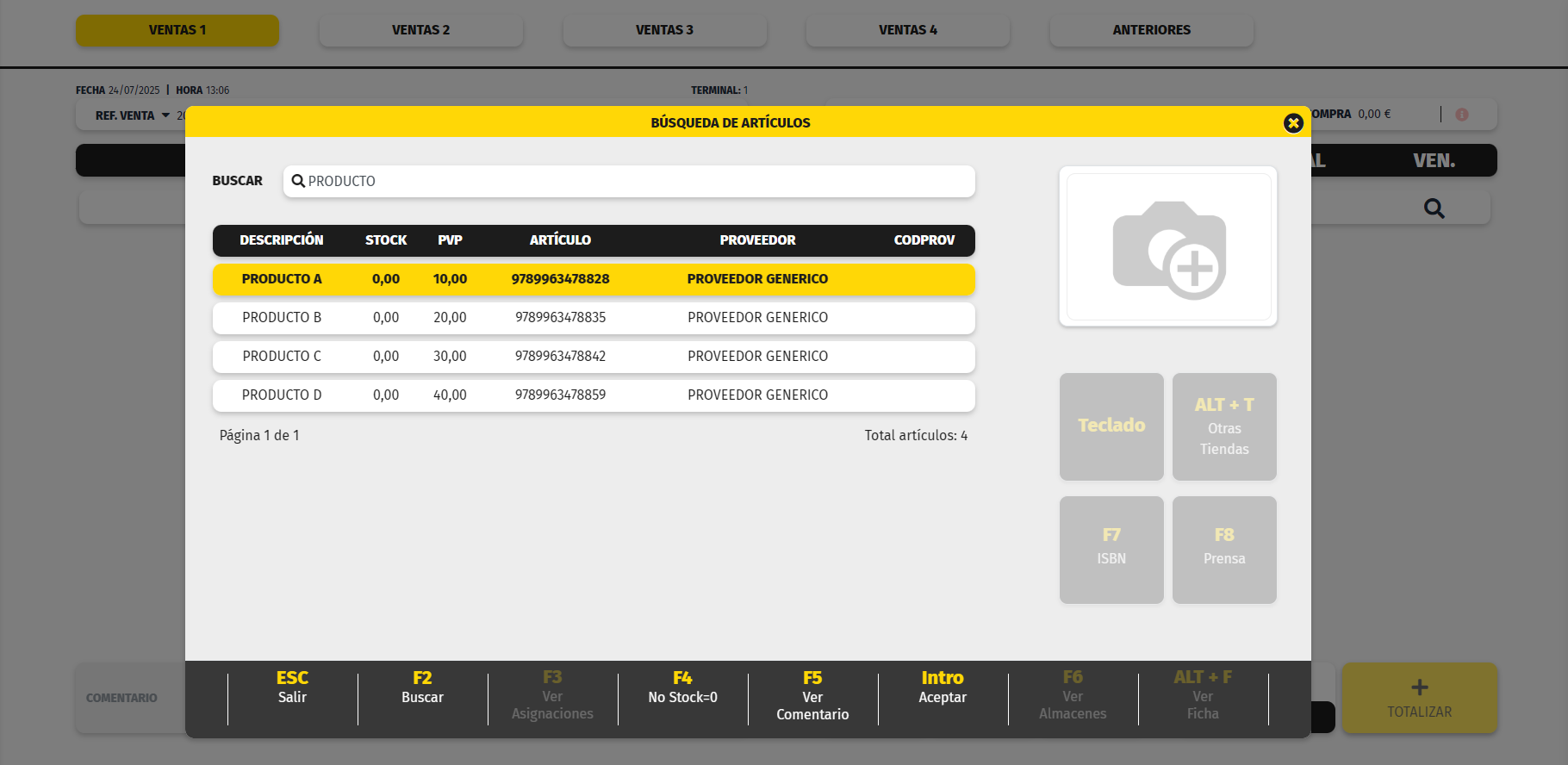
- Listado de Artículos: Pulsa en la lupa y aparecerá un buscador de todos los productos existentes en el sistema. Busca el artículo deseado y selecciónalo.
-
Formato táctil: En caso de trabajar con el formato táctil de la pantalla de ventas, permite seleccionar productos directamente desde botones de la parte derecha. Con solo tocarlos, se agregan automáticamente a la venta, agilizando el proceso.
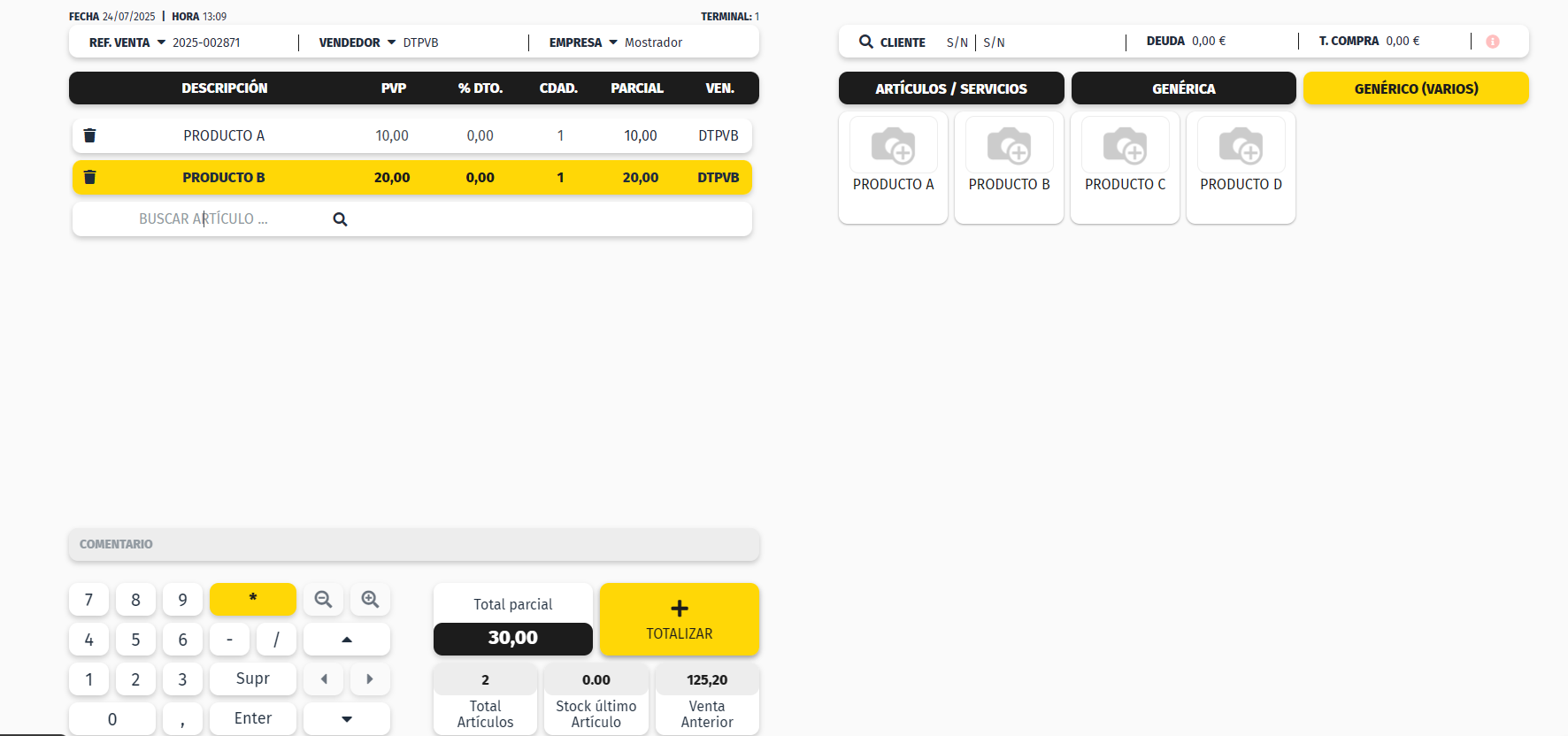
2.- Realiza modificaciones, en caso de ser necesario,
(+) Totalizar cambia a la pantalla de finalización de venta.
(*) Asterisco modifica la cantidad a vender de la línea seleccionada
F1 Cambiar Vista cambia el formato de la pantalla de ventas entre táctil y no táctil.
F2 Imprimir Facturas imprime la última factura ordinaria realizada.
F3 Ticket imprime la última factura simplificada realizada.
F4 Vendedor selecciona el vendedor que realiza la venta.
F6 Cliente selecciona el cliente al que se le va a asignar la tienda.
F7 Descuento aplica un descuento sobre un artículo o sobre toda la venta.
F8 Tarifa selecciona la tarifa de venta a aplicar en uno o todos los productos.
F9 Cuenta Cliente accede a la cuenta de un cliente
F12 Cajón abre el cajón portamonedas
ALT + F3 Ticket Regalo imprime el ticket regalo de la última factura simplificada realizada.
SUPR. Borrar Línea elimina la linea seleccionada de la pantalla de ventas
Existen 2 formatos de Pantalla Principal de ventas y una tercera pantalla de Totalizar Venta.
Pantalla Principal - Formato táctil
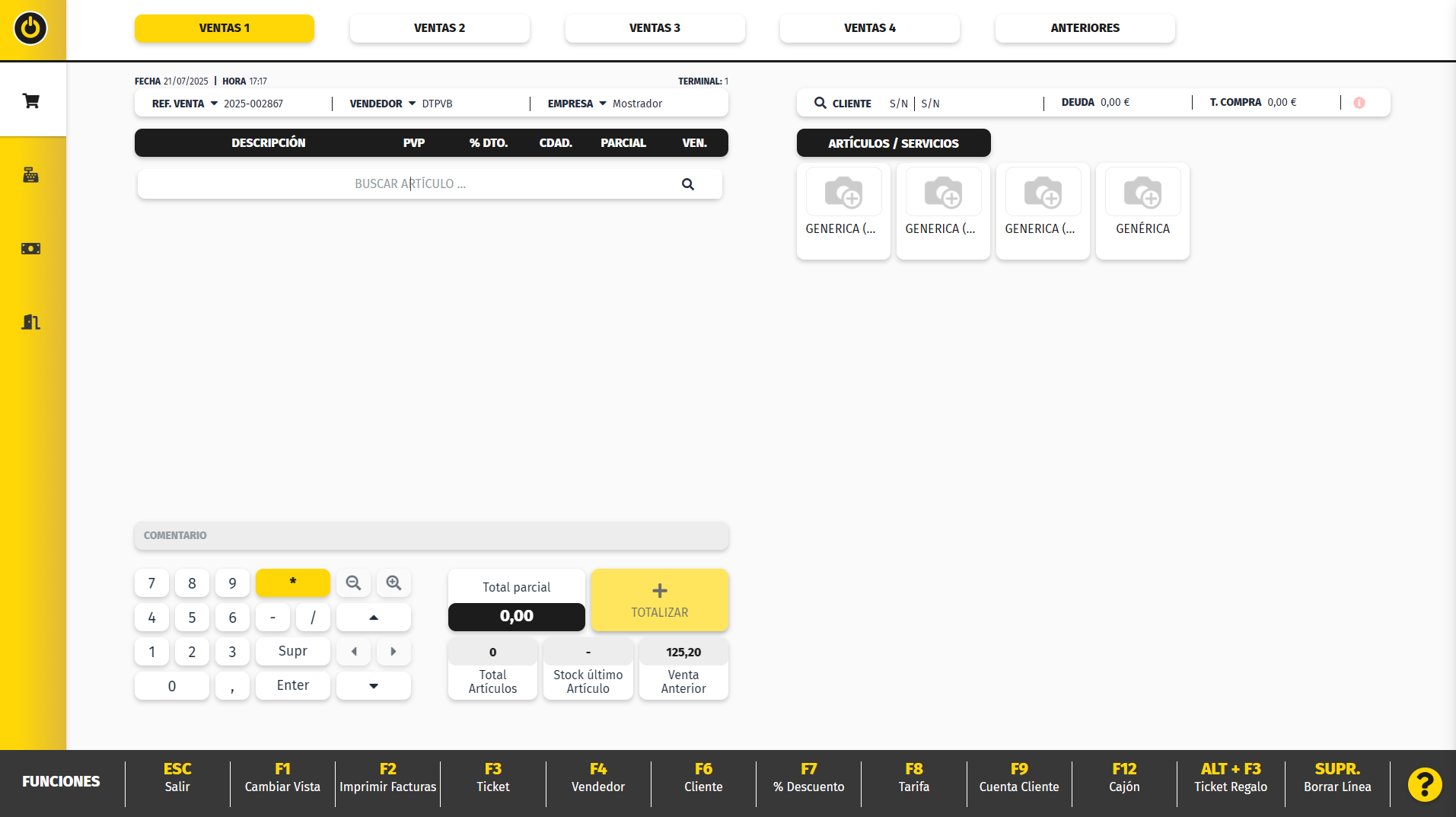
Pantalla Principal - Formato NO táctil
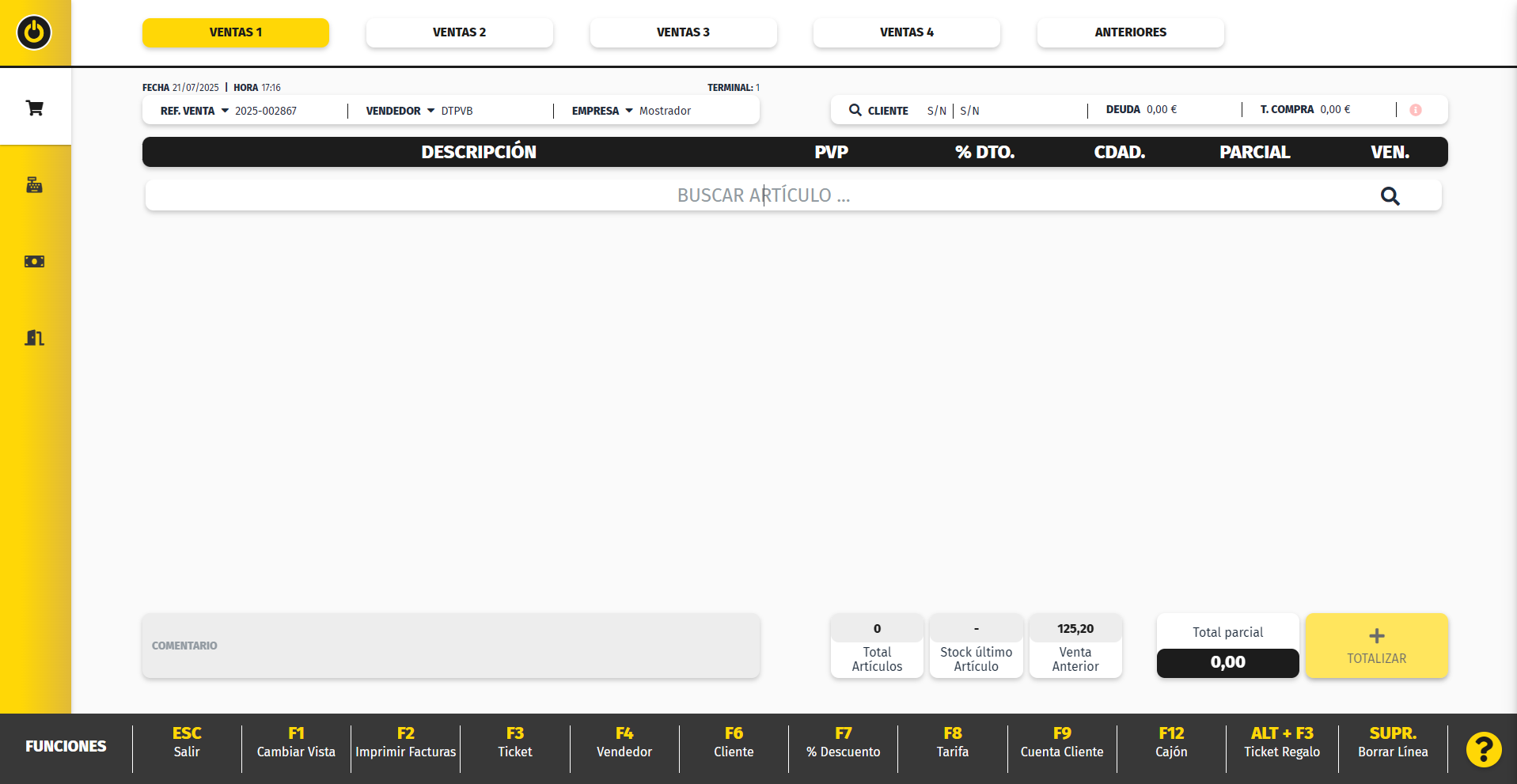
Funciones de la Pantalla Principal de Ventas
(+) Totalizar cambia a la pantalla de finalización de venta.
(*) Asterisco modifica la cantidad a vender de la línea seleccionada
F1 Cambiar Vista cambia el formato de la pantalla de ventas entre táctil y no táctil.
F2 Imprimir Facturas imprime la última factura ordinaria realizada.
F3 Ticket imprime la última factura simplificada realizada.
F4 Vendedor selecciona el vendedor que realiza la venta.
F6 Cliente selecciona el cliente al que se le va a asignar la tienda.
F7 Descuento aplica un descuento sobre un artículo o sobre toda la venta.
F8 Tarifa selecciona la tarifa de venta a aplicar en uno o todos los productos.
F9 Cuenta Cliente accede a la cuenta de un cliente
F12 Cajón abre el cajón portamonedas
ALT + F3 Ticket Regalo imprime el ticket regalo de la última factura simplificada realizada.
SUPR. Borrar Línea elimina la linea seleccionada de la pantalla de ventas
Una vez se pulsa en la pantalla principal de ventas a las tecla + Totaliza aparecerán 2 pantalla mas de totalización.
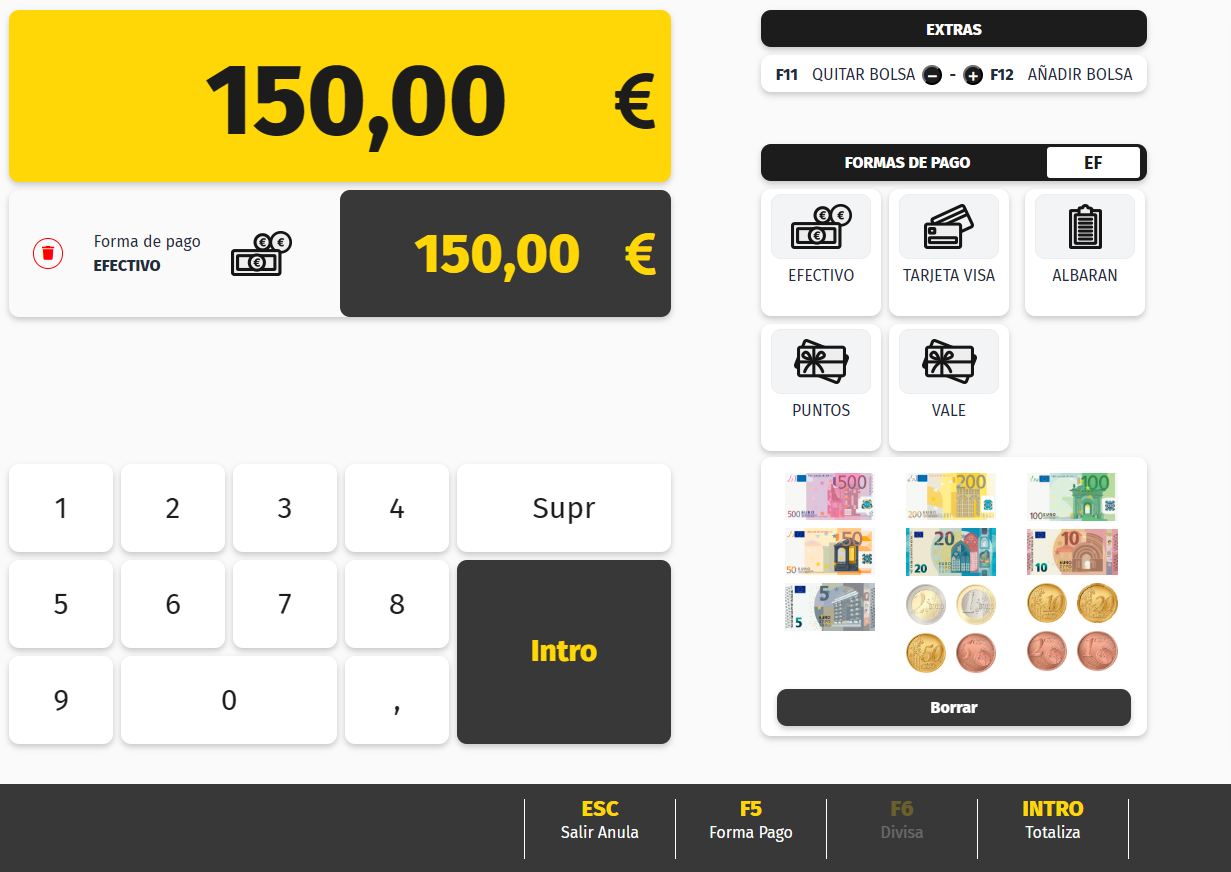
Importe de la Venta

Indicación del importe entregado por el cliente

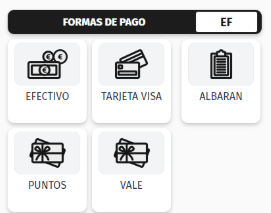
Selecciona la forma de pago con la que se va a finalizar la venta
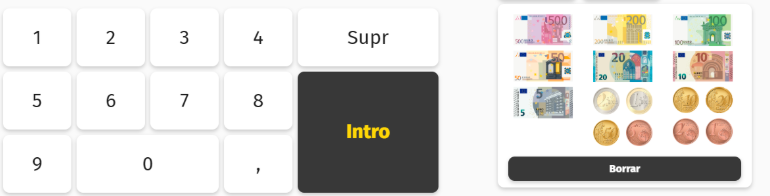
Teclado táctil para poder indicar el importe entregado y leyenda de billetes y monedas para poder seleccionar el importe entregado por el cliente en caso de que no querer indicarlo a través de teclado.
ESC: retrocede de nuevo a la pantalla principal de ventas.
F5 Forma de Pago: Selección de la forma de pago a través de teclado. Al pulsar F5, se activa la casilla de Formas de pago y se debe buscar la forma de pago deseado.
Intro Totaliza: Confirmación de datos y se finaliza la venta

Una vez se pulsa Intro Totaliza, aparecerá una última pantalla
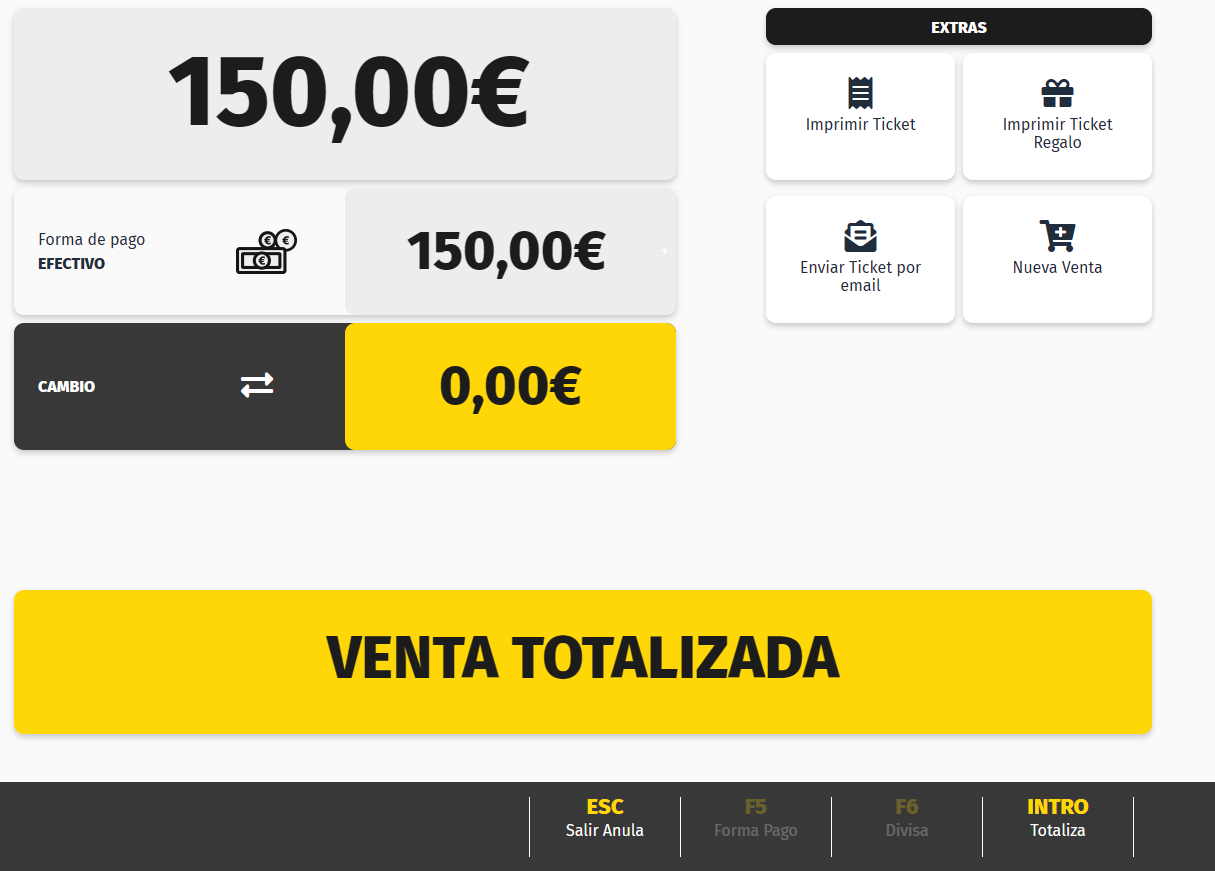
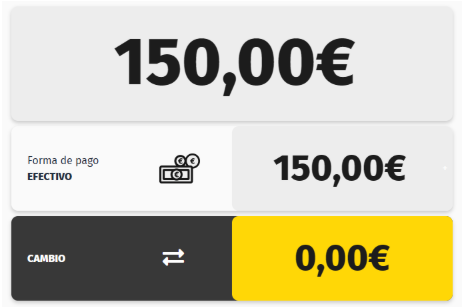
Importe de la venta, importe entregado por el cliente y cambio que se le ha de dar al cliente.
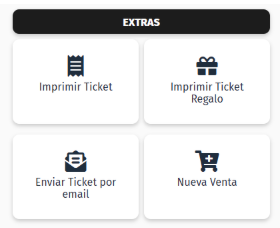
Impresión de ticket: imprime el ticket por la impresora de tickets
Imprimir Ticket Regalo: imprime el ticket de la venta sin precios de productos.
Enviar Ticket por mail: se solicita el mail del cliente para enviarle el ticket por email.
Nueva Venta: vuelve a la pantalla principal de ventas para realizar una nueva venta.