
Configuración Balanza
La balanza es el dispositivo que permite pesar productos y enviar el peso automáticamente a TPVBit durante la venta.
Se utiliza para artículos que se venden por kilos o gramos.
¿Para qué sirve?
-
Pesar productos vendidos a granel.
-
Enviar el peso directamente a la pantalla de venta.
-
Evitar introducir el peso manualmente.
-
Reducir errores en el cobro.
-
Agilizar la atención al cliente.
Cómo acceder a la pantalla de configuración de la Balanza
Menús de Control y Gestión

o desde la barra lateral

Una vez dentro pulsaremos Configuración balanza.

Configuración de la Balanza
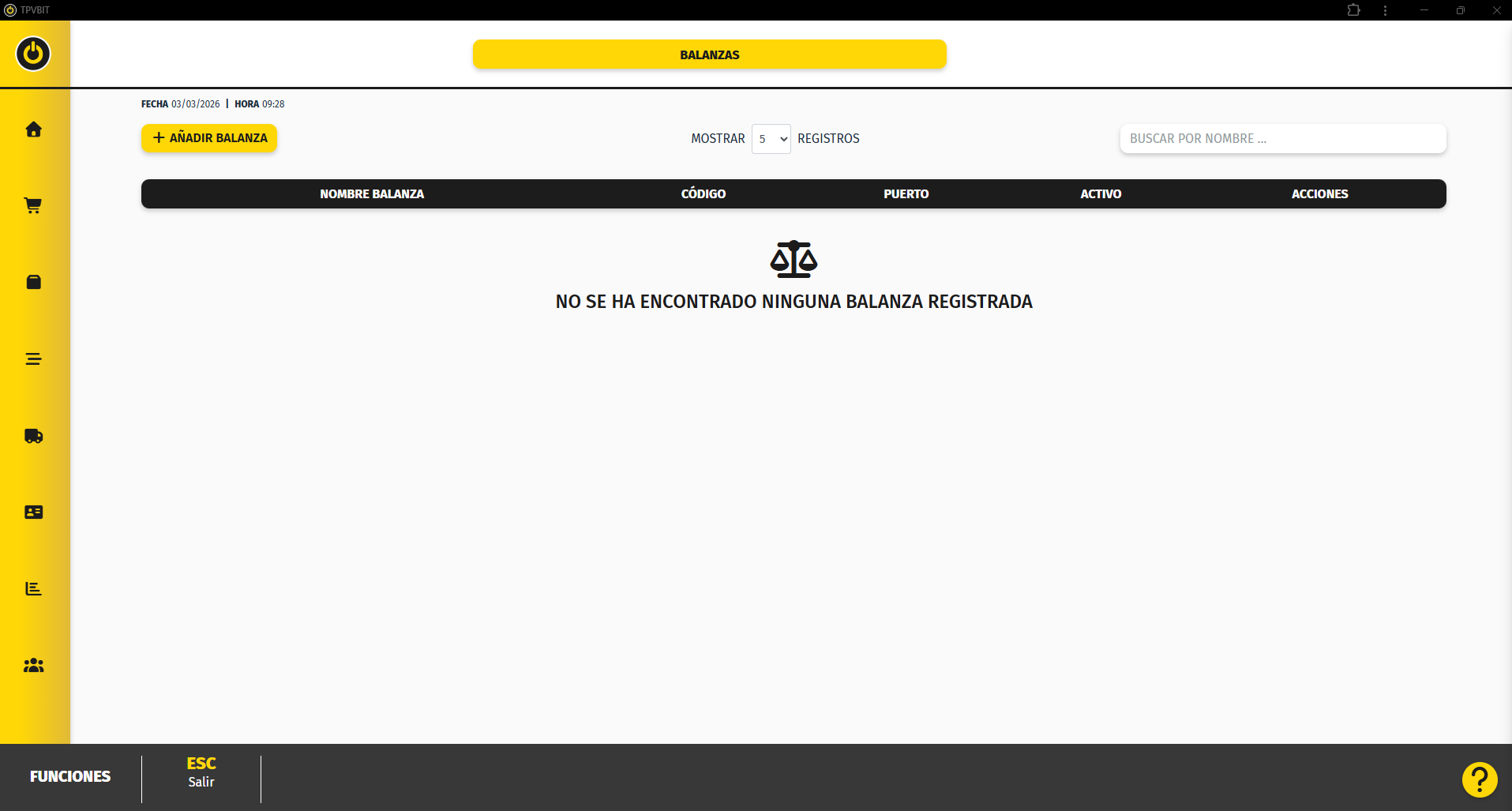
- Pulsar el botón Añadir Balanza.
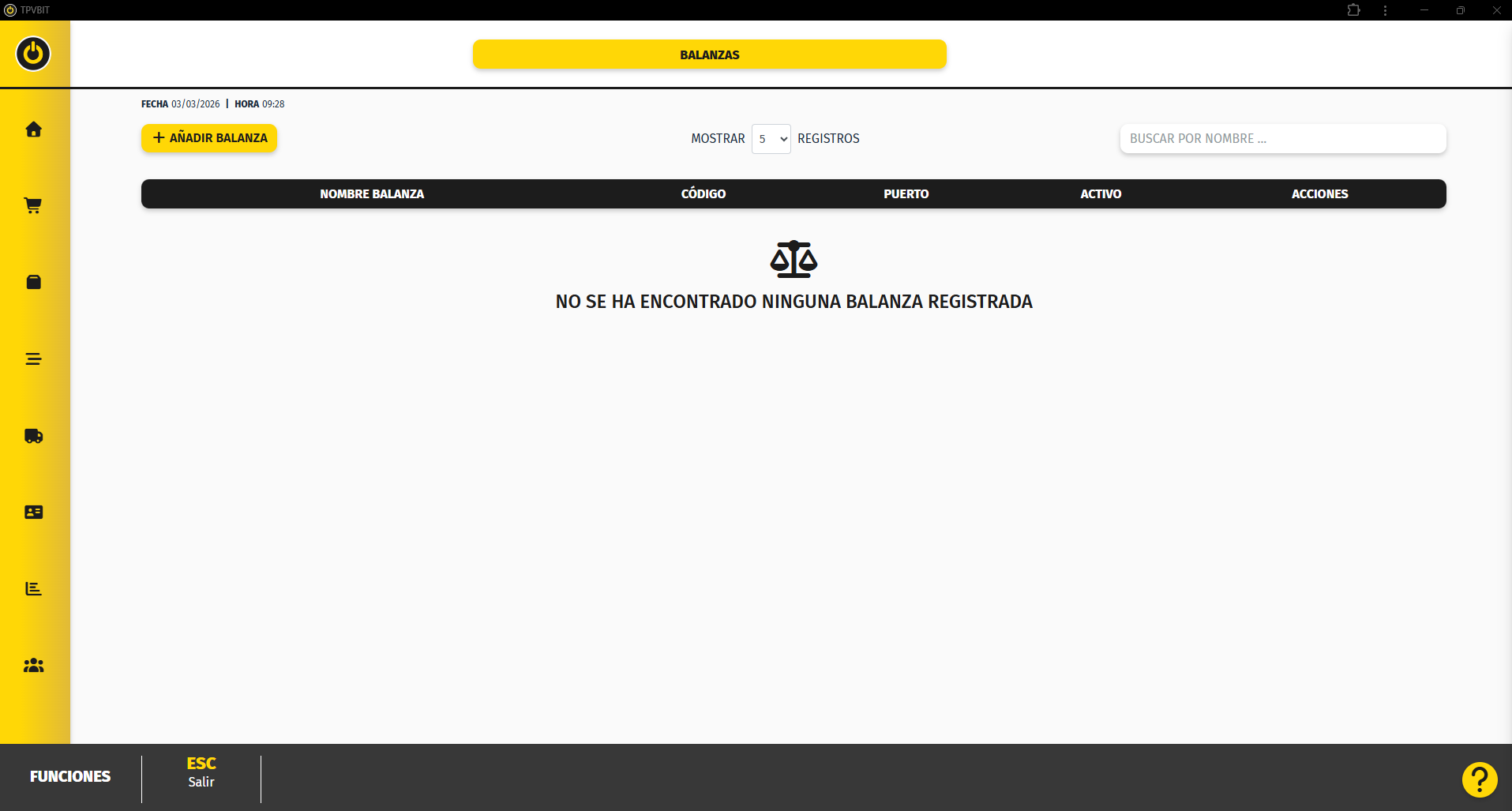
- Se abre la pantalla de configuración.
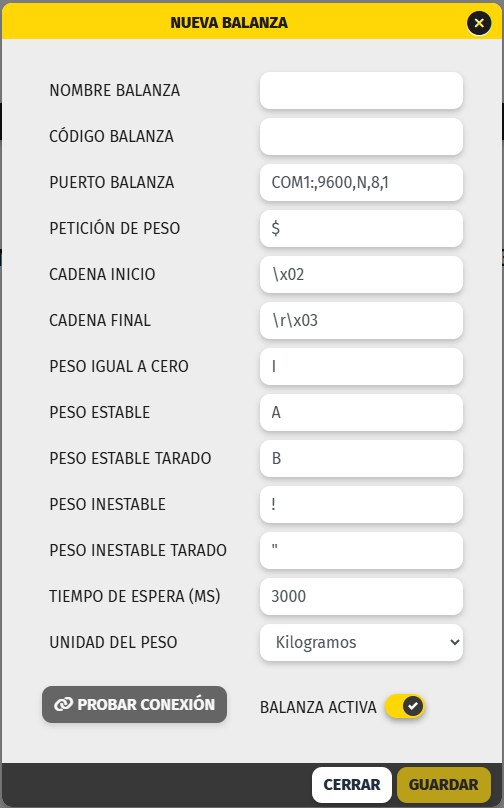
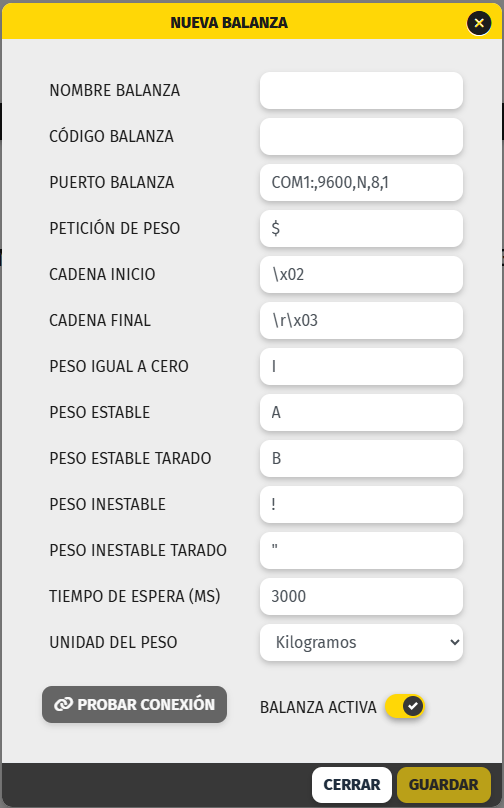
- La configuración consiste en introducir correctamente los parámetros técnicos facilitados por el proveedor o instalador.
Nombre balanza:
Es el nombreNombre internoqueparale damos a la balanzaidentificarla dentro del sistema.Sirve para identificarla fácilmente si existen varias balanzas configuradas.
Ejemplo: Balanzamostrador, Balanza frutería.
mostrador.Código balanza:
Es un cóCódigointernoidentificativode identificación.interno.
Permitediferenciarladiferenciardentrovariasdel sistema si hay más de una.Puede ser numérico o alfanumérico según la organización interna del negocio.
balanzas.Puerto balanza:
EsCanaleldecanal por el que la balanza se comunicacomunicación con el ordenador.
Debe coincidirexactamenteconellapuertoconfiguraciónconfigurado en eldel equipo.Este dato lo facilita el instalador o proveedor.Petición de peso:
Es el caráCarácter que el sistema envíaa la balanzapara solicitar el peso.Indica a la balanza que debe transmitir la información en ese momento.Normalmente lo define el fabricante del dispositivo.Cadena inicio:
Es el carácter o conjunto de caracteres que indicaIndica dónde empieza el mensajequeenviadoenvíapor la balanza.Permite al sistema reconocer correctamente el inicio del dato de peso.Cadena final:
Es el carácter que indicaIndica dónde termina el mensaje enviado por la balanza.Ayuda a que el sistema sepa que el dato recibido está completo.Parámetros de peso estable e inestable:
Estos valores indican el estado del peso en la balanza.
-
Peso estable: indica que el peso está fijo y listo para utilizarse.
-
Peso estable tarado: peso estable con tara aplicada.
-
Peso inestable: indica que el peso está en movimiento.
-
Peso inestable tarado: peso en movimiento con tara aplicada.
-
Peso igual a cero: indica que la balanza no detecta peso.
Estos parámetros permiten al sistema saber cuándo puede aceptar el peso correctamente.
Tiempo de espera (ms):
Es el tiempoTiempo máximo que el sistema esperalarespuesta.
Valorrespuesta de la balanza.Se mide en milisegundos.Si la balanza no responde dentro de ese tiempo, el sistema puede mostrar un error.Un valor habitual eshabitual: 3000 ms.Unidad del peso:
IndicaKilogramosenoqué unidad trabaja la balanza:KilogramosGramos (según configuración)
gramos.
Debe coincidir con la unidaden la que están configurados losdel artículos.
culo.Balanza activa:
EsDebeunestarinterruptoractivadaqueparapermite habilitar o deshabilitar la balanza.Si no está activada:No se podrá leer el pesofuncionar en ventas.El botón F10 no funcionará.
Debe estar marcada para que el sistema utilice la balanza. -
-
Pulsar Guardar para finalizar.
Configuración de los artículos
Además de la configuración correcta deconfigurar la balanza, paraes que el sistema funcione debemosobligatorio indicar quequé artículos vanse venden por peso.
- Accederemos a Artículos.
- Seleccionamos el artículo.
- En la pestaña Avanzado marcamos Artículo por peso.

- Pulsar guardar.

Cómo realizar una venta
CuandoPara seque seleccionafuncione un artículo configurado como Artículo por peso, el sistema habilita automáticamente el botón:
F10 – Leer peso
Este botón solo aparece activo si:correctamente:
-
La balanza
estádebemarcada comoestar activa. -
El artículo
estádebe estar configurado como Artículo por peso.
Pasos en ventas
-
Entrar en la pantalla de ventas.
-
Seleccionar el artículo que se vende por peso.
-
Colocar el producto sobre la balanza.
-
Pulsar F10 – Leer peso.
-
El sistema recibe automáticamente el peso.
-
El importe se calcula de forma automática según el precio por kilo.
-
Continuar con el proceso de cobro habitual.
Importante
El botón F10 – Leer peso solo se habilita si:
-
La balanza está activa.
-
El artículo está configurado por peso.
Si no aparece el botón, revisar estas dos condiciones.