
Configuración Pantalla Tactil
LosLabotonespantalla táctilesctilrepresentanse utiliza en la pantalla de ventas para seleccionar productos yfunciones,funciones.
Sustituyeagrupadosalentecladocategorías,físico ypermitenpermiteseleccionarvender de forma rápida yvender con rapidez. Su configuración implica vincularlos a artículos y organizar familias/subfamilias.
¿Qué son losvisual.
Los botones en la pantalla?
Sonaccesos directos gráficosquetáctiles representanlosartículos, categorías o funcionesdentroquedese usan durante lapantalla de ventas.venta.Sustituyen al teclado físicoPueden ser:Botones de artículo→ Cada producto individual (ejemplo:Café con leche).Botones de categoría/familia→ Agrupan artículos similares (ejemplo:Bebidas,Postres).
Cómo¿Dónde se utilizanutiliza?
- pantalla
Abretáctil se utiliza directamente en la pantalla de ventas. Toca lacategoríadel producto (ejemplo:Bebidas).Aparecen losartículos asociados(ejemplo:Coca Cola, Agua, Cerveza).Selecciona el artículo → se
Permite añadeadirautomáticamenteproductos alticket.
ticket con un solo toque.
La
Para
Cómo acceder a la pantalla de Configuracióconfiguración del datáfono podemos acceder desde:
Menús de Control y Gestión

o desde la barra lateral

Una vez dentro pulsaremos en Configuración Pantalla Táctil

Configuración de los botones
En la pantalla principal podemosse verpueden configurar hasta 3tres niveles de configuración.botones.
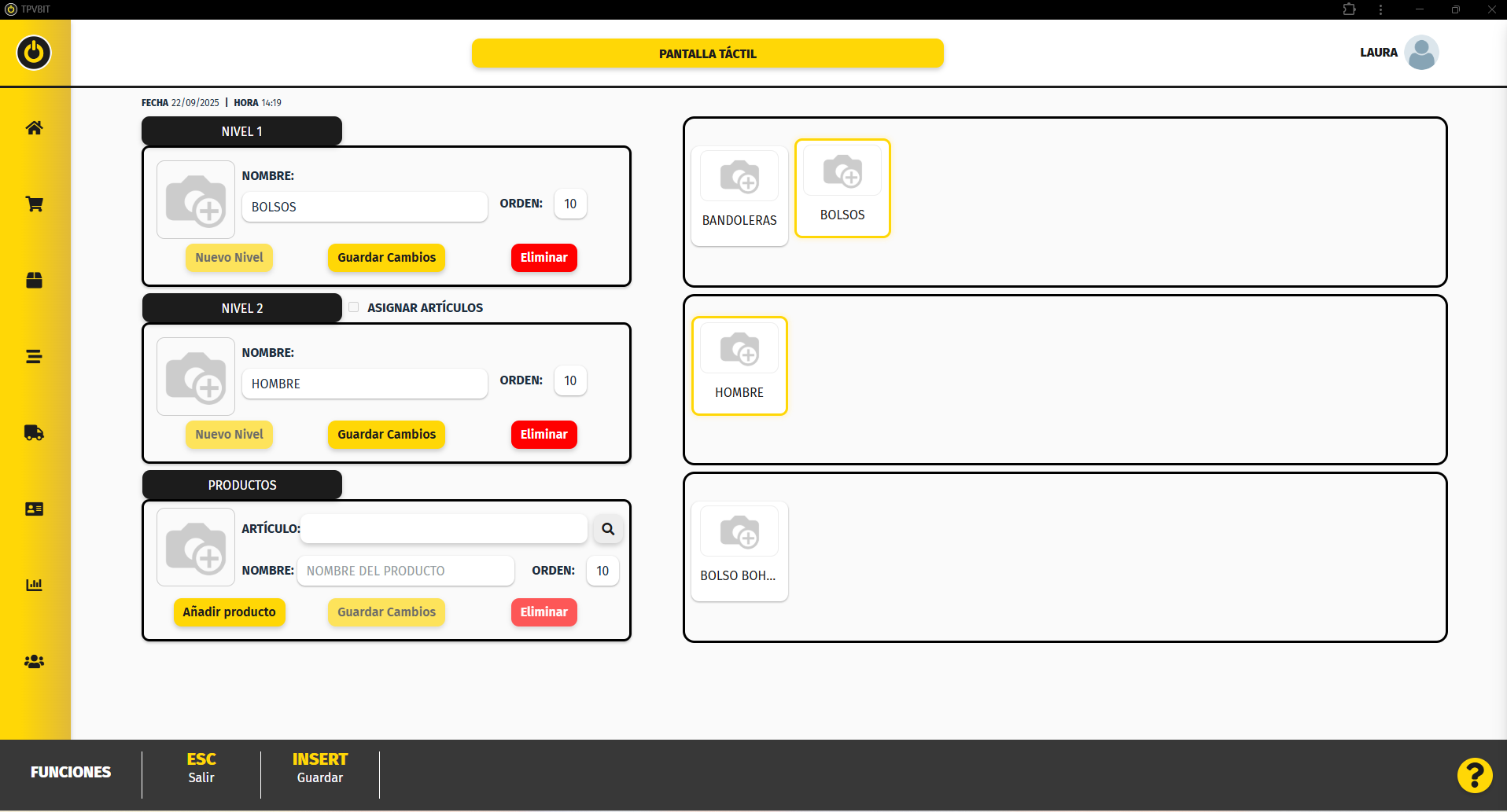
Nivel 1 – Categoría principal
En elEste nivel 1,define indicaremoslo elque se ve al entrar en la pantalla de ventas.
Para crear una nueva categoría:
-
Introducir:
-
Nombre: nombre de la categoría principal
que(porqueremosejemplo:verBolsos).nada -
entrarOrden: posición en la
pantallaquedeapareceráventasen(p.ej:pantalla.Bolsos)
mas -
-
Pulsar Nuevo nivel.

Nombre:Nivel
Indicaremos2 el– nombreSubcategoría deo la categoría
Orden: Indicaremos el orden el cual queremos que aparezca
Pulsaremos nuevo nivel para crearlo.
En eleste nivel 2,se podremospuede:
-
Crear una segunda agrupación (
p.porej:ejemplo:hombre) o directamente podremos ya mostrar los artículos de esa categoría.
En el caso de querer crear una nueva categoría, elHombre).
El proceso será elmismo.mismo que en la creación del Nivel 1. Indicaremos el nombre y el orden.
Si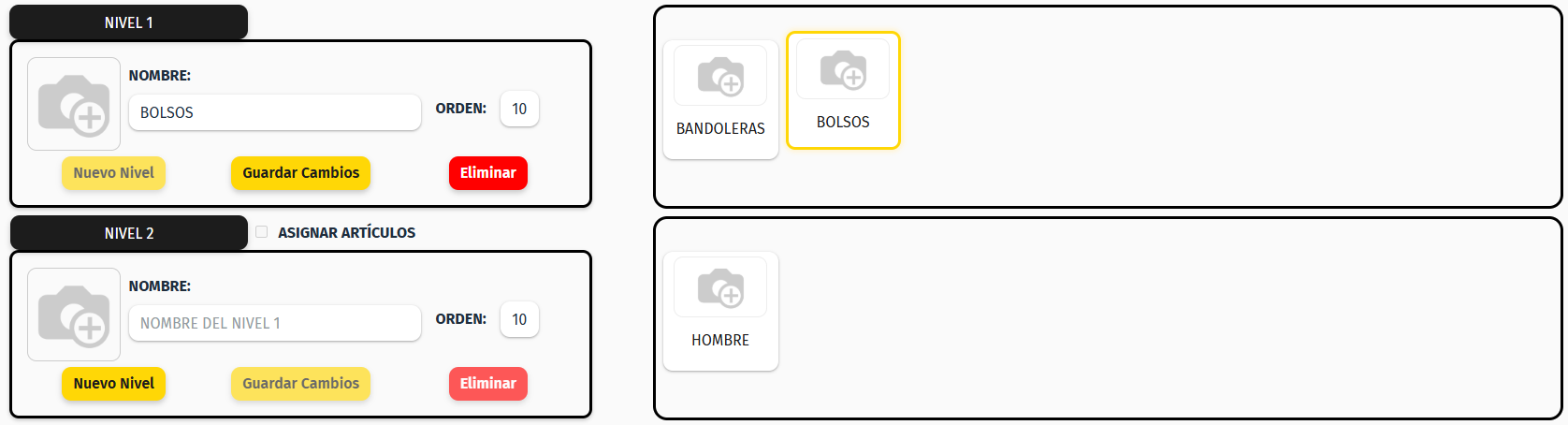
- Asignar artí
culos,culos marcaremos la pestaña de asignar artículos.
-
La pantalla cambia al modo de selección de productos.
-
EnBuscaresteelcasoartículo usando la lupa. -
Seleccionar el producto deseado.
-
Pulsar Añadir producto.
El artículo aparecerá como botón en la pantalla cambia y ya no indica nombre de categoría, si no que podemos buscar desde la lupa los artículos que queramos añadir a esta categoría.ventas.
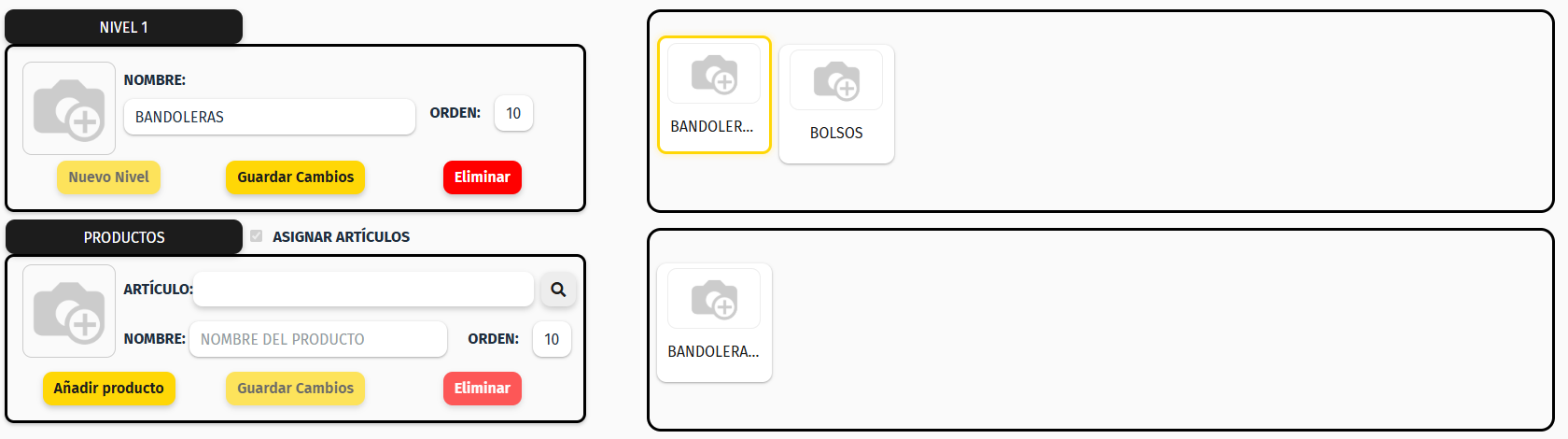
Nivel 3 – Artículos
EnEste es el nivel 3, y ultimoúltimo nivel únicamente nosdisponible.
Solo permite indicar losañadir artículos queconcretos.
-
Buscar el producto.
-
Seleccionarlo.
-
Pulsar Añadir producto.
-
Guardar los cambios.
Los productos añadir.adidos se mostrarán como botones táctiles.
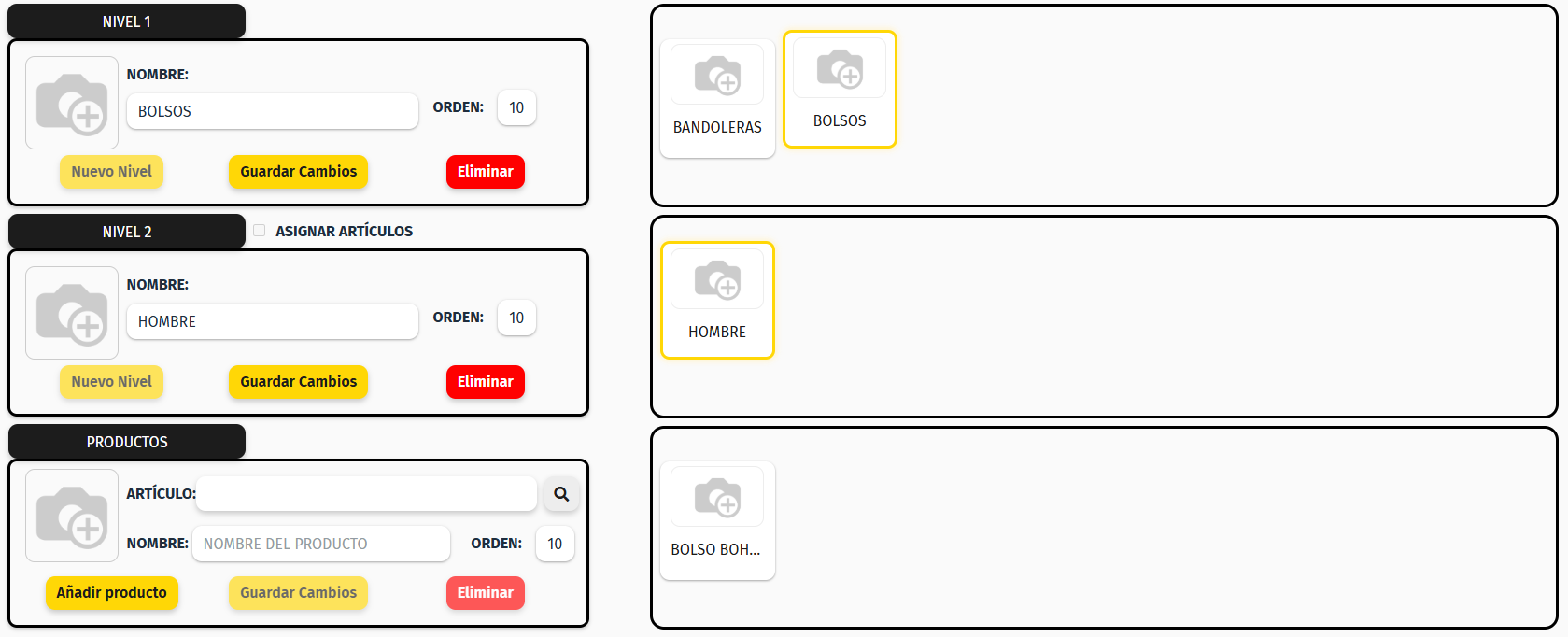
Una vez seleccionado el producto pulsaremos añadir producto y nos lo mostrara en la pantalla.