
Cuenta de cliente
EsLauncuentamódulodeoclienteregistroesqueelcentralizaexpediente digital donde se registra toda la información comercial y financierarelacionada conde uncliente en particular. Sirvecliente.
Funciona comoununahistorialcarpeta que recoge sus ventas, pagos, albaranes yherramientadeudas, permitiendo tener una visión clara degestión,sutanto para el negocio como para el cliente.situación.
¿QuéPara son?qué sirve?
EsLa el expediente digitalcuenta de uncliente cliente, donde se registran sus transacciones, pagos y deudas. Funciona como una carpeta contable y comercial de cada cliente.permite:
Funciones específicas de las cuentas de clientes
-
Controlar
las ventas personalizadas(saberquéy cuántocompra cadacliente).cliente y por qué importe -
Gestionar
laventasfacturaciónpersonalizadas(emitir tickets o facturas vinculadasasociadas a un clienteconcreto). -
AdministrarConsultarcuentaspagospendientesrealizados(créditos,y deudaso saldos a favor).pendientes -
GenerarAdministrar albaranes y su facturación -
Obtener reportes específicos por
cliente.cliente
Cómo acceder a la Cuenta de Cliente
Para acceder a la CUENTA CLIENTE tenemos que estar en la pantalla de VENTAS y desde la barra inferior de funciones tenemos la opción F9 Cuenta cliente:

Pantalla Cuenta Cliente
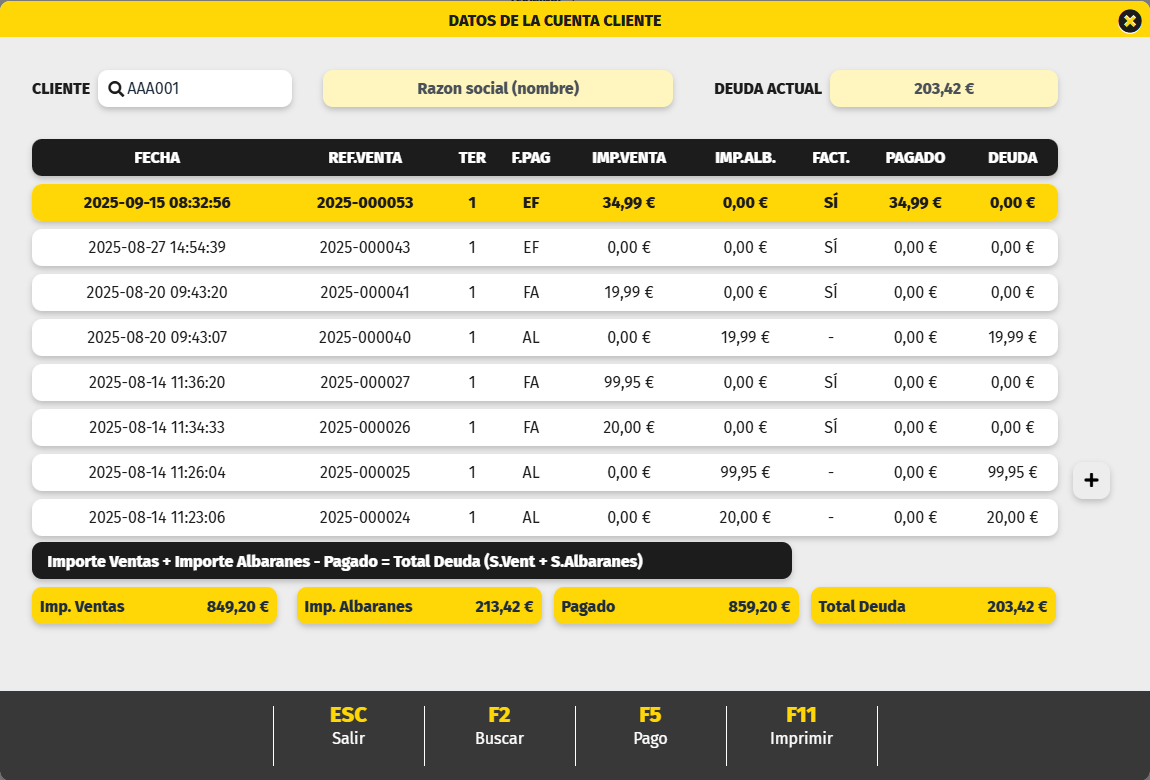
Información que se muestra en la cuenta de cliente

- Cliente: Buscador
deparaclientes,seleccionarnosel cliente. Se muestraelsu códigode cliente que hemos seleccionadoysunombre - Deuda Actual:
Laimportedeudatotal quetieneel clienteseleccionado.tiene pendiente
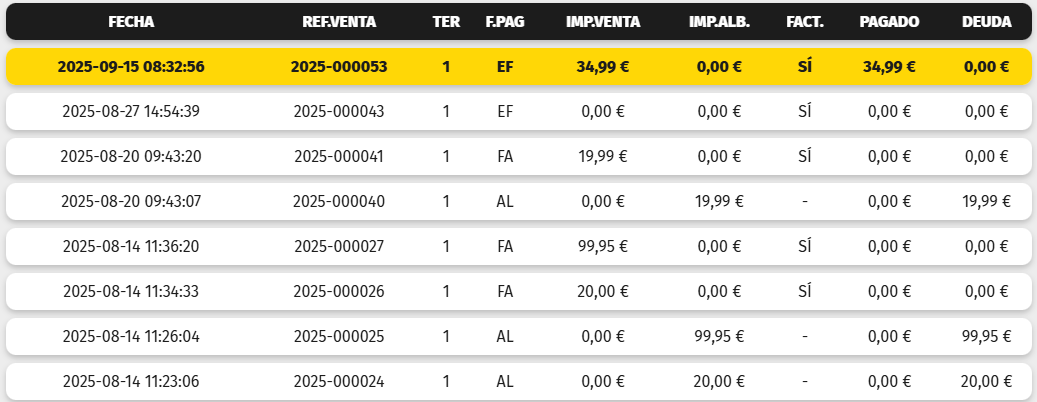
Cada línea corresponde a una operación realizada por el cliente.
Las columnas indican:
-
Fecha:
Fechadíaenyquehorase realizóde la operación.n -
Ref.
VentVenta:Número dereferencia de la venta o del pagoa cuenta. -
Ter:
Númeroterminaldeldesdeterminalel queefectuóse realizó la operación.n -
F. Pago:
Código de laforma de pagoutilizada.utilizada -
Imp. Venta:
Importe totalimporte de la venta (vacío si esunpago o albarán). -
Imp. Alb.:
Importeimportetotal si la operación fue undel albarán (vacíosiescorresponde)pago o venta normal). -
Fact.:
Indicaindica si el albaránde esa líneaha sidofacturado.facturado -
Pagado:
Importeimportequeabonadose ha pagado (para pagos o ventas normales). -
Deuda:Deuda:Importeimporteque hapendiente generadodeudapor(paraalbaraneslos albaranes)

En la parte inferior se resumen:
-
Imp.
VentaVentas:Importetotal delaventasla columna Imp. Venta. -
Imp.
Alb.Albaranes:Importetotal delaalbaranescolumna Imp. Alb. -
Pagado:PagadoImporte: totaldeabonadolaporcolumnaelpagado.cliente -
Total
Deuda:deudaSe calcula del total de las: ventas +el total de losalbaranesy−sepagosrestarealizadoslo que se ha pagado
Funciones dedisponibles
Desde la cuenta de cliente puedes usar:
-
F2 – Buscar:
apareceseleccionar unbuscadorclientede -
F5
pago– Pago:apareceregistrarunaunnuevacobropantalla donde nos permite indicarindicando el importeque -
F11 – Imprimir
permite: imprimir la facturaende lacuallíneanosseleccionadahemos -
ESC – Salir: cerrar la pantalla