
Cuenta de cliente
La cuenta de cliente es el expediente digital donde se registra toda la información comercial y financiera de un cliente.
Funciona como una carpeta que recoge sus ventas, pagos, albaranes y deudas, permitiendo tener una visión clara de su situación.
¿Para qué sirve?
La cuenta de cliente permite:
-
Controlar qué compra cada cliente y por qué importe
-
Gestionar ventas personalizadas asociadas a un cliente
-
Consultar pagos realizados y deudas pendientes
-
Administrar albaranes y su facturación
-
Obtener reportes específicos por cliente
Cómo acceder a la Cuenta de Cliente
Para acceder a la CUENTA CLIENTE tenemos que estar en la pantalla de VENTAS y desde la barra inferior de funciones tenemos la opción F9 Cuenta cliente:

Pantalla Cuenta Cliente
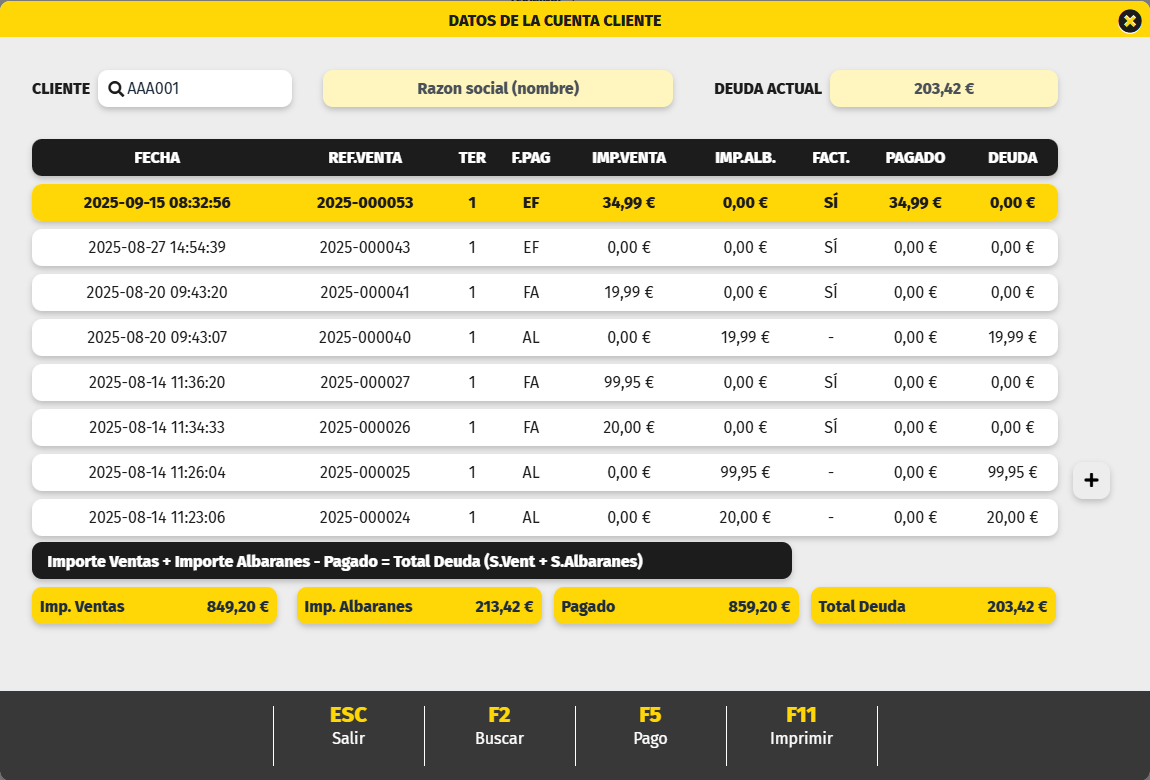
Información que se muestra en la cuenta de cliente

- Cliente: Buscador para seleccionar el cliente. Se muestra su código y nombre
- Deuda Actual: importe total que el cliente tiene pendiente
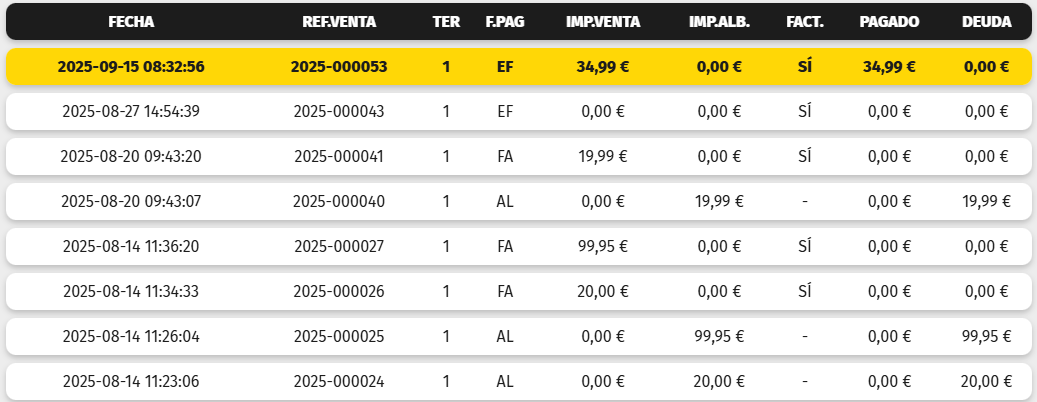
Cada línea corresponde a una operación realizada por el cliente.
Las columnas indican:
-
Fecha: día y hora de la operación
-
Ref. Venta: referencia de la venta o del pago
-
Ter: terminal desde el que se realizó la operación
-
F. Pago: forma de pago utilizada
-
Imp. Venta: importe de la venta (vacío si es pago o albarán)
-
Imp. Alb.: importe del albarán (si corresponde)
-
Fact.: indica si el albarán ha sido facturado
-
Pagado: importe abonado
-
Deuda: importe pendiente generado por albaranes

En la parte inferior se resumen:
-
Imp. Ventas: total de ventas
-
Imp. Albaranes: total de albaranes
-
Pagado: total abonado por el cliente
-
Total deuda: ventas + albaranes − pagos realizados
Funciones disponibles
Desde la cuenta de cliente puedes usar:
-
F2 – Buscar: seleccionar un cliente
-
F5 – Pago: registrar un cobro indicando el importe
-
F11 – Imprimir: imprimir la factura de la línea seleccionada
-
ESC – Salir: cerrar la pantalla
No Comments