
Facturación de albaranes
Al acceder a la opción Facturación de Albaranes, se despliega una serie de pantallas y herramientas que permiten gestionar todo el proceso de facturación de forma eficiente.
¿Qué es?
Es la sección donde se centraliza y gestiona la emisión de facturas a partir de los albaranes generados previamente. Desde aquí se pueden facturar operaciones de forma masiva o selectiva, adaptándose a las necesidades de facturación de cada negocio.
¿Qué se incluye en la Pantalla de Ventas?
- Facturar todos los albaranes: Genera facturas agrupando automáticamente todos los albaranes pendientes de un cliente o de un rango de fechas.
-
Facturar por fecha y cliente: Permite seleccionar un cliente específico y un intervalo de fechas para emitir una factura con los documentos correspondientes.
-
Facturar por selección de clientes: Posibilidad de elegir manualmente varios clientes para facturarles de forma simultánea.
-
Generar resumen de facturas: Crea un listado consolidado con todas las facturas emitidas en un periodo, ideal para control interno o presentación contable.
-
Filtros y búsqueda avanzada: Localiza fácilmente albaranes o facturas según cliente, fecha, importe o estado.
-
Emisión y exportación de facturas: Genera facturas en formato digital o para impresión, con posibilidad de enviarlas por correo electrónico.
¿Por qué es clave?
Una pantalla de facturación eficiente no solo agiliza la emisión de documentos fiscales, sino que asegura la exactitud y coherencia de la información contable. Sus funcionalidades más importantes incluyen:
- Automatización de procesos: Evita tener que emitir facturas una por una, ahorrando tiempo y reduciendo errores.
-
Flexibilidad en la facturación: Posibilidad de facturar por cliente, fecha, selección o en bloque.
-
Integración contable: Facilita el traspaso de datos a sistemas de contabilidad y control financiero.
-
Control documental: Mantiene un registro ordenado y accesible de todas las facturas emitidas.
-
Soporte a la gestión comercial: Proporciona un historial de facturación que mejora la relación y seguimiento con clientes.
Beneficios
- Ahorro de tiempo: Procesos masivos y automatizados para emitir facturas rápidamente.
-
Reducción de errores: Menor riesgo de omitir ventas o duplicar facturas.
-
Transparencia y control: Registro claro y accesible de cada documento emitido.
-
Mejor atención al cliente: Posibilidad de enviar facturas rápidamente ante cualquier solicitud.
-
Optimización administrativa: Facilita la labor contable y la gestión de cobros.
Importante registrar todas las operaciones de venta.
No registrar todas las operaciones, provocará descuadres de caja, de inventario.. que derivará en una perdida de fiabilidad en toda la información que proporciona el software, lo que dificulta la toma de decisiones.
Para acceder a la pantalla de Ventas podemos acceder desde:
Menús de Control y Gestión

o desde la barra lateral si estamos fuera de la pantalla de Ventas
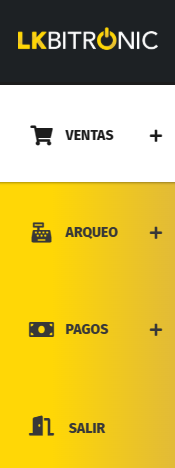
Pantalla de Ventas
Existen 2 formatos de Pantalla Principal de ventas y una tercera pantalla de Totalizar Venta.
Pantalla Principal - Formato táctil
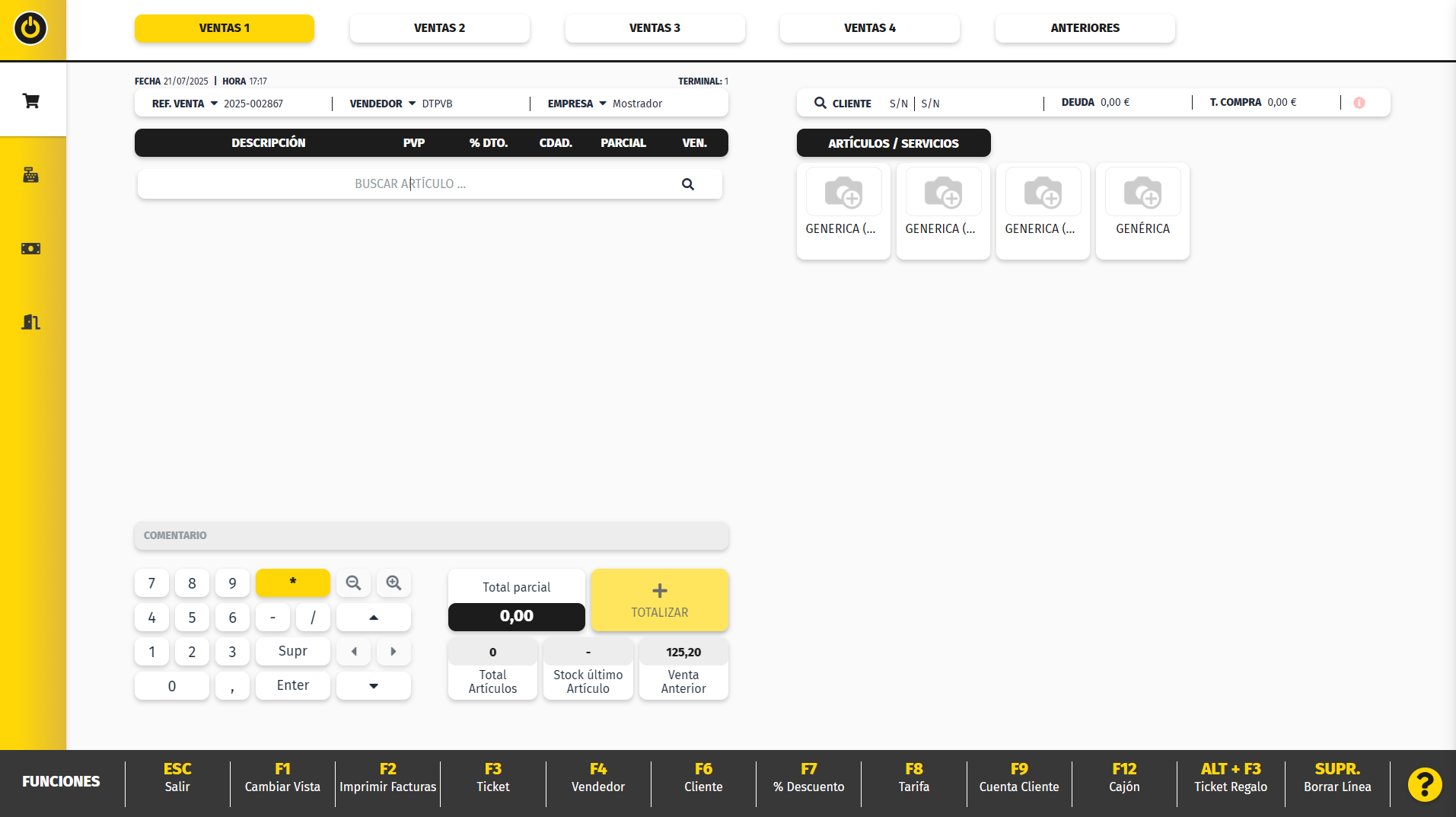
Pantalla Principal - Formato NO táctil
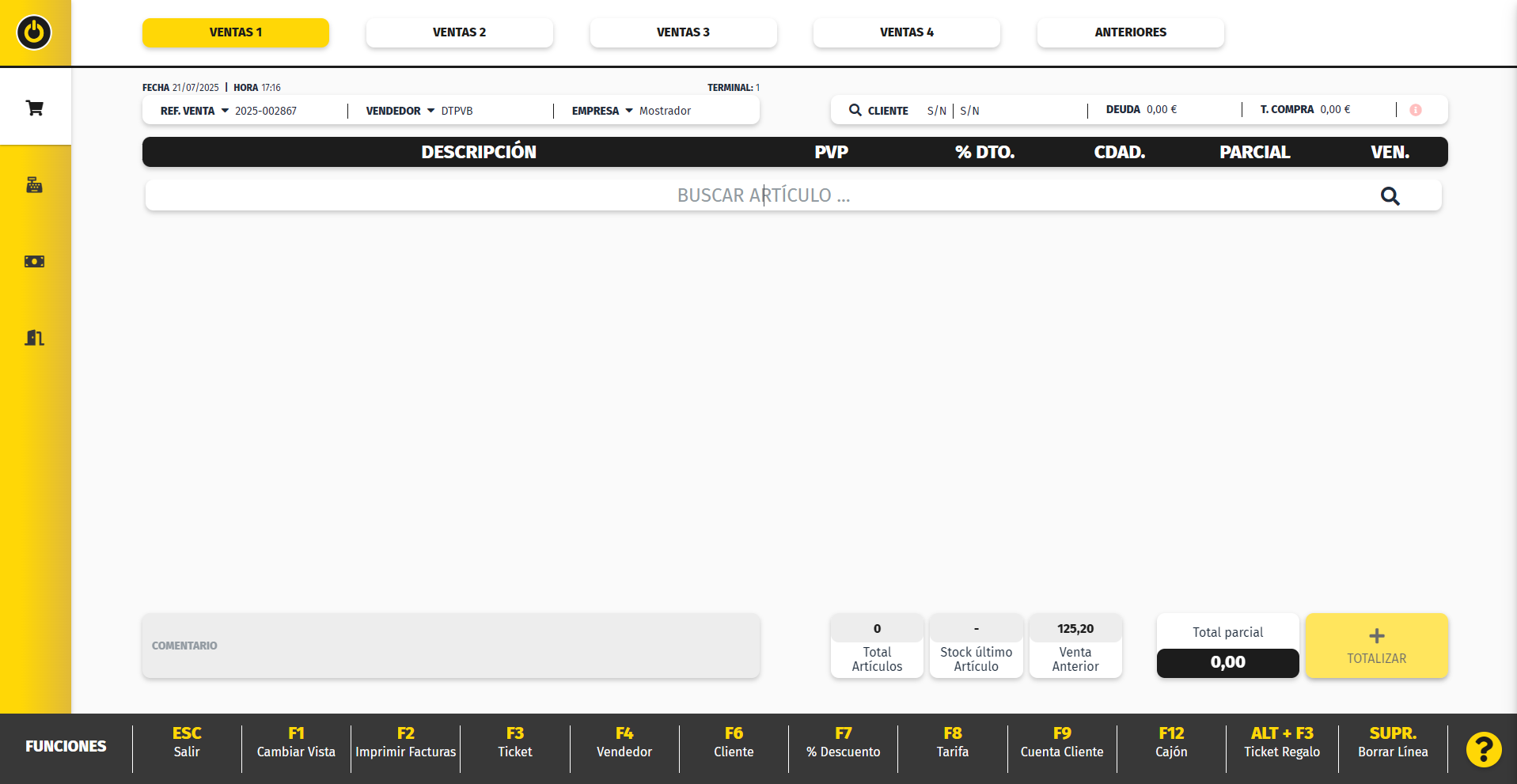
Funciones de la Pantalla Principal de Ventas
(+) Totalizar cambia a la pantalla de finalización de venta.
(*) Asterisco modifica la cantidad a vender de la línea seleccionada
F1 Cambiar Vista cambia el formato de la pantalla de ventas entre táctil y no táctil.
F2 Imprimir Facturas imprime la última factura ordinaria realizada.
F3 Ticket imprime la última factura simplificada realizada.
F4 Vendedor selecciona el vendedor que realiza la venta.
F6 Cliente selecciona el cliente al que se le va a asignar la tienda.
F7 Descuento aplica un descuento sobre un artículo o sobre toda la venta.
F8 Tarifa selecciona la tarifa de venta a aplicar en uno o todos los productos.
F9 Cuenta Cliente accede a la cuenta de un cliente
F12 Cajón abre el cajón portamonedas
ALT + F3 Ticket Regalo imprime el ticket regalo de la última factura simplificada realizada.
SUPR. Borrar Línea elimina la linea seleccionada de la pantalla de ventas
Finalizar ventas
Una vez se pulsa en la pantalla principal de ventas a las tecla + Totaliza aparecerán 2 pantalla mas de totalización.
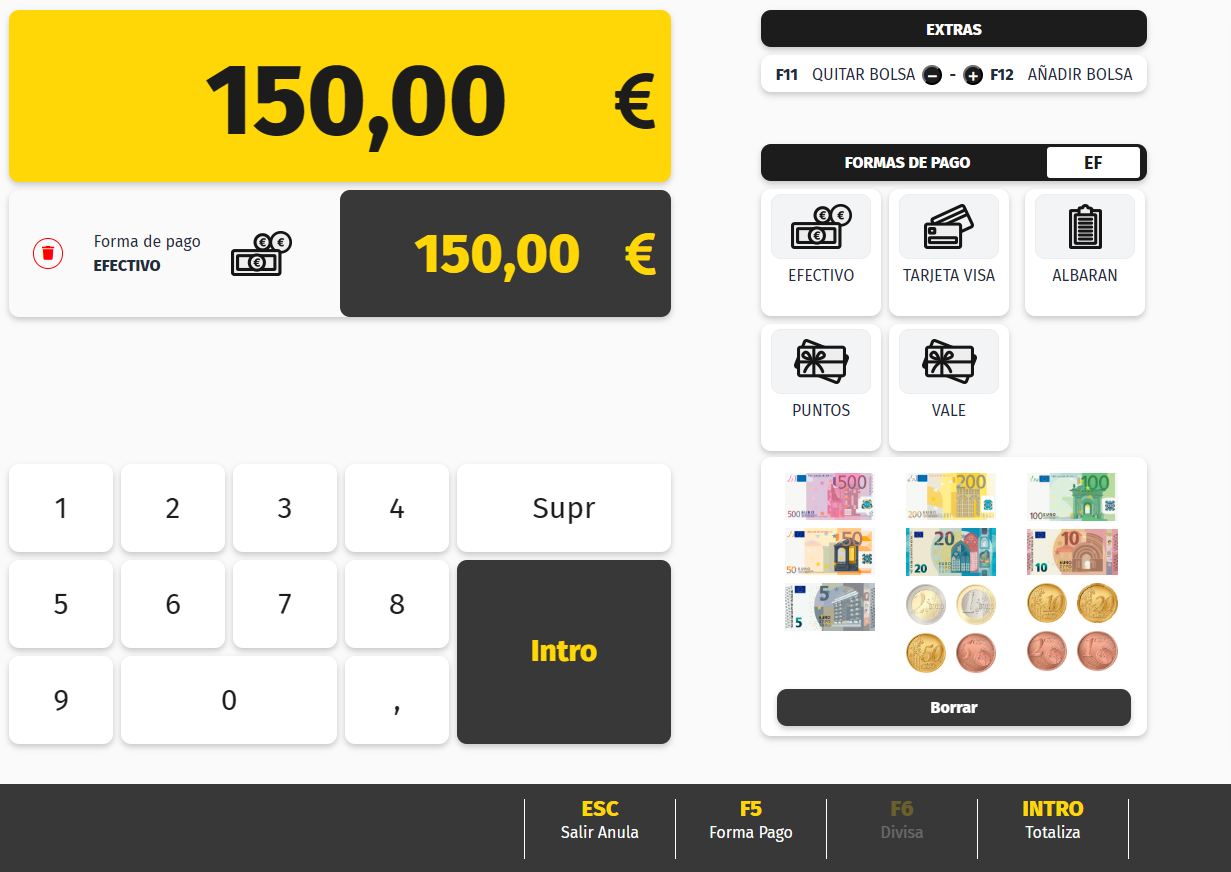
Importe de la Venta

Indicación del importe entregado por el cliente

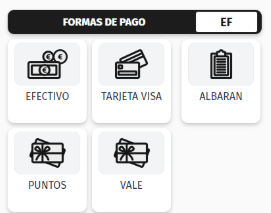
Selecciona la forma de pago con la que se va a finalizar la venta
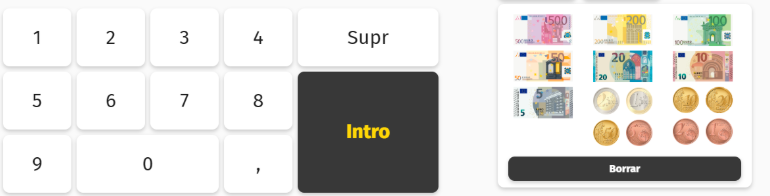
Teclado táctil para poder indicar el importe entregado y leyenda de billetes y monedas para poder seleccionar el importe entregado por el cliente en caso de que no querer indicarlo a través de teclado.
ESC: retrocede de nuevo a la pantalla principal de ventas.
F5 Forma de Pago: Selección de la forma de pago a través de teclado. Al pulsar F5, se activa la casilla de Formas de pago y se debe buscar la forma de pago deseado.
Intro Totaliza: Confirmación de datos y se finaliza la venta

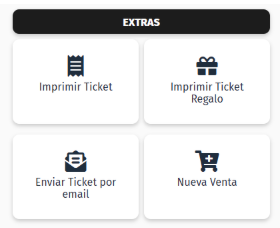
Una vez se pulsa Intro Totaliza, aparecerá una última pantalla
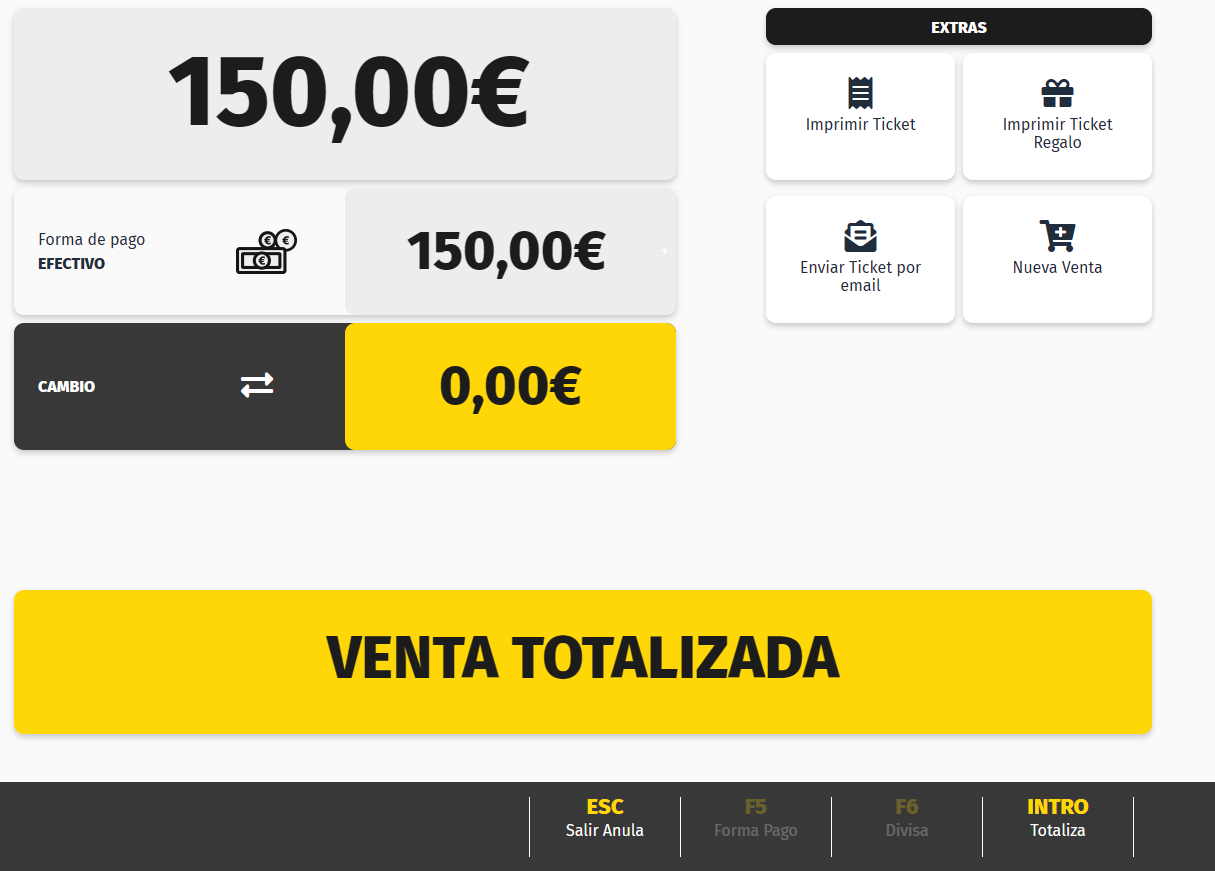
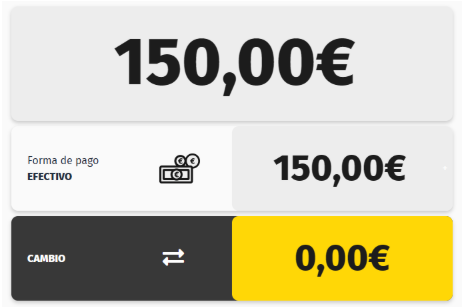
Importe de la venta, importe entregado por el cliente y cambio que se le ha de dar al cliente.
Impresión de ticket: imprime el ticket por la impresora de tickets
Imprimir Ticket Regalo: imprime el ticket de la venta sin precios de productos.
Enviar Ticket por mail: se solicita el mail del cliente para enviarle el ticket por email.
Nueva Venta: vuelve a la pantalla principal de ventas para realizar una nueva venta.
Realizar ventas en Efectivo
Selecciona el o los artículos que deseas vender.
Una vez seleccionados, modifica el precio de venta, la cantidad o aplica descuento en caso de ser necesario.
Pulsa sobre el botón (+) Totaliza.

Realizar ventas con Tarjeta Visa
Realizar ventas Mixtas
Realizar ventas a cliente