
Facturación de albaranes
yaalbaranes
AlLaacceder a la opciónFacturación de Albaranes,se despliega una serie de pantallas y herramientas que permiten gestionar todoes el procesodequefacturaciónpermitedeconvertirformaloseficiente.
¿Quécreados es?
en Esfacturas.
Desde laeste sección dondemódulo se centraliza y gestionatoda la emisión de facturas, permitiendo facturar de forma automática, por selección o por rangos de fechas y clientes.
Dicho de forma sencilla: sirve para transformar los albaranes pendientes en facturas ordinarias.
¿Para qué sirve?
La Facturación de Albaranes permite:
-
Emitir facturas a partir de
losalbaranesgeneradosyapreviamente. Desde aquí se pueden facturar operaciones de forma masiva o selectiva, adaptándose a las necesidades de facturación de cada negocio.realizados.¿Qué se incluye en la Pantalla de Facturación de albaranes? -
Facturar todos los albaranes pendientes
: Genera facturasdetodos los albaranes pendientes. Facturar pendientes por fechas y cliente: Permite seleccionar un cliente específico y un intervalo de fechas para emitirunafacturasolacon los documentos correspondientes.vez.-
SeleccionarFacturar solo determinados albaranes porfechas y clientes: Permite seleccionar los albaranes pendientes de unclienteespecíficooyporun intervalo de fechas para emitir una factura.fechas. -
Seleccionar manualmente qué albaranes se desean facturar.
-
Generar
resumenresúmenes de facturas: Crea un listado consolidado con todas las facturasemitidasen un periodo, idealpara control interno opresentacióncontable.
¿Por qué es clave?
Una pantalla de facturación eficiente no solo agiliza la emisión de documentos fiscales, sino que asegura la exactitud y coherencia de la información contable. Sus funcionalidades más importantes incluyen:
Automatización de procesos: Evita tener que emitir facturas una por una, ahorrando tiempo y reduciendo errores.Flexibilidad en la facturación: Posibilidad de facturar por cliente, fecha, selección o en bloque.-
IntegraciónMantenercontable:unFacilitacontrolelclarotraspasoy ordenado dedatoslaafacturación.sistemas
Beneficios de facturar los albaranes
Facturar correctamente los albaranes permite:
-
Mantener la contabilidad
y control financiero.actualizada. -
ControlEvitardocumental:olvidosMantieneounduplicidadesregistroenordenadolay accesible de todas las facturas emitidas.facturación. -
Soporte a la gestión comercial: Proporciona un historial de facturación que mejora la relación y seguimientoCumplir conclientes.las obligaciones legales.
Beneficios
Ahorro de tiempo: Procesos masivos y automatizados para emitir facturas rápidamente.-
ReduccióTener un mayor control económico del negocio. -
Mejorar la atención
dealerrores:clienteMenoranteriesgosolicitudes deomitir ventas o duplicarfacturas. -
TransparenciaAhorrarytiempocontrol:medianteRegistroprocesosclaro y accesible de cada documento emitido. Mejor atención al cliente: Posibilidad de enviar facturas rápidamente ante cualquier solicitud.Optimización administrativa: Facilita la labor contable y la gestión de cobros.automáticos.
Importante facturar todos los albaranes pendientes, no es solo un trámite administrativo, si no una parte clave para llevar bien la contabilidad, cumplir con la ley y tener control total del negocio.
Para
Cómo acceder a la pantalla de Facturación de albaranes podemos acceder desde:Albaranes
Menús de Control y Gestión
o desde la barra lateral si estamos fuera de la pantalla de Ventas

Pantalla de Facturación de albaranes
Existen 3 opciones para hacer la facturación de los albaranes
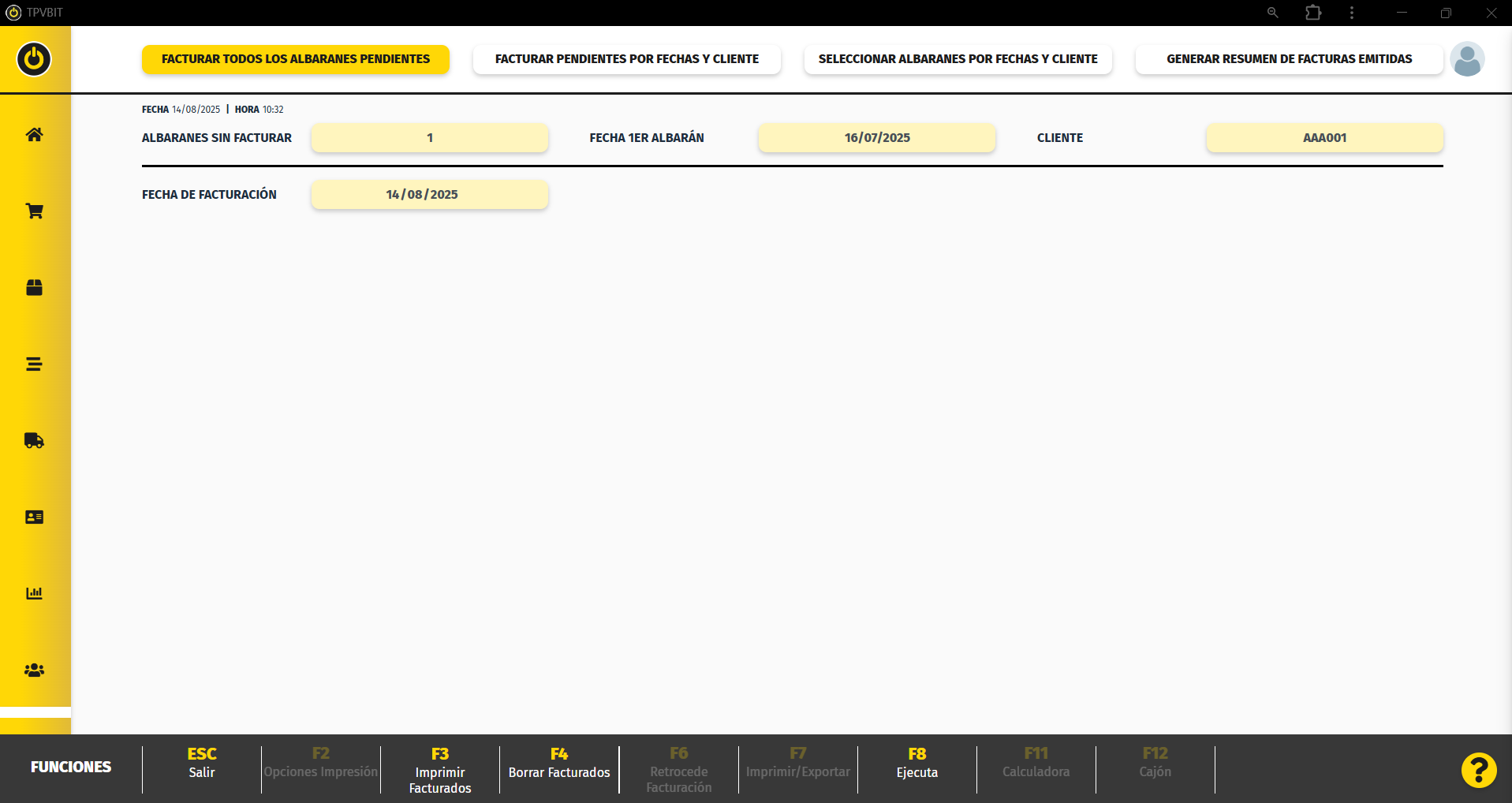
Funciones de la Pantalla Principal de Facturación de albaranes
F3 Imprimir Facturados imprime por la impresora o en pdf las facturas que hemos realizado
F4 Borrar Facturados borra de la cola de impresión las facturas que acabamos de realizar
F8 Ejecuta al pulsar ejecuta la facturación de la selección que hemos hecho previamente.
Facturar todos los albaranes pendientes
Una vez entramos en facturación de albaranes, ya tenemos seleccionada laEsta opción depermite facturar automáticamente todos los albaranes.albaranes que estén pendientes, sin necesidad de seleccionar cliente ni fechas.
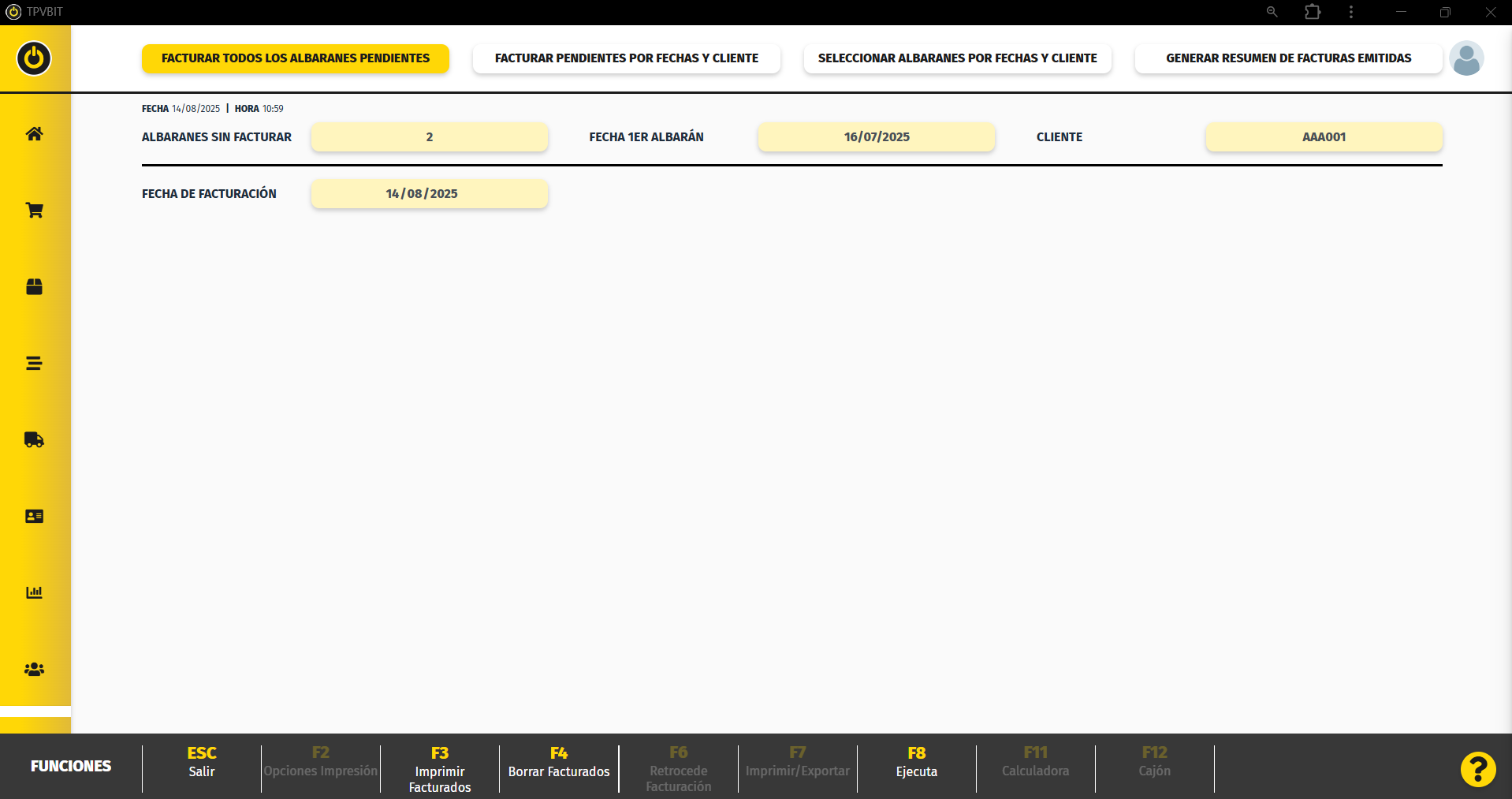
El sistema muestra:
- Albaranes sin facturar:
NosNúmeroindica todos losde albaranesquesintenemosfacturar. - Fecha 1er Albarán:
indica la fecha en que se realizo el primer albarán que tenemos pendiente de facturar.Cliente:indica el clienteFecha del primer albaránquependiente. - Cliente:
pendiente
Clientededelfacturar.primeralbarán pendiente.
- Fecha de facturación:
indica
Fechaladefechafacturaciónactual y será la(fecha de lafactura.factura).
Para realizar la facturación de todos los albaranes deberemos pulsar el botón
Nos pedirá confirmación
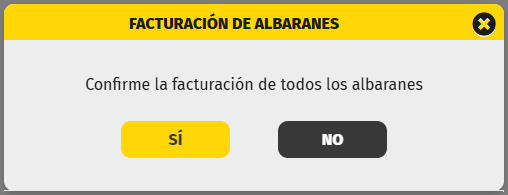
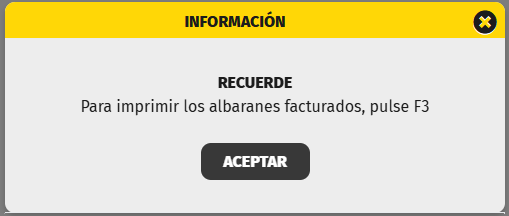
Una vez que pulsamos sobre el SI, la facturación se habrá realizado y nos aparecerá un recordatorio en el que nos indica que pulsemos F3 para imprimir las facturas.
Facturar Pendientes por fechas y cliente
Una vez entramos en facturación de albaranes, seleccionamos laEsta opción permite facturar todos los albaranes de facturarun pendientescliente porconcreto dentro de un rango de fechas y cliente..
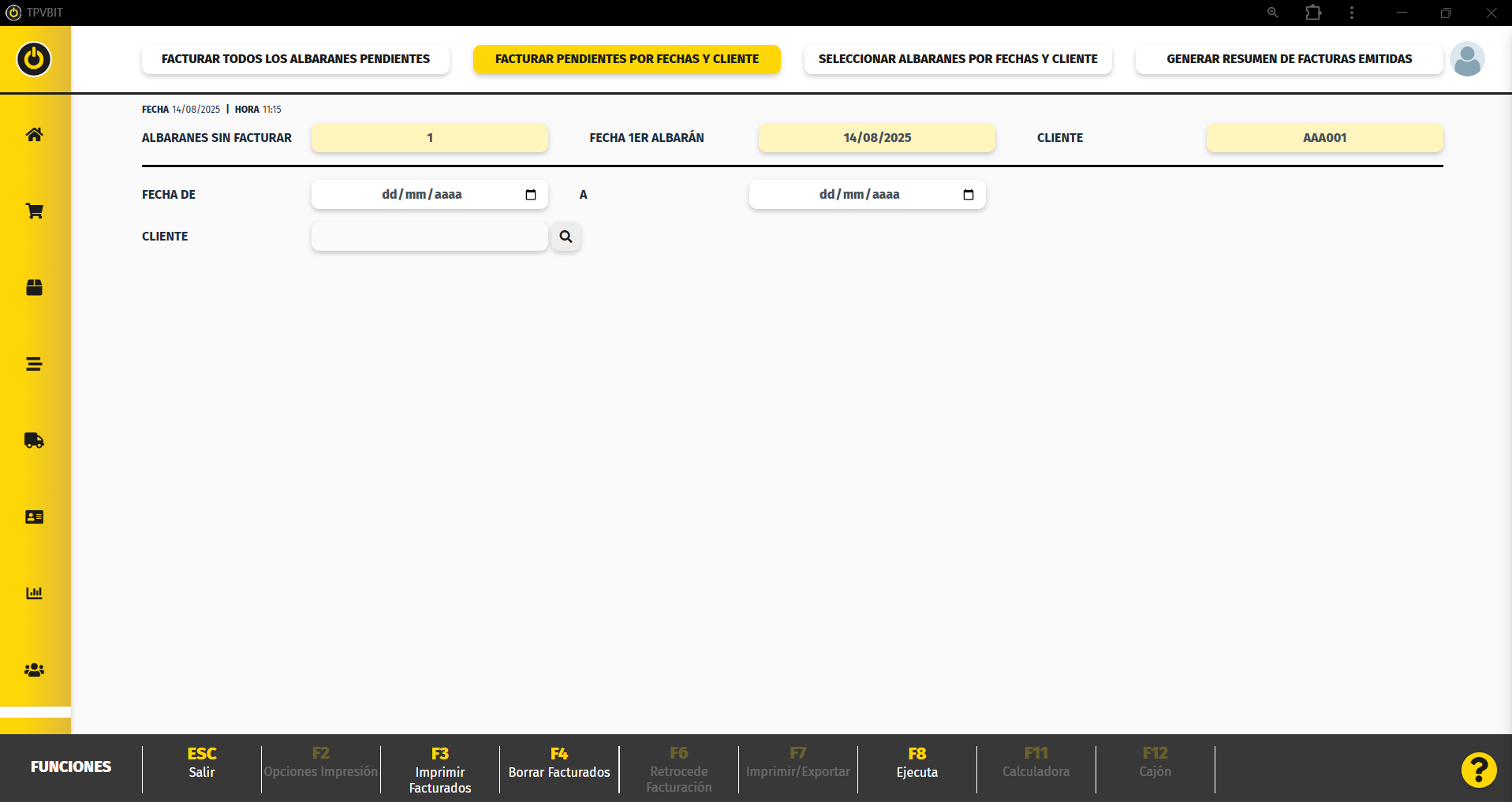
El sistema muestra:
- Albaranes sin facturar:
NosNúmeroindica todos losde albaranesquesintenemosfacturar. - Fecha 1er Albarán:
indica la fecha en que se realizo el primer albarán que tenemos pendiente de facturar.Cliente:indica el clienteFecha del primer albaránquependiente. - Cliente:
indicaremos
Clienteeldelclienteprimerelalbaráncualpendiente.
Fecha de: aquí indicaremos la fecha inicial del intervalo que queremos seleccionar para hacer la factura.
A: indicaremos la fecha final del intervalo que queremos seleccionar para hacer la factura.
Se ladebe factura.indicar:
-
Fecha inicial.
-
Fecha final.
-
Cliente.
Una vez tenemos la selección, pulsaremos el botón
Nos pedirá confirmación
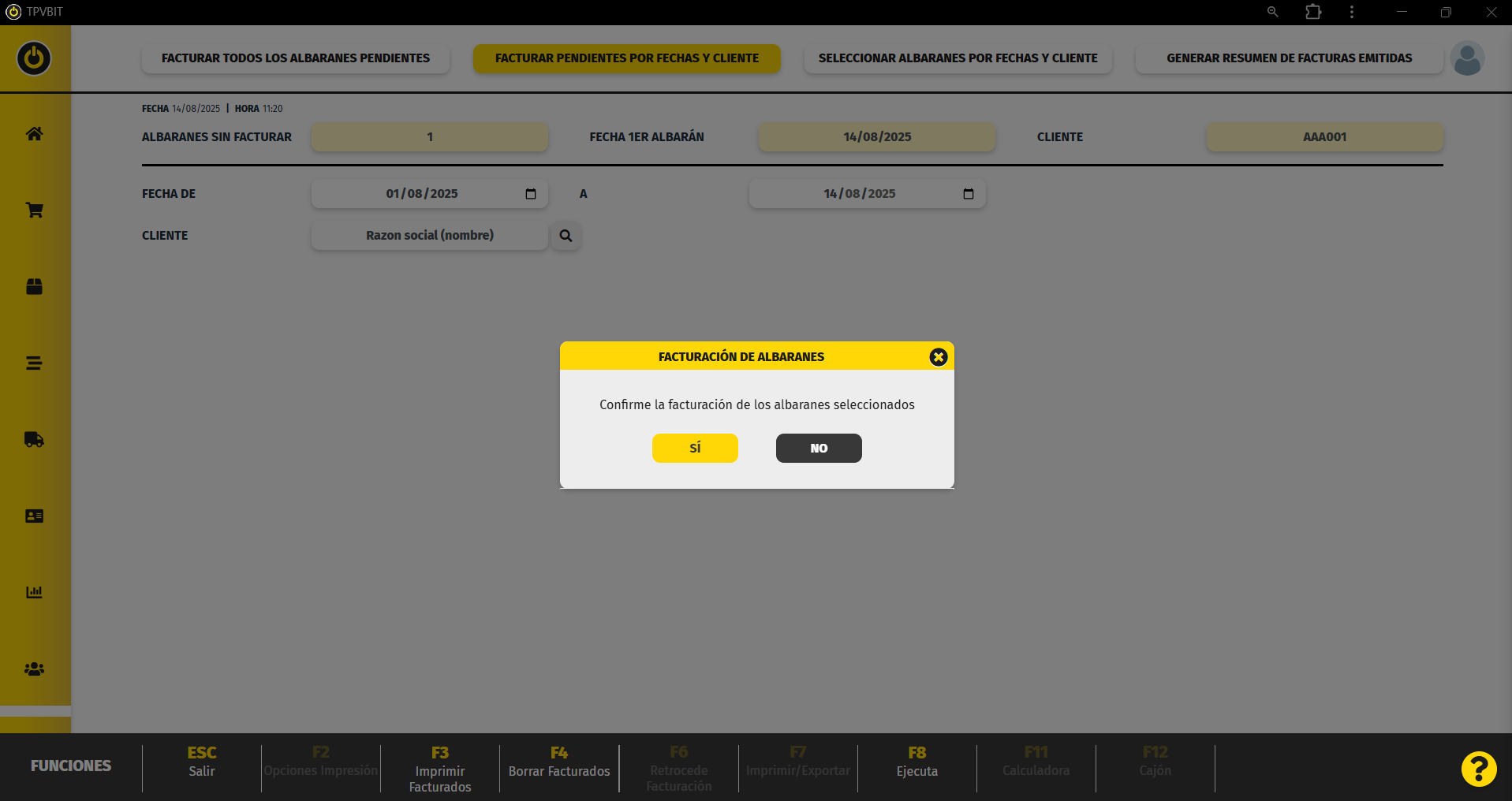
Una vez que pulsamos sobre el SI, la facturación se habrá realizado y nos aparecerá un recordatorio en el que nos indica que pulsemos F3 para imprimir las facturas.
Seleccionar albaranes por fecha y cliente
Una vez entramos en facturación de albaranes, seleccionamos laEsta opción depermite seleccionarelegir manualmente qué albaranes porse fechasdesean y cliente.facturar.
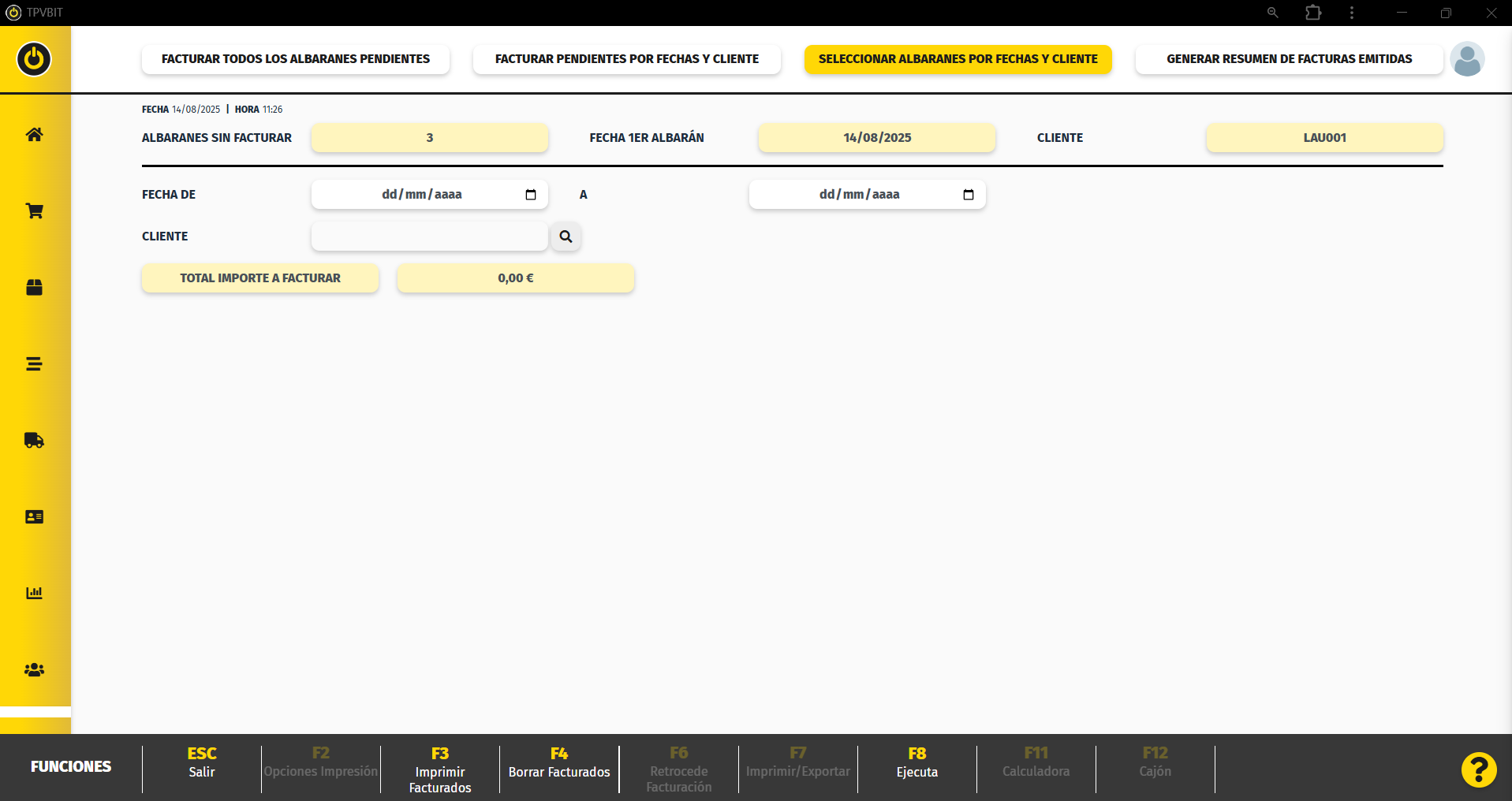
El sistema muestra:
- Albaranes sin facturar:
NosNúmeroindica todos losde albaranesquesintenemosfacturar. - Fecha 1er Albarán:
indica la fecha en que se realizo el primer albarán que tenemos pendiente de facturar.Cliente:indica el clienteFecha del primer albaránquependiente. - Cliente:
indicaremos
Clienteeldelclienteprimerelalbaráncualpendiente.
Fecha de: aquí indicaremos la fecha inicial del intervalo que queremos seleccionar para hacer la factura.
A: indicaremos la fecha final del intervalo que queremos seleccionar para hacer la factura.
El laproceso factura.es:
-
Seleccionar fechas y cliente.
Una vez tenemos la selección, pulsaremos el botón
y nos aparecerá una nueva pantalla con los albaranes que tenemos pendientes del cliente que hemos seleccionado y el rango de fecha que hemos indicado.
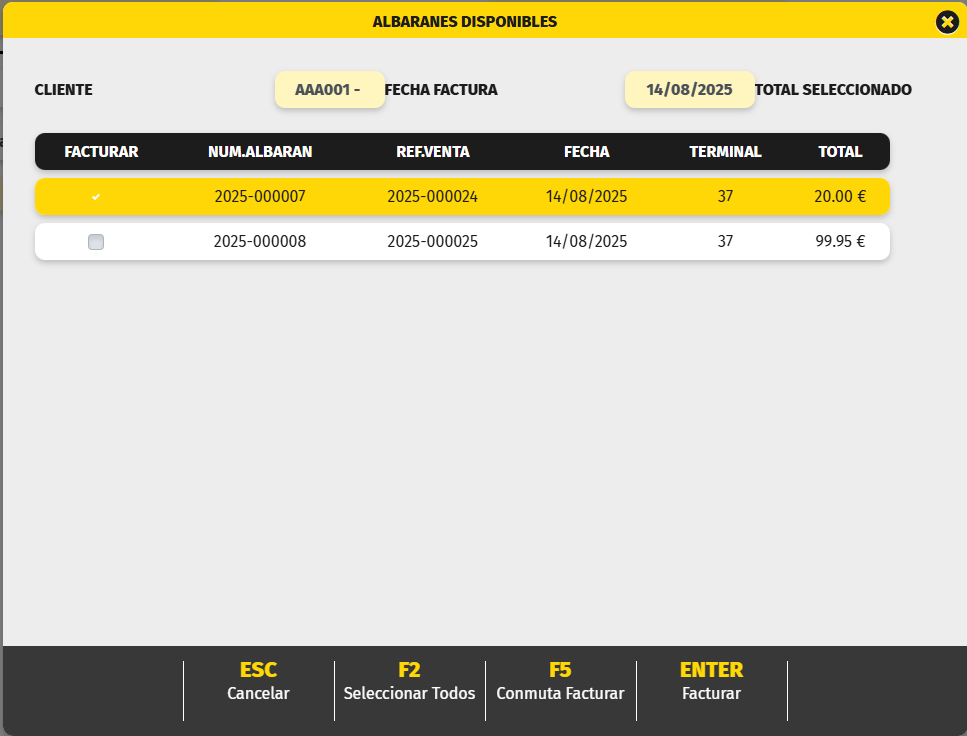
Podemos seleccionar uno a uno cada albarán pulsando sobre la casilla de facturar que corresponde a cada albarán o si no pulsar,
F2 Seleccionar todos: selecciona todos los albaranes pendientes para facturar.
F5 Conmuta factura: selecciona el alabaran a factura, sobre el que estamos.
ENTER Facturar: Ejecuta la factura.
Una vez que pulsamos sobre ENTER Facturar, la facturación se habrá realizado y nos aparecerá un recordatorio en el que nos indica que pulsemos F3 para imprimir las facturas.
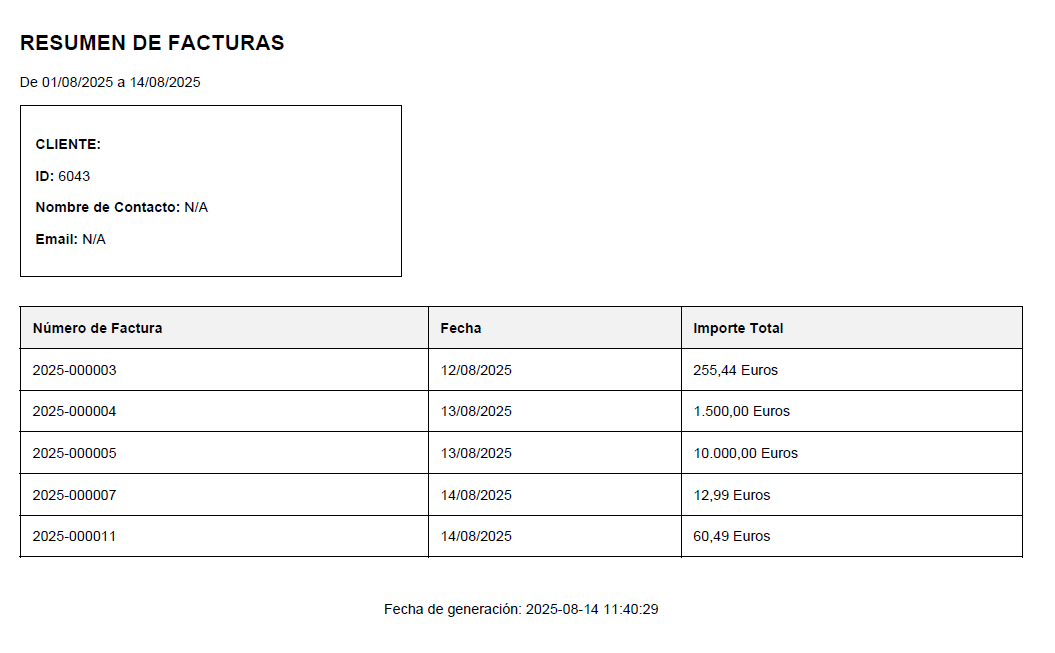
Generar resumen de facturas emitidas
Una vez entramos en facturación de albaranes, seleccionamos laEsta opción depermite Generarobtener un resumen de las facturas emitidas.emitidas en un periodo determinado.
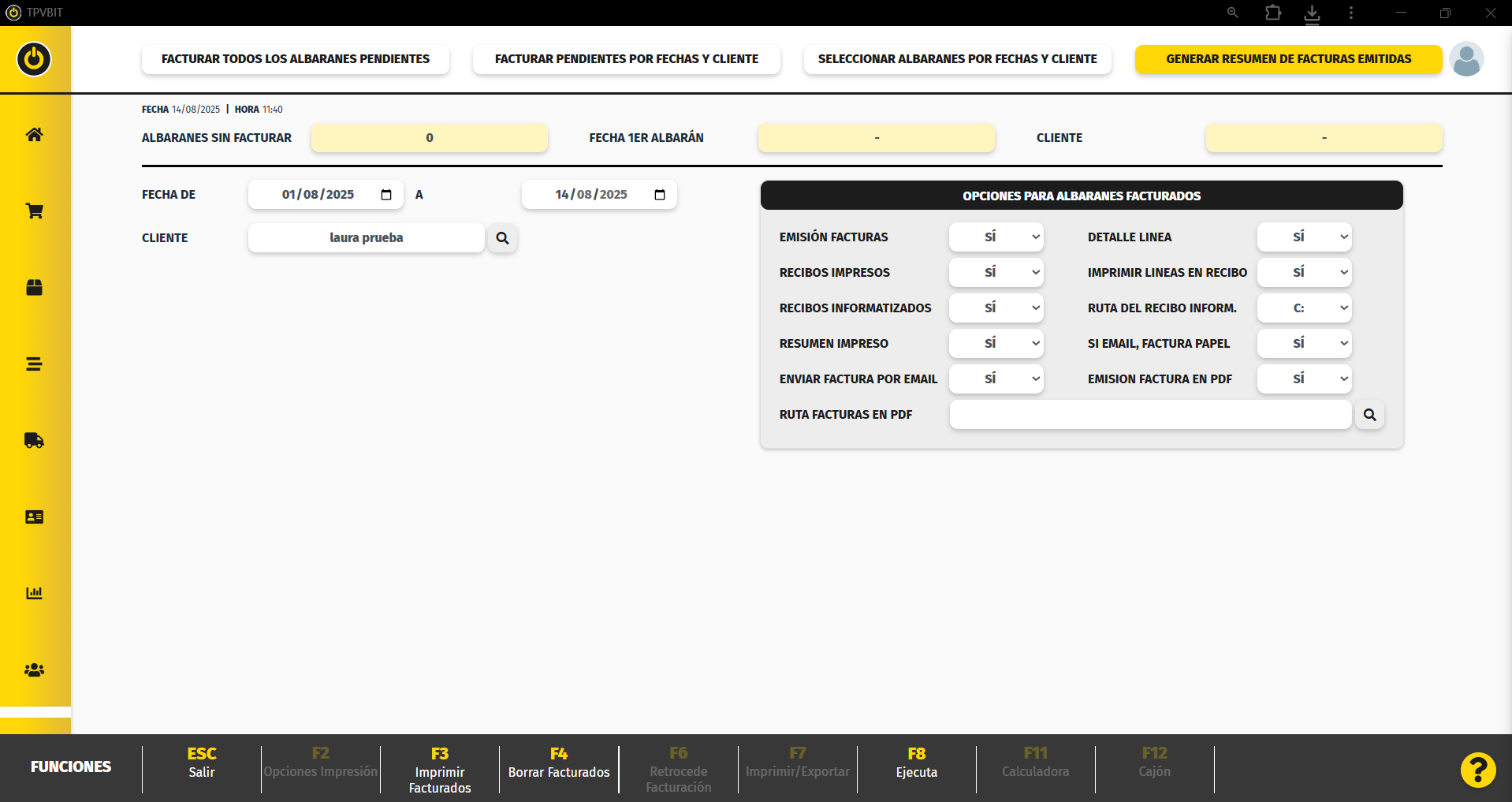
El sistema muestra:
- Albaranes sin facturar:
NosNúmeroindica todos losde albaranesquesintenemosfacturar. - Fecha 1er Albarán:
indica la fecha en que se realizo el primer albarán que tenemos pendiente de facturar.Cliente:indica el clienteFecha del primer albaránquependiente. - Cliente:
indicaremos
Clienteeldelclienteprimerelalbaráncualpendiente.
Fecha de: aquí indicaremos la fecha inicial del intervalo de facturas que queremos generar el resumen.
A: indicaremos la fecha final del intervalo de facturas que queremos generar el resumen.
Se elpuede:
-
Filtrar por fechas.
-
Filtrar por cliente.
Una vez tenemos la selección, pulsaremos el botón
Nos pedirá si queremos generar el resumen de las facturas con un detalle de los artículos de cada factura o simplemente indicar la factura y el total
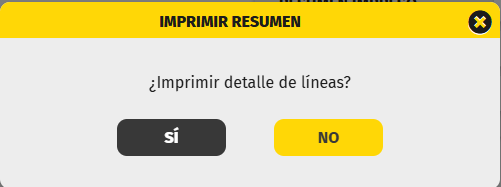
Una vez pulsamos una de las dos opciones nos imprime directamente el resumen.
Impresión sin detalle
Impresión con detalle
Funciones principales de la pantalla
En la pantalla de Facturación de Albaranes se utilizan principalmente las siguientes funciones:
-
F3 Imprimir facturados: imprime las facturas generadas, en impresora o en PDF.
-
F4 Borrar facturados: elimina las facturas de la cola de impresión.
-
F8 Ejecuta: realiza la facturación según la opción seleccionada.
-
ENTER Facturar: confirma la facturación en los procesos de selección manual.