Formas de pago
Las Formas de Pago
en TPVBITson los distintosmétodosmedios quelosseclientes pueden usarutilizan pararealizarcobrarsus compras. Son esenciales para ofrecerflexibilidaden el proceso deuna ventay unamejor experienciaalcliente, adaptándose a diversas preferencias y necesidades.
¿Para qué sirven?
Son losmedios por los cuales se realiza la transacción económicaal finalizar una venta.Incluyen opciones comoefectivo, tarjeta de crédito/débito, transferencias bancarias, cheques, vales,entre otros.finalizarla.
Permitenregistrar con precisiónindicar cómo se ha recibido el importe de cadaventa.venta, por ejemplo en efectivo, tarjeta, transferencia, vale u otros métodos disponibles en el sistema
Funciones¿Para específicasqué desirven?
Las Formas de Pago permiten:
-
Agilidad enAgilizar elcobro:cobro,Facilitan el proceso de cierre de venta, permitiendoofreciendo al clienteelegirdiferentessuopcionesmétodoparapreferido y agilizando la transacción.pagar. -
GestióRegistrar correctamente cada venta segúndeelcomisionesmétodobancarias: Permiten diferenciar las transacciones que generan costes (como las tarjetas) para un análisis de beneficio más preciso.utilizado. -
ControlControlarde flujos de efectivo: Ayudan a llevar un registro detallado demejor las entradas de dinero por cada tipo depago, lo que es vital para la contabilidad.pago. -
SeguimientoIdentificardepagosdevolucionesqueytienenreembolsos:comisionesPermitenbancarias,procesarcomo las tarjetas. -
Gestionar devoluciones y reembolsos
de manera coherente conusando la misma forma de pagooriginal, simplificando la gestión de saldos.original
Para
Cómo acceder a la pantalla de Formas de Pago podemos acceder desde:
Menú Control y Gestión > Menú Configuraciones > Menú Formas de Pago


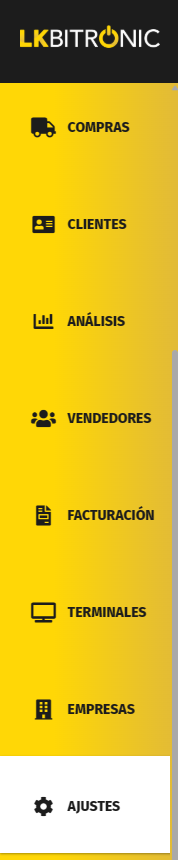
o desde la barra lateral si estamos fuera de la pantalla de Ventas, Menú Ajustes

UnaAl vezacceder accedemosal amódulo lase pantallamuestra de Formas de Pago, podemos ver elun listado decon todas las Formas de Pago creadas actualmente.creadas.
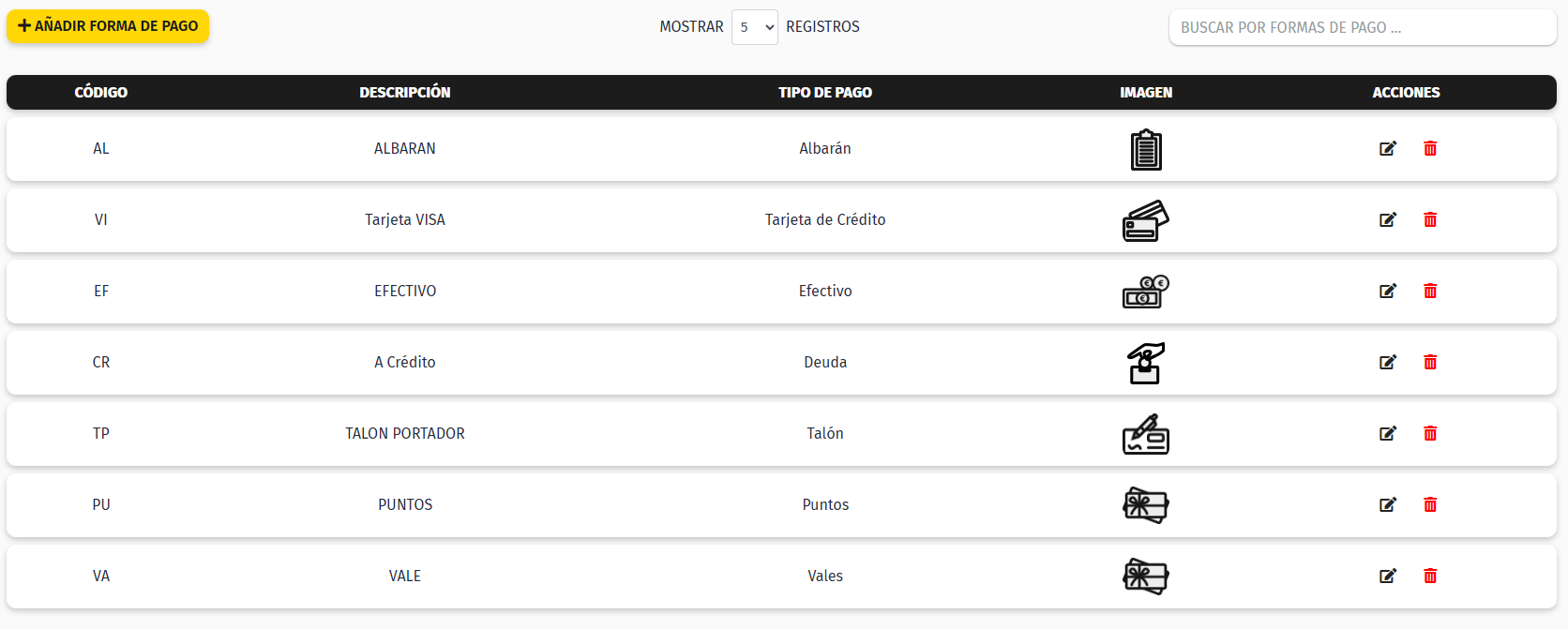
Desde este apartado tenemos 3 acciones:
Crear Nueva Forma de Pago
-
EnPulsela parte superior tenemos unel botóncon la leyenda "“+ Añadir Forma dePago"Pago”desde el cual podemos acceder al formulario para dar de alta una forma de pago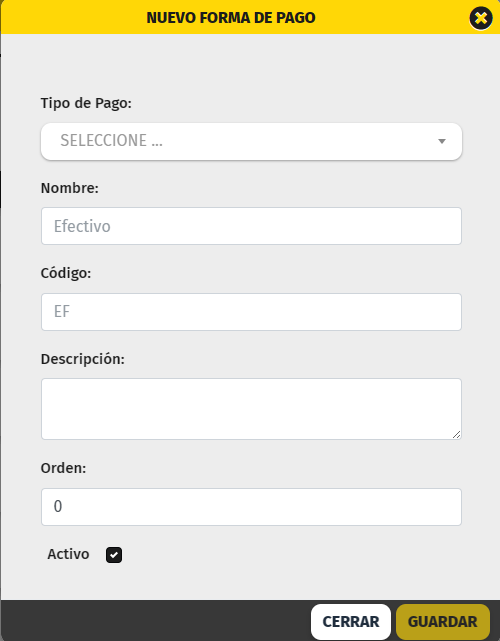
Tipo de Pago :Campo Obligatorio. Define cómo el software actúasituado encada escenario. Por ejemplo:Para "Efectivo" 💰:Cálculo de cambio: El sistema activalafunciónparteparasuperiorcalculardelel cambio a devolver al cliente.listado.-
Registro contable:Seimputaabrirádirectamenteunaformulario para introducir los datos de lacaja.nueva Forma de Pago. -
Pulsa
ControlGuardardeparacaja: Influye en el arqueo de caja diario de los movimientos de efectivo.registrarlo.

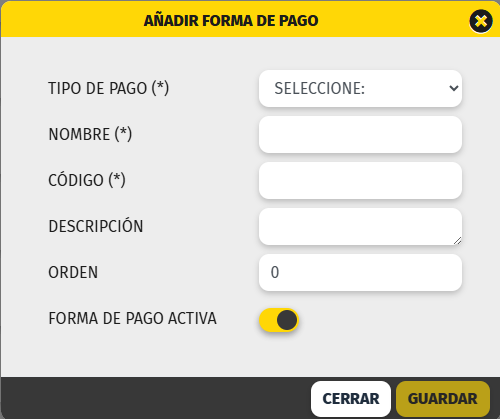
ComisionesTipo de Pago (obligatorio):
Define cómo actúa el sistema al usar esta forma de pago.
Por ejemplo:- Efectivo:
Generalmente,permite calcular el cambio, registra el importe directamente en caja y noaplicasuele tener comisiones. - Tarjeta de crédito o débito: puede enviar el cobro al datáfono, requiere validación bancaria y permite calcular comisiones
internas.
- Efectivo:
- Nombre
Para "Tarjeta de Crédito/Débito " 💳(obligatorio):Integración con TPV físico/virtual: El sistema puede enviar la solicitud de pago al datáfono.
de Pago.Validación de transacción: Espera una confirmación de aprobación o denegación por parte
Nombre de laentidadFormabancaria.ControlCódigo (obligatorio):
Código abreviado decajahasta 5 caracteres.- Descripción:
InformaciónInfluyeadicional, si se desea. - Orden:
Posición enel arqueo de caja diario de los movimientos en visa. Gestión de comisiones bancarias: Permite calcular un porcentaje de comisión que el banco cobra por cada transacción.
Nombre : Campo obligatorio, es el nombre de la forma de pago. Código: Campo obligatorio de un máximo de 5 dígitos. Identifica la forma de pago de forma abreviada.Descripción : Si queremos agregar alguna información adicionalOrden : Orden en el que se muestramostrará la formaForma de pagoPago desde la pantalla de al finalizar una venta.
Modificar una Forma de Pago
Para modificar una forma de pago, desde el listado donde vemos todas nuestras formas de pago, para cada una tenemos dos acciones disponibles. Con el icono del lápiz  podemos acceder a la pantalla de edición de formas de pago.
Se abre la misma pantalla que al dar de alta una forma de pago nueva, salvo que el título de la pantalla es EDITAR FORMA DE PAGO y que el botón de la esquina inferior derecha de la pantalla pone ACTUALIZAR.
El comportamiento es el mismo que en la creación de una Forma de pago.
Borrar una Forma de Pago
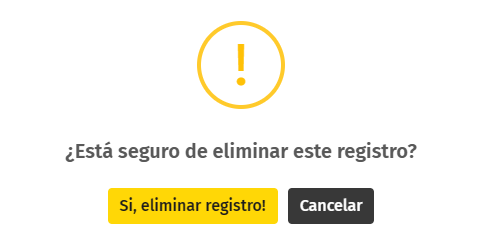
Para borrar una forma de pago, desde el listado donde las vemos todas, para cada una tenemos dos acciones disponibles. Con el icono de la papelera  aparecerá una mensaje de confirmación.