Formas de pago
Las Formas de Pago son los distintos medios que se utilizan para cobrar una venta al finalizarla.
Permiten indicar cómo se ha recibido el importe de cada venta, por ejemplo en efectivo, tarjeta, transferencia, vale u otros métodos disponibles en el sistema
¿Para qué sirven?
Las Formas de Pago permiten:
-
Agilizar el cobro, ofreciendo al cliente diferentes opciones para pagar.
-
Registrar correctamente cada venta según el método utilizado.
-
Controlar mejor las entradas de dinero por cada tipo de pago.
-
Identificar pagos que tienen comisiones bancarias, como las tarjetas.
-
Gestionar devoluciones y reembolsos usando la misma forma de pago original
Cómo acceder a la pantalla de Formas de Pago
Menú Control y Gestión > Menú Configuraciones > Menú Formas de Pago


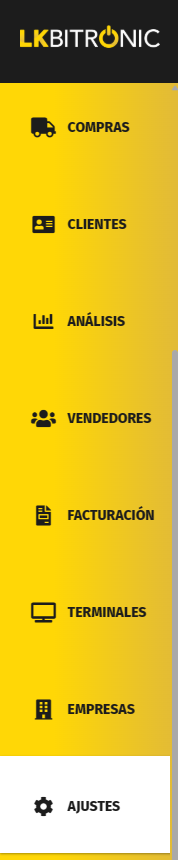
o desde la barra lateral si estamos fuera de la pantalla de Ventas, Menú Ajustes
Al acceder al módulo se muestra un listado con todas las Formas de Pago creadas.
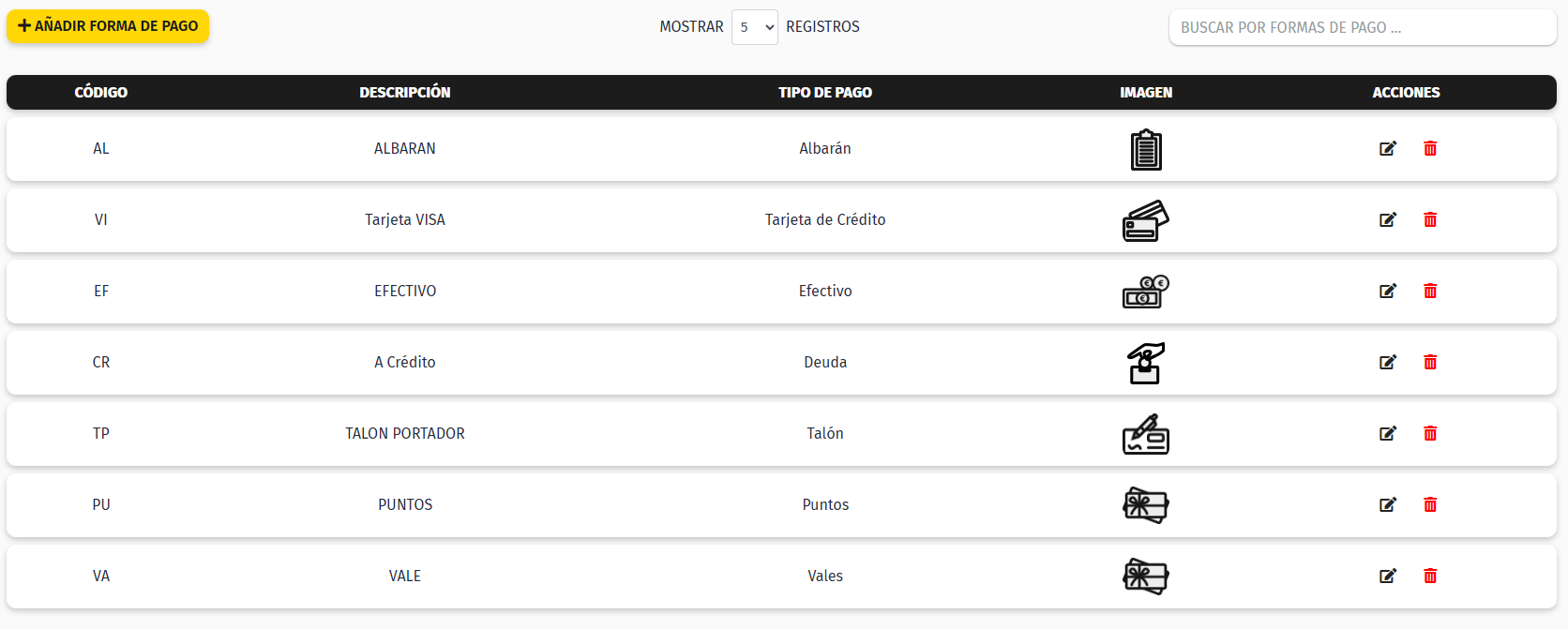
Desde este apartado tenemos 3 acciones:
Crear Nueva Forma de Pago
-
Pulse el botón “+ Añadir Forma de Pago” situado en la parte superior del listado.
-
Se abrirá un formulario para introducir los datos de la nueva Forma de Pago.
-
Pulsa Guardar para registrarlo.
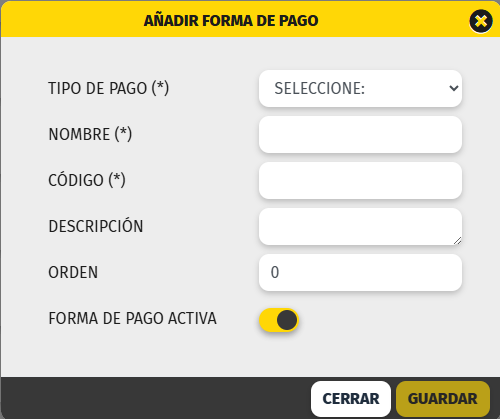
- Tipo de Pago (obligatorio):
Define cómo actúa el sistema al usar esta forma de pago.
Por ejemplo:- Efectivo: permite calcular el cambio, registra el importe directamente en caja y no suele tener comisiones.
- Tarjeta de crédito o débito: puede enviar el cobro al datáfono, requiere validación bancaria y permite calcular comisiones
- Nombre (obligatorio):
Nombre de la Forma de Pago. - Código (obligatorio):
Código abreviado de hasta 5 caracteres. - Descripción:
Información adicional, si se desea. - Orden:
Posición en la que se mostrará la Forma de Pago al finalizar una venta. - Activo:
Indica si la Forma de Pago puede utilizarse para cobrar ventas
Modificar una Forma de Pago
-
ParaLocalicemodificarlauna formaForma depago,Pagodesdeen ellistadolistado.donde -
todas nuestras formas de pago, para cada una tenemos dos acciones disponibles. ConPulse el icono del lápiz.

-
Se
abreabrirá la misma pantalla queal dar de alta una forma de pago nueva, salvo que el título deen lapantallacreación,espero en modo edición. -
Realice los cambios necesarios y pulse
EDITARActualizarFORMADE

El comportamientofuncionamiento es el mismo que enal la creación decrear una nueva Forma de pago.Pago.
BorrarEliminar una Forma de Pago
-
ParaLocaliceborrarlauna formaForma depago,Pagodesdeen ellistadolistado.donde -
vemos todas, para cada una tenemos dos acciones disponibles. ConPulse el icono de la papelera.

-
unaEl sistema mostrará un mensaje de confirmación.
-
Confirme la acción para eliminar el registro