
Pantalla Caja
ElLaArqueoPantalla deCajacaja(tambiénesconocidoelcomoespacio desde el que se realiza elCierrearqueo o cierre deCajacaja), esunodecir, el proceso mediante el cual se compara el dinero que hay físicamente o delosformaprocesosvirtualmásenimportantesla caja con todas las operaciones registradas en el sistema durante un periodo determinado.De forma sencilla, la Pantalla de caja permite comprobar que el dinero cuadra al final del
controldíadiarioo del turno, y dejar constancia de ese resultado enTPVBIT.elEstasistema.función
¿Para verificarqué ysirve?
La Pantalla de caja sirve para:
-
Controlar todos los movimientos económicos realizados durante la
jornadajornada.en -
Comprobar que el
puntoefectivo deventa.¿Qué es?Es el proceso mediante el cual secompara el dinero físico o virtualque hay enla cajaal final del día (o turno),coincide conellastotal detransacciones registradas en el sistema. Este cierre permite saber si el dinero cuadraventas ydetectarmovimientos registrados. -
Detectar posibles errores, descuadres, faltantes o
excesos.excesos de dinero. -
Registrar de forma ordenada el cierre de cada turno o día.
-
Facilitar la rendición de cuentas por empleado o turno.
-
Servir como base para informes de ventas, ingresos y control diario.
¿Qué se incluye en el Arqueo?arqueo de caja?
El arqueo de caja tiene en cuenta, entre otros, los siguientes movimientos:
-
Ventas
realizadas,realizadas, agrupadas por forma de pago (efectivo, tarjeta,transferencia,etc.) Pagospor ejemplo los pagos que se realizan a proveedores, o retiradas de dinero para comprar consumibles, etc...-
IngresosPagosderealizadoscuentasdesdedecaja,clientecomo(cobropagosdeadeudas)proveedores o retiradas para gastos. -
Ingresos procedentes de cuentas de clientes.
-
Apertura inicial de caja (dinero con el que
empezamossela caja Comprobación de la retirada de caja
¿Por qué es clave?
Garantizainicia elcontrol de todos los movimientos económicosdel día.Permite detectarerrores, robos o descuadresturno).-
EsRetiradas de caja realizadas durante elpunto de partidapara los informes de ventas, ingresos y contabilidad diaria.periodo. -
FacilitaElladinerorendiciónquedesecuentasdejaporcomoparte de cada empleado o turno.
Beneficios
Mayortransparencia y seguridaden la gestión del efectivo.Registro completo y detallado de todas las transacciones.Reducción de errores contables y conflictos entre empleados.Base sólidacambio paraauditoríaselinternassiguienteo externas.arqueo.
Importante contar todo el efectivo : billetes y monedas.
No contarlo todo, conllevará a problemas de cierre de caja. Existen herramientas que facilitan el control de la caja, desde las soluciones más completas Cajones Inteligentes, hasta Contadores de Billetes y de Monedas.
Para
Como acceder ala ARQUEOla tenemospantalla quede estarCaja
La Pantalla de caja se gestiona desde el menú de VENTASVentas.
Dentro de este menú, en la barra lateral, se encuentra la opción Arqueo, desde la barracual lateralse tenemosaccede laa opción:todas las funciones relacionadas con el cierre de caja.

Pantalla de ARQUEO
Arqueo
Tenemos 3 pantallas diferentes

Arqueo de Caja
Pantalla
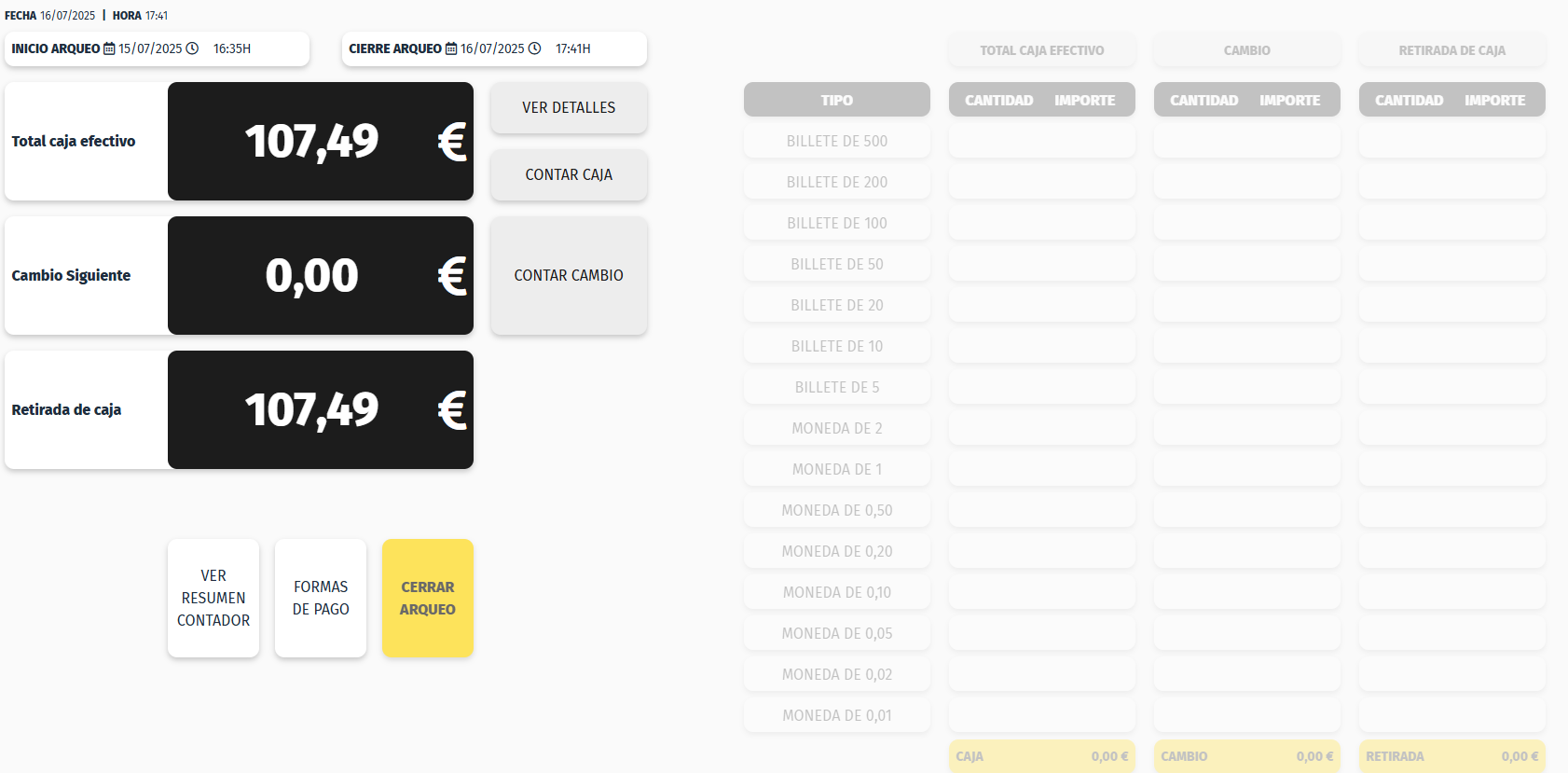
En la pantalla principal de Arqueo de caja se muestran los datos clave del cierre actual
-
Inicio
Arqueode arqueofecha:
Fecha y hora desdedondelaempiezaqueelsearqueo.empiezan a contar las operaciones. -
Cierre
Arqueode arqueoes:la fecha
Fecha y horaactual,encuandola que seformaliceformaliza elarqueocierre.se -
estaTotal
fechacajayefectivo:
Importe total de las operacionesquerealizadasesténenentreefectivo.el -
TotalCambioCajasiguiente:Efectivoes el importe total de los movimientos de todas las operaciones
Dinero que sehan realizado en Efectivo. Aquí no se ven los importes de las otras formas de pago.Cambio Siguienteaquí indicaremos el dinero que dejamosdeja en caja parainiciar enel próximo arqueo. -
Retirada de
Cajacaja:es
Importeelretirado,dinerocalculadoque retiramos de la caja.Escomo la diferencia entreTotalelCajatotalEfectivoen efectivo yCambioelSiguientecambio siguiente.
Es muy importante contar todo el efectivo, incluyendo billetes y monedas, para evitar problemas en el cierre.
AlOpciones ladodisponibles
Desde delesta importepantalla dese Totalpuede:
-
Ver
Detallesdetallesdondedelseefectivo,muestraconuneldetallelistado delasoperacionesque se han realizadorealizadas en efectivo.Sólo -
Contar
Cajacaja,habilita la columna que tenemos a la derecha para poder realizarhabilitando el conteo de billetes yde monedas de toda la caja. Recuerda que lo recomendable es contarlo TODO!monedas.Al -
Contar
Cambiocambio, una vezhemossehemos realizado el Contar Caja podemos ahora contar el cambio que vamos a dejar. Si no hemosha contado lacaja esta opción no está disponible.caja.En -
Ver
ResumenresumenContadorcontador,habilitaquelasmuestra3elcolumnasresumendecompletoladelderecha.conteo. -
,FormasConsultarde Pagoabre un formulario para tener un resumen detallado de las operaciones por formaformas de pago
con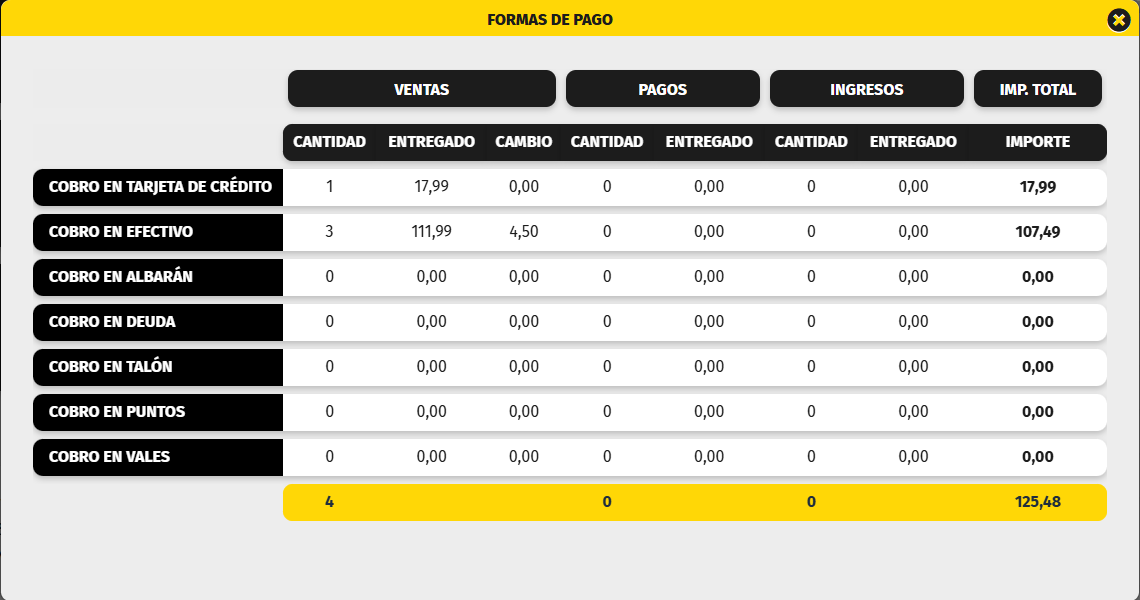
Yel detalle porúltimocadatenemosmétodo.la -
deCerrar
CERRAR ARQUEOarqueo, sólo habilitado si hemos contado la Caja o hemos pulsado en F2 No Contar.
Funciones de la pantalla de Arqueo
-
F1 – Info
Cajacaja:desde
Consultaesta pantalla si pulsamos en F1 podemos consultarde la caja sinnecesidadcerrar.de -
F2 – No
Contarcontar:utilizaremos
Permiteesta opción para finalizar el arqueocerrar sinhaber contadocontar lacaja.cajaNo es una opción recomendable ya que(nonosrecomendado).ayudará -
F3 – Contar divisas
Divisas:en
Conteoeldecasomonedasqueextranjeras,tengamossidivisasexisten.podemos -
F7 – Imprimir:
inicia
Impresióneldelprocesoarqueo.para -
F8 – Finalizar
Arqueoarqueo:opción
Cierreparadelcerrararqueo tras elarqueoconteo.en -
F9 – Anteriores:
abre
Accesoel formulario dea arqueosanterioresanteriores.para -
F10 – Consolida
Arqueoarqueo. -
F11 – Primera
Columnacolumna. -
F12 – Cajón:
abre
Aperturaeldel cajónportamonedasportamonedas.
Detalle de Arqueo
Pantalla
del Detalle del Arqueo
Donde podemos ver las ventas, pagos o ingresos que afectan a ese arqueo.
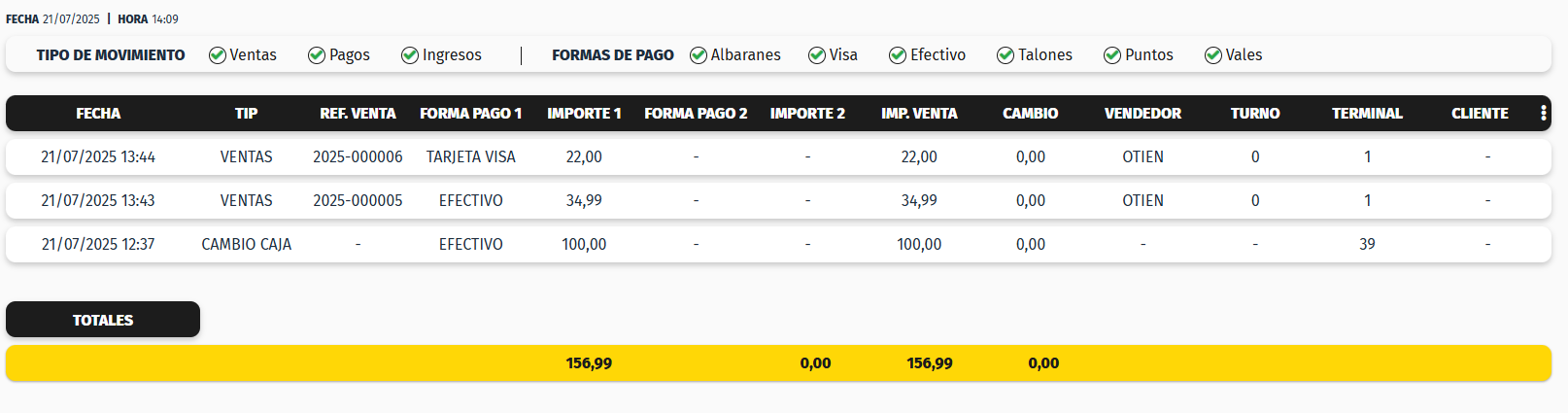
La pantalla se dividen en 3 partes:
Parte superior : donde podemos filtrar los datos. De una forma muy sencilla podemos filtrar para ver el detalle sólo de aquellas cosas que necesitamos comprobar. Podemos filtrar por Tipo de Movimiento y por Formas de Pago.

Parte principal : el detalle de las ventas y de los pagos que afectan a la caja

Parte inferior : donde vemos los totales

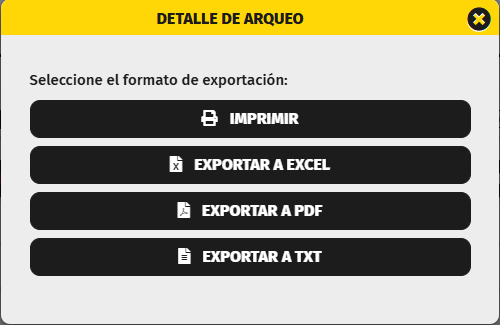
Como funciones principales tenemos la opción de Imprimir el detalle que estamos consultando:
Anteriores
Pantalla
de Anteriores
Listado donde podemos ver todos los arqueos realizados

Si queremos entrar a ver el arqueo tenemos que situarnos en la línea del arqueo deseado y hacer doble click, de esa forma nos llevará a la pantalla de dicho arqueo.