
Pantalla Caja
La Pantalla de caja es el espacio desde el que se realiza el arqueo o cierre de caja, es decir, el proceso mediante el cual se compara el dinero que hay físicamente o de forma virtual en la caja con todas las operaciones registradas en el sistema durante un periodo determinado.
De forma sencilla, la Pantalla de caja permite comprobar que el dinero cuadra al final del día o del turno, y dejar constancia de ese resultado en el sistema.
¿Para qué sirve?
La Pantalla de caja sirve para:
-
Controlar todos los movimientos económicos realizados durante la jornada.
-
Comprobar que el efectivo de la caja coincide con las ventas y movimientos registrados.
-
Detectar posibles errores, descuadres, faltantes o excesos de dinero.
-
Registrar de forma ordenada el cierre de cada turno o día.
-
Facilitar la rendición de cuentas por empleado o turno.
-
Servir como base para informes de ventas, ingresos y control diario.
¿Qué se incluye en el arqueo de caja?
El arqueo de caja tiene en cuenta, entre otros, los siguientes movimientos:
-
Ventas realizadas, agrupadas por forma de pago (efectivo, tarjeta, etc.).
-
Pagos realizados desde caja, como pagos a proveedores o retiradas para gastos.
-
Ingresos procedentes de cuentas de clientes.
-
Apertura inicial de caja (dinero con el que se inicia el turno).
-
Retiradas de caja realizadas durante el periodo.
-
El dinero que se deja como cambio para el siguiente arqueo.
Importante contar todo el efectivo : billetes y monedas.
No contarlo todo, conllevará a problemas de cierre de caja. Existen herramientas que facilitan el control de la caja, desde las soluciones más completas Cajones Inteligentes, hasta Contadores de Billetes y de Monedas.
Como acceder a la pantalla de Caja
La Pantalla de caja se gestiona desde el menú de Ventas.
Dentro de este menú, en la barra lateral, se encuentra la opción Arqueo, desde la cual se accede a todas las funciones relacionadas con el cierre de caja.

Pantalla de Arqueo
Tenemos 3 pantallas diferentes

Arqueo de Caja
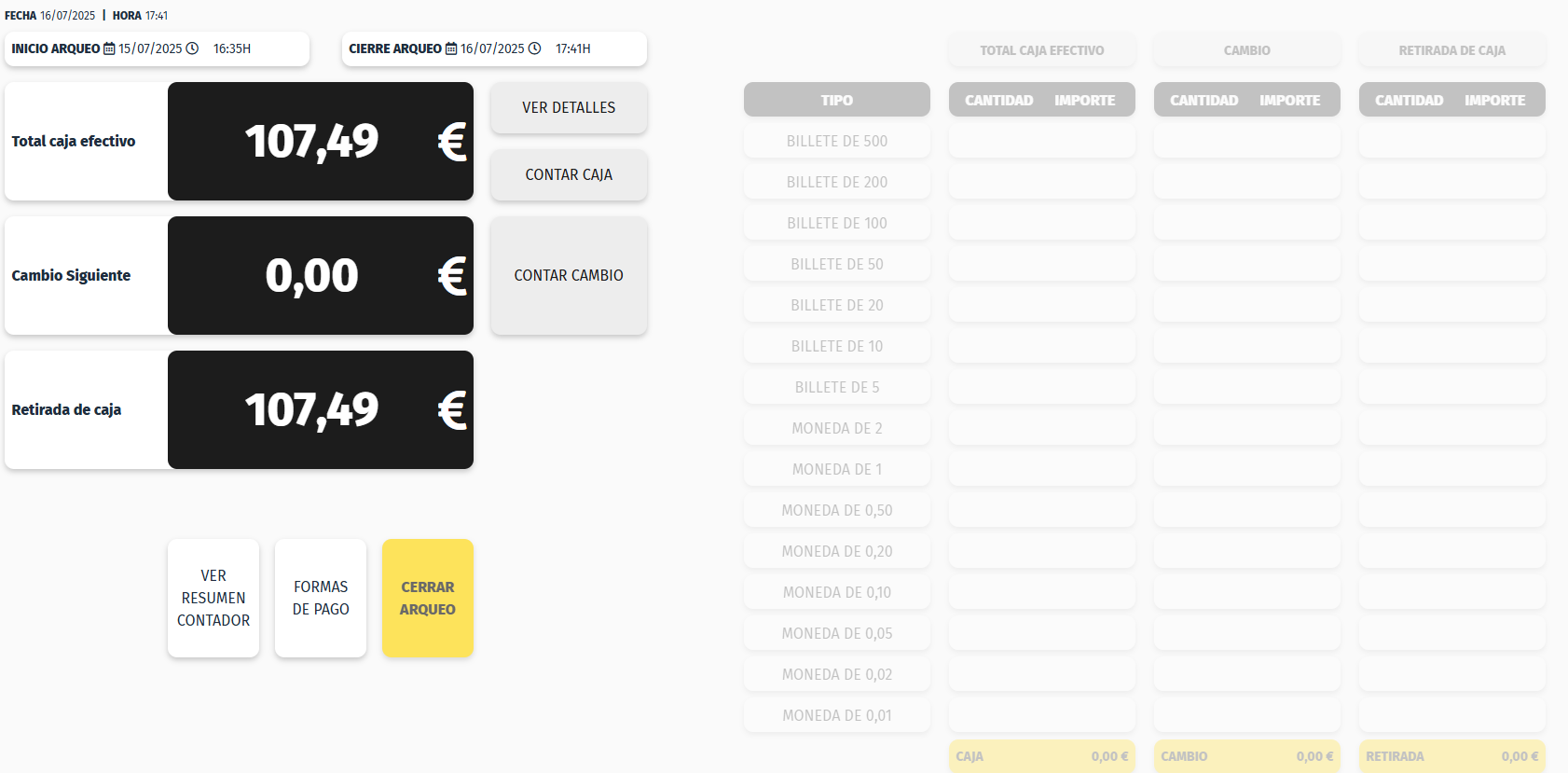
En la pantalla principal de Arqueo de caja se muestran los datos clave del cierre actual
-
Inicio de arqueo:
Fecha y hora desde la que se empiezan a contar las operaciones. -
Cierre de arqueo:
Fecha y hora en la que se formaliza el cierre. -
Total caja efectivo:
Importe total de las operaciones realizadas en efectivo. -
Cambio siguiente:
Dinero que se deja en caja para el próximo arqueo. -
Retirada de caja:
Importe retirado, calculado como la diferencia entre el total en efectivo y el cambio siguiente.
Es muy importante contar todo el efectivo, incluyendo billetes y monedas, para evitar problemas en el cierre.
Opciones disponibles
Desde esta pantalla se puede:
-
Ver detalles del efectivo, con el listado de operaciones realizadas en efectivo.
-
Contar caja, habilitando el conteo de billetes y monedas.
-
Contar cambio, una vez se ha contado la caja.
-
Ver resumen contador, que muestra el resumen completo del conteo.
-
Consultar formas de pago, con el detalle por cada método.
-
Cerrar arqueo, sólo habilitado si hemos contado la Caja o hemos pulsado en F2 No Contar.
Funciones de la pantalla de Arqueo
-
F1 – Info caja:
Consulta de la caja sin cerrar. -
F2 – No contar:
Permite cerrar sin contar la caja (no recomendado). -
F3 – Contar divisas:
Conteo de monedas extranjeras, si existen. -
F7 – Imprimir:
Impresión del arqueo. -
F8 – Finalizar arqueo:
Cierre del arqueo tras el conteo. -
F9 – Anteriores:
Acceso a arqueos anteriores. -
F10 – Consolida arqueo.
-
F11 – Primera columna.
-
F12 – Cajón:
Apertura del cajón portamonedas.
Detalle de Arqueo
Pantalla
La delpantalla de Detalle delde Arqueoarqueo
Dondepermite podemosconsultar ver las ventas, pagos oe ingresos que afectan aal esearqueo arqueo.seleccionado.
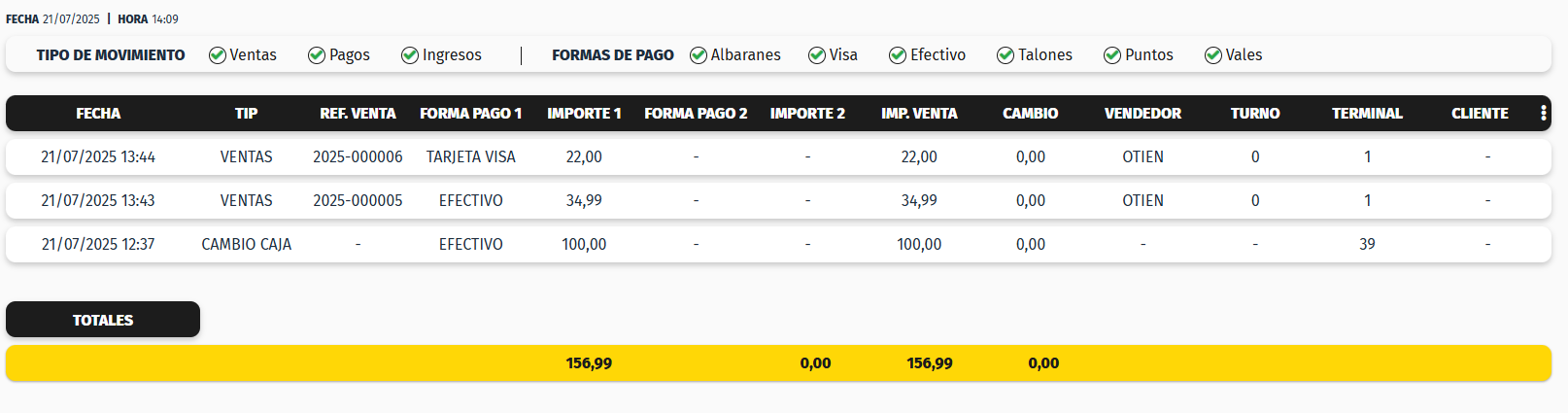
La pantalla se dividen en 3 partes:
- Parte superior
donde
Tenemospodemosfiltrosfiltrarporlostipodatos.deDemovimientounay formamuy sencilla podemos filtrar para ver el detalle sólodeaquellas cosas que necesitamos comprobar. Podemos filtrar por Tipo de Movimiento y por Formas de Pago.pago.

- Parte principal
el
Listadodetalledetallado de lasventas y de los pagos que afectan a la cajaoperaciones.

- Parte inferior
Totalesdondedelvemosperiodolos totalesfiltrado.

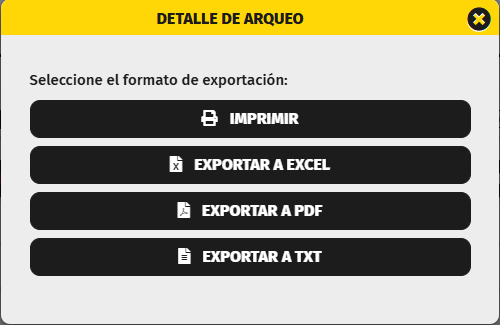
Como funciones principales tenemos la opción de Imprimir el detalle que estamos consultando:
Anteriores
La pantalla de Anteriores muestra un listado de todos los arqueos realizados.

Desde aquí se puede:
-
Consultar arqueos anteriores.
-
Acceder al detalle de un arqueo haciendo doble clic sobre la línea deseada.
-
Revisar fechas, importes, descuadres y datos del cierre.