
Pantalla Ventas
La pantalla de ventas es la interfaz principal que utiliza el personal para registrar y procesar las transacciones de venta.
¿Qué es?
Es esencialmente el punto de interacción donde se gestiona todo el proceso desde que un cliente elige un producto hasta que se completa el pago.
¿Qué se incluye en la Pantalla de Ventas?
-
Ventas realizadas, agrupadas por forma de pago (efectivo, tarjeta, transferencia, etc.)
-
Pagos por ejemplo los pagos que se realizan a proveedores, o retiradas de dinero para comprar consumibles, etc...
-
Ingresos de cuentas de cliente (cobro de deudas)
-
Apertura inicial de caja dinero con el que empezamos la caja
-
Comprobación de la retirada de caja
¿Por qué es clave?
- Una pantalla de ventas eficiente está diseñada para ser rápida, intuitiva y completa, permitiendo al vendedor realizar diversas operaciones. Sus funcionalidades más importantes incluyen:
- Registro de Productos: Permite añadir artículos al ticket de compra, ya sea escaneando su código de barras, buscándolos por nombre o código, o seleccionándolos de una lista predefinida.
- Gestión de Cantidades y Precios: Facilita la modificación de la cantidad de un artículo y, en algunos casos, la aplicación de descuentos manuales o cambios de precio autorizados.
- Aplicación de Descuentos y Promociones: Permite aplicar descuentos por línea de artículo o sobre el total de la compra.
- Selección de Formas de Pago: Ofrece diversas opciones para que el cliente pague, como efectivo, tarjeta de crédito/débito, vales, cheques o incluso pagos combinados.
- Emisión de Comprobantes: Genera tickets de compra, facturas simplificadas o facturas completas, que pueden imprimirse o enviarse por correo electrónico.
- Gestión de Clientes: Permite asociar la venta a un cliente específico, útil para programas de fidelización, historial de compras o facturación.
- Anulación y Devoluciones: Proporciona la funcionalidad para anular ventas, realizar devoluciones de productos o gestionar cambios.
- Control de Caja: Facilita el cierre de caja al final del día.
- Consulta de Precios y Stock: Incluye la opción de verificar rápidamente el precio de un artículo o su disponibilidad en inventario sin salir de la pantalla de venta.
Beneficios
-
Velocidad del Servicio: Una interfaz clara y rápida reduce los tiempos de espera del cliente.
-
Precisión de las Ventas: Minimiza errores en el registro de productos y cálculos.
-
Experiencia del Cliente: Un proceso de compra fluido mejora la satisfacción del cliente.
-
Control Interno: Facilita el seguimiento de las transacciones, el inventario y los movimientos de efectivo.
-
Productividad del Personal: Simplifica las tareas del vendedor, permitiéndole centrarse más en la atención al cliente.
Importante registrar todas las operaciones de venta.
No registrar todas las operaciones, provocará descuadres de caja, de inventario.. que derivará en una perdida de fiabilidad en toda la información que proporciona el software, lo que dificulta la toma de decisiones.
Para acceder a la pantalla de Ventas podemos acceder desde:
Menús de Control y Gestión

o desde la barra lateral si estamos fuera de la pantalla de Ventas
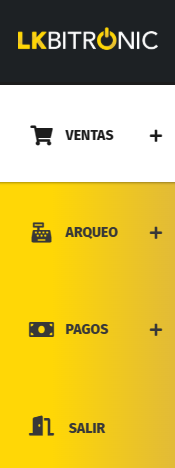
Pantalla de Ventas
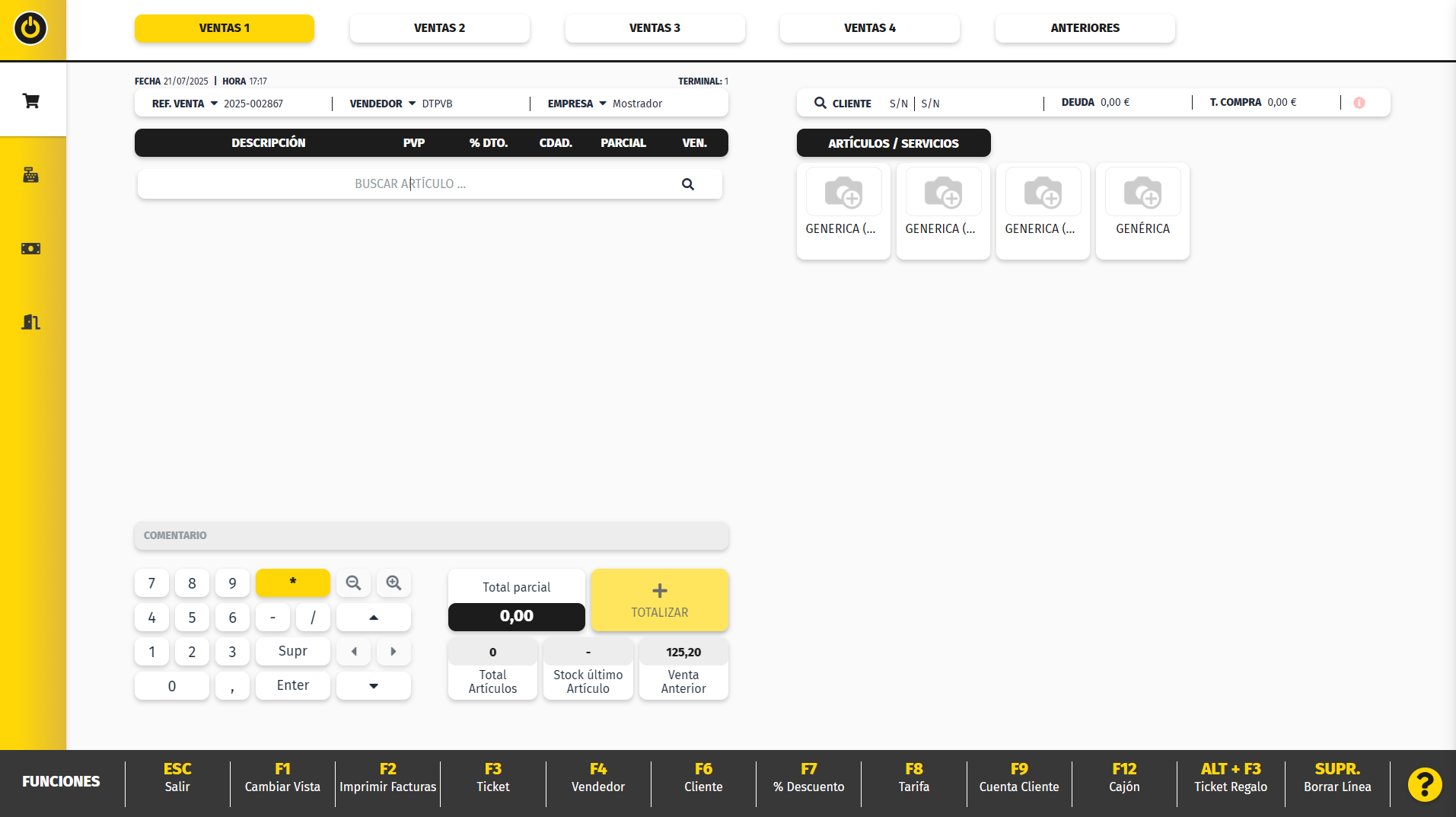
Existen 2 formatos de Pantalla Principal de ventas y una tercera pantalla de Totalizar Venta.
Pantalla Principal - Formato táctil
Pantalla Principal - Formato NO táctil
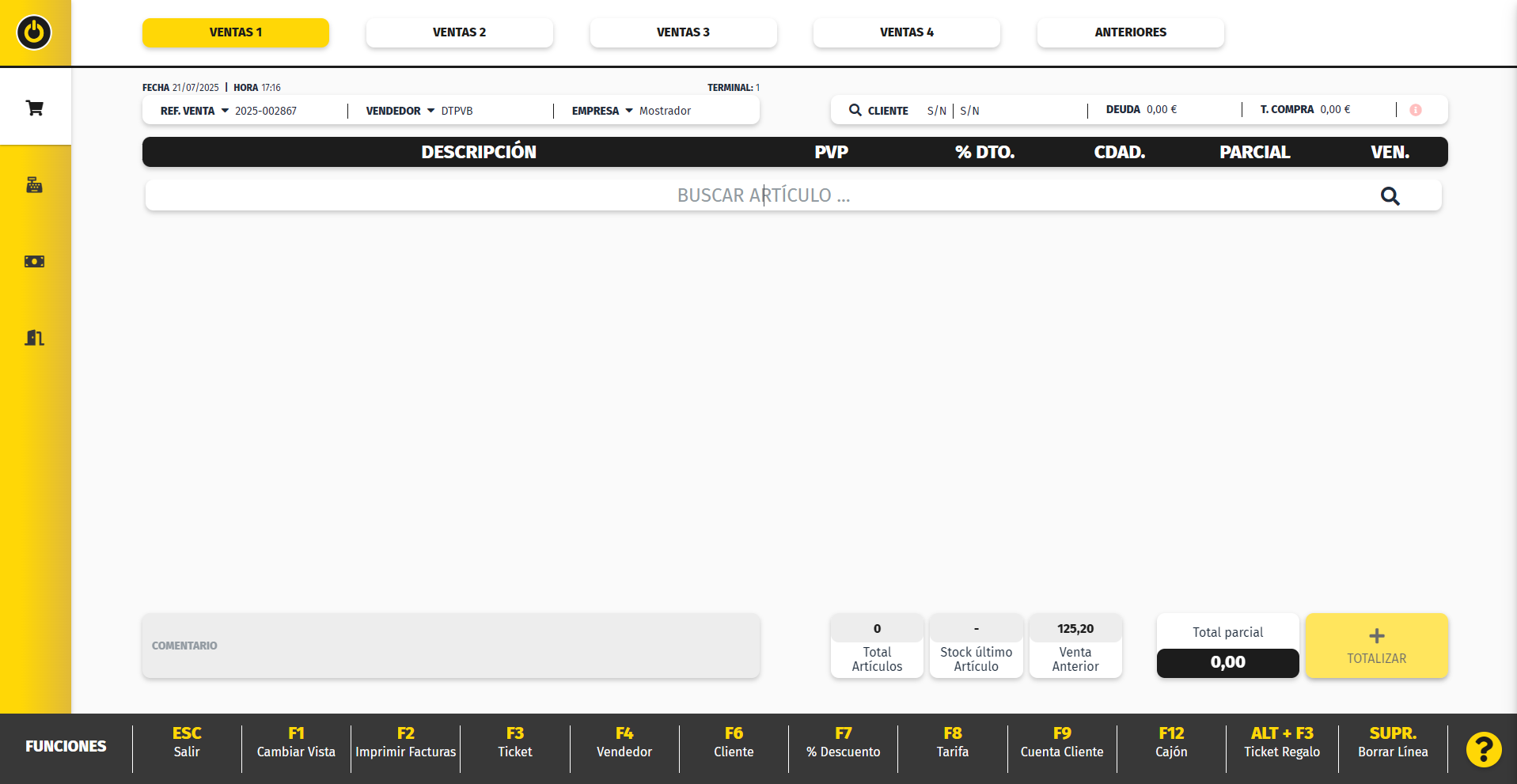
Funciones de la Pantalla Principal de Ventas
(+) Totalizar cambia a la pantalla de finalización de venta.
(*) Asterisco modifica la cantidad a vender de la línea seleccionada
F1 Cambiar Vista cambia el formato de la pantalla de ventas entre táctil y no táctil.
F2 Imprimir Facturas imprime la última factura ordinaria realizada.
F3 Ticket imprime la última factura simplificada realizada.
F4 Vendedor selecciona el vendedor que realiza la venta.
F6 Cliente selecciona el cliente al que se le va a asignar la tienda.
F7 Descuento aplica un descuento sobre un artículo o sobre toda la venta.
F8 Tarifa selecciona la tarifa de venta a aplicar en uno o todos los productos.
F9 Cuenta Cliente accede a la cuenta de un cliente
F12 Cajón abre el cajón portamonedas
ALT + F3 Ticket Regalo imprime el ticket regalo de la última factura simplificada realizada.
SUPR. Borrar Línea elimina la linea seleccionada de la pantalla de ventas
Finalizar ventas
Una vez se pulsa en la pantalla principal de ventas a las tecla + Totaliza aparecerán 2 pantalla mas de totalización.
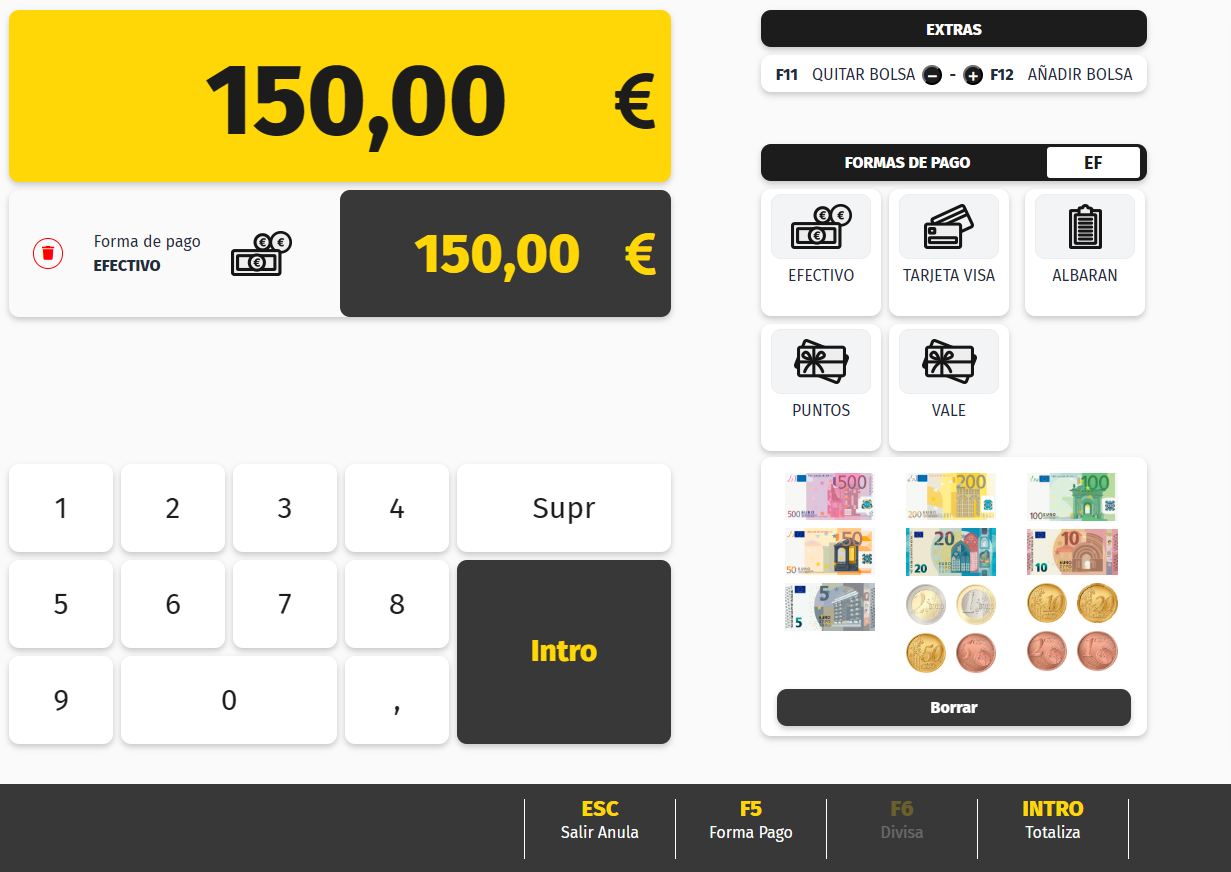
Importe de la Venta

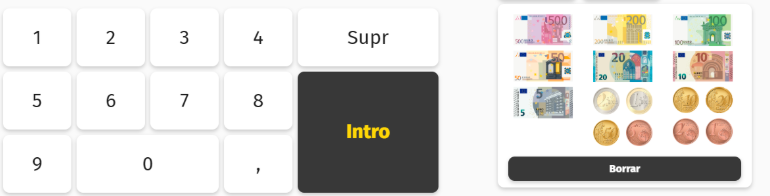
Indicación del importe entregado por el cliente

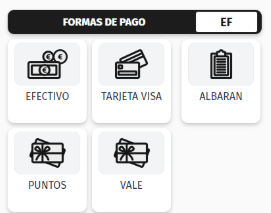
Selecciona la forma de pago con la que se va a finalizar la venta
Teclado táctil para poder indicar el importe entregado y leyenda de billetes y monedas para poder seleccionar el importe entregado por el cliente en caso de que no querer indicarlo a través de teclado.
ESC: retrocede de nuevo a la pantalla principal de ventas.
F5 Forma de Pago: Selección de la forma de pago a través de teclado. Al pulsar F5, se activa la casilla de Formas de pago y se debe buscar la forma de pago deseado.
Intro Totaliza: Confirmación de datos y se finaliza la venta

Una vez se pulsa Intro Totaliza, aparecerá una última pantalla
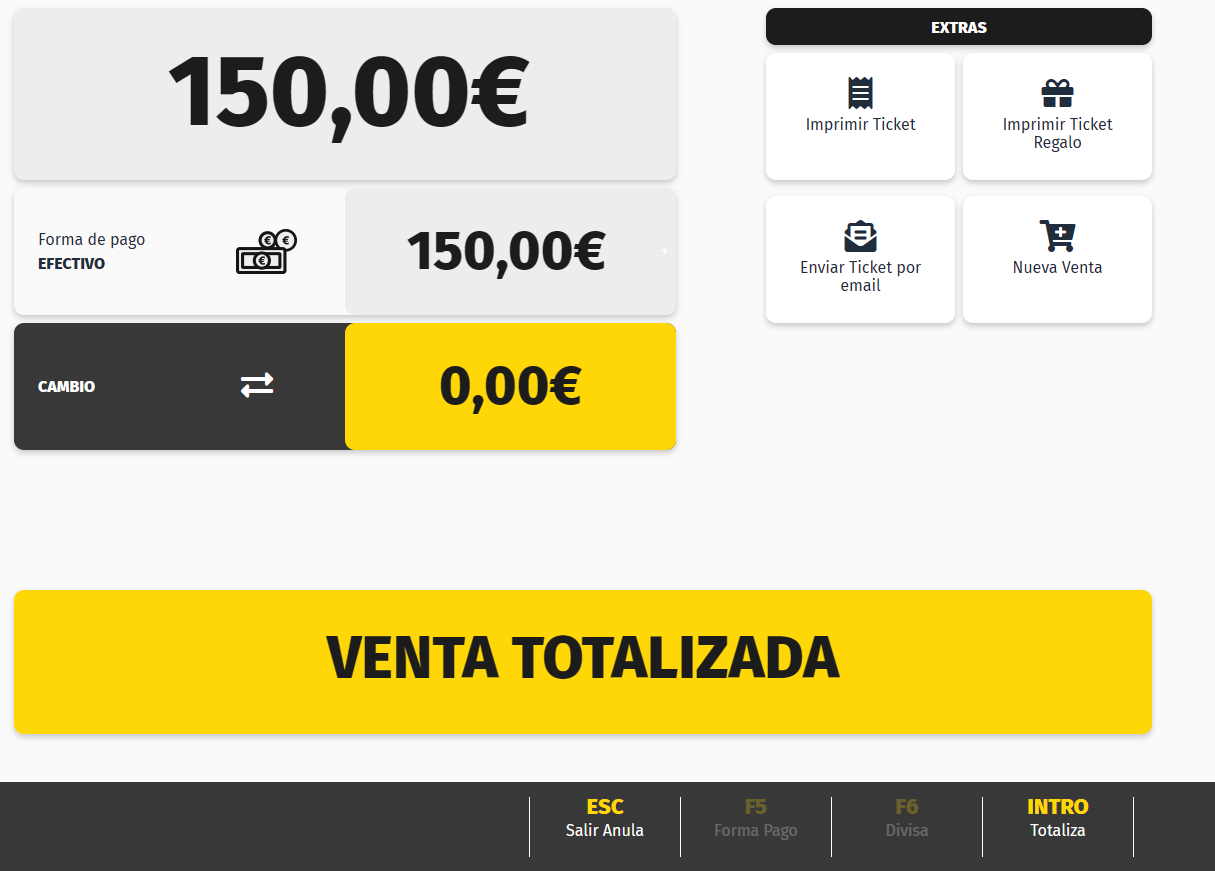
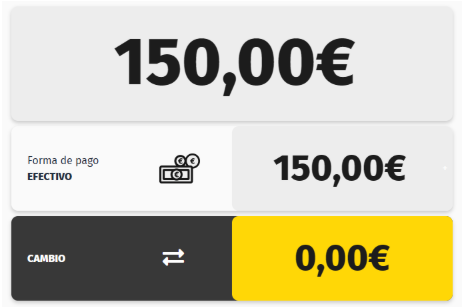
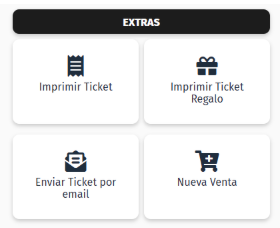
Importe de la venta, importe entregado por el cliente y cambio que se le ha de dar al cliente.
Impresión de ticket: imprime el ticket por la impresora de tickets
Imprimir Ticket Regalo: imprime el ticket de la venta sin precios de productos.
Enviar Ticket por mail: se solicita el mail del cliente para enviarle el ticket por email.
Nueva Venta: vuelve a la pantalla principal de ventas para realizar una nueva venta.
Realizar ventas en Efectivo
Selecciona el o los artículos que deseas vender.
Una vez seleccionados, modifica el precio de venta, la cantidad o aplica descuento en caso de ser necesario.
Pulsa sobre el botón (+) Totaliza.

Realizar ventas con Tarjeta Visa
Selecciona el o los artículos que deseas vender.
Una vez seleccionados, modifica el precio de venta, la cantidad o aplica descuento en caso de ser necesario.
Pulsa sobre el botón (+) Totaliza y en la forma de pago TARJETA VISA O TARJETA DE CREDITO
Enlace con datáfono (pagotron)
En caso de disponer de un TPV-PC (datáfono) enlazado con Tpvbit en el momento de seleccionar la forma de pago Visa al totalizar la venta, el datafono se activará automáticamente indicando el importe a cobrar. Únicamente se debe pasar la tarjeta por el datáfono y la venta se finalizará.
Realizar ventas Mixtas
Realizar ventas a cliente
No Comments