
Pantalla Ventas Anteriores
La pantalla de ventas anteriores es la interfaz
principaldondequeseutiliza el personal para registrarregistran yprocesarse consultan todas lastransaccionesventasde venta.realizadas.
¿Qué es?
Es esencialmentela el punto de interacciósección donde se gestionapueden todoconsultar ely procesogestionar desdelas queventas unya clienterealizadas. eligeDesde un producto hasta queaquí, se completapuede elfiltrar pago.por diferentes criterios y, si es necesario, realizar abonos o devoluciones sobre ventas previas.
¿Qué se incluye en la Pantalla de Ventas?
- Listado
Ventasde ventas realizadas,agrupadasconporfecha, hora, referencia, importe total, forma depagopago,(efectivo,cliente,tarjeta, transferencia, etc.) -
Pagospor ejemplo los pagos que se realizan a proveedores, o retiradasFiltros dedinerobúsqueda paracomprarlocalizarconsumibles,rápidamente una operación específica (por fecha, referencia de venta, cliente, vendedor, etc..). -
Ingresosde cuentasDetalle declientecada(cobroventa mostrando productos, cantidades, precios unitarios, descuentos aplicados y total dedeudas)la transacción. -
Apertura inicialFuncionalidad decajaabonosdineroparacondevolver una venta, ajustando automáticamente elqueinventarioempezamosylaloscajaregistros contables. -
ComprobaciónRegistro delaoperacionesretiradamodificadas que deja constancia decajacualquier devolución o ajuste
¿Por qué es clave?
Una pantalla de ventas anteriores eficiente
estáesdiseñadafundamental paraserelrápida,controlintuitivapost-venta, la atención al cliente ycompleta,lapermitiendogestiónaldevendedor realizar diversas operaciones.incidencias. Sus funcionalidades más importantes incluyen:Registro de Productos:Permite añadir artículos al ticket de compra, ya sea escaneando su código de barras, buscándolos por nombre o código, o seleccionándolos de una lista predefinida.- Gestión de
Cantidadesdevoluciones yPrecios:abonos: Permite reembolsar dinero al cliente o realizar devoluciones de forma controlada y documentada. -
Consulta de historial: Facilita la
modificacióntrazabilidad delacadacantidadventa para resolver reclamaciones o auditorías internas. -
Control de
uninventario:artículoAjustay,automáticamente el stock cuando se realizan devoluciones. -
Transparencia y control: Ayuda a detectar errores, fraudes o movimientos inusuales en
algunoslascasos,ventas.la -
Atención al cliente: Permite responder rápidamente a solicitudes de
descuentos manualescomprobantes o cambios deprecioproductos.autorizados. Aplicación de Descuentos y Promociones:Permite aplicar descuentos por línea de artículo o sobre el total de la compra.Selección de Formas de Pago:Ofrece diversas opciones para que el cliente pague, como efectivo, tarjeta de crédito/débito, vales, cheques o incluso pagos combinados.Emisión de Comprobantes:Genera tickets de compra, facturas simplificadas o facturas completas, que pueden imprimirse o enviarse por correo electrónico.Gestión de Clientes:Permite asociar la venta a un cliente específico, útil para programas de fidelización, historial de compras o facturación.Anulación y Devoluciones:Proporciona la funcionalidad para anular ventas, realizar devoluciones de productos o gestionar cambios.Control de Caja:Facilita el cierre de caja al final del día.Consulta de Precios y Stock:Incluye la opción de verificar rápidamente el precio de un artículo o su disponibilidad en inventario sin salir de la pantalla de venta.- Agilidad en la gestión post-venta: Localizar y procesar ventas anteriores rápidamente.
-
VelocidadSeguridaddelenServicio:las operaciones:UnaCadainterfazmodificaciónclaraqueda registrada yrápidaasociadareducealosuntiempos de espera del cliente.usuario. -
PrecisiónMejor servicio al cliente: Posibilidad delasresolverVentas:Minimiza errores en el registroincidencias deproductosmanera rápida ycálculos. Experiencia del Cliente:Un proceso de compra fluido mejora la satisfacción del cliente.precisa.-
Control
Interno:interno reforzado: Facilitaelauditoríasseguimientoy revisiones delasventastransacciones, el inventario y los movimientos de efectivo.pasadas. -
ProductividadReduccióndeldePersonal:errores:SimplificaProcesoslasguiadostareasydelregistrosvendedor,clarospermitiéndoleparacentrarseevitarmásequivocaciones enla atención al cliente.devoluciones.
Beneficios
Importante registrar todas las operaciones de venta.
No registrar todas las operaciones, provocará descuadres de caja, de inventario.. que derivará en una perdida de fiabilidad en toda la información que proporciona el software, lo que dificulta la toma de decisiones.
Para acceder a la pantalla de Ventas anteriores podemos acceder desde:
Menús de Control y Gestión

o desde la barra lateral si estamos fuera de la pantalla de Ventas

Pantalla de Ventas Anteriores
Existen 2 formatos de Pantalla Principal de ventas y una tercera pantalla de Totalizar Venta.
Pantalla Principal - Formato táctil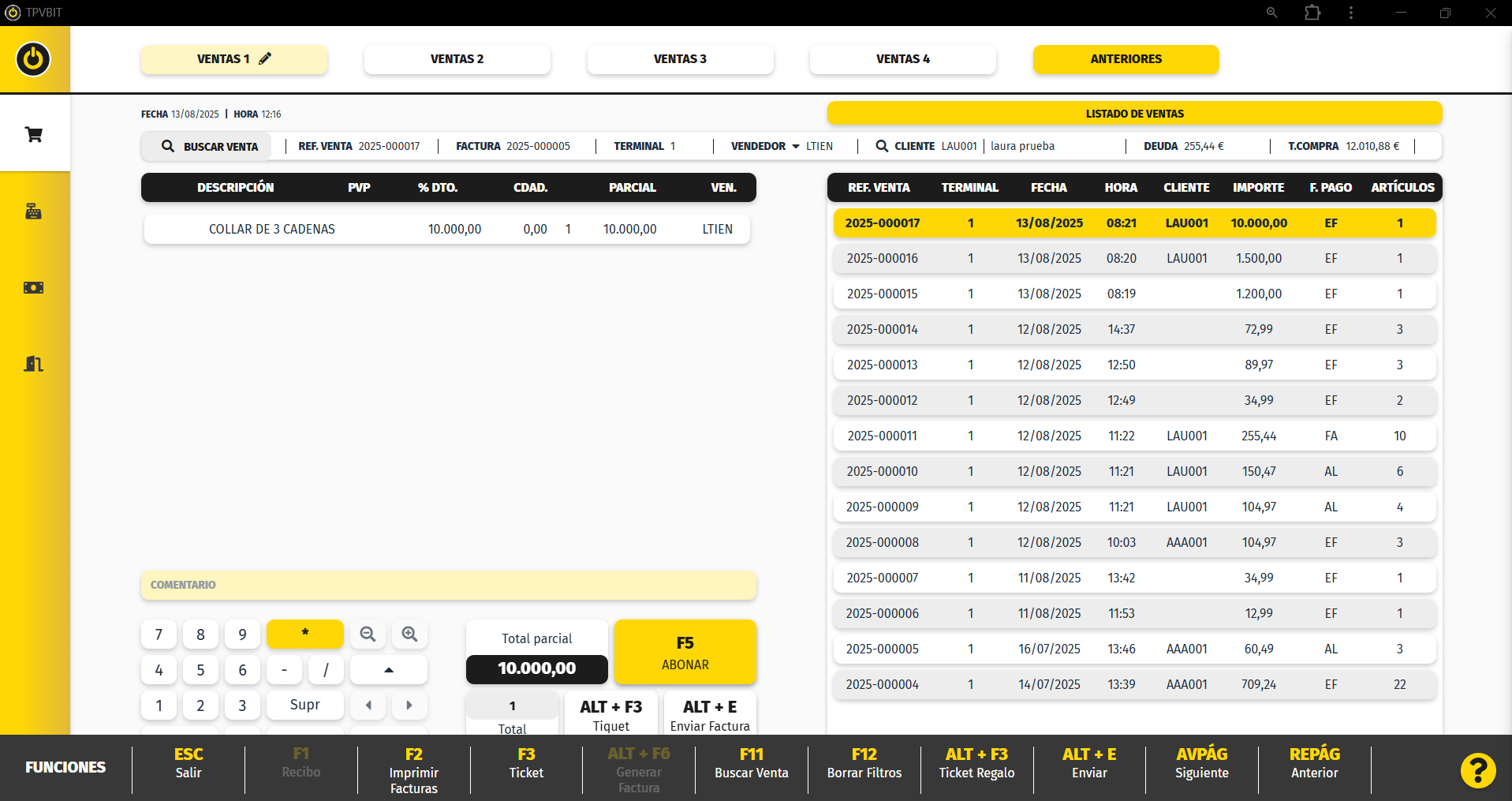
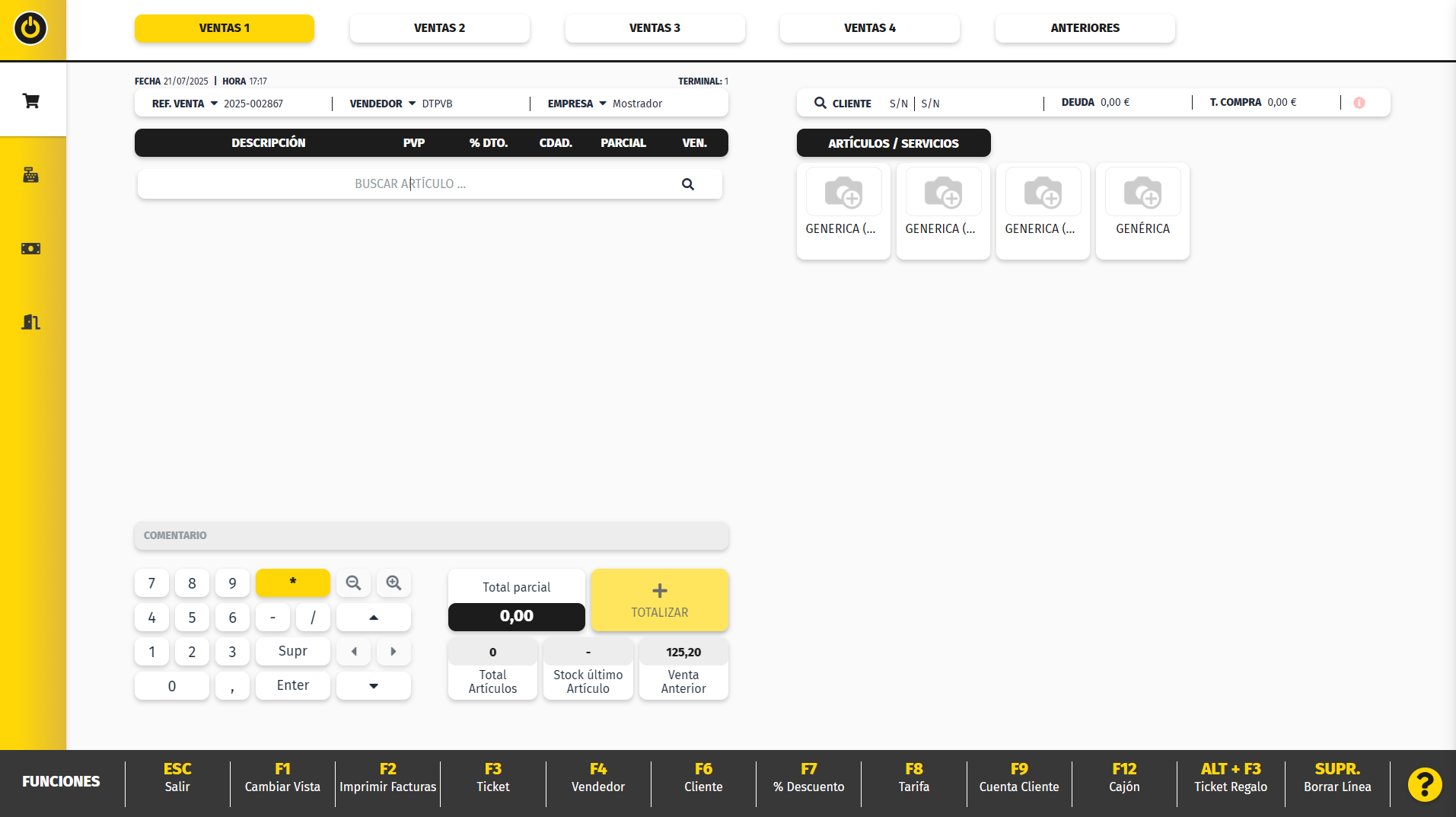
Pantalla Principal - Formato NO táctil
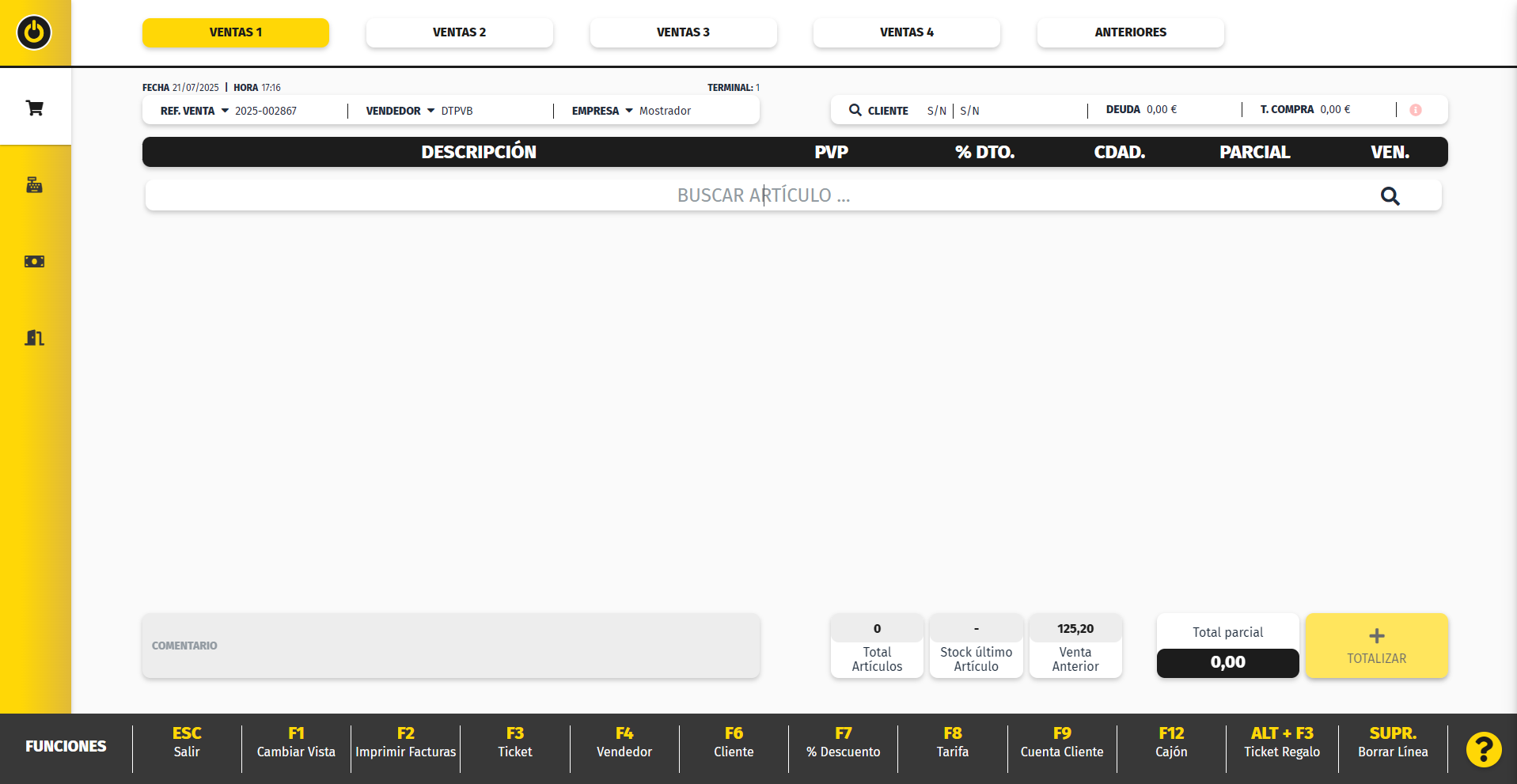
Funciones de la Pantalla Principal de Ventas Anteriores
(+)F5 Totalizarabonar cambia a la pantalla de finalización de venta.
(*) Asterisco modifica la cantidad a vender de la línea seleccionada
F1 Cambiar Vista cambia el formato de la pantalla de ventas entrecon táctillos yproductos noen táctil.negativo.
F2 Imprimir Facturas imprime la última factura ordinaria realizada.que tenemos seleccionada.
F3 Ticket imprime la última factura simplificada realizada.que tenemos seleccionada.
F4F11 VendedorBuscar ventas seleccionanos elmuestra vendedoruna nueva pantalla con los filtros que realizapodemos seleccionar para buscar la venta.
F6F12 ClienteBorrar filtros selecciona el cliente al que se le va a asignar la tienda.
F7 Descuento aplica un descuento sobre un artículo o sobre toda la venta.
F8 Tarifa selecciona la tarifa de venta a aplicar en uno o todos los productos.
F9 Cuenta Cliente accede a la cuenta de un cliente
F12 Cajón abre el cajón portamonedas
ALT + F3 Ticket Regalo imprime el ticket regalo de la últimaventa facturaque simplificadatenemos realizada.seleccionada.
SUPR.ALT Borrar+ LíneaE eliminapermite enviar por email la lineaventa seleccionadaque detenemos laseleccionada.
AVPÁG de
REPÁG
FinalizarAbonar ventas
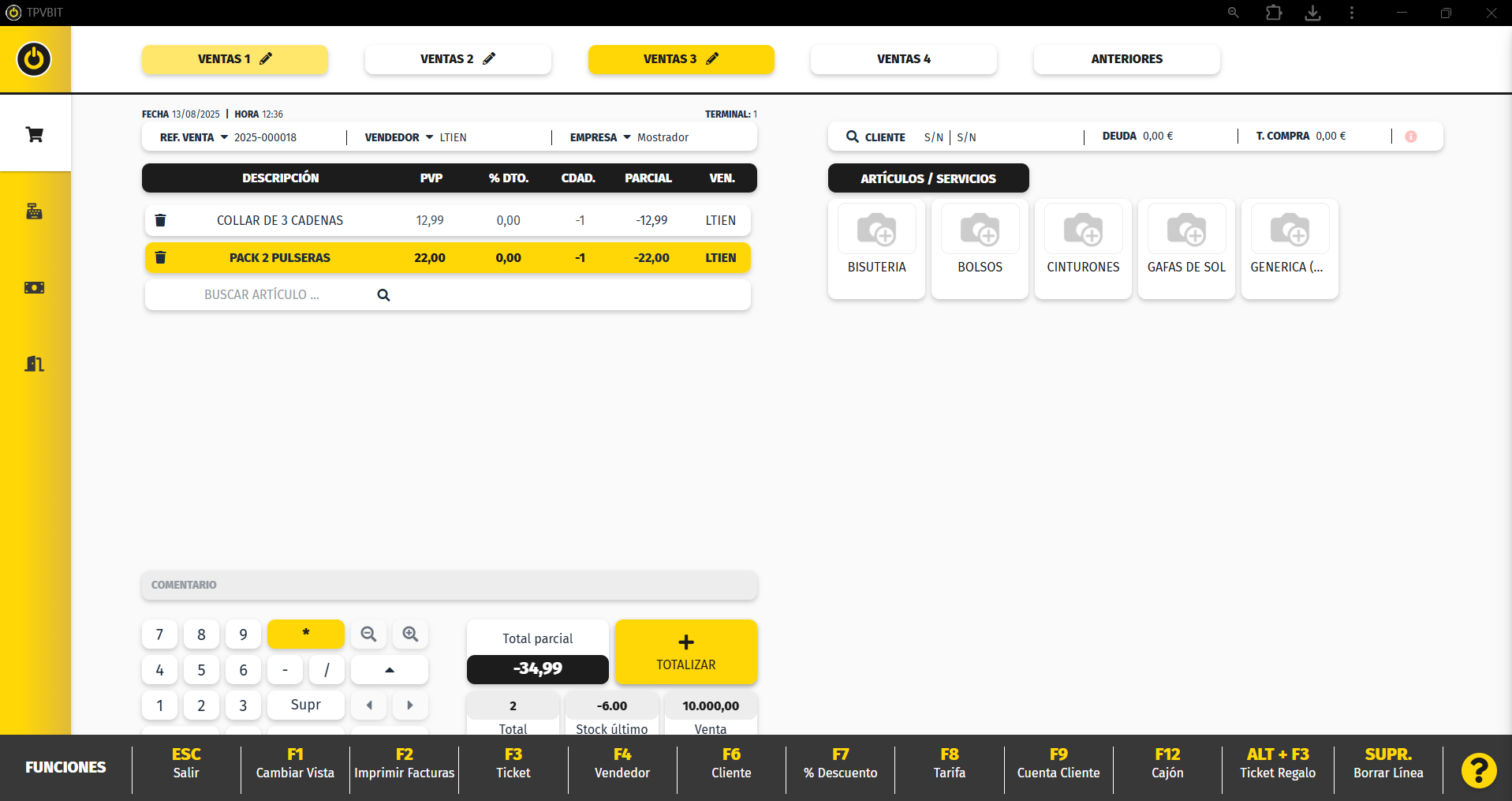
Una vez se pulsa en la pantalla principal de ventas aanteriores lasla tecla +F5 Totaliza aparecerán 2 pantalla mas de totalización.
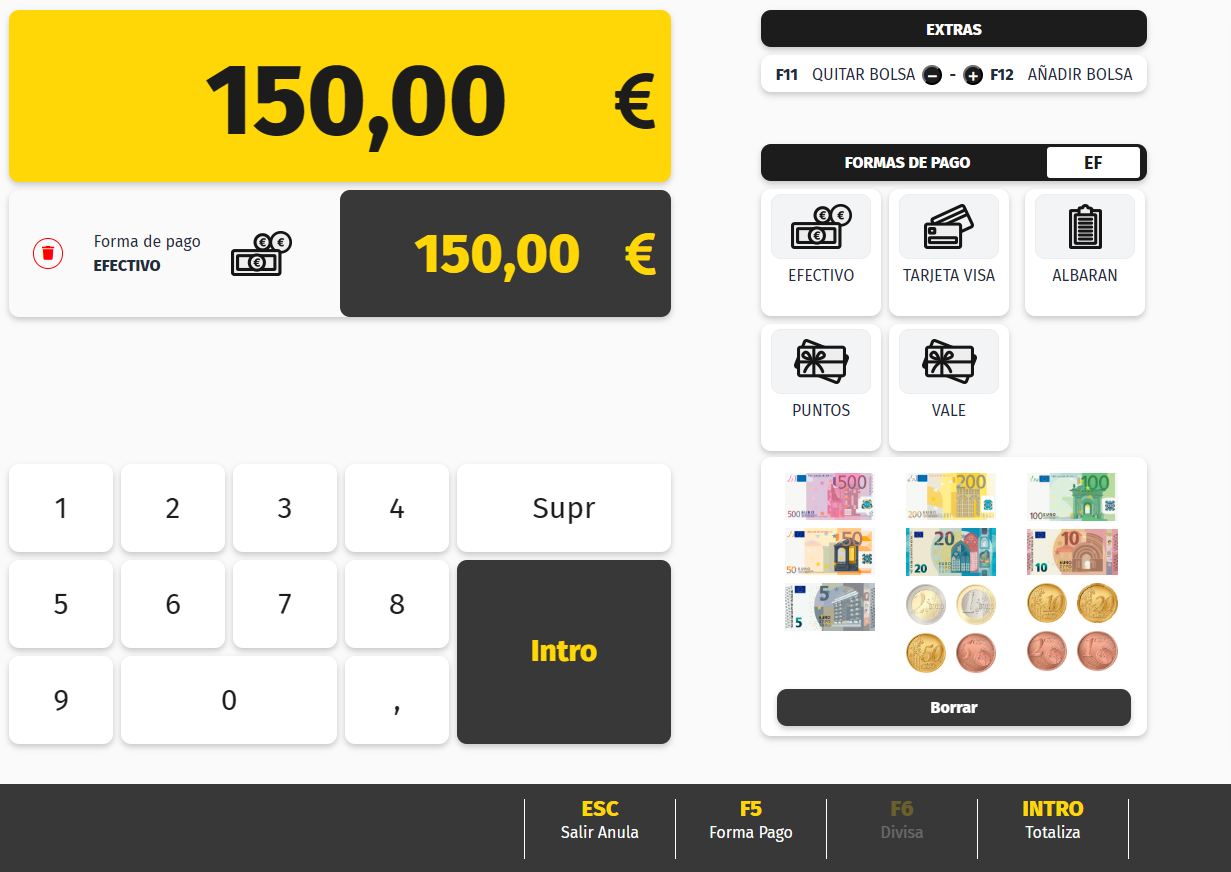
Importe de la Venta

Indicación del importe entregado por el cliente

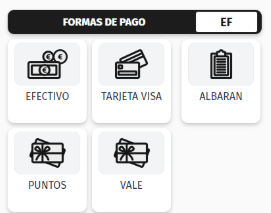
Selecciona la forma de pago con la que se va a finalizar la venta
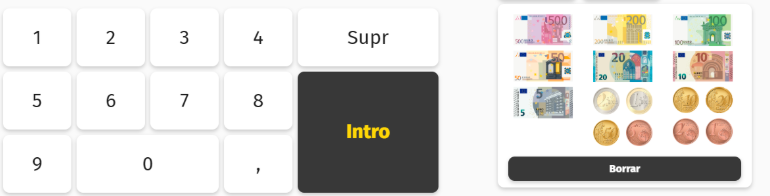
Teclado táctil para poder indicar el importe entregado y leyenda de billetes y monedas para poder seleccionar el importe entregado por el cliente en caso de que no querer indicarlo a través de teclado.
ESC:ABONAR nos retrocede de nuevocambia a la pantalla principalde ventas, puede ser en la de ventas.
F5 Forma de Pago: Selección deventas2... la formaque detengamos pagolibre. aLa travésventa deaparecerá teclado.en Alnegativo pulsarpara F5, se activa la casilla de Formas de pagomodificarla y seo debe buscar la forma de pago deseado.
Intro Totaliza: Confirmación de datos y se finaliza la ventatotalizarla.
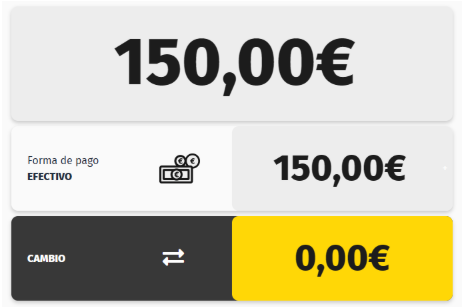
Una vez se pulsa Intro Totaliza, aparecerá una última pantalla
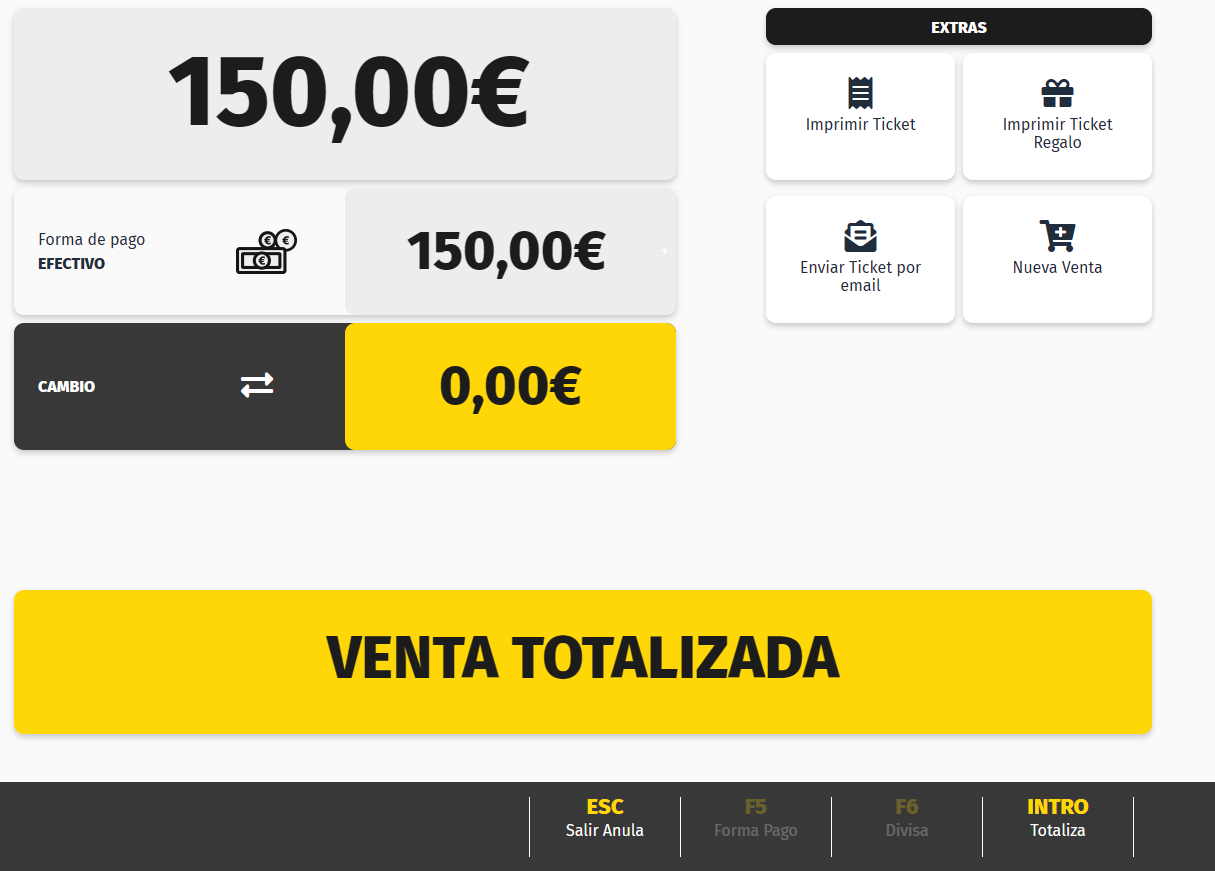
Importe de la venta, importe entregado por el cliente y cambio que se le ha de dar al cliente.
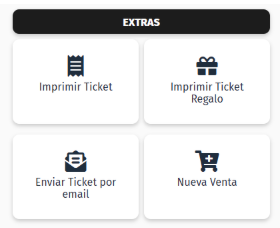
Impresión de ticket: imprime el ticket por la impresora de tickets
Imprimir Ticket Regalo: imprime el ticket de la venta sin precios de productos.
Enviar Ticket por mail: se solicita el mail del cliente para enviarle el ticket por email.
Nueva Venta: vuelve a la pantalla principal de ventas para realizar una nueva venta.
Realizar ventas en Efectivo
Selecciona el o los artículos que deseas vender.
Una vez seleccionados, modifica el precio de venta, la cantidad o aplica descuento en caso de ser necesario.
Pulsa sobre el botón (+) Totaliza.

Realizar ventas con Tarjeta Visa
Realizar ventas Mixtas
Realizar ventas a cliente