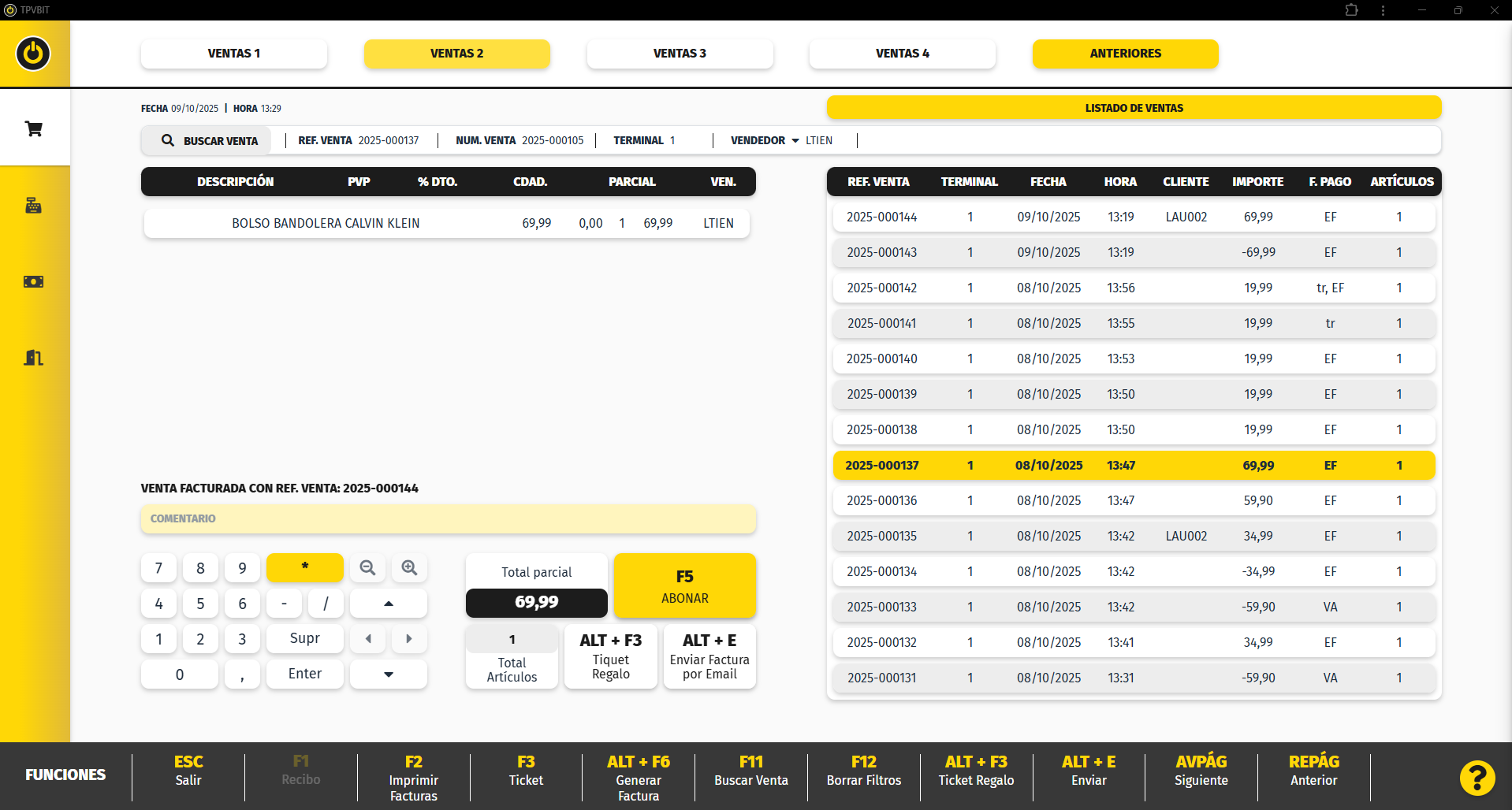
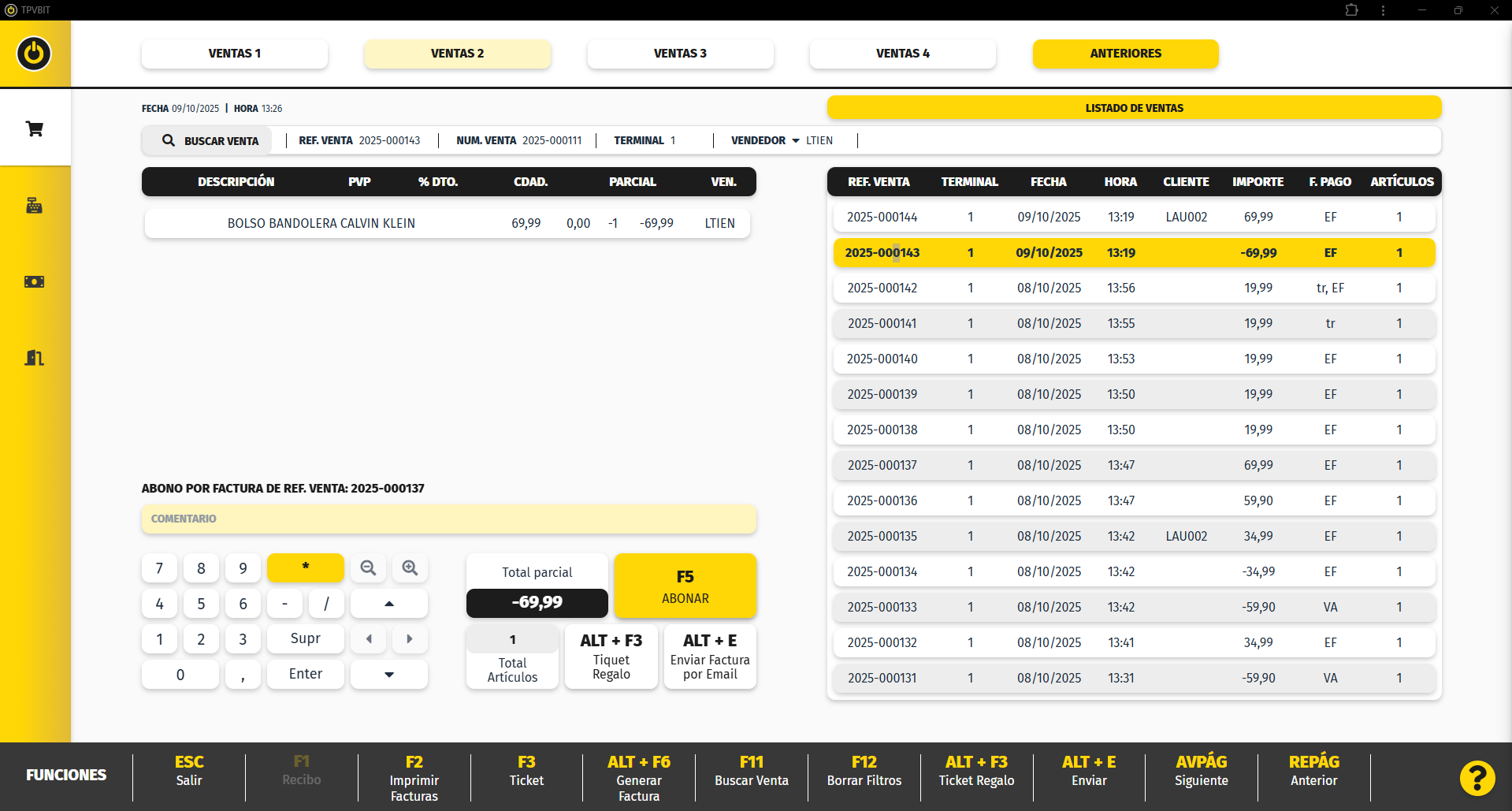
Pantalla Ventas Anteriores
La
pantallaPantalla deventasVentasanterioresAnteriores es lainterfazpantalla donde se registran y se consultan todas las ventas ya realizadas.
Desde aquí se pueden revisar operaciones pasadas y gestionar incidencias relacionadas con ellas.
¿QuéPara es?qué sirve?
Es la sección donde se pueden consultar y gestionar las ventas ya realizadas. Desde aquí, se puede filtrar por diferentes criterios y, si es necesario, realizar abonos o devoluciones sobre ventas previas.
¿Qué se incluye en laLa Pantalla de Ventas Anteriores?
Anteriores permite:
ListadoConsultar el historial de ventas
realizadascon fecha, hora, referencia, importe total, forma de pago, cliente, terminal.Filtros de búsquedapara localizar rápidamente una operación específica (por fecha, referencia de venta, cliente, vendedor, etc.).realizadas.-
DetalleBuscarde cadauna ventamostrandoconcretaproductos,porcantidades,distintosprecios unitarios, descuentos aplicados y total de la transacción.criterios. -
FuncionalidadRevisar el detalle deabonospara devolverunaventa, ajustando automáticamente el inventario y los registros contables.venta. -
RegistroImprimir tickets y facturas. -
Enviar tickets o facturas por correo electrónico.
-
Realizar abonos o devoluciones.
-
Generar facturas a partir de
operacionesventasmodificadasyaquecerradas.deja -
deGestionar
cualquierincidenciasdevolución o ajustepost-venta.
¿Por
Registrar quéy esconsultar clave?correctamente
Una pantalla delas ventas anteriores eficiente es fundamental para el control post-venta,del la atención al cliente y la gestión de incidencias. Sus funcionalidades más importantes incluyen:negocio.
Gestión de devoluciones y abonos: Permite reembolsar dinero al cliente o realizar devoluciones de forma controlada y documentada.Consulta de historial: Facilita la trazabilidad de cada venta para resolver reclamaciones o auditorías internas.Control de inventario: Ajusta automáticamente el stock cuando se realizan devoluciones.Transparencia y control: Ayuda a detectar errores, fraudes o movimientos inusuales en las ventas.Atención al cliente: Permite responder rápidamente a solicitudes de comprobantes o cambios de productos.
Beneficios
Agilidad en la gestión post-venta: Localizar y procesar ventas anteriores rápidamente.Seguridad en las operaciones: Cada modificación queda registrada y asociada a un usuario.Mejor servicio al cliente: Posibilidad de resolver incidencias de manera rápida y precisa.Control interno reforzado: Facilita auditorías y revisiones de ventas pasadas.Reducción de errores: Procesos guiados y registros claros para evitar equivocaciones en devoluciones.
Importante registrar todas las operaciones de venta.No registrar todas las operaciones, provocará descuadres de caja, de inventario.. que derivará en una perdida de fiabilidad en toda la información que proporciona el software, lo que dificulta la toma de decisiones.
ParaComo acceder a la pantalla de Ventasventas anteriores podemos acceder desde:
Menús de Control y Gestión

o desde la barra lateral si estamos fuera de la pantalla de Ventas

Pantalla de Ventas Anteriores
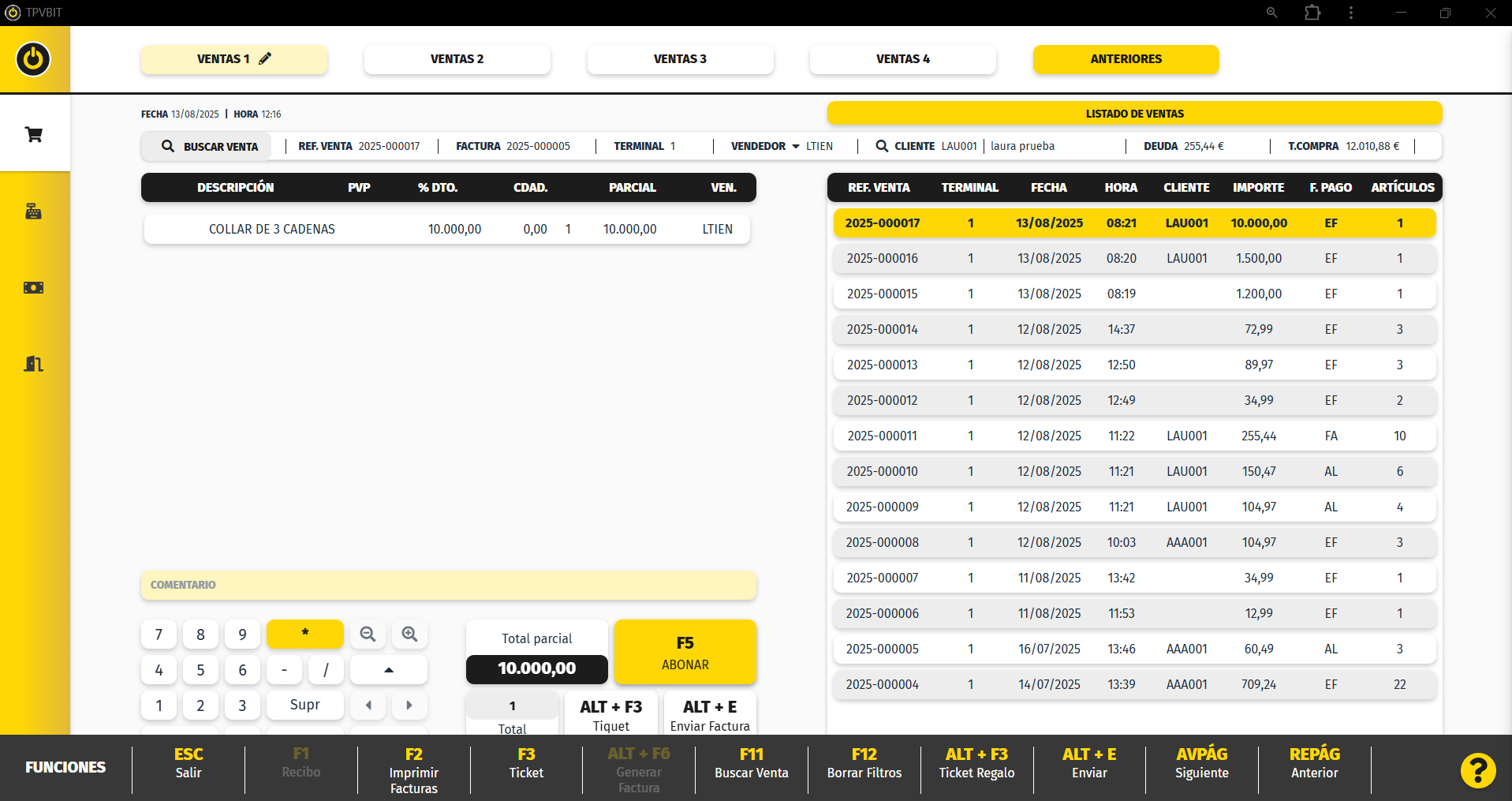
Funciones de la Pantalla de Ventas Anteriores
- F5 abonar cambia a la pantalla de ventas con los productos en negativo.
- F2 Imprimir Facturas imprime la factura ordinaria que tenemos seleccionada.
- F3 Ticket imprime la factura simplificada que tenemos seleccionada.
- Alt+F6 Generar Factura permite añadir un cliente a una venta ya cerrada y genera una factura
- F11 Buscar ventas nos muestra una nueva pantalla con los filtros que podemos seleccionar para buscar la venta.
- F12 Borrar filtros borras la selección que tenemos en la búsqueda de ventas
- ALT + F3 Ticket Regalo imprime el ticket regalo de la venta que tenemos seleccionada.
- ALT + E permite enviar por email la venta que tenemos seleccionada.
- AVPÁG muestra las ventas anteriores a la que tenemos en pantalla una a una
- REPÁG muestra los albaranes realizados para poder realizar la búsqueda y abonarlos
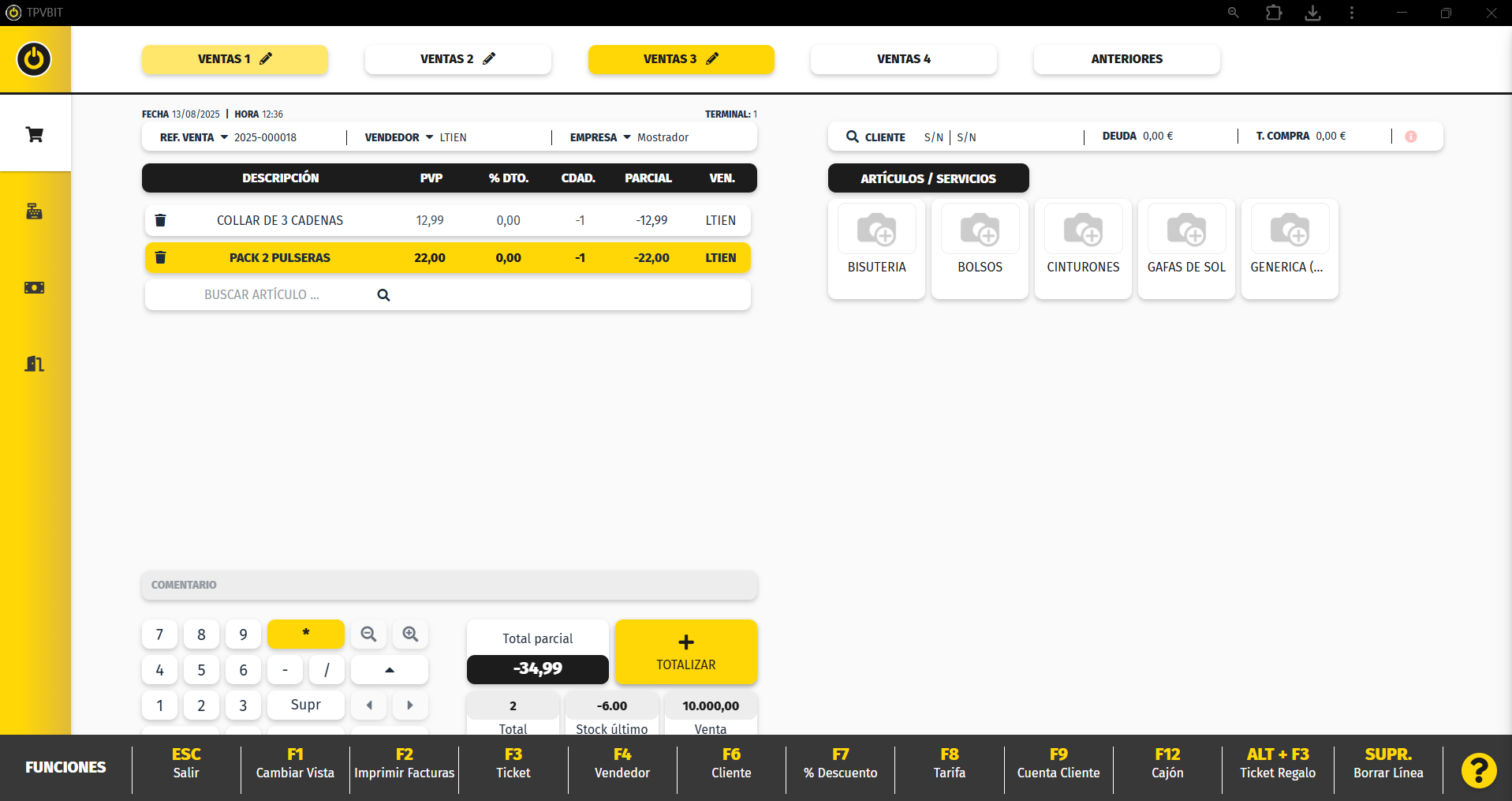
Abonar ventas
UnaSi vezes necesario devolver una venta, se pulsapuede realizar un abono desde esta pantalla (F5 Abonar)
Al abonar una venta:
-
El sistema abre la venta en
lanegativo.pantalla -
ventasSe
anteriorespuedenlarevisarteclalosF5productosABONARanosdevolver.cambia -
Se finaliza el abono siguiendo el proceso habitual.
El abono queda registrado y asociado a la pantalla de ventas, puede ser en la de ventas1, ventas2... la que tengamos libre. La venta aparecerá en negativo para modificarla y o totalizarla.original.
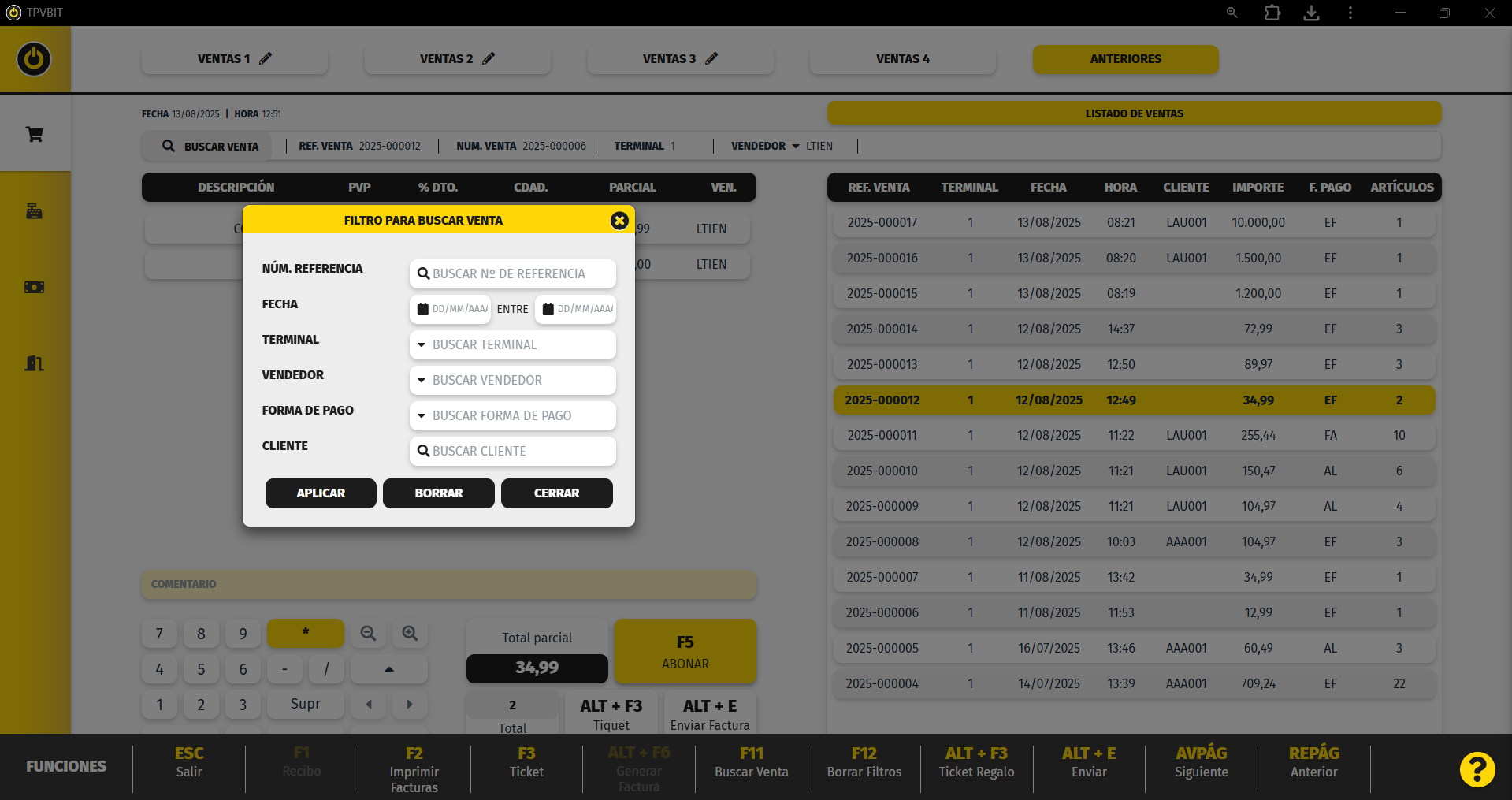
Buscar ventas
UnaPara vezlocalizar una venta concreta, se pulsapuede enutilizar la pantallaopción de ventas anteriores la teclabúsqueda (F11 Buscar ventasventa).
Es aparece una nueva venta donde podemosposible filtrar las ventas por distintos campos.criterios, como:
-
UnaFecha.vez -
seleccionamosNúmero
nosdemostraraventa.solo -
ventas.Cliente.
-
Vendedor.
-
Tipo de documento.
Esto permite encontrar rápidamente cualquier operación registrada.
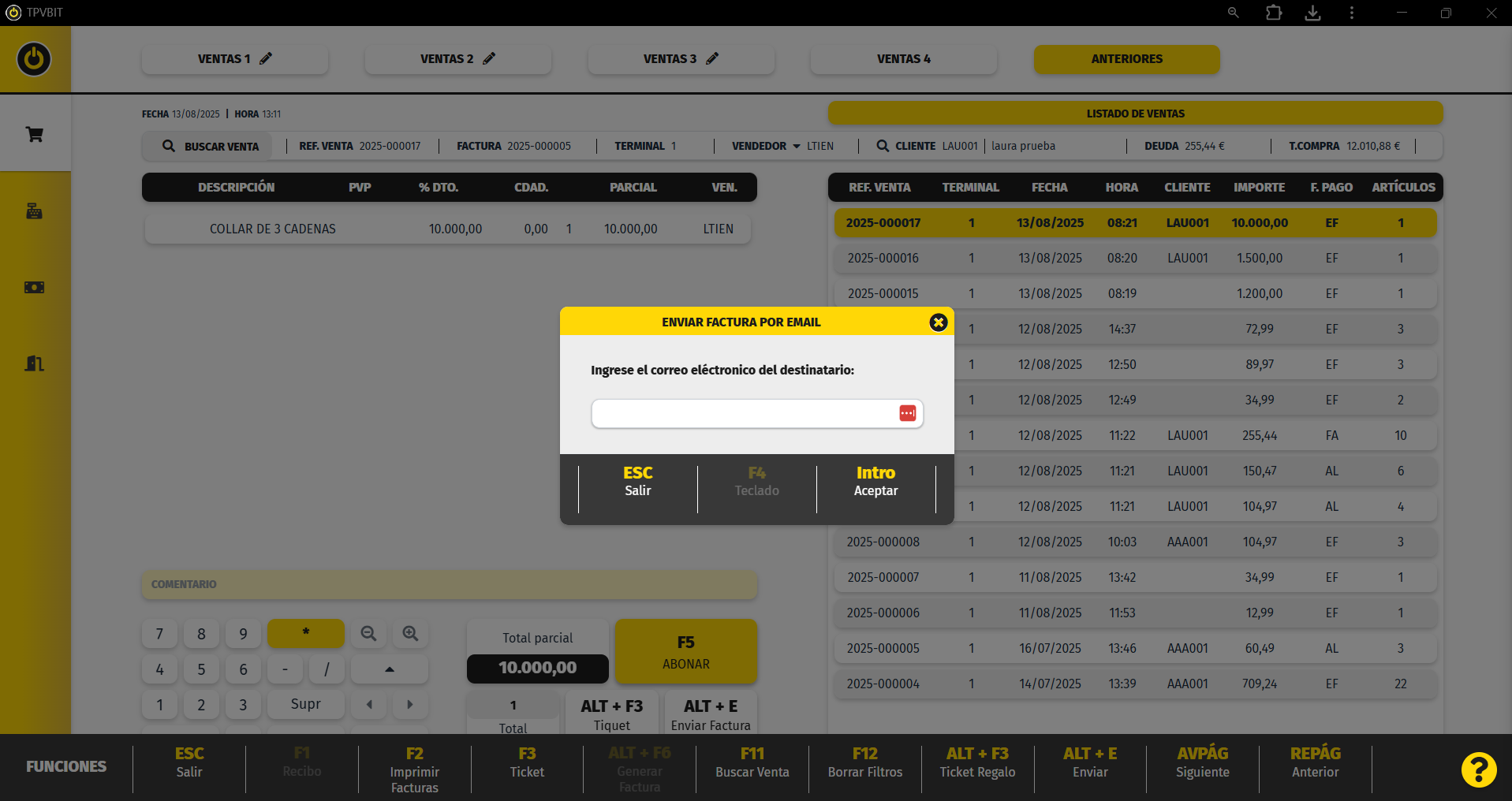
Enviar email y Imprimir
UnaDesde vezla Pantalla de Ventas Anteriores se pulsapueden enrealizar acciones como:
-
Imprimir el ticket de una venta (F3 Ticket).
-
Imprimir la
pantallafacturadeordinariaventas(F2anterioresImprimir facturas). -
Imprimir un ticket regalo (Alt+F3 ticket regalo).
-
Enviar el ticket o la
teclaALT + E Enviarfactura pormailnos aparece una nueva venta donde podemos indicar elcorreo electrónico.nicoCon(Alt+E enviar).
Estas opciones facilitan la teclaatención Introal Aceptarcliente sedespués realizade ella envío.venta.
Generar Factura
UnaEn vezcaso de necesitar una factura de una venta ya realizada, se pulsapuede elgenerar botóndesde la Pantalla de Ventas Anteriores (Alt+F6 Generar Facturafactura).
Al aparecehacerlo:
-
Se asigna un cliente a la venta.
-
El sistema genera una
pantallanuevadondefactura.se -
siLa
queremosventaasignaroriginal queda registrada como facturada. - Se genera un
cliente.abono de la venta original.
Este proceso garantiza la correcta trazabilidad de las operaciones.
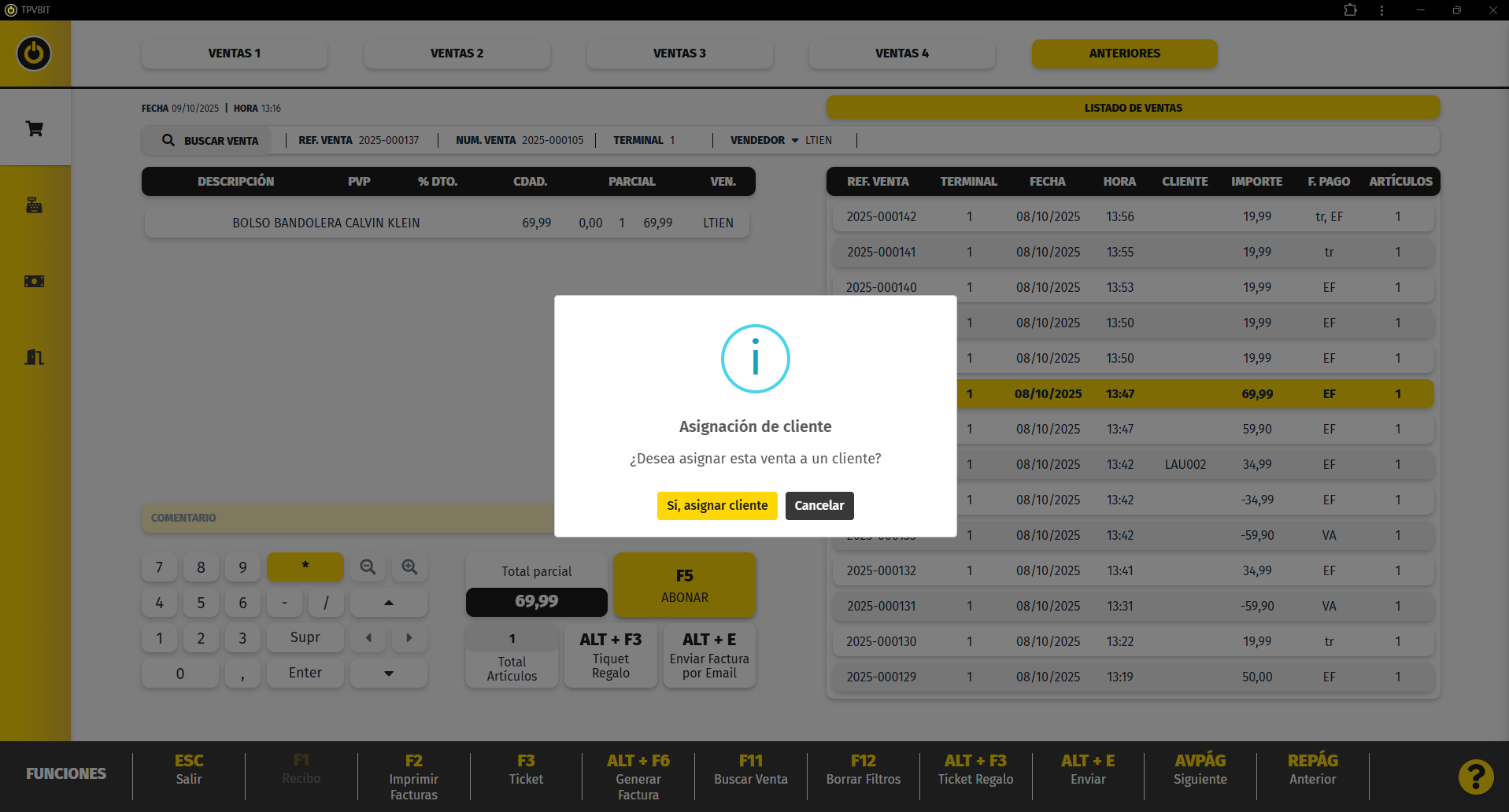
Al pulsar en Si, elegir cliente nos aparece el buscador de clientes para seleccionarlo.
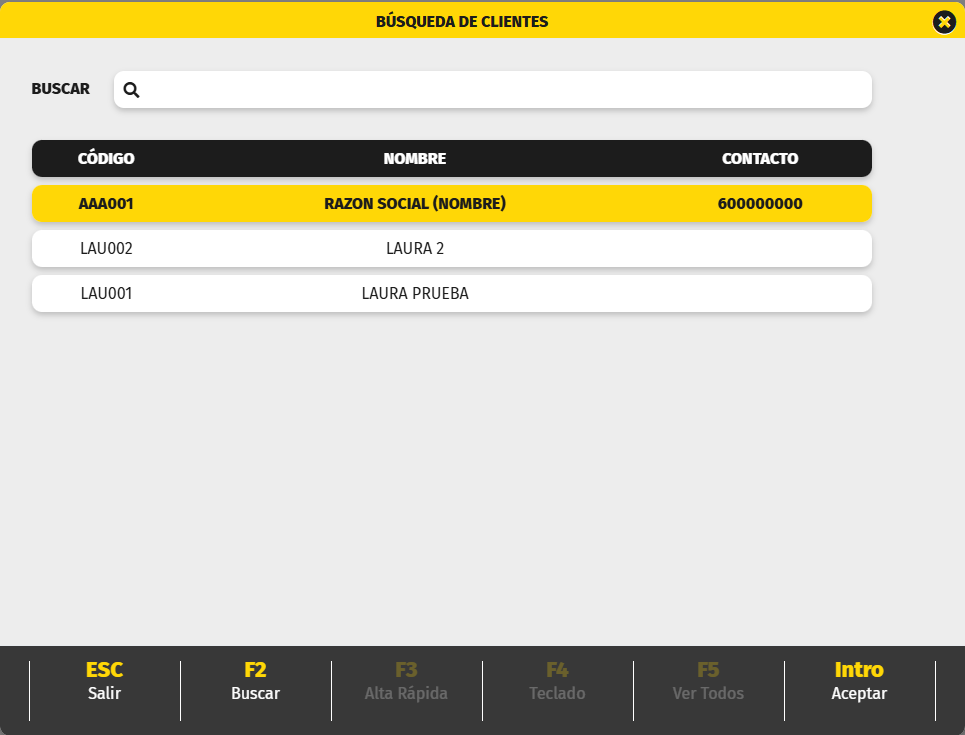
Al seleccionar el cliente y pulsar intro, veremos en ventas anteriores que ha generado dos ventas nuevas.
La primera venta que aparece es la factura. Vemos que ha generado un número de Factura nuevo.
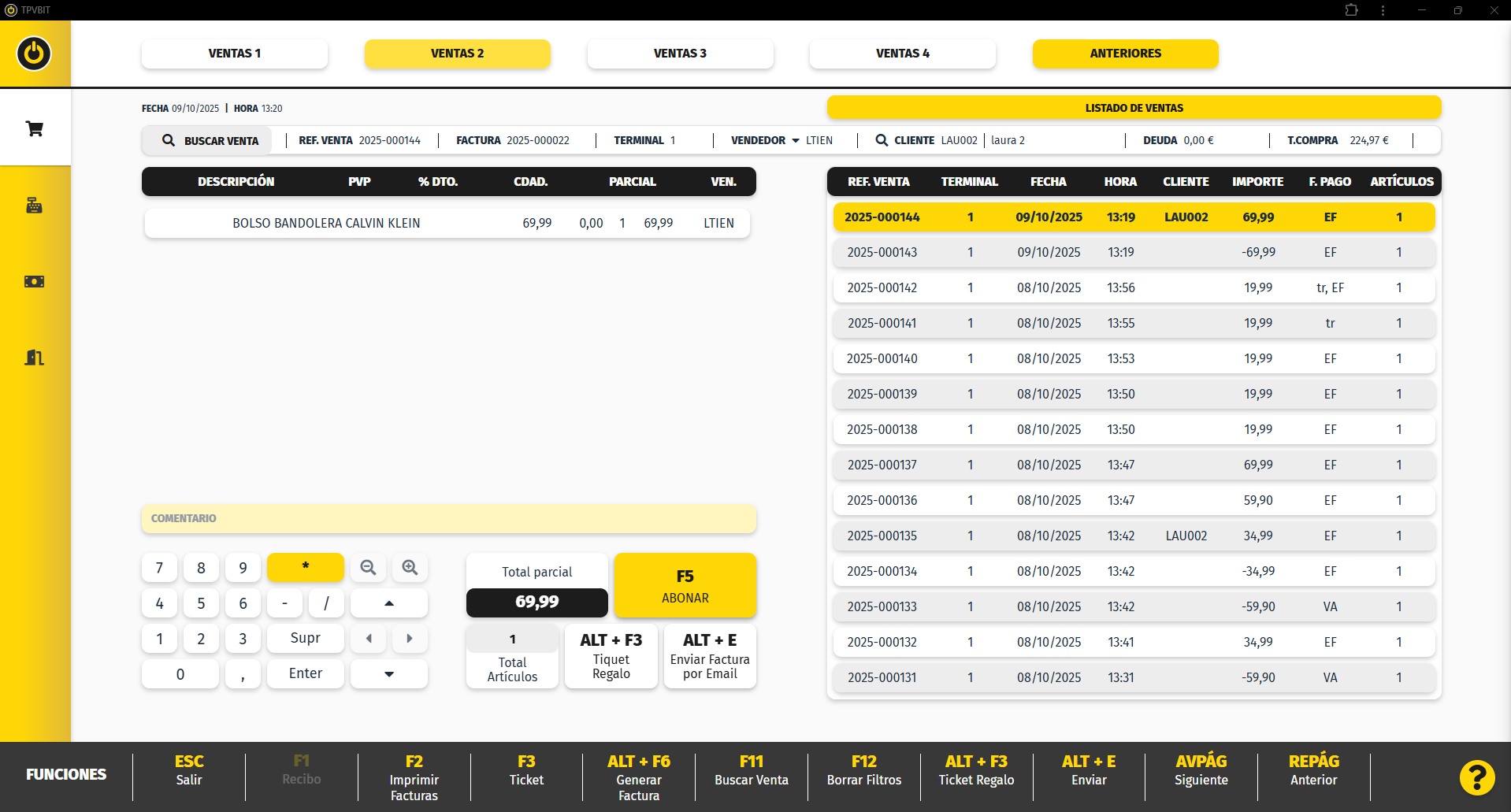
La venta anterior será una venta en negativo que es el abono de la venta original. Aquí se indica que esa venta es un abono por una venta facturada.
Si recuperamos la venta original, nos mostrara que esta venta ha sido facturada. Nos indica en que venta esta facturada.