
Promociones
El módulo de promociones permite agrupar artículos y crear ofertas o condiciones especiales de venta.
¿Para qué sirve?
Permite:
- Crear agrupaciones de artículos
- Preparar promociones sobre varios productos
- Definir precios especiales para conjuntos de artículos
Cómo acceder a la pantalla de Promociones
Menús de Control y Gestión

o desde la barra lateral si estamos fuera de la pantalla de Ventas

Accedemos a la pestaña de Promociones.
IMAGEN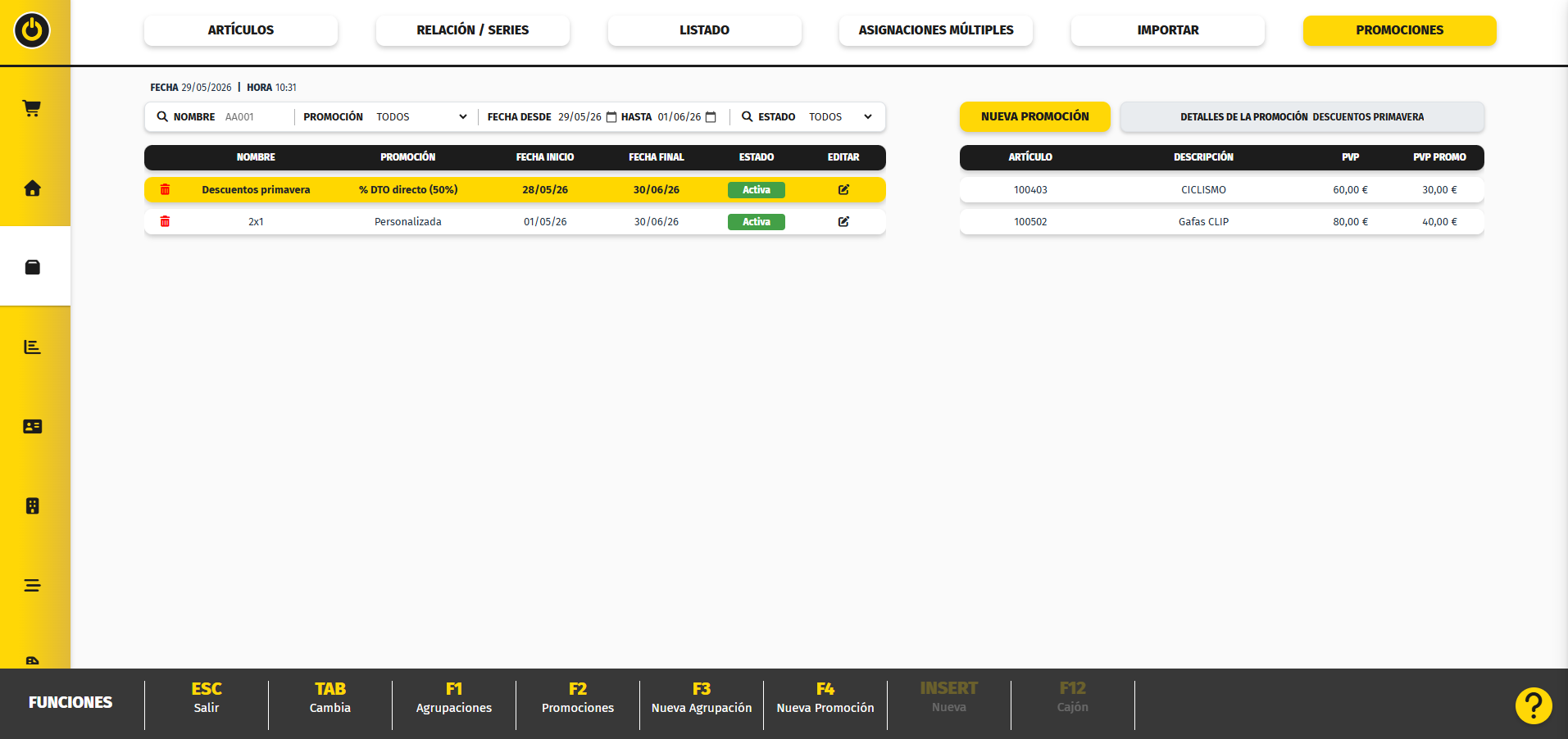
Al acceder, se muestra el listado de promociones existentes.
En esta pantalla podrás ver:
- Nombre de la promoción
- Tipo de promoción
- Fecha de inicio
- Fecha de fin
- Estado (activa, expirada, etc.)
Desde aquí puedes:
- Crear nuevas promociones
- Crear agrupaciones
- Editar o eliminar promociones
Crear agrupación
Las agrupaciones permiten definir qué artículos formarán parte de una misma promoción.
Para crearla pulsamos:
- F1 – Agrupaciones
o el botón Agrupaciones
IMAGEN
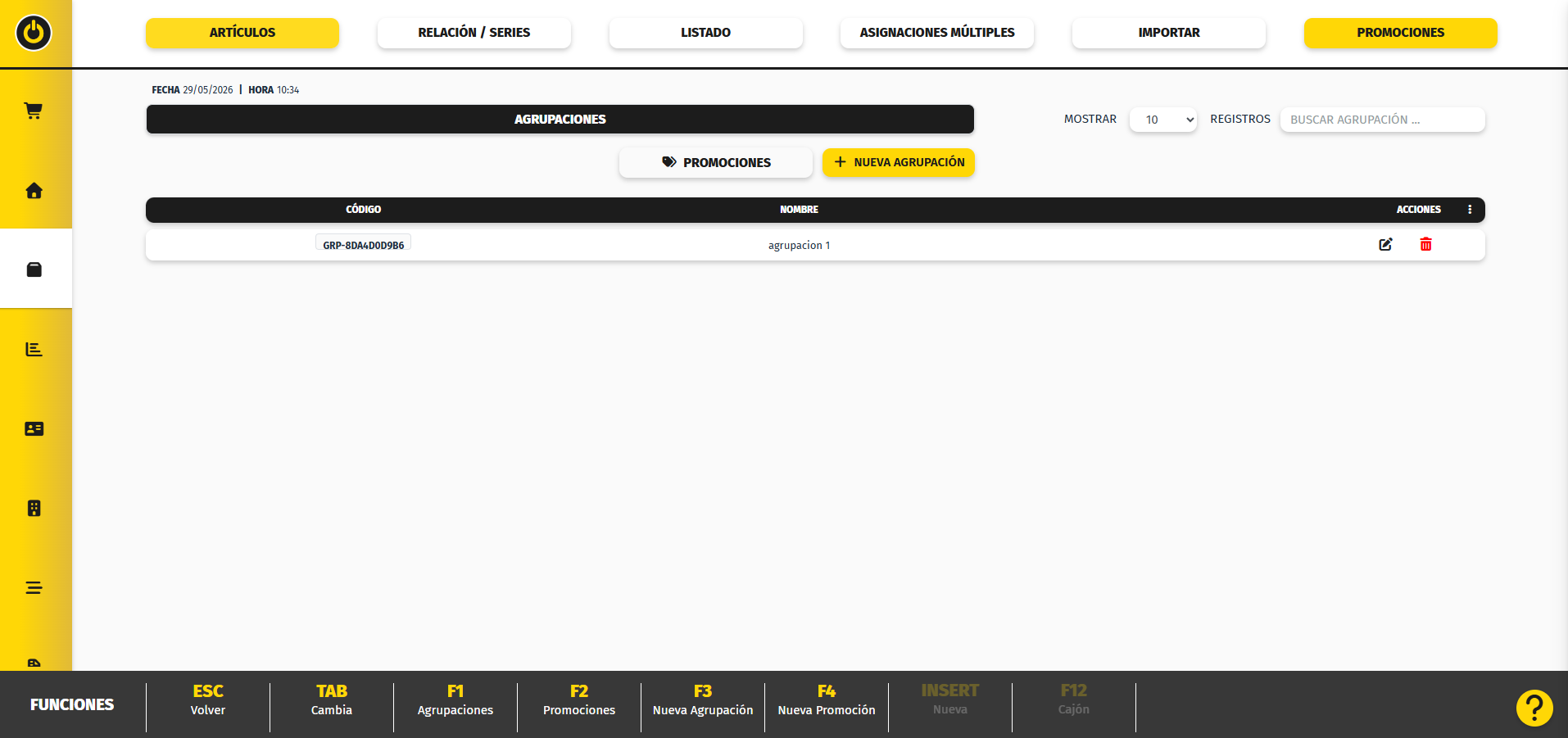
Nos muestra un listado con las agrupaciones que ya tenemos creadas.
IMAGEN
Nueva agrupación
Pulsa:
- F3 – Nueva agrupación o el botón +Nueva agrupación
Datos de la agrupación
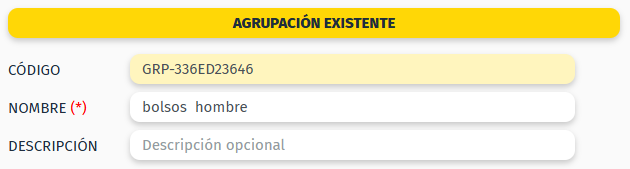
En la pantalla de agrupación deberás indicar:
- Código
Se genera automáticamente - Nombre (obligatorio)
Nombre identificativo de la agrupación - Descripción (opcional)
Información adicional
Añadir artículos

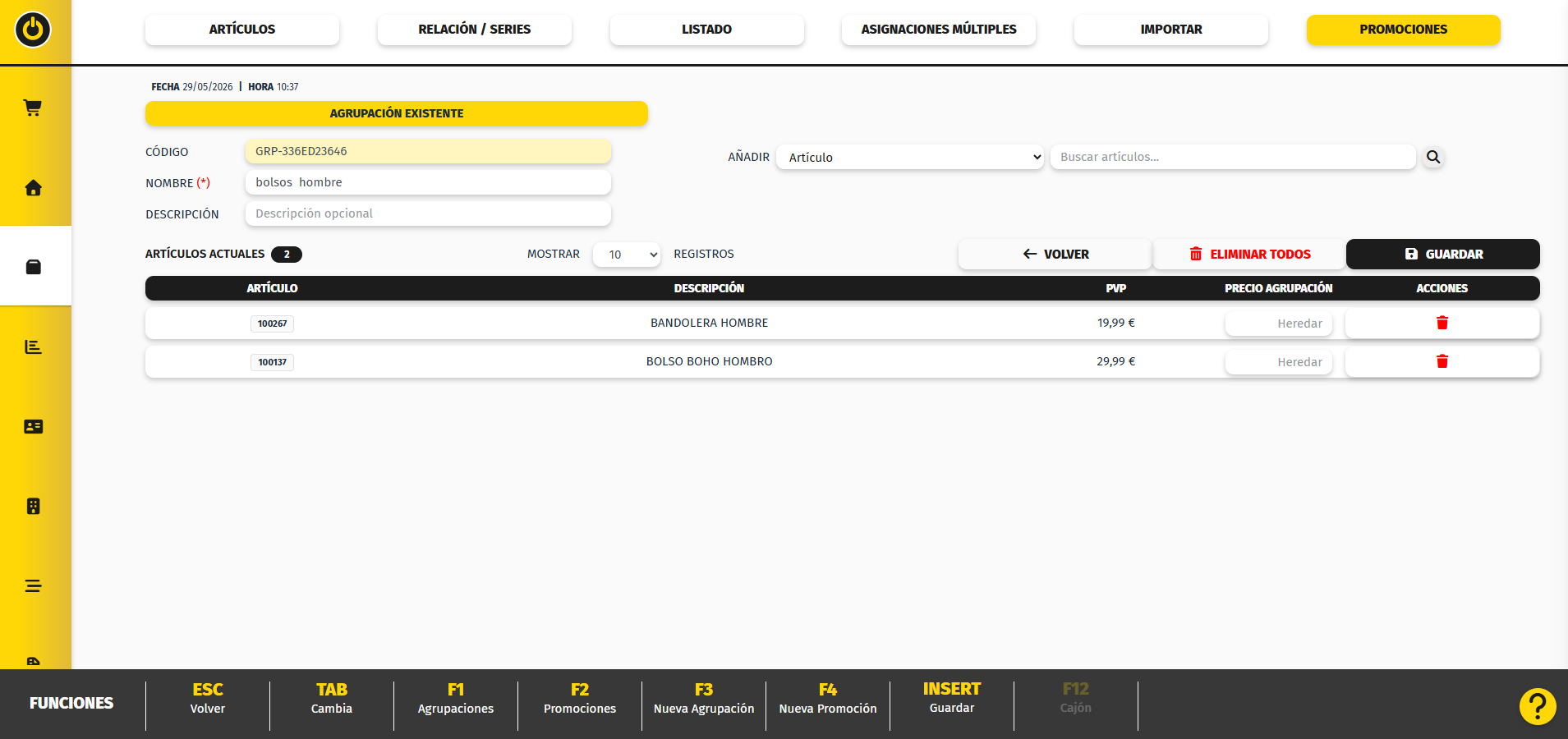
En el apartado Añadir:
- Selecciona el tipo (Artículo, Familia, Proveedor, Serie, Subfamilia o temporada)
- Busca (Artículo, Familia, Proveedor, Serie, Subfamilia o temporada)
- Añádelo a la agrupación.
- Cuando tengas todos seleccionados pulsa guardar
La selección aparecerá en el listado inferior.
Para cada artículo podrás definir un precio o mantener el suyo original.
Una vez completada:
Pulsa Guardar
Crear promoción personalizada
Desde la pantalla de promociones:
- Pulsa F4 – Nueva promoción
o el botón Nueva promoción
IMAGEN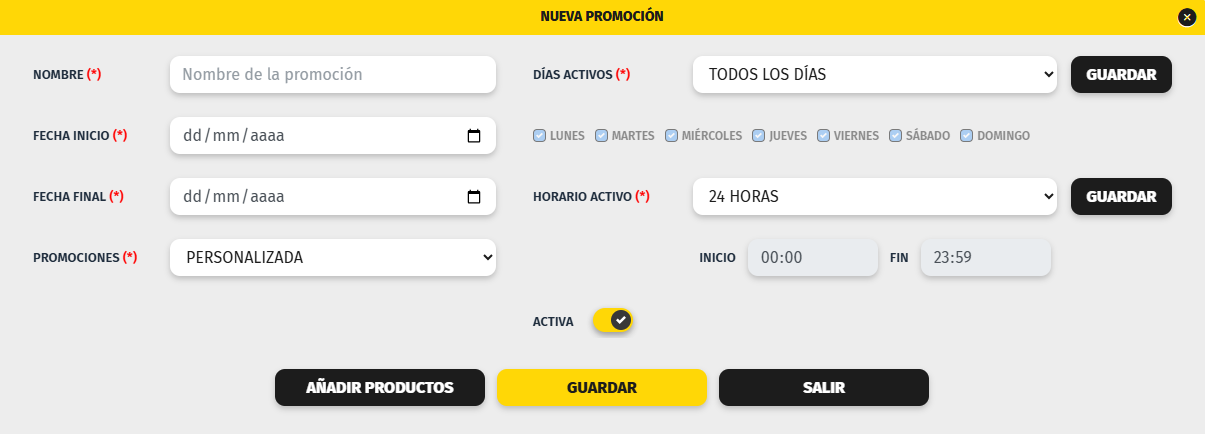
Datos de la promoción
En la parte superior deberáDeberás definir:
- Nombre (obligatorio)
Nombre identificativo de la promoción - Fecha inicio / Fecha fin (obligatorio)
Periodo en el que estará activa PrioridadPromociones
Define qué tipo de promoción se aplicasienhayestevariascasoactivaspersonalizada- Días Activos
Permite seleccionar los días que se aplicara la promoción - Horario Activo
Permite seleccionar diferentes horario establecidos o personalizar uno. - Activa
Permite activar o desactivar la promoción CombinableIndica si puede combinarse con otras promociones
Horarios activos
Permite definir cuándo se aplicará la promoción:
Seleccionardías de la semanaDefinirhora de inicio y fin
Esto permite limitar la promoción a ciertos días u horarios.
Una vez completados los datos:
Pulsa Insert Guardar
ConfiguraciónAñadir de la promociónproductos
Una vez creada, pulsamos añadir productos, aparecerá la configuración inferior donde se define el funcionamiento de la promoción.
Tipo de configuración
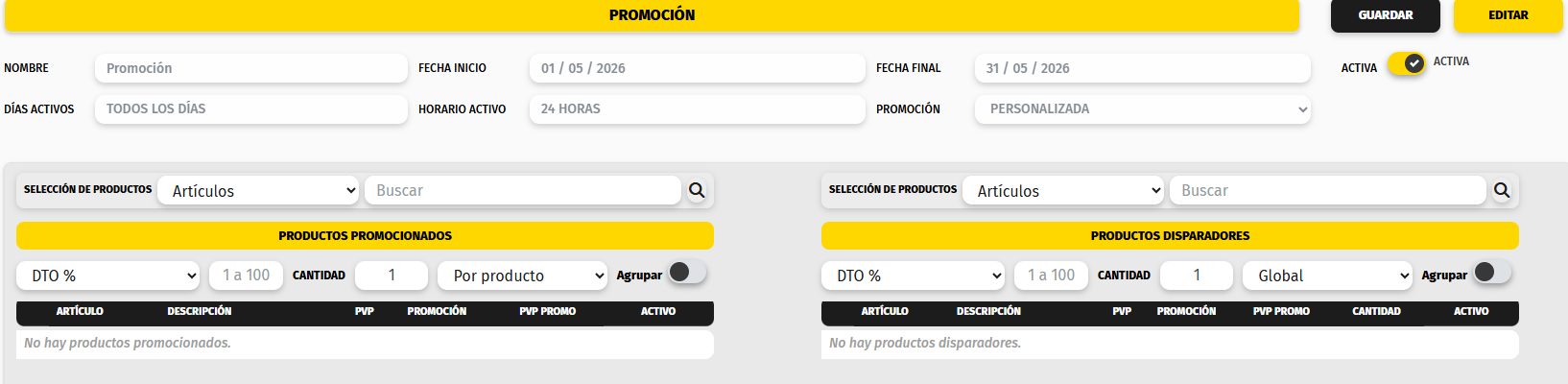
En eluna apartadopromoción pueden configurarse dos tipos de productos: los Opciónproductos promocionados, puedesy elegirlos cómoproductos definirdisparadores.
Productos promocionados
Los productos promocionados son los artículos sobre los que se aplica directamente la promoción.
PorEs defectodecir, tendremosson lalos opcióproductos que tendrán Personalizado.
Añadirdescuento, un precio especial o una condición
Define qué debe cumplirse para que se aplique la promoción.promocional.
Opciones: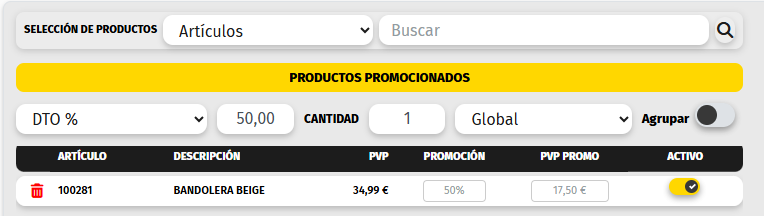
ModoSelección deArtículoAgrupación
Artículos / Grupoproductos (obligatorio)
Seleccionarlossiproductosqueremosointroduciragrupacionesartículos, Cantidadfamilias,mínimaproveedor,(obligatorio)Número de unidades necesariasagrupaciones...- Precio promoción / Descuento (%)
Condición económica OperadorCantidad(mayorNúmeroodeigual,unidadesexactamente, cualquiera)necesariasTodosPor producto / Global
Se aplicara por producto individual o para el global de losproductosartículos(Esquenecesariosevenderincluyan.todos los productos del bloque de condiciones para poder acceder a los beneficios.)Indica si deben cumplirse todas las condiciones
Pulsa Guardar condición.
Se mostrarán los artículos o agrupaciones y las condiciones seleccionadas
AñadirProductos beneficiodisparadores
DefineLos productos disparadores son los artículos que activan la promoción cuando se añaden a la venta.
No siempre son los mismos productos que reciben el descuento. Su función es indicar qué obtieneproducto elo clientecondición sidebe cumplirse para que la promoción se cumple la condición.aplique.
Opciones: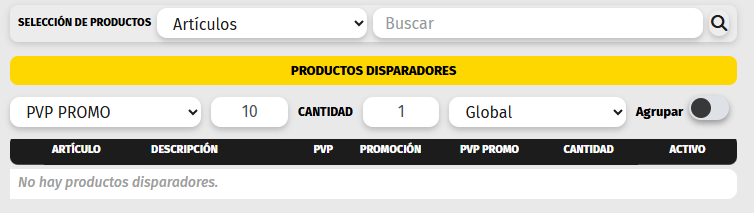
ModoSelección- de
ArtículoAgrupación
Artículos / Grupoproductos (obligatorio)ProductoSeleccionarosiagrupaciónqueremosbeneficiadaintroducir artículos, familias, proveedor, agrupaciones...- Precio promoción
- / Descuento (%)
Condición económica DesdeCantidadunidad(obligatorio)
Número de unidades necesariasMáx.PorunidadesObtener todosproducto /soloGlobalunoDefineSesiaplicara por producto individual o para el global de los artículos que seaplicanincluyan.todos los beneficios o solo uno
Pulsa Insert Guardar beneficio
Se mostrarán los artículos o agrupaciones y las condiciones seleccionadas
Existen varias opciones para crear promociones prediseñadas, son las siguientes:
Opción: % DTO directo
La opción % DTO directo permite aplicar un descuento directo a los artículos o agrupaciones seleccionadas.
Este tipo de promoción no requiere configurar manualmente condiciones y beneficios, ya que el sistema lo hace automáticamente.
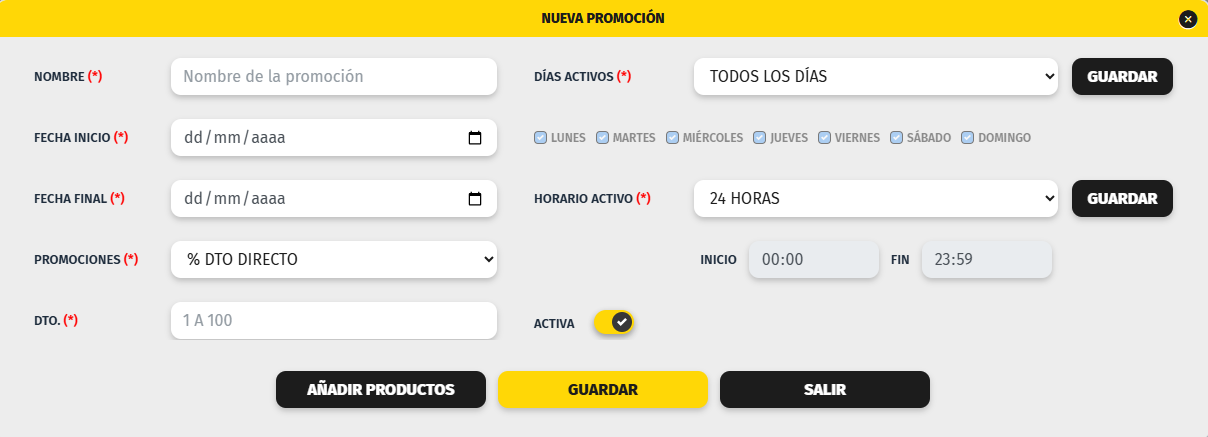
En esta opción deberás indicar:
- Modo
- Artículo
- Agrupación
- Grupo / Artículo
Seleccionar el artículo o la agrupación sobre la que se aplicará la promoción - DTO %
Porcentaje de descuento que se aplicará
El sistema crea automáticamente:
- Condición
- Que se cumpla la compra del artículo o agrupación
- Cantidad mínima: 1
- Aplicación directa
- Se aplica el descuento indicado directamente sobre el producto
No es necesario añadir beneficios manualmente.
¿Qué sucede en la venta?
- El descuento se aplica directamente en el momento de la venta
Opción: € DTO directo
La opción € DTO directo permite aplicar un descuento en importe fijo a un artículo o agrupación.
Este descuento se resta directamente del precio del producto en el momento de la venta.
En esta opción deberás indicar:
- Modo
- Artículo
- Agrupación
- Artículos / Grupo
Seleccionar el artículo o agrupación - Importe €
Cantidad fija que se descontará
El sistema crea automáticamente:
- Condición
- Compra del artículo o agrupación
- Cantidad mínima: 1
- Aplicación directa
- Se aplica el importe de descuento indicado
No es necesario configurar beneficios manualmente.
¿Qué sucede en la venta?
- El descuento se aplica directamente en la venta
- Se resta una cantidad fija del precio
Opción: 2x1
La opción 2x1 permite ofrecer una unidad gratuita al comprar otra.
Es decir, el cliente paga una unidad y obtiene otra sin coste.
En esta opción deberás indicar:
- Modo
- Artículo
- Agrupación
- Artículos / Grupo
Seleccionar el artículo o agrupación sobre la que se aplicará la promoción
El sistema configura automáticamente:
- Condición
- Compra del artículo o agrupación
- Cantidad mínima: 1
- Beneficio
- Descuento del 100% sobre una unidad
- Descuento del 100% sobre una unidad
¿Qué sucede en la venta?
- Al añadir 2 unidades, el cliente paga solo 1
- Una unidad se aplica con 100% de descuento
Opción: 3x2
La opción 3x2 permite ofrecer una unidad gratuita al comprar tres.
Es decir, el cliente paga dos unidades y obtiene una sin coste.
En esta opción deberás indicar:
- Modo
- Artículo
- Agrupación
- Artículos / Grupo
Seleccionar el artículo o agrupación sobre la que se aplicará la promoción
El sistema configura automáticamente:
- Condición
- Compra del artículo o agrupación
- Cantidad mínima: 2
- Beneficio
- Descuento del 100% sobre una unidad
¿Qué sucede en la venta?
- Al añadir 3 unidades, el cliente paga solo 2
- Una unidad se aplica con 100% de descuento
Opción: 2ª unidad a x% DTO
La opción 2ª unidad a x% DTO permite aplicar un descuento a la segunda unidad de un producto.
Es decir, el cliente compra una unidad a precio normal y la segunda unidad tiene un descuento.
En esta opción deberás indicar:
- Modo
- Artículo
- Agrupación
- Artículos / Grupo
Seleccionar el artículo o agrupación sobre la que se aplicará la promoción - DTO %
Porcentaje de descuento que se aplicará a la segunda unidad
El sistema configura automáticamente:
- Condición
- Compra del artículo o agrupación
- Cantidad mínima: 1
- Beneficio
- Descuento aplicado a una unidad adicional
¿Qué sucede en la venta?
- Si el cliente compra 1 unidad → paga 1 (sin descuento)
- Si compra 2 unidades →
- 1 unidad a precio normal
- 1 unidad con descuento
Opción: 3ª unidad a x% DTO
La opción 3ª unidad a x% DTO permite aplicar un descuento a la tercera unidad de un producto.
Es decir, el cliente compra dos unidades a precio normal y la tercera unidad tiene un descuento.
En esta opción deberás indicar:
- Modo
- Artículo
- Agrupación
- Artículos / Grupo
Seleccionar el artículo o agrupación sobre la que se aplicará la promoción - DTO %
Porcentaje de descuento que se aplicará a la tercera unidad
El sistema configura automáticamente:
- Condición
- Compra del artículo o agrupación
- Cantidad mínima: 2
- Beneficio
- Descuento aplicado a una unidad adicional
¿Qué sucede en la venta?
- Si el cliente compra 1 unidad → paga 1 (sin descuento)
- Si compra 2 unidades → paga 2
- Si compra 3 unidades →
- 2 unidades a precio normal
- 1 unidad con descuento