
Promociones
El módulo de promociones permite agrupar artículos y crear ofertas o condiciones especiales de venta.
¿Para qué sirve?
Permite:
- Crear agrupaciones de artículos
- Preparar promociones sobre varios productos
- Definir precios especiales para conjuntos de artículos
Cómo acceder a la pantalla de Promociones
Para acceder a Artículos, puedes hacerlo desde la pantalla de Inicio, pulsando el acceso directo Artículos, pestaña Promociones.
También puedes entrar desde el menú lateral izquierdo, seleccionando la opción Artículos.
Ambos accesos llevan a la misma pantalla.
Pantalla de Promociones
Desde la pantalla de artículos, accedemos a la pestaña de Promociones.
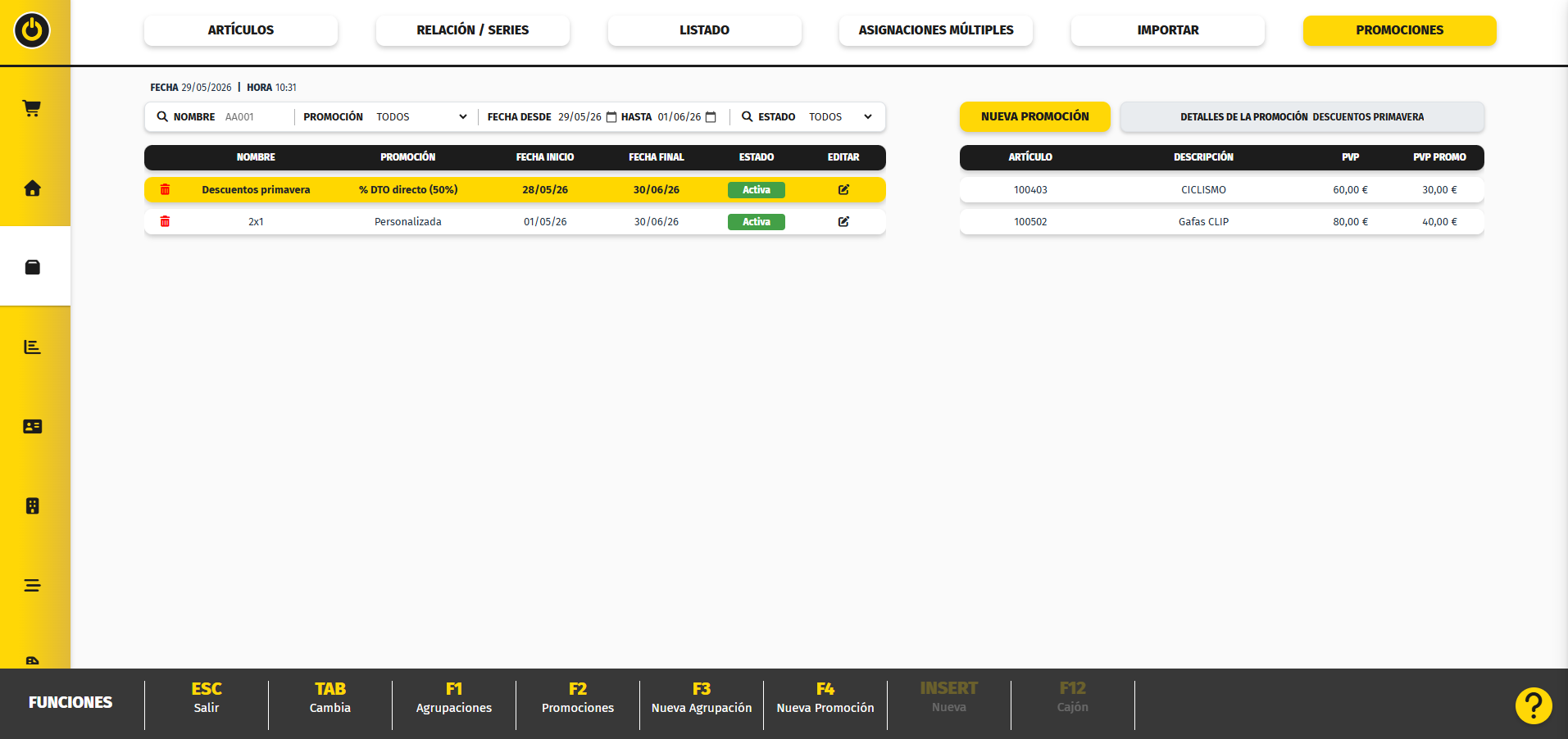
Al acceder, se muestra el listado de promociones existentes.
En esta pantalla podrás ver:
- Nombre de la promoción
- Tipo de promoción
- Fecha de inicio
- Fecha de fin
- Estado (activa, expirada, etc.)
Desde aquí puedes:
- Crear nuevas promociones
- Crear agrupaciones
- Editar o eliminar promociones
Crear agrupación
Las agrupaciones permiten definir qué artículos formarán parte de una misma promoción.
Para crearla pulsamos:
- F1 – Agrupaciones
o el botón Agrupaciones
Nos muestra un listado con las agrupaciones que ya tenemos creadas.
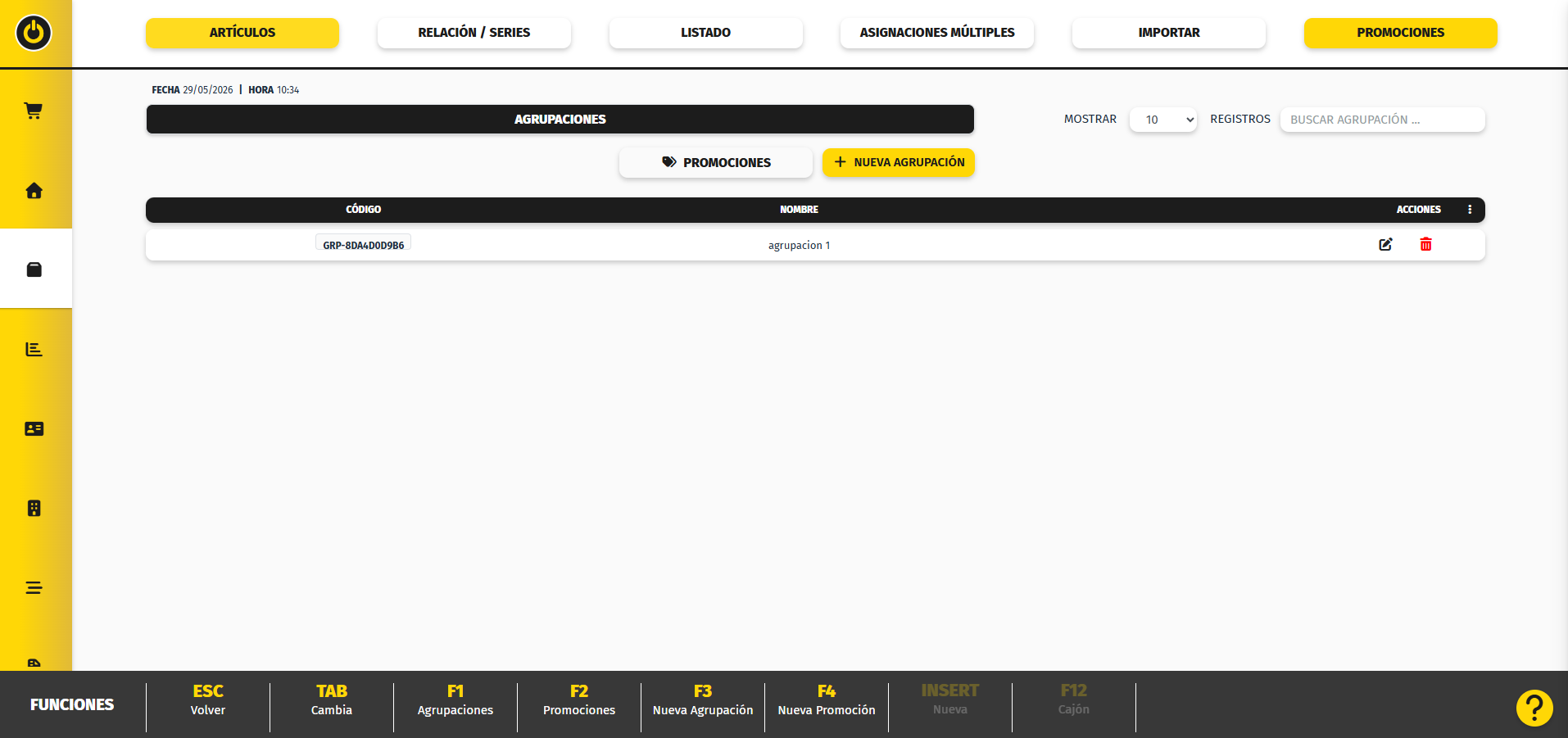
Nueva agrupación
Pulsa:
- F3 – Nueva agrupación o el botón +Nueva agrupación
Datos de la agrupación
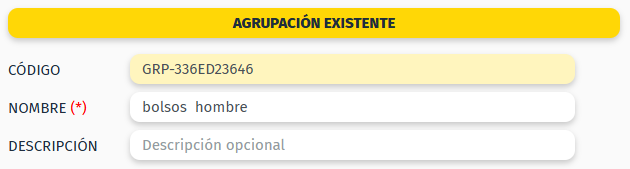
En la pantalla de agrupación deberás indicar:
- Código
Se genera automáticamente - Nombre (obligatorio)
Nombre identificativo de la agrupación - Descripción (opcional)
Información adicional
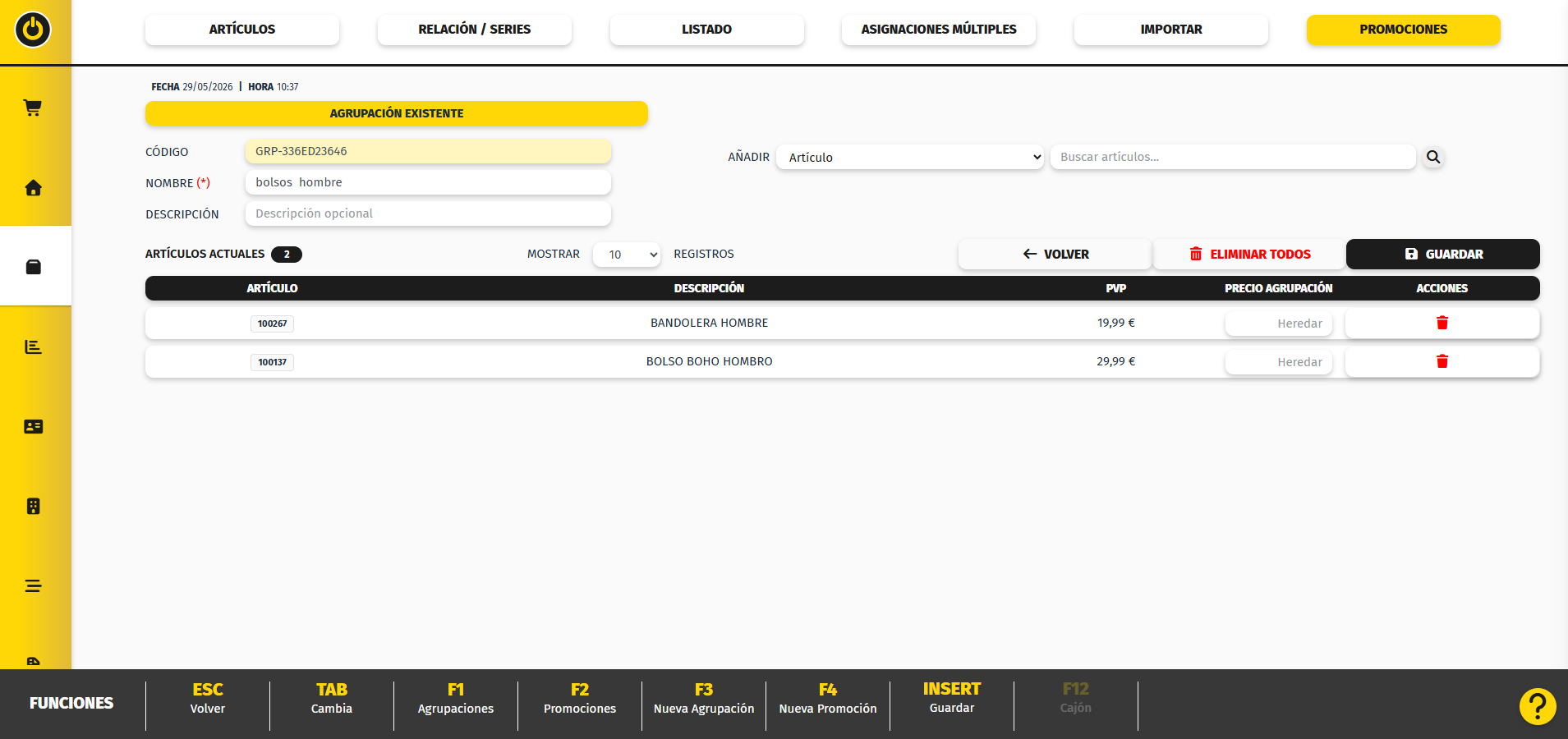
Añadir artículos

En el apartado Añadir:
- Selecciona el tipo (Artículo, Familia, Proveedor, Serie, Subfamilia o temporada)
- Busca (Artículo, Familia, Proveedor, Serie, Subfamilia o temporada)
- Añádelo a la agrupación.
- Cuando tengas todos seleccionados pulsa guardar
La selección aparecerá en el listado inferior.
Para cada artículo podrás definir un precio o mantener el suyo original.
Una vez completada:
Pulsa Guardar
Crear promoción personalizada
Desde la pantalla de promociones:
- Pulsa F4 – Nueva promoción
o el botón Nueva promoción
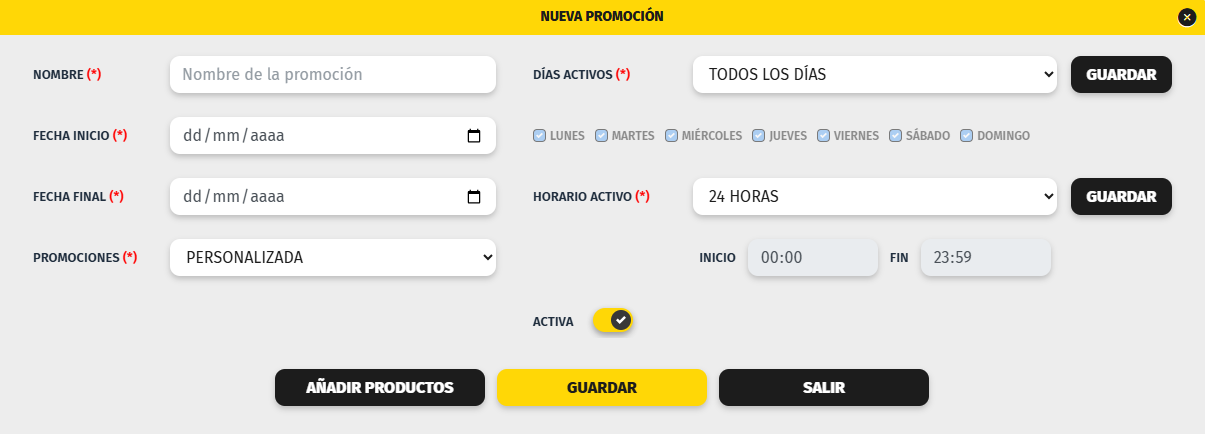
Datos de la promoción
Deberás definir:
- Nombre (obligatorio)
Nombre identificativo de la promoción - Fecha inicio / Fecha fin (obligatorio)
Periodo en el que estará activa - Promociones
Define qué tipo de promoción se aplica en este caso personalizada - Días Activos
Permite seleccionar los días que se aplicara la promoción - Horario Activo
Permite seleccionar diferentes horario establecidos o personalizar uno. - Activa
Permite activar o desactivar la promoción
Una vez completados los datos:
Pulsa Guardar
Añadir productos
Una vez creada, pulsamos añadir productos, aparecerá la configuración donde se define el funcionamiento de la promoción.
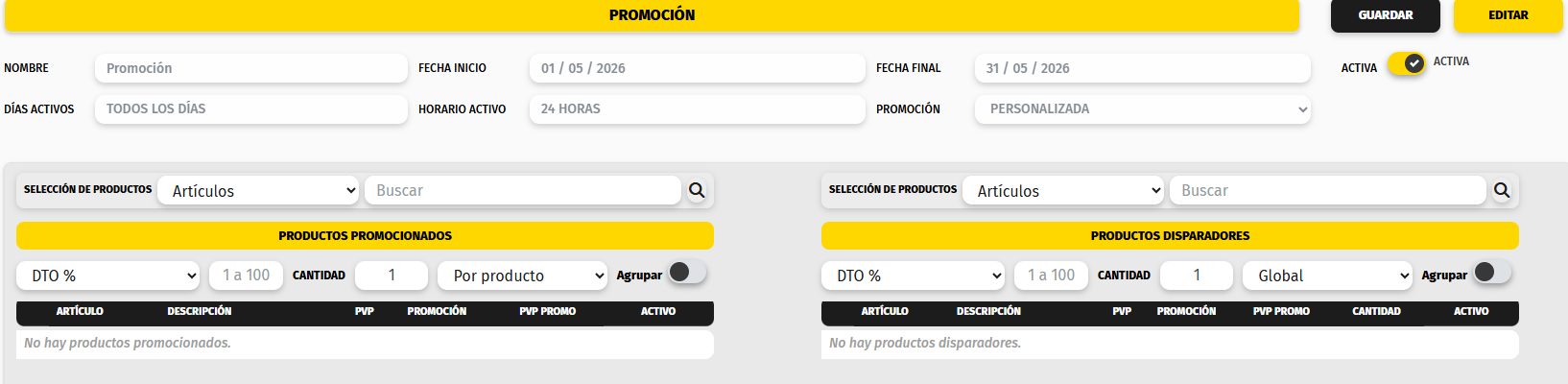
En una promoción pueden configurarse dos tipos de productos: los productos promocionados y los productos disparadores.
Productos promocionados
Los productos promocionados son los artículos sobre los que se aplica directamente la promoción.
Es decir, son los productos que tendrán un descuento, un precio especial o una condición promocional.
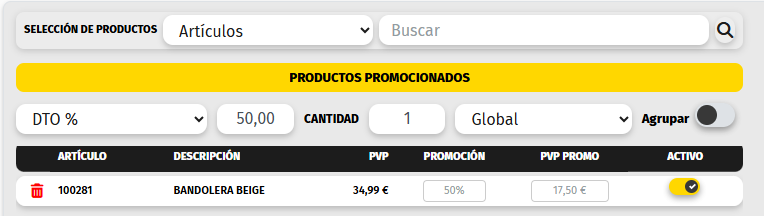
- Selección de productos (obligatorio)
Seleccionar si queremos introducir artículos, familias, proveedor, agrupaciones... - Precio promoción / Descuento (%)
Condición económica - Cantidad (obligatorio)
Número de unidades necesarias - Por producto / Global
Se aplicara por producto individual o para el global de los artículos que se incluyan.
Se mostrarán los artículos o agrupaciones y las condiciones seleccionadas
Productos disparadores
Los productos disparadores son los artículos que activan la promoción cuando se añaden a la venta.
No siempre son los mismos productos que reciben el descuento. Su función es indicar qué producto o condición debe cumplirse para que la promoción se aplique.
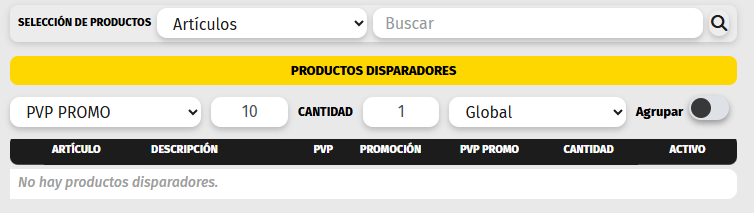
- Selección de productos (obligatorio)
Seleccionar si queremos introducir artículos, familias, proveedor, agrupaciones... - Precio promoción / Descuento (%)
Condición económica - Cantidad (obligatorio)
Número de unidades necesarias - Por producto / Global
Se aplicara por producto individual o para el global de los artículos que se incluyan.
Pulsa Insert Guardar
Se mostrarán los artículos o agrupaciones y las condiciones seleccionadas
Crear promociones predefinidas
Además de la promoción personalizada, el sistema permite crear promociones predefinidas.
Estas promociones ya tienen un funcionamiento establecido y se configuran de forma muy similar entre ellas. La diferencia principal está en el tipo de promoción que se selecciona en el campo Promoción.
Algunos ejemplos de promociones predefinidas son:
- % DTO directo
- € DTO directo
- 2x1
- 3x2
- 2ª unidad a x% DTO
- 3ª unidad a x% DTO
Crear una promoción predefinida
Para crear una promoción predefinida:
- Pulsa F4 – Nueva promoción
o el botón Nueva promoción
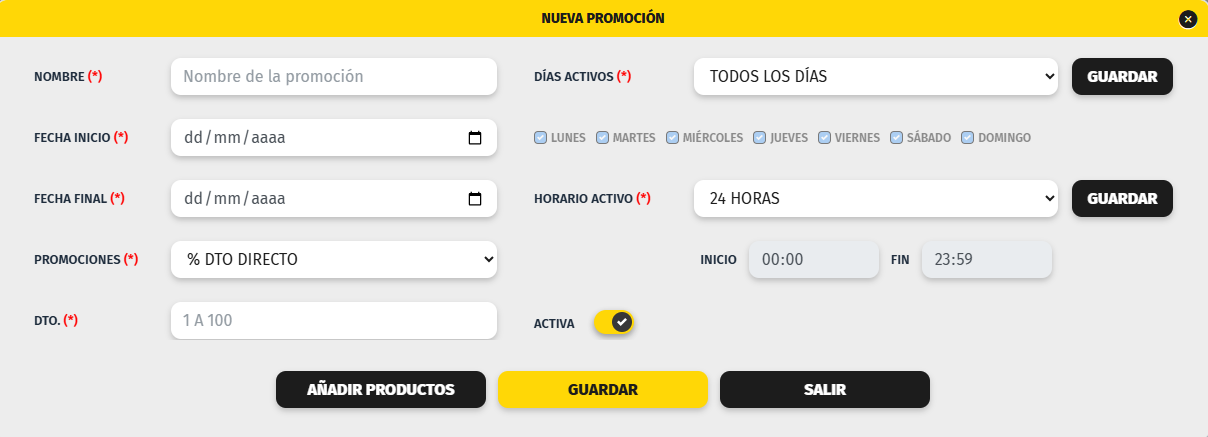
Datos de la promoción
Deberás definir:
- Nombre (obligatorio)
Nombre identificativo de la promoción - Fecha inicio / Fecha fin (obligatorio)
Periodo en el que estará activa - Promociones
Define qué tipo de promoción se aplica en este caso personalizada - Dto. Pvp
Completa el campo de descuento o importe si el tipo de promoción lo solicita. - Días Activos
Permite seleccionar los días que se aplicara la promoción - Horario Activo
Permite seleccionar diferentes horario establecidos o personalizar uno. - Activa
Permite activar o desactivar la promoción
Una vez completados los datos:
Pulsa Guardar
Selección de productos
En este apartado se añaden los artículos, familias, proveedores, agrupaciones u otros grupos de productos sobre los que se aplicará la promoción.
Para añadir un producto:
- Selecciona si quieres buscar por Artículos u otro tipo de agrupación disponible.
- Escribe el nombre o código del producto en el buscador.
- Pulsa sobre el resultado para añadirlo a la promoción.
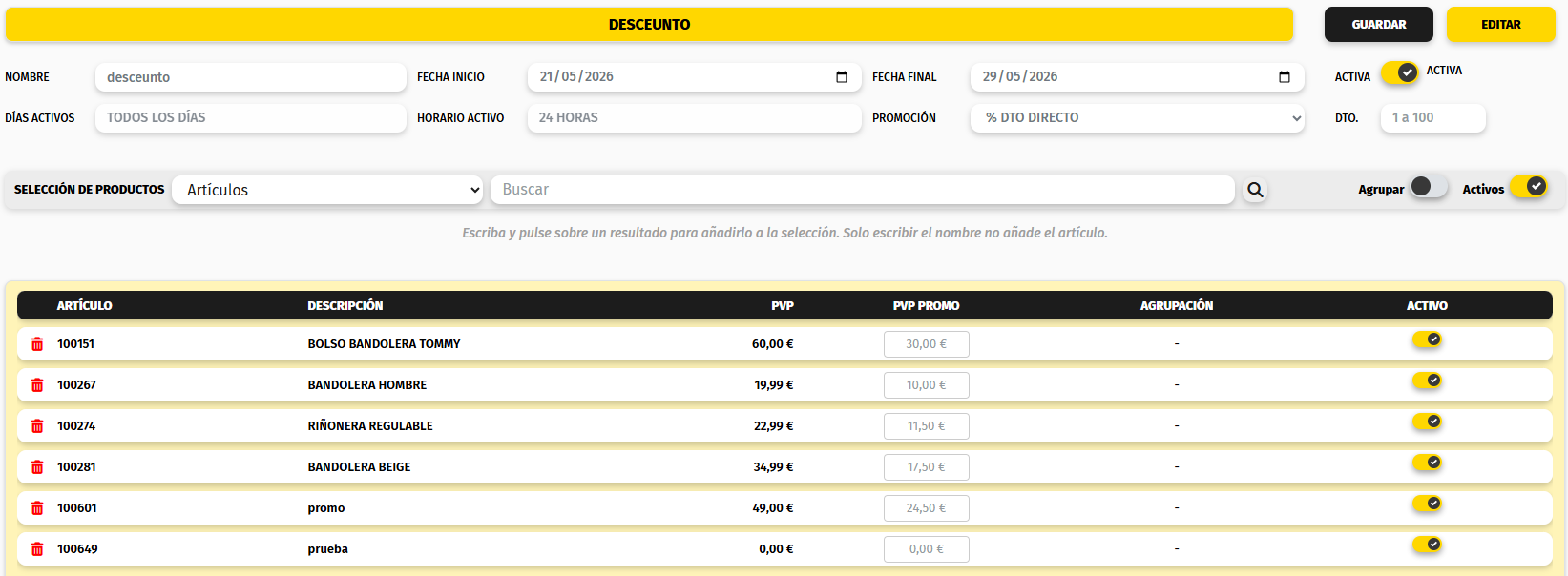
Listado de artículos promocionados
Una vez añadidos los productos, aparecerán en el listado inferior.
Artículo:
Código del artículo.
Descripción:
Nombre del producto.
PVP:
Precio de venta habitual del artículo.
PVP Promo:
Precio final que tendrá el artículo una vez aplicado el descuento.
Agrupación:
Indica si el producto pertenece a una agrupación concreta. Si no aplica, aparecerá vacío o con un guion.
Activo:
Permite activar o desactivar la promoción para ese artículo concreto.
Tipos de promociones predefinidas
% DTO directo
Aplica un porcentaje de descuento directamente sobre los artículos seleccionados.
Por ejemplo, si se configura un 50% de descuento, el sistema calculará automáticamente el precio promocional de cada artículo.
€ DTO directo
Aplica un descuento en euros directamente sobre los artículos seleccionados.
Por ejemplo, si se configura un descuento de 10 €, ese importe se restará del precio habitual del artículo.
2x1
Permite que el cliente compre dos unidades y pague solo una.
El sistema aplicará automáticamente la promoción cuando se cumpla la cantidad necesaria en la venta.
3x2
Permite que el cliente compre tres unidades y pague solo dos.
El sistema aplicará automáticamente la promoción cuando se añadan las unidades necesarias en la venta.
2ª unidad a x% DTO
Permite aplicar un descuento a la segunda unidad de un producto.
El cliente compra una unidad a precio normal y la segunda unidad tendrá el descuento indicado.
3ª unidad a x% DTO
Permite aplicar un descuento a la tercera unidad de un producto.
El cliente compra dos unidades a precio normal y la tercera unidad tendrá el descuento indicado.
Cuando todos los datos estén configurados y los productos añadidos, pulsa Guardar para conservar los cambios.
A partir de ese momento, cuando la promoción esté activa por fecha, horario y condiciones, el sistema la aplicará automáticamente en la venta.
No Comments