
Promociones
El módulo de promociones permite agrupar artículos y crear ofertas o condiciones especiales de venta.
¿Para qué sirve?
Permite:
- Crear agrupaciones de artículos
- Preparar promociones sobre varios productos
- Definir precios especiales para conjuntos de artículos
Cómo acceder a la pantalla de Promociones
Menús de Control y Gestión

o desde la barra lateral si estamos fuera de la pantalla de Ventas

Accedemos a la pestaña de Promociones.
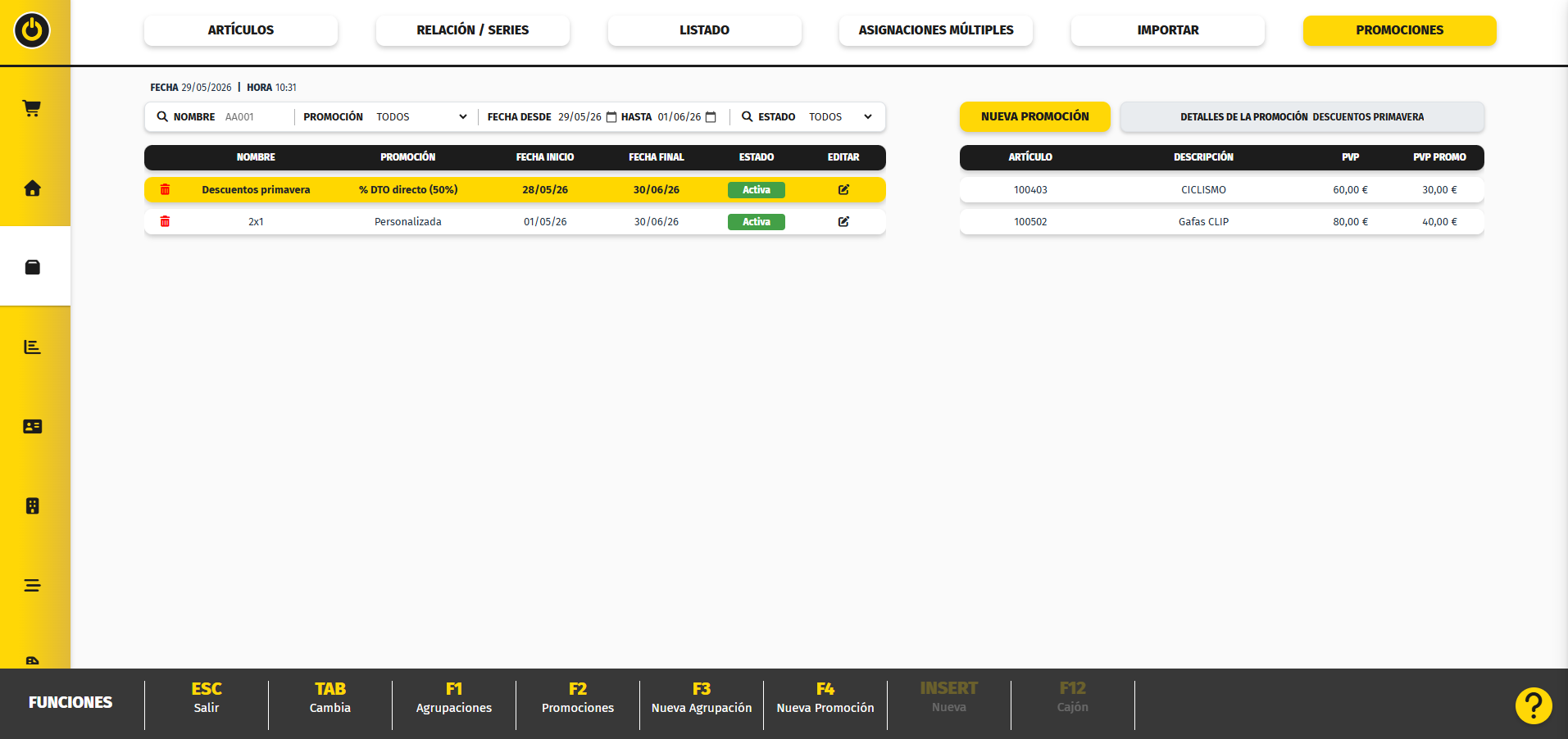
Al acceder, se muestra el listado de promociones existentes.
En esta pantalla podrás ver:
- Nombre de la promoción
- Tipo de promoción
- Fecha de inicio
- Fecha de fin
- Estado (activa, expirada, etc.)
Desde aquí puedes:
- Crear nuevas promociones
- Crear agrupaciones
- Editar o eliminar promociones
Crear agrupación
Las agrupaciones permiten definir qué artículos formarán parte de una misma promoción.
Para crearla pulsamos:
- F1 – Agrupaciones
o el botón Agrupaciones
Nos muestra un listado con las agrupaciones que ya tenemos creadas.
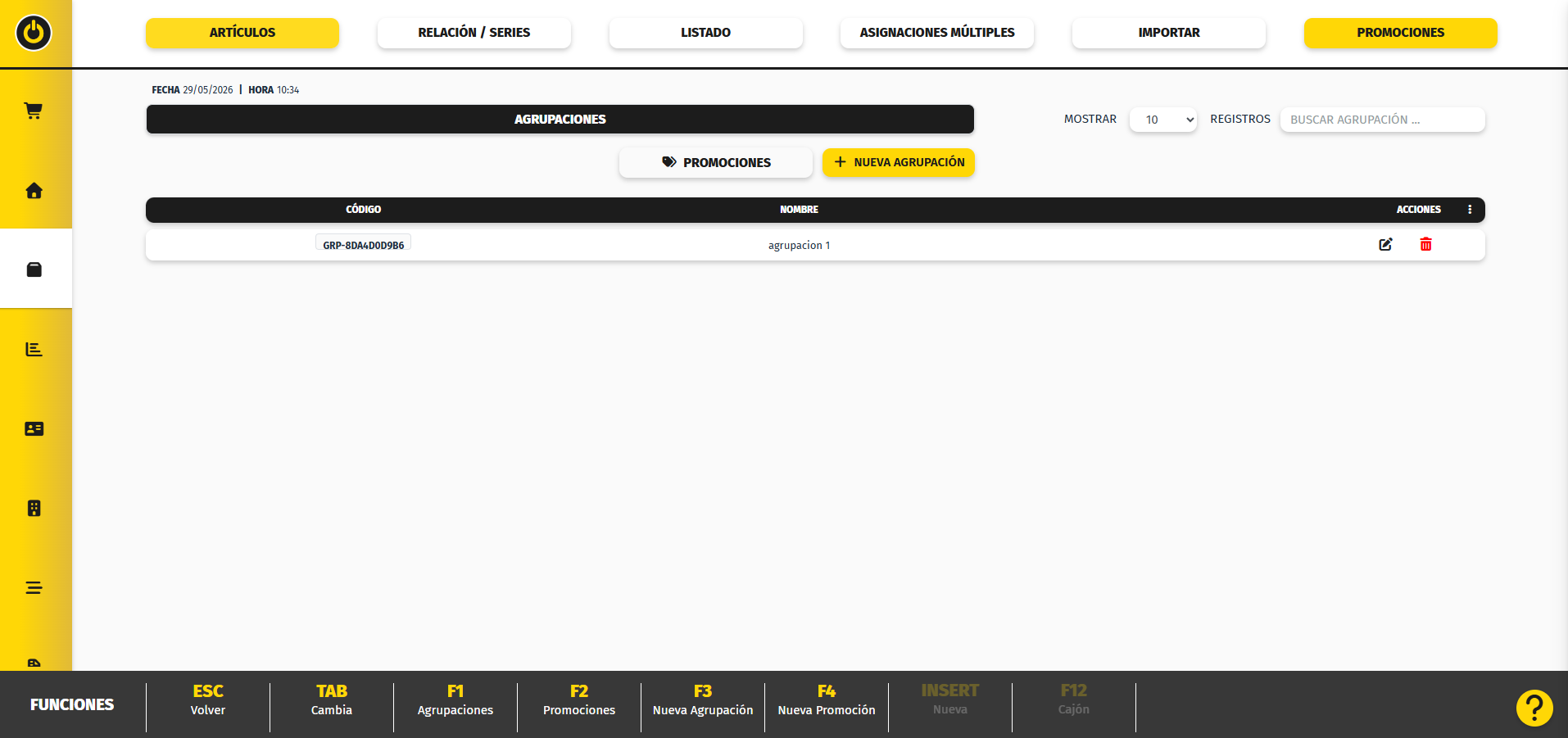
Nueva agrupación
Pulsa:
- F3 – Nueva agrupación o el botón +Nueva agrupación
Datos de la agrupación
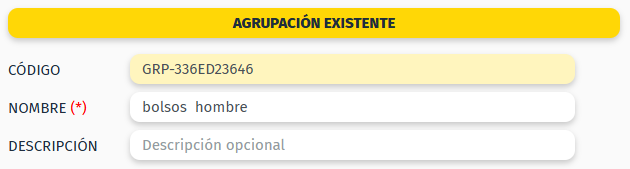
En la pantalla de agrupación deberás indicar:
- Código
Se genera automáticamente - Nombre (obligatorio)
Nombre identificativo de la agrupación - Descripción (opcional)
Información adicional
Añadir artículos

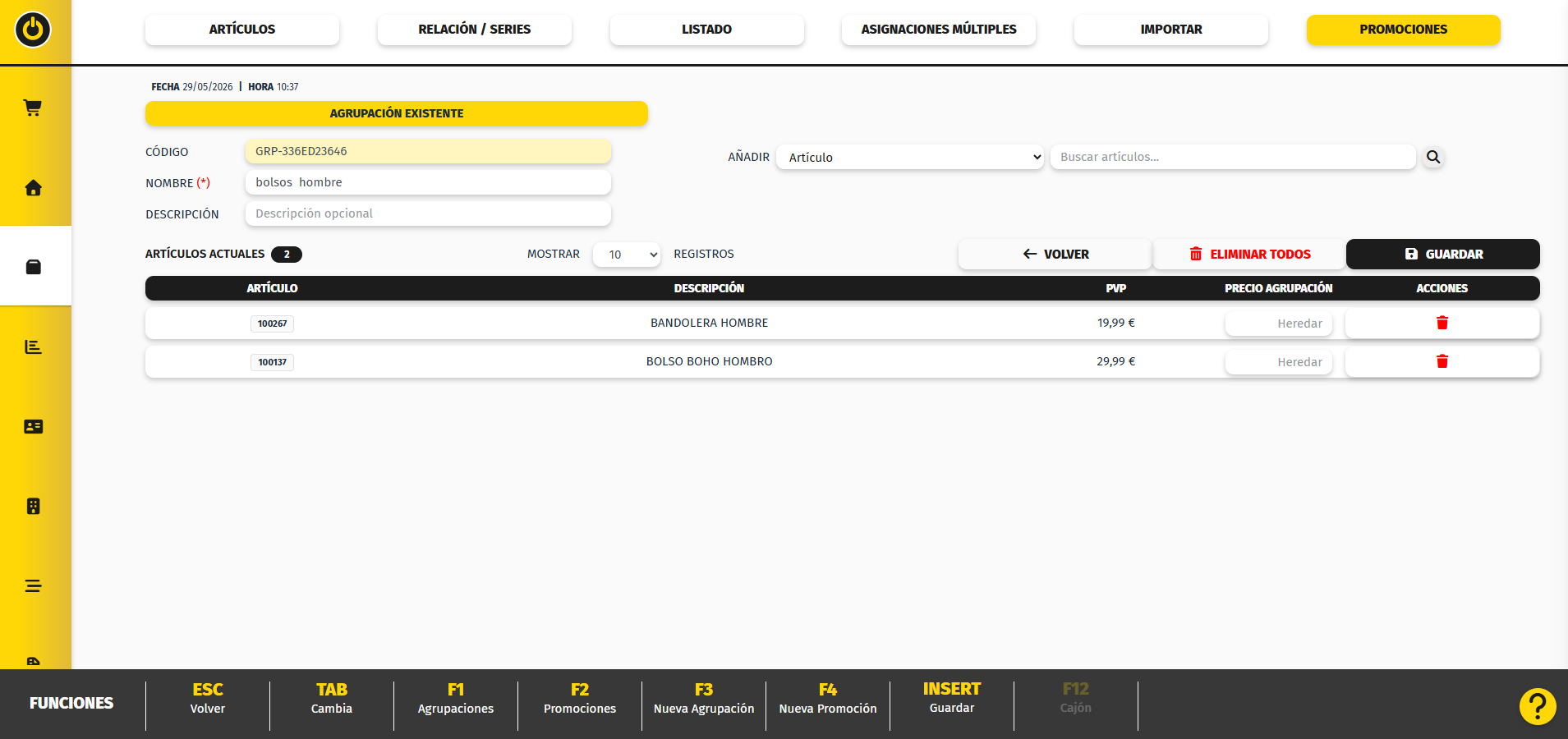
En el apartado Añadir:
- Selecciona el tipo (Artículo, Familia, Proveedor, Serie, Subfamilia o temporada)
- Busca (Artículo, Familia, Proveedor, Serie, Subfamilia o temporada)
- Añádelo a la agrupación.
- Cuando tengas todos seleccionados pulsa guardar
La selección aparecerá en el listado inferior.
Para cada artículo podrás definir un precio o mantener el suyo original.
Una vez completada:
Pulsa Guardar
Crear promoción personalizada
Desde la pantalla de promociones:
- Pulsa F4 – Nueva promoción
o el botón Nueva promoción
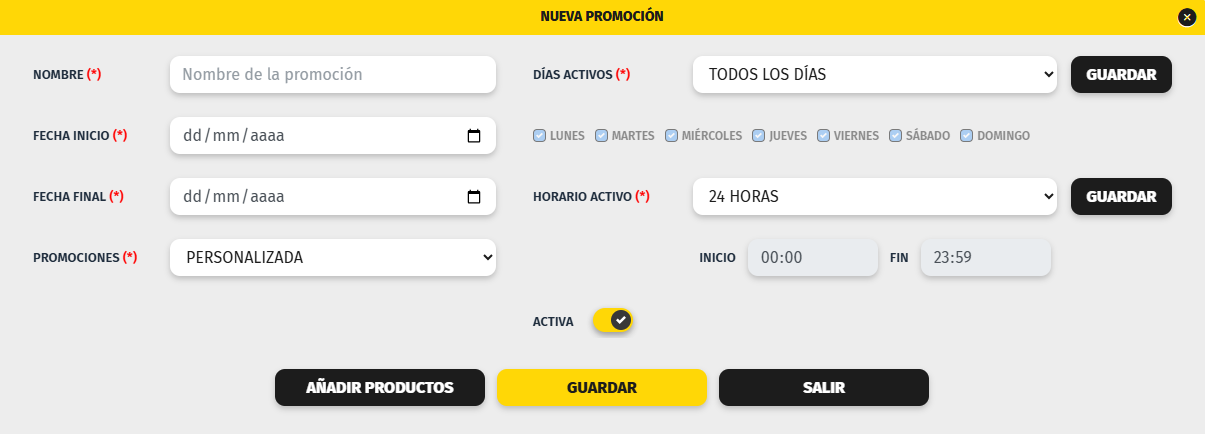
Datos de la promoción
Deberás definir:
- Nombre (obligatorio)
Nombre identificativo de la promoción - Fecha inicio / Fecha fin (obligatorio)
Periodo en el que estará activa - Promociones
Define qué tipo de promoción se aplica en este caso personalizada - Días Activos
Permite seleccionar los días que se aplicara la promoción - Horario Activo
Permite seleccionar diferentes horario establecidos o personalizar uno. - Activa
Permite activar o desactivar la promoción
Una vez completados los datos:
Pulsa Guardar
Añadir productos
Una vez creada, pulsamos añadir productos, aparecerá la configuración donde se define el funcionamiento de la promoción.
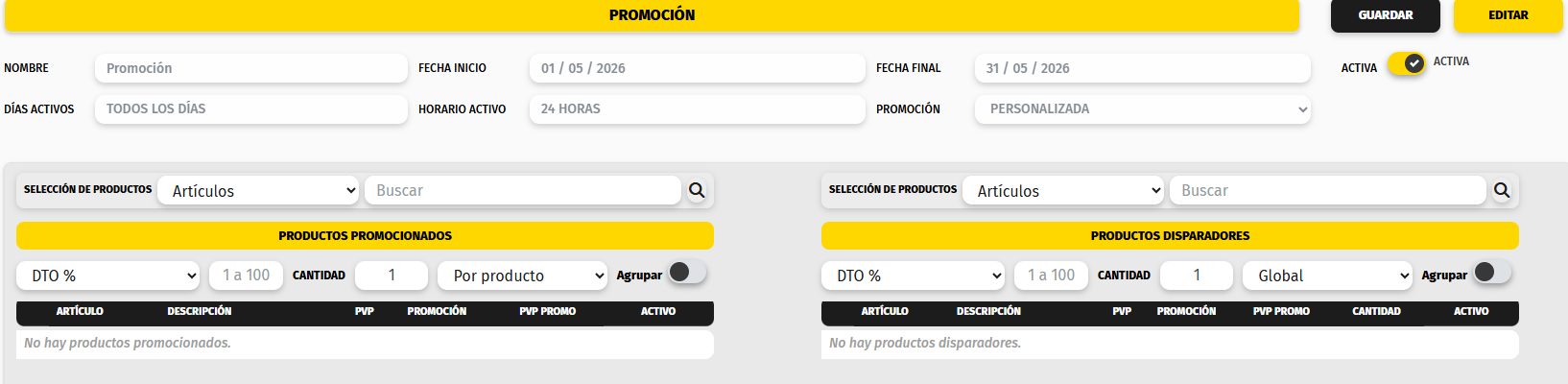
En una promoción pueden configurarse dos tipos de productos: los productos promocionados y los productos disparadores.
Productos promocionados
Los productos promocionados son los artículos sobre los que se aplica directamente la promoción.
Es decir, son los productos que tendrán un descuento, un precio especial o una condición promocional.
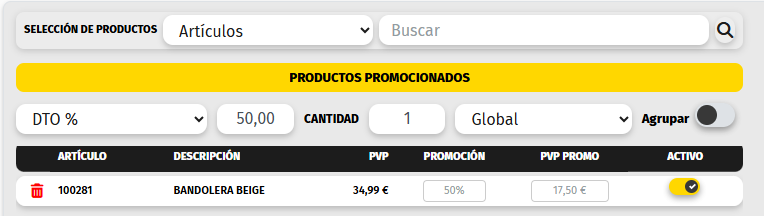
- Selección de productos (obligatorio)
Seleccionar si queremos introducir artículos, familias, proveedor, agrupaciones... - Precio promoción / Descuento (%)
Condición económica - Cantidad (obligatorio)
Número de unidades necesarias - Por producto / Global
Se aplicara por producto individual o para el global de los artículos que se incluyan.
Se mostrarán los artículos o agrupaciones y las condiciones seleccionadas
Productos disparadores
Los productos disparadores son los artículos que activan la promoción cuando se añaden a la venta.
No siempre son los mismos productos que reciben el descuento. Su función es indicar qué producto o condición debe cumplirse para que la promoción se aplique.
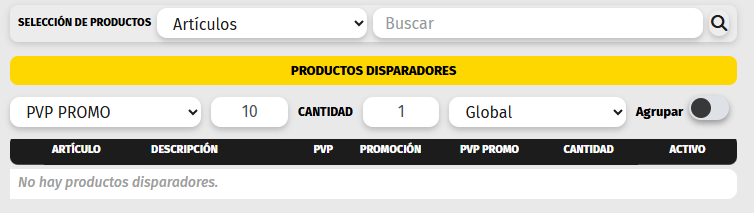
- Selección de productos (obligatorio)
Seleccionar si queremos introducir artículos, familias, proveedor, agrupaciones... - Precio promoción / Descuento (%)
Condición económica - Cantidad (obligatorio)
Número de unidades necesarias - Por producto / Global
Se aplicara por producto individual o para el global de los artículos que se incluyan.
Pulsa Insert Guardar
Se mostrarán los artículos o agrupaciones y las condiciones seleccionadas
Existen varias opciones para crear promociones prediseñadas, son las siguientes:
Opción: % DTO directo
La promoción de descuento directo % permite aplicar un porcentaje de descuento a los artículos seleccionados.
Este tipo de promoción es útil cuando queremos rebajar uno o varios productos durante un periodo concreto, sin depender de otros artículos disparadores.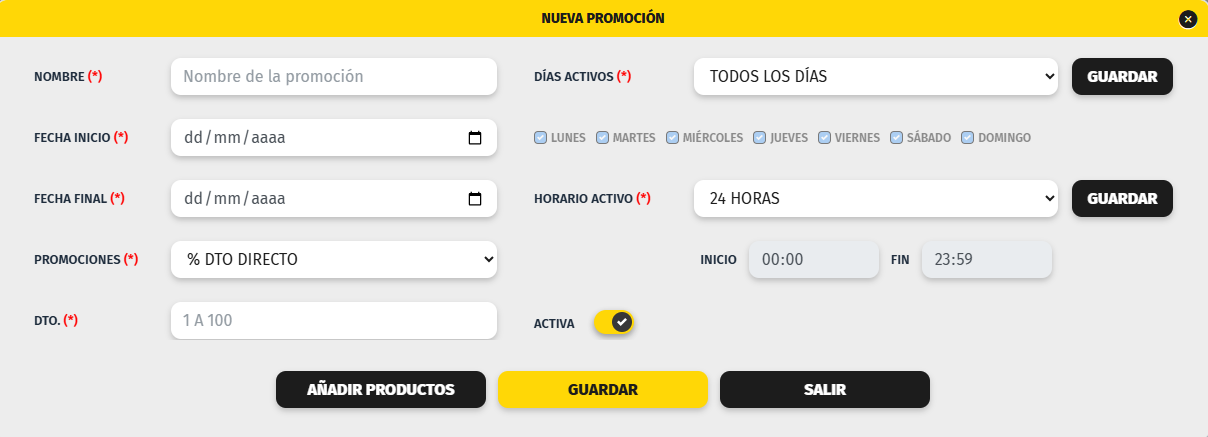
Igual que en la personalizada rellenaremos los campos y en la opción de promociones seleccionamos % DTO DIRECTO y indicamos el DTO.
Pulsamos Guardar y Añadir productos.
Selección de productos
En este apartado se añaden los artículos a los que se aplicará el descuento directo.
Para añadir un producto:
- Selecciona si quieres buscar por Artículos u otro tipo de agrupación disponible.
- Escribe el nombre o código del producto en el buscador.
- Pulsa sobre el resultado para añadirlo a la promoción.
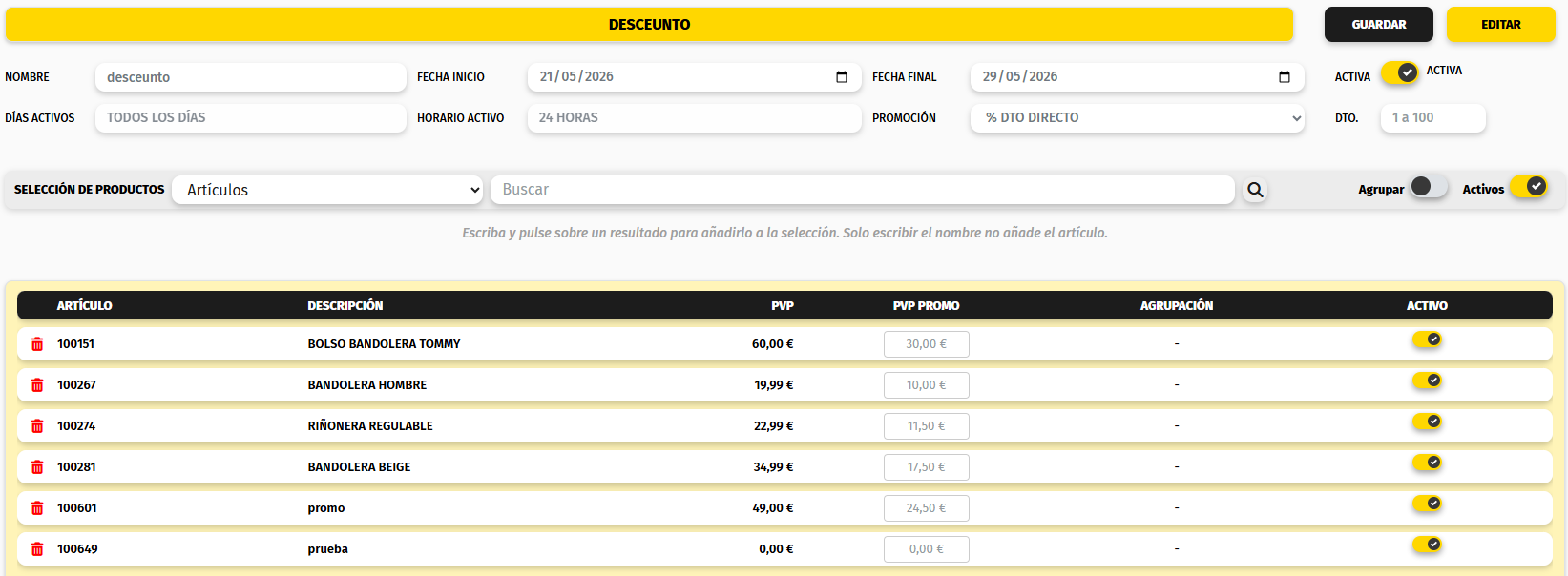
Listado de artículos promocionados
Una vez añadidos los productos, aparecerán en el listado inferior.
Artículo:
Código del artículo.
Descripción:
Nombre del producto.
PVP:
Precio de venta habitual del artículo.
PVP Promo:
Precio final que tendrá el artículo una vez aplicado el descuento.
Agrupación:
Indica si el producto pertenece a una agrupación concreta. Si no aplica, aparecerá vacío o con un guion.
Activo:
Permite activar o desactivar la promoción para ese artículo concreto.
Activos
La opción Activos permite trabajar solo con productos activos.
Es recomendable dejarla activada para evitar añadir artículos que no se estén utilizando actualmente.
Una vez configurados los datos y añadidos los productos, pulsa Guardar para conservar los cambios.
A partir de ese momento, cuando la promoción esté activa por fecha, horario y condiciones, el sistema aplicará automáticamente el descuento directo en la venta.
Opción: € DTO directo
La opción € DTO directo permite aplicar un descuento en importe fijo a un artículo o agrupación.
Este descuento se resta directamente del precio del producto en el momento de la venta.
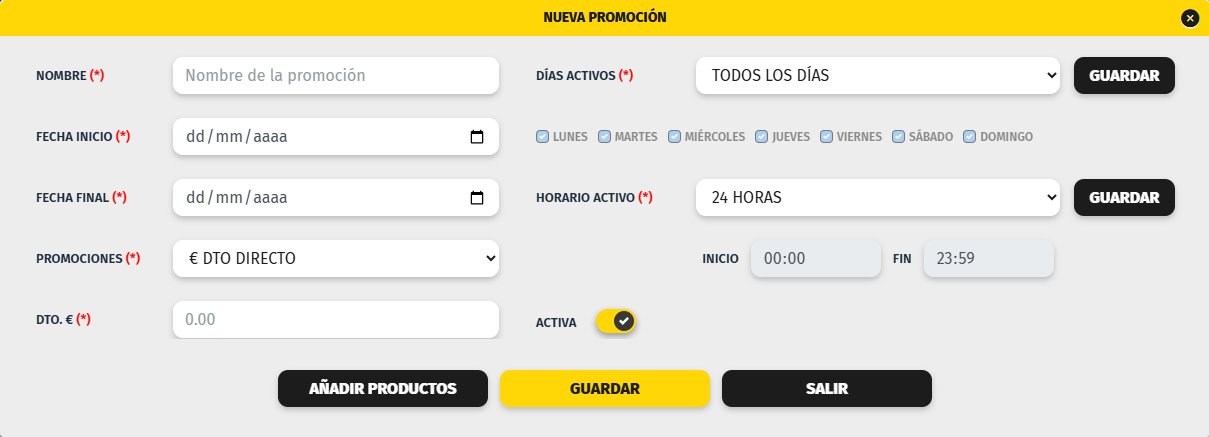
Igual que en la personalizada rellenaremos los campos y en la opción de promociones seleccionamos € DTO DIRECTO y indicamos el DTO en Euros.
Pulsamos Guardar y Añadir productos.
Selección de productos
En este apartado se añaden los artículos a los que se aplicará el descuento directo.
Para añadir un producto:
- Selecciona si quieres buscar por Artículos u otro tipo de agrupación disponible.
- Escribe el nombre o código del producto en el buscador.
- Pulsa sobre el resultado para añadirlo a la promoción.
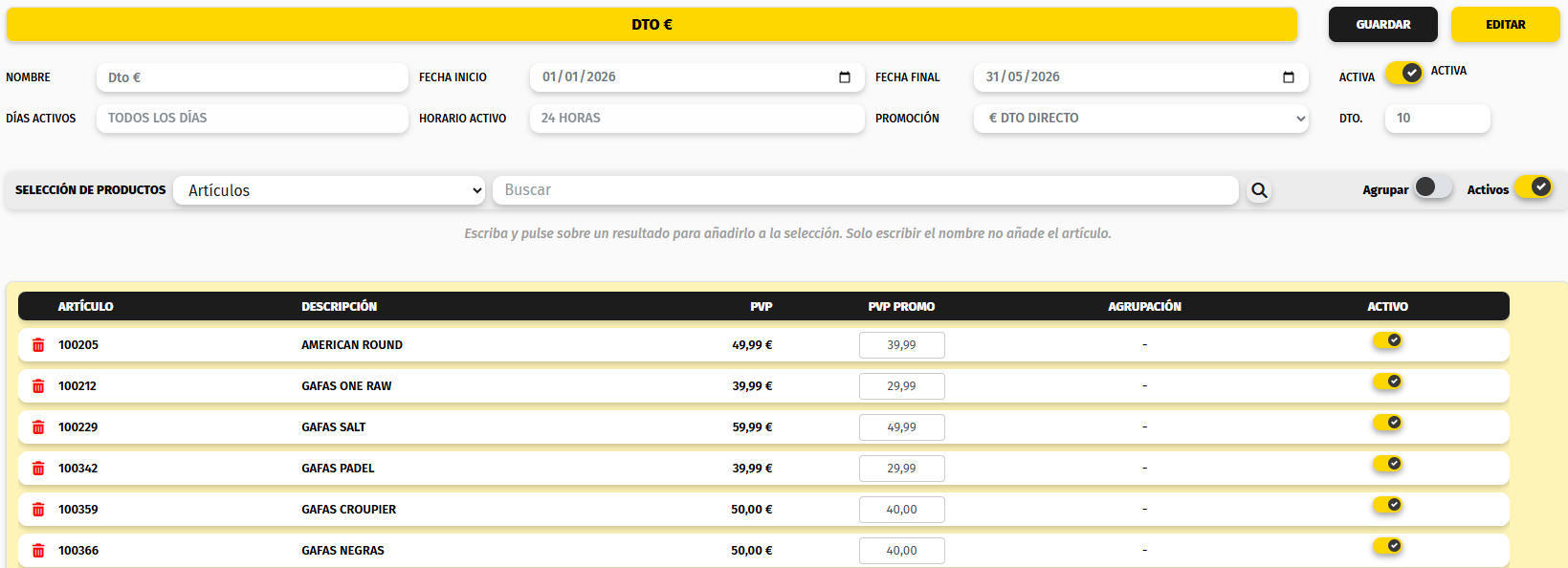
Listado de artículos promocionados
Una vez añadidos los productos, aparecerán en el listado inferior.
Artículo:
Código del artículo.
Descripción:
Nombre del producto.
PVP:
Precio de venta habitual del artículo.
PVP Promo:
Precio final que tendrá el artículo una vez aplicado el descuento.
Agrupación:
Indica si el producto pertenece a una agrupación concreta. Si no aplica, aparecerá vacío o con un guion.
Activo:
Permite activar o desactivar la promoción para ese artículo concreto.
Activos
La opción Activos permite trabajar solo con productos activos.
Es recomendable dejarla activada para evitar añadir artículos que no se estén utilizando actualmente.
Una vez configurados los datos y añadidos los productos, pulsa Guardar para conservar los cambios.
A partir de ese momento, cuando la promoción esté activa por fecha, horario y condiciones, el sistema aplicará automáticamente el descuento directo en la venta.
Opción: 2x1
La opción 2x1 permite ofrecer una unidad gratuita al comprar otra.
Es decir, el cliente paga una unidad y obtiene otra sin coste.
En esta opción deberás indicar:
- Modo
- Artículo
- Agrupación
- Artículos / Grupo
Seleccionar el artículo o agrupación sobre la que se aplicará la promoción
El sistema configura automáticamente:
- Condición
- Compra del artículo o agrupación
- Cantidad mínima: 1
- Beneficio
- Descuento del 100% sobre una unidad
- Descuento del 100% sobre una unidad
¿Qué sucede en la venta?
- Al añadir 2 unidades, el cliente paga solo 1
- Una unidad se aplica con 100% de descuento
Opción: 3x2
La opción 3x2 permite ofrecer una unidad gratuita al comprar tres.
Es decir, el cliente paga dos unidades y obtiene una sin coste.
En esta opción deberás indicar:
- Modo
- Artículo
- Agrupación
- Artículos / Grupo
Seleccionar el artículo o agrupación sobre la que se aplicará la promoción
El sistema configura automáticamente:
- Condición
- Compra del artículo o agrupación
- Cantidad mínima: 2
- Beneficio
- Descuento del 100% sobre una unidad
¿Qué sucede en la venta?
- Al añadir 3 unidades, el cliente paga solo 2
- Una unidad se aplica con 100% de descuento
Opción: 2ª unidad a x% DTO
La opción 2ª unidad a x% DTO permite aplicar un descuento a la segunda unidad de un producto.
Es decir, el cliente compra una unidad a precio normal y la segunda unidad tiene un descuento.
En esta opción deberás indicar:
- Modo
- Artículo
- Agrupación
- Artículos / Grupo
Seleccionar el artículo o agrupación sobre la que se aplicará la promoción - DTO %
Porcentaje de descuento que se aplicará a la segunda unidad
El sistema configura automáticamente:
- Condición
- Compra del artículo o agrupación
- Cantidad mínima: 1
- Beneficio
- Descuento aplicado a una unidad adicional
¿Qué sucede en la venta?
- Si el cliente compra 1 unidad → paga 1 (sin descuento)
- Si compra 2 unidades →
- 1 unidad a precio normal
- 1 unidad con descuento
Opción: 3ª unidad a x% DTO
La opción 3ª unidad a x% DTO permite aplicar un descuento a la tercera unidad de un producto.
Es decir, el cliente compra dos unidades a precio normal y la tercera unidad tiene un descuento.
En esta opción deberás indicar:
- Modo
- Artículo
- Agrupación
- Artículos / Grupo
Seleccionar el artículo o agrupación sobre la que se aplicará la promoción - DTO %
Porcentaje de descuento que se aplicará a la tercera unidad
El sistema configura automáticamente:
- Condición
- Compra del artículo o agrupación
- Cantidad mínima: 2
- Beneficio
- Descuento aplicado a una unidad adicional
¿Qué sucede en la venta?
- Si el cliente compra 1 unidad → paga 1 (sin descuento)
- Si compra 2 unidades → paga 2
- Si compra 3 unidades →
- 2 unidades a precio normal
- 1 unidad con descuento