
Relación / Series
El módulo de Relaciones y Series permite gestionar artículos que tienen variantes o características diferentes, como por ejemplo tallas, colores, modelos...
Este sistema es especialmente útil en comercios donde un mismo producto puede existir en múltiples versiones, como en tiendas de ropa, calzado, complementos o productos con diferentes formatos.
En lugar de crear cada artículo manualmente, el sistema permite definir las características y generar automáticamente todas las combinaciones necesarias, agilizando el trabajo y evitando errores.
¿Qué son las Relaciones?
Las Relaciones definen las características o atributos que puede tener un artículo.
Cada relación agrupa diferentes valores posibles de una característica.
Ejemplos de relaciones:
-
Talla → S, M, L, XL
-
Color → Rojo, Azul, Negro
-
Formato → Pequeño, Mediano, Grande
-
Modelo → Básico, Premium
Estas relaciones se utilizarán posteriormente para generar artículos con diferentes combinaciones.
¿Qué son las Series?
Las Series permiten combinar las relaciones previamente definidas para crear automáticamente varios artículos derivados de un mismo producto base.
Cada combinación generada se convierte en un artículo independiente, con sus propios datos de:
-
Código de artículo
-
Código de barras
-
Stock
-
Precio
Esto permite gestionar correctamente cada variante dentro del sistema.
Ejemplo
Producto base: Camiseta básica
Relaciones utilizadas:
-
Color → Rojo, Azul
-
Talla → S, M, L
El sistema puede generar automáticamente los artículos:
-
Camiseta básica Rojo S
-
Camiseta básica Rojo M
-
Camiseta básica Rojo L
-
Camiseta básica Azul S
-
Camiseta básica Azul M
-
Camiseta básica Azul L
Ventajas de utilizar Relación/Series
El uso de este sistema permite:
-
Crear artículos con variantes de forma rápida y automática.
-
Evitar errores al crear manualmente múltiples artículos similares.
-
Gestionar el stock por cada variante del producto.
-
Facilitar la entrada de mercancía y el control de inventario.
-
Mantener una estructura organizada de productos relacionados.
Como acceder a la pantalla de relación/series
Para acceder a Artículos, puedes hacerlo desde la pantalla de Inicio, pulsando el acceso directo Artículos, pestaña Relación/Series.
También puedes entrar desde el menú lateral izquierdo, seleccionando la opción Artículos.
Ambos accesos llevan a la misma pantalla.
Pantalla de Relación/Series
Desde la pantalla de artículos, accedemos a la pestaña de relación/series
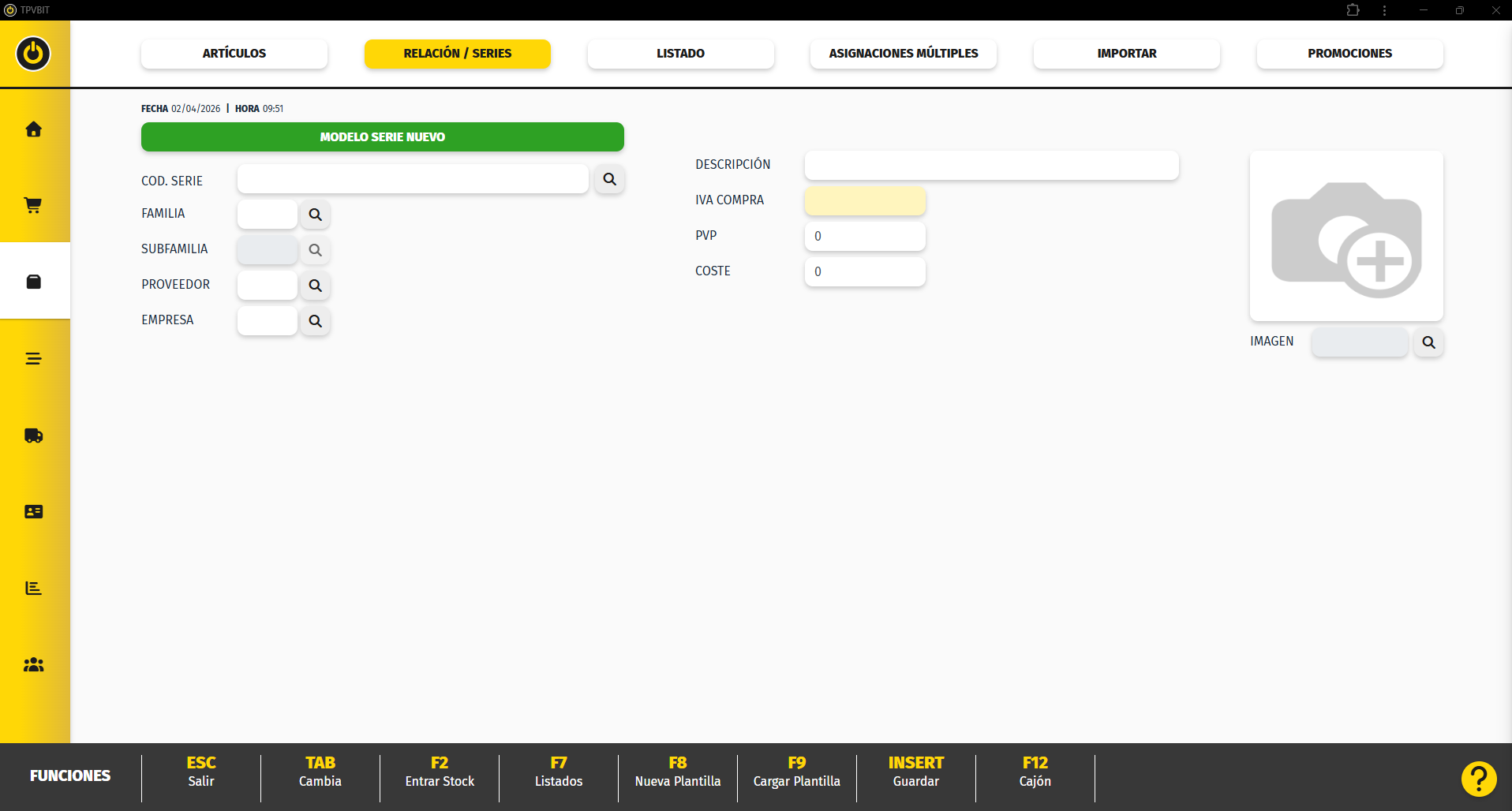
Crear modelo base
Para crear un artículo con series, primero es necesario definir el modelo base, que será la información común para todas las unidades que formen esa serie.
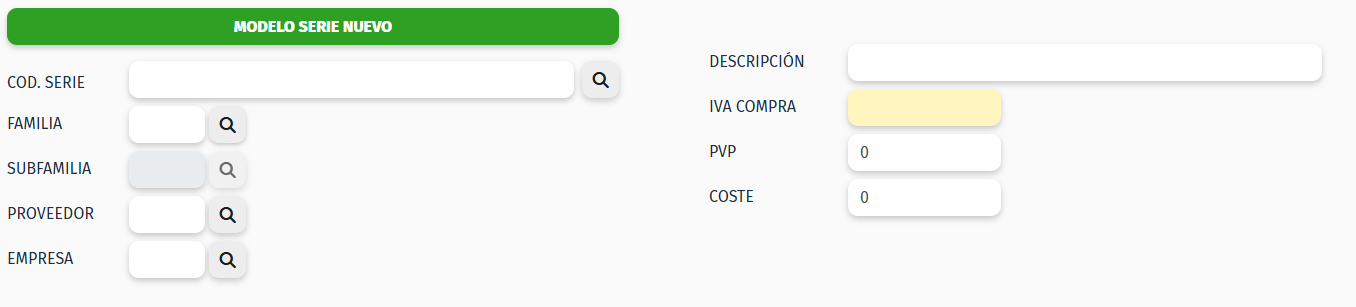
- Cod.Serie (obligatorio):
Código identificador del modelo. Se debe indicar manualmente o automáticamente, pueden ser números o letras - Familia (obligatorio):
Indica la categoría principal del producto y define el IVA. - SubFamilia (obligatorio):
Ayuda a organizar los productos y a gestionar comisiones. - Proveedor (obligatorio):
Proveedor habitual del producto. - Empresa (obligatorio):
Indica a qué empresa pertenece el artículo (si tienes varias). - Descripción (obligatorio):
Nombre del producto que aparecerá en tickets y facturas. - Iva compra (automático)
Tipo de IVA aplicado en la compra. - Pvp (obligatorio):
Precio de venta al público, con IVA incluido. - Coste (obligatorio):
Precio de compra del producto, sin IVA.
Para guardar el artículo puedes:
-
Pulsar Intro hasta el último campo
-
Pulsar el botón Guardar en la parte inferior
Crear series manualmente
Una vez creado el modelo base, en la parte inferior de la pantalla aparecerá el apartado SERIES.
Desde aquí es donde se crean las unidades individuales del artículo.
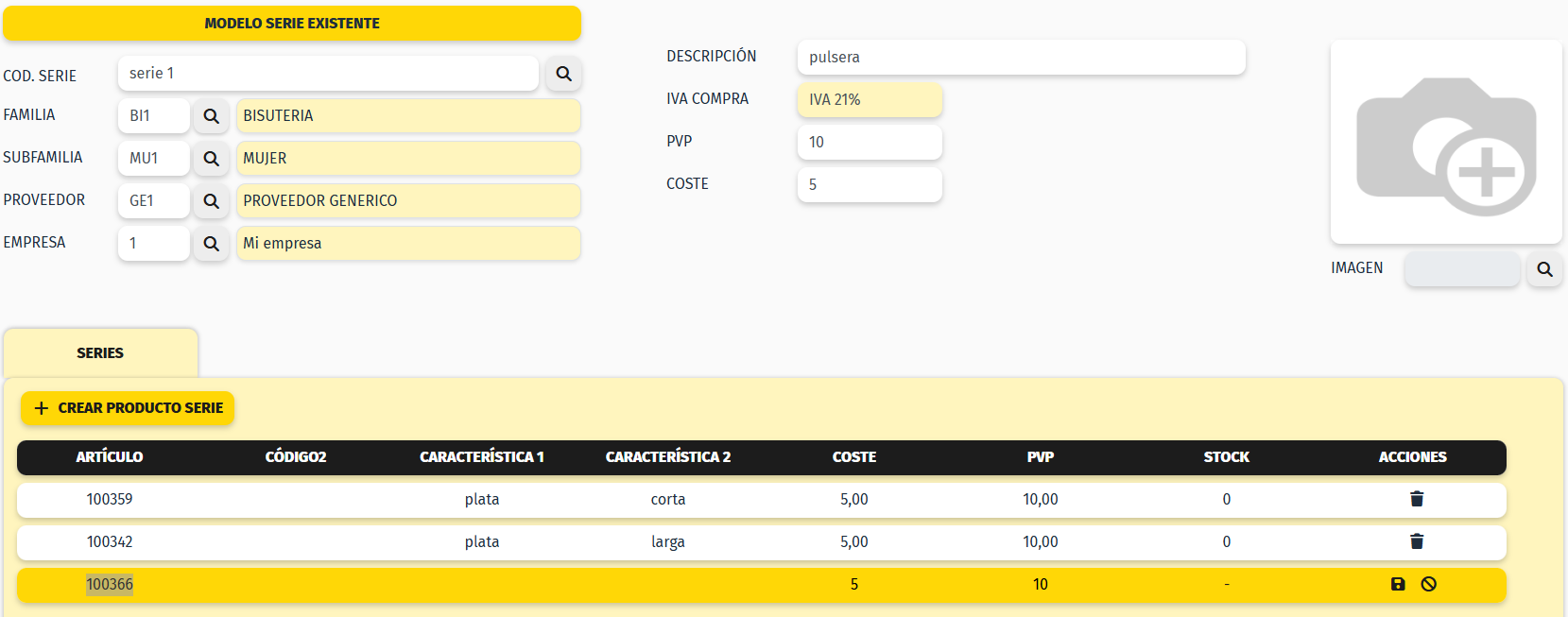
Para crear artículos uno a uno:
Pulsa el botón + CREAR PRODUCTO SERIE
Se añadirá una nueva línea donde podrás introducir los datos de esa unidad.
Campos disponibles:
- Artículo
Código interno de esa unidad, se genera automáticamente. - Código 2
Código adicional (por ejemplo, código de barras). - Característica 1 / Característica 2
Permiten diferenciar las unidades (por ejemplo: talla, color, número, modelo, etc.). - Coste
Coste específico de esa unidad (si es diferente al modelo). - PVP
Precio de venta de esa unidad. - Stock
Indica si la unidad está disponible.
Una vez introducidos los datos:
Pulsa  para guardar.
Crear series mediante plantillas
Si necesitas crear múltiples artículos de forma rápida puedes hacerlo a través de plantillas.
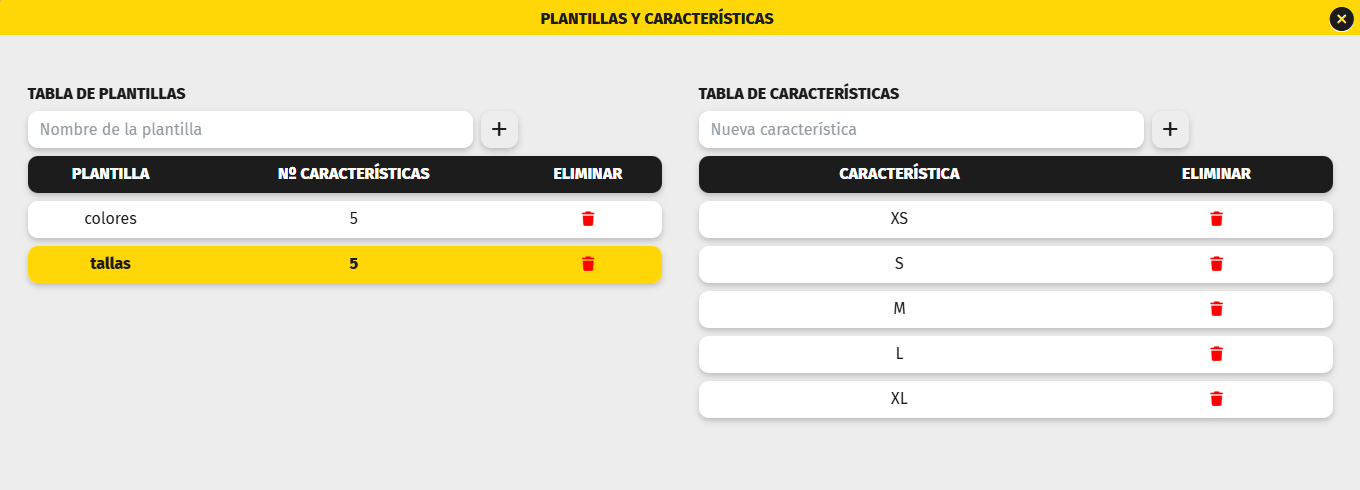
Crear una plantilla
Pulsa F8 – Nueva plantilla para generar una plantilla
En la parte izquierda (Tabla de plantillas):
- Introduce el nombre de la plantilla (por ejemplo: colores, tallas).
- Pulsa el botón +.
La plantilla quedará creada y aparecerá en el listado.
Añadir características
Una vez creada la plantilla:
- Se activará la parte derecha (Tabla de características)
Para añadir valores:
- Escribe el nombre de la característica (por ejemplo: Rojo, Azul, M, L, etc.)
- Pulsa el botón +
Repite este proceso para añadir todas las opciones necesarias.
Eliminar elementos
- Puedes eliminar una plantilla completa desde el icono de eliminar
- O eliminar características individuales dentro de cada plantilla
Crear series mediante plantilla
Una vez creadas las plantillas, ya puedes utilizarlas para generar artículos de forma automática.
Desde la pantalla de series:
Pulsa F9 – Cargar plantilla
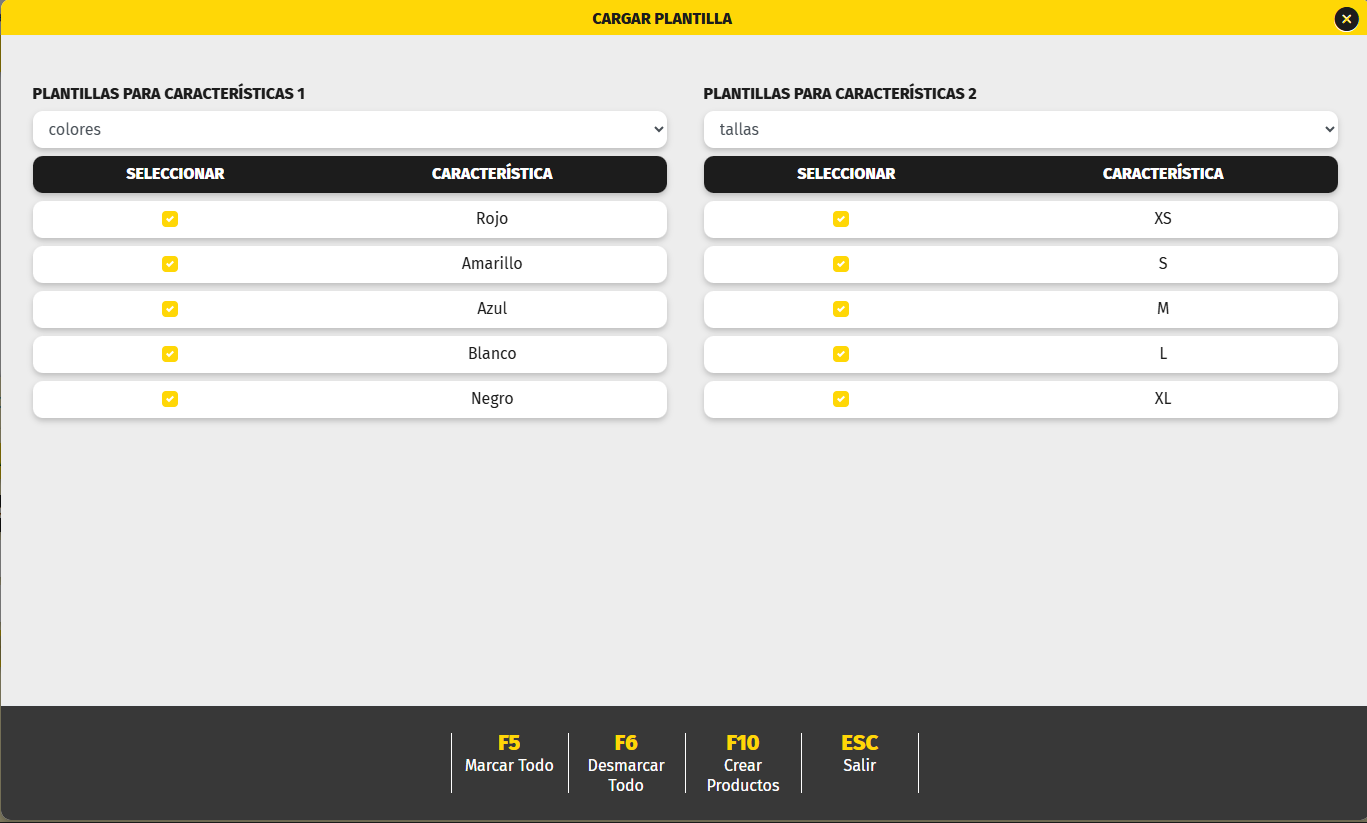
Selección de plantillas
Aparecerá la pantalla de Cargar plantilla.
En ella encontrarás:
- Plantillas para Característica 1
- Plantillas para Característica 2
En cada una:
- Selecciona la plantilla (por ejemplo: colores, tallas)
- Marca las características que deseas utilizar
Opciones disponibles
- F5 – Marcar todo → selecciona todas las características
- F6 – Desmarcar todo → quita la selección
- ESC – Salir → cierra la pantalla
Crear combinaciones
Una vez seleccionadas:
Pulsa F10 – Crear productos
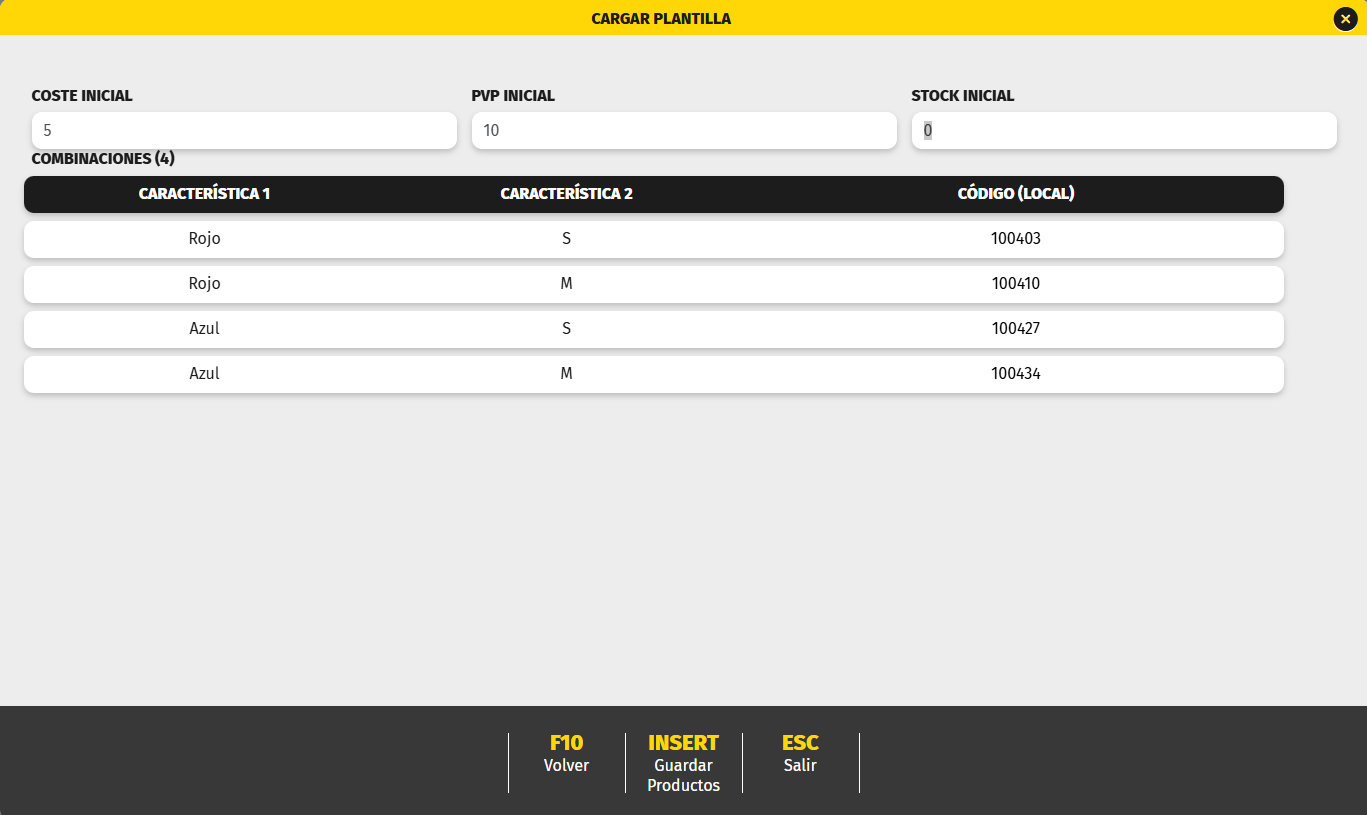
Aparecerá una pantalla donde podrás indicar:
- Coste inicial
- PVP inicial
- Stock inicial
Estos valores se aplicarán a todas las combinaciones que se van a crear.
En la parte inferior podrás ver el listado de combinaciones generadas.
Una vez revisados los datos:
Pulsa INSERT – Guardar productos
El sistema generará automáticamente todas las combinaciones posibles.
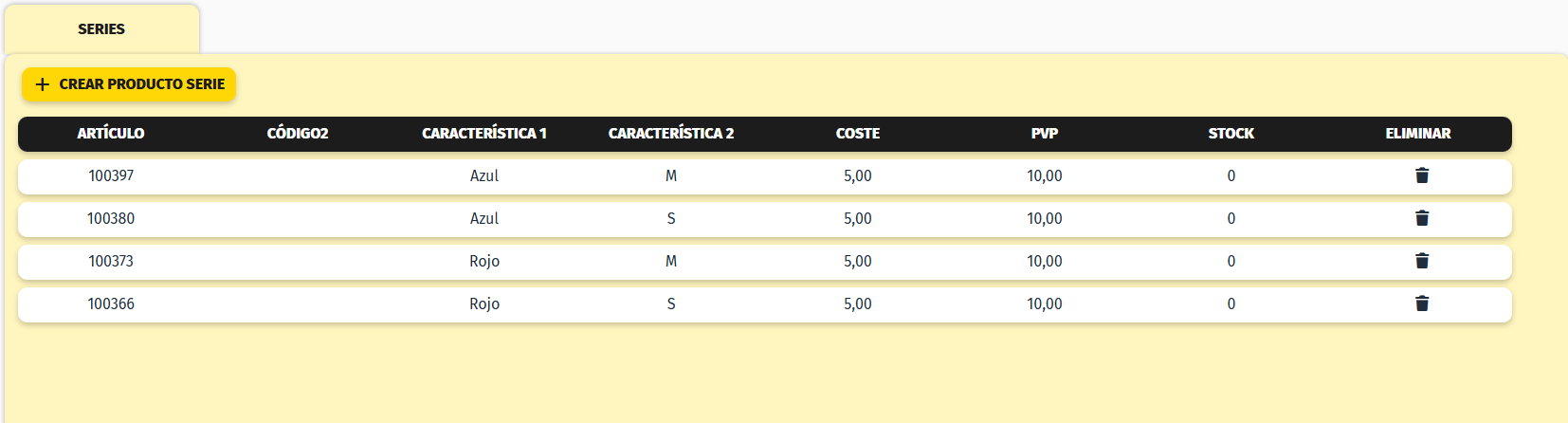
Aviso al crear productos
Si el modelo base ya tiene alguna serie creada, al pulsar F10 – Crear productos el sistema mostrará un mensaje de confirmación.
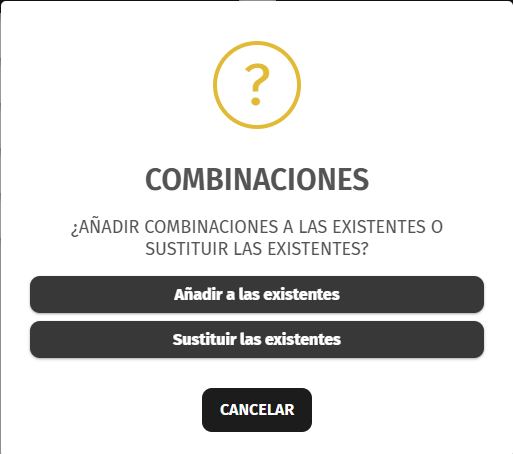
Una vez confirmado, se crearán los artículos.
Entrar stock
Una vez creadas las series, es posible introducir el stock de cada unidad.
Desde la pantalla de series:
Pulsa F2 – Entrar stock
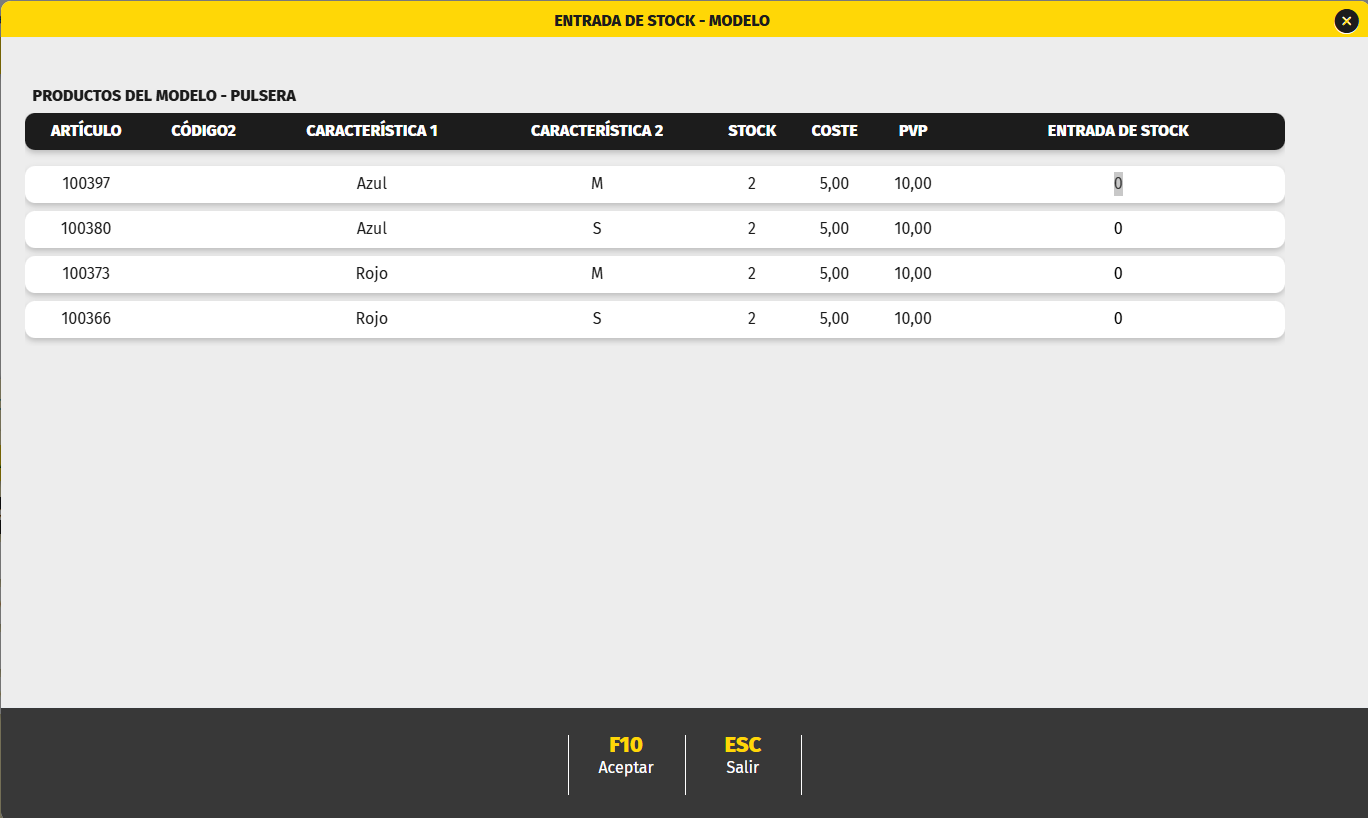
Introducción de unidades
Aparecerá la pantalla de Entrada de stock – Modelo.
En ella se muestran todas las series creadas del artículo.
Para introducir stock:
- Indica la cantidad en la columna Entrada de stock de cada artículo
- Puedes introducir unidades en uno o varios artículos a la vez
Una vez indicadas las unidades:
Pulsa F10 – Aceptar
Tras confirmar, aparecerá una nueva pantalla donde deberás indicar:
- Nº de documento
- Fecha del movimiento
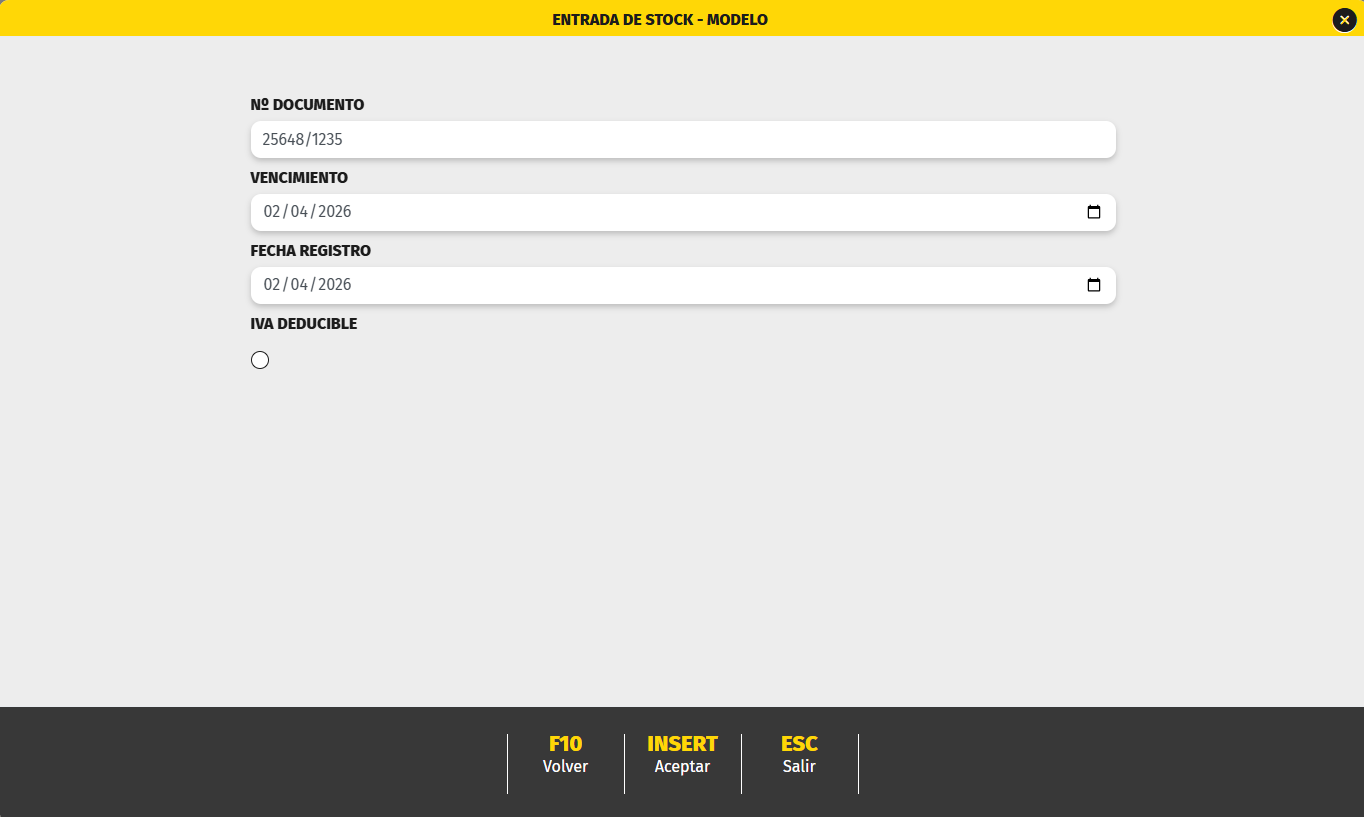
Una vez completado el proceso:
- El stock se actualizará en cada una de las series.
- El movimiento quedará registrado en compras.
Modificaciones
El módulo de Relación / Series permite modificar los datos de las series ya creadas.
Desde el listado de series se pueden modificar:
- Característica 1
- Característica 2
- Coste
- PVP
Modificar el PVP
Al modificar el campo PVP, el sistema mostrará una ventana para indicar cómo aplicar el cambio.
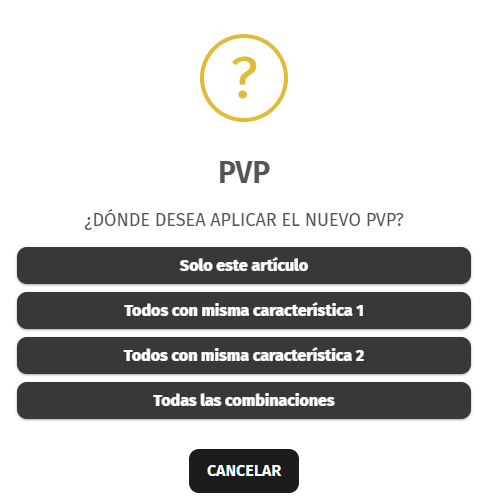
Opciones disponibles:
- Solo este artículo
Aplica el cambio únicamente a la unidad seleccionada. - Todos con misma característica 1
Aplica el cambio a todos los artículos que compartan la misma característica (por ejemplo, mismo color). - Todos con misma característica 2
Aplica el cambio a todos los artículos que compartan la segunda característica (por ejemplo, misma talla). - Todas las combinaciones
Aplica el cambio a toda la serie.
Una vez realizada la modificación:
Pulsa para guardar.
No Comments