SubFamilias
EnLas Subfamilias en TPVBIT,lasrepresentanFamiliaselsonsegundouna estructura clave dentronivel delosdatos maestrosorganizacióndel sistema. Su principal función esorganizarde los productos y servicios dentro del sistema. Se utilizan para refinar la clasificación establecida por las Familias y permiten una gestión más precisa y flexible delnegociocatálogoendegrandes grupos lógicos, facilitando su gestión y análisis.productos
¿Para qué sirven?
- Son
subconjuntos dentro de una Familia.
- Agrupan productos
o servicios que compartencon característicascomunesoperativas(poroejemplo:comercialesBebidas,másPanadería, Accesorios, Ropa...). -
Permiten
definiraplicarcriterioscondiciones especiales a determinados grupos declasificación que afectan tanto a laoperativa diariacomo alanálisis posteriorde ventas y compras. Son elprimer nivel de organizaciónde productos, y pueden tenerSubfamiliaspara una clasificación más detallada.productos.
Funciones específicas de las FamiliasSubFamilias
Definen las comisiones asociadas a los productos
- Permiten la activación del sistema de puntos o fidelización, aplicando políticas de acumulación o canje específicas según el tipo de
IVAproductoaplicableoa todos los productos que pertenecen a esa familia. Ayudan a automatizar la aplicación de impuestos y a cumplir con las normativas fiscales.Permiten aplicar condiciones comerciales comunes (por ejemplo: descuentos por familia, estadísticas de venta por grupo, etc.).
EnPara evitar errores las subfamilias tienen asociada una mismafamilia. familiaFacilita nola pueden haber productos con diferentes tipos de IVA.organización
Para acceder a la pantalla de FamiliasSubFamilias podemosse accederhace desde el mismo menú de familias, desde:
Menús de Control y Gestión
o desde la barra lateral si estamos fuera de la pantalla de Ventas

Una vez accedemos a la pantalla de Familias, podemos pulsar en el botón de la derecha para seleccionar subfamilias.
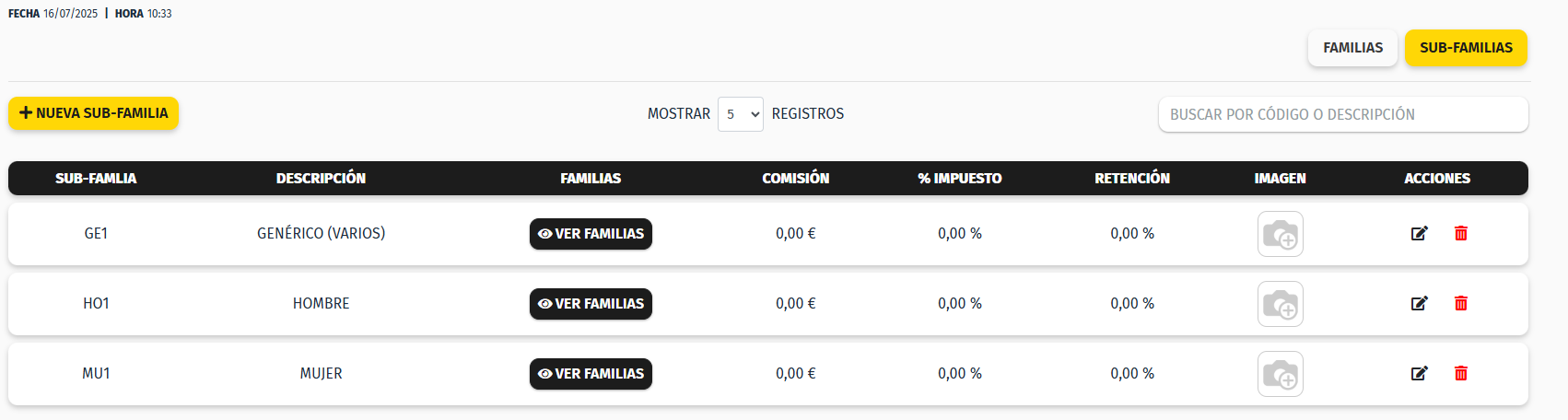
Y ya podemos ver el listado de las subfamilias, y de la misma forma que en familias creadas actualmente.
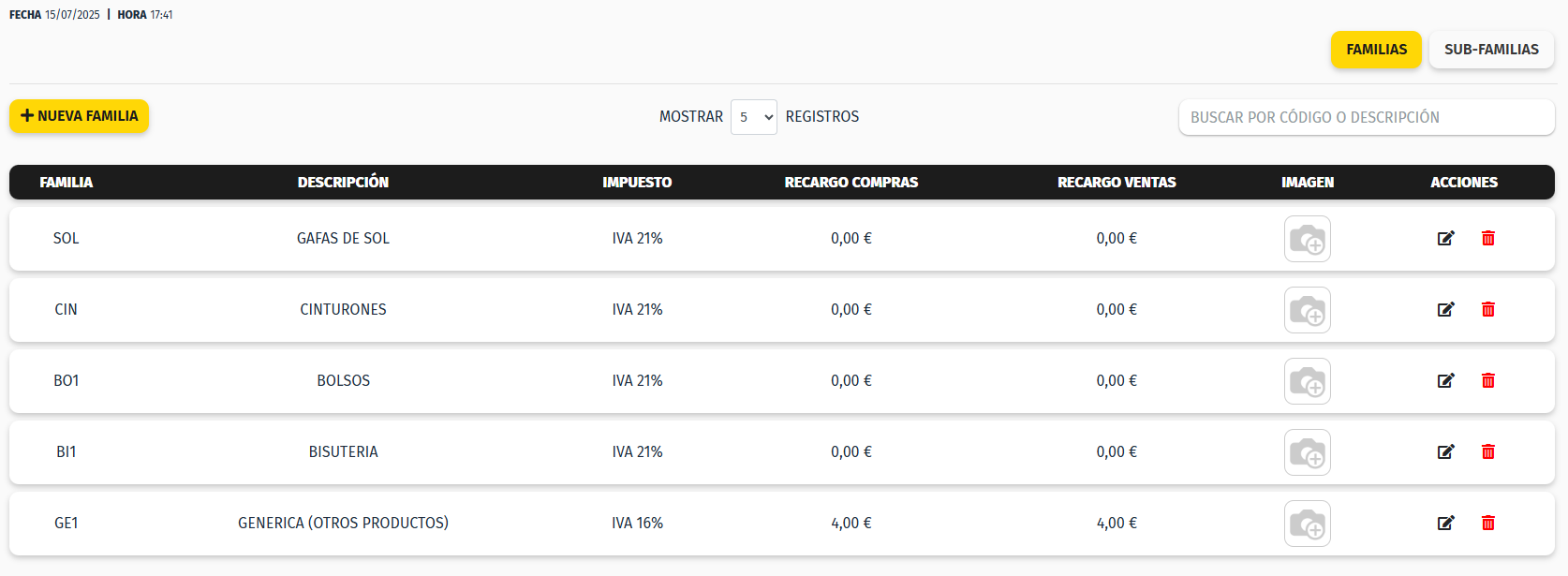
Desde este apartado tenemos 3 acciones:acciones
Crear Nueva FamiliaSubFamilia
En la parte superior tenemos un botón con la leyenda "+ Nueva Sub-Familia" desde el cual podemos acceder al formulario para dar de alta una familiasubfamilia
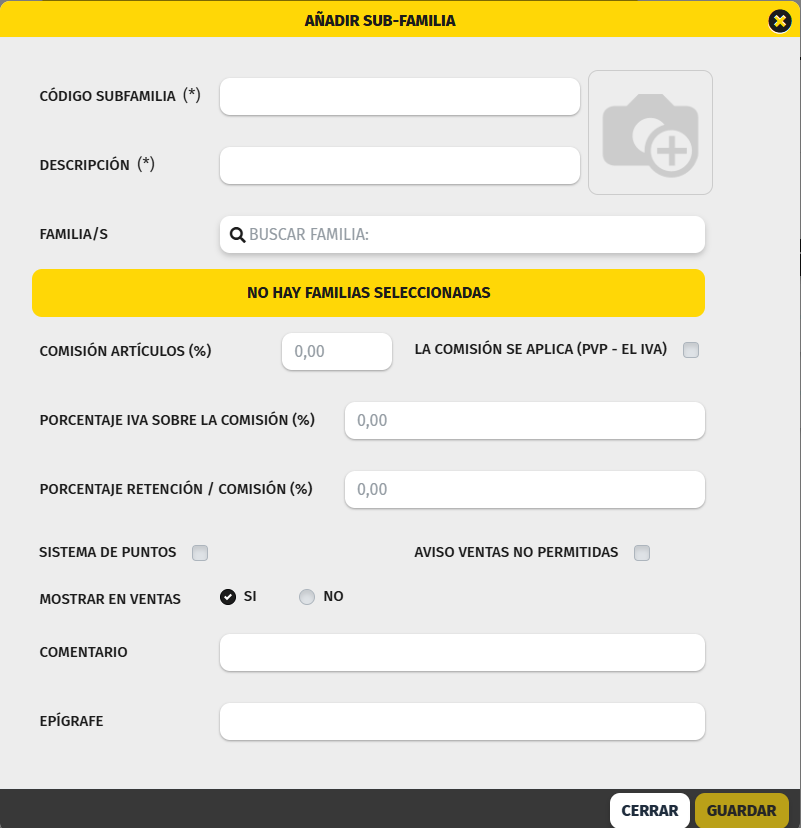
Código FamiliaSubFamilia : Campo Obligatorio, es un código entre 3 y 5 caracteres. Es un código libre y único, es aconsejable que tenga alguna relación con la descripción de la familiasubfamilia para poder identificarlo de forma ágil y eficaz.
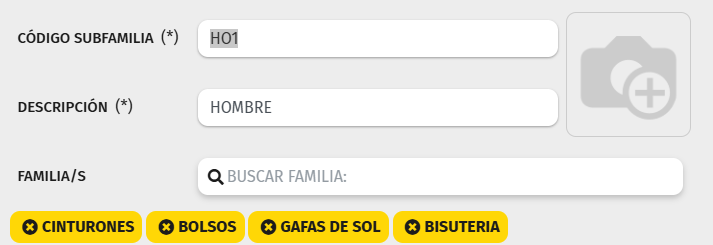
Descripción : Campo obligatorio, es el nombre de la familia. Como mínimo tiene que tener más de 3 caracteres.Impuesto:Familias: EsAquí eles impuestodonde asociamos la subfamilia con una o varias familias, y que tienenos elayudará productoa sobreevitar errores. Una vez vamos asociando familias veremos que las etiquetas de las familias se ven justo debajo de la compradescripción. y/oComo vemos en la venta.imagen
inferior la Subfamilia HOMBRE tiene asociada las familias CINTURONES, BOLSOS, GAFAS DE SOL, BISUTERIA. Si queremos quitar la asociación sólo hace falta pulsar en la "x" de la familia
RecargoComisión ComprasArtículos (%) : AlgunosLas subfamilias permiten calcular los costes o beneficios de los productos puedenque tenertienen otrocomisión impuestoasignada. sobreLo lashabitual compras.Recargode Ventas : Algunoslos productos puedenes tenerque otrosean impuestode compra/venta y que tengan un coste asociado en la compra. Pero en ocasiones los productos como loterías,tabaco,recargas telefónicas, medios de pago, el régimen es diferente y tienen asociado una comisión sobre la venta distintodel alproducto (somos comisionistas). Es en este tipo de compras.productos Rec.donde Ventasse Incluidoaplicará el porcentaje de la comisión que se indica en el formulario.
La comisión se aplica sobre PVP+IVA : El porcentaje de la comisión se puede aplicar sobre el PVP base (Sin IVA) o PVP+IVA. El check es para indicar si se hace sobre el PVP+IVA si no esta activo el chekc, la comisión se aplicará sobre la PVP BASE sin el IVA
Porcenta IVA Sobre la Comisión (%) : Para poder calcular bien el beneficio de este tipo de productos es importante saber si la comisión (nuestro beneficio) se le aplica un IVA. Si activamoses estaasí casillaaquí estamosse indicandotiene que losindicar preciosel %.
Porcentaje Retención / Somición (%) : Lo habitual si se aplica un IVA sobre la comisión suele también tener un IRPF (retención) Sistema de ventaPuntos : Para activar el sistema de puntos para los productos incluidosque dentrotiene dela estasubfamilia. familia llevan el recargo de venta ya incluido en el PVP.BeneficioAviso (sobreVentas PVPNO en artículos sin Coste Definido %)Permitidas : En los productosnegocios como el tabaco, existen limitaciones de ventas. Hay un límite de paquetes de tabaco que no tienen coste definido le podemos aplicar un % de beneficio sobre el PVP, para que cuando realizamos una venta de uno de estos productos automáticamente se lepueden calculevender elpor coste en función de este %.Bloq. Artículo : Y esto que esActivar Trazabilidad : Algunos negocios tienen los productos con trazabilidad para realizar un cumplimiento normativo.Bloq. Descuento : Bloquea cualquier descuento a aplicar a los productos de las familias que tienen activado este check.venta.
Mostrar en Ventas : Si queremos ver los productos de estas familias en el buscador de ventas (pantalla táctil)
Comentario : Si queremos agregar alguna información adicional
Epígrafe : En el sistema TicketBai de Guipuzcoa es obligatorio indicar el epígrafe.
Una vez hemos finalizado de rellenar los campos necesarios podemos finalizar el Alta de la Nueva SUB-Familia con el botón GUARDAR.
Modificar una FamiliaSubFamilia
Para modificar una sub-familia, desde el listado donde vemos todas nuestras familias, para cada una tenemos dos acciones disponibles. Con el icono del lápiz  podemos acceder a la pantalla de edición de familias.
Se abre la misma pantalla que al dar de alta una familia nueva, salvo que el título de la pantalla es EDITAR SUB-FAMILIA y que el botón de la esquina inferior derecha de la pantalla pone ACTUALIZAR.
El comportamiento es el mismo que en la creación de una Familia.
Borrar una FamiliaSubFamilia
Para borrar una familia, desde el listado donde vemos todas nuestras familias, para cada una tenemos dos acciones disponibles. Con el icono de la papelera  accedemos a la pantalla de Opciones de Familia.
En
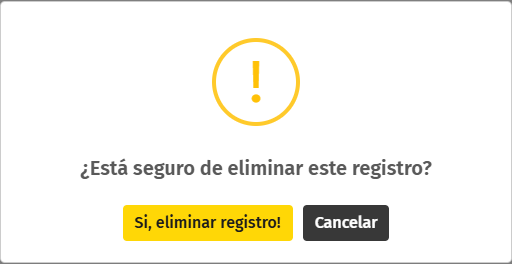
Una vemosvez confirmado podemos ver que la sub-familia ya no aparece en el listadolistado.
La forma más sencilla de comprobar el % de Comisión, IVA sobre la Comisión e IRPF de la Comisión, es revisar la factura. En la factura de los productos quede tienecomisión esta familia asociados, el objetivo de este listado es informar al usuario que al eliminar esa familia los productos que se muestran quedaráinformación sinsale familia.
con detalle.
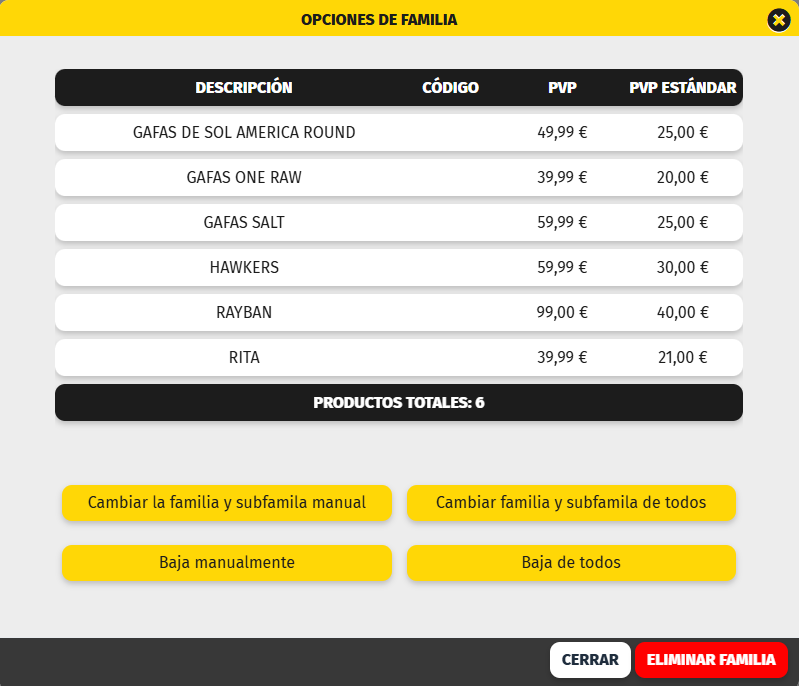
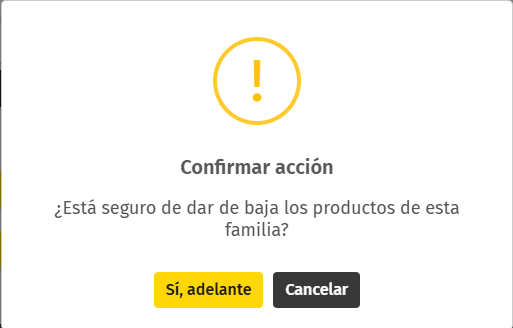
1.- Cambiar la familia y subfamilia manual podemos cambiar la familia y la subfamilia de los productos que seleccionamos de forma manual, seleccionar el producto y modificar la familia. Finalizar los cambios pulsando en el botón Guardar Cambios.2.- Baja manualmente podemos dar de baja los productos de forma manual, sólo tenemos que seleccionar los productos que se muestran en el listado y pulsar en el botón Baja manualmente3.- Cambiar familia y subfamilia de todos podemos cambiar la familia y la subfamilia de todos los productos de una vez. Indicar la nueva Familia y Subfamilia y pulsar en Guardar Cambios.4.- Baja de todos directamente se muestra una pantalla para confirmar que vamos a dar de baja todos los productos de la familia