SubFamilias
¿Qué son las Subfamilias?
Las
SubfamiliassubfamiliasensonTPVBITgruposrepresentanqueelsegundo niveldependen deorganizaciónunadefamilia y sirven para organizar mejor los productosyoserviciosservicios.dentroPermitendeltrabajarsistema.conSemayorutilizandetalleparael catálogo, aplicando condiciones específicas como comisiones, puntos o restricciones de venta.Dicho de forma sencilla:
refinar la clasificaciónestablecida por las Familias y permitenunagestiónsubfamilia es un nivel másprecisa y flexibledel catálogo de productos
¿Para qué sirven?
Son subconjuntosconcreto dentro de unaFamiliafamilia.AgrupanAgrupar productos con características
operativassimilares.o comerciales más específicas.-
PermitenAplicaraplicarcomisionescondiciones especialesespecíficas a determinadosgrupos deproductos. -
FuncionesActivar
específicas de las SubFamiliasDefinen las comisionesasociadas a los productosPermiten laactivación delel sistema de puntos o fidelización,aplicandosolopolíticaspara ciertos artículos.-
Controlar restricciones de
acumulaciónventao(porcanjeejemplo,específicasproductossegúnreguladoselcomotipotabaco).de producto o servicio.
Para evitar errores las subfamilias tienen asociada una familia. Facilita la organización
Para acceder a la pantalla de SubFamilias se hace desde el mismo menú de familias, desde:
Menús de Control y Gestión
o desde la barra lateral si estamos fuera de la pantalla de Ventas

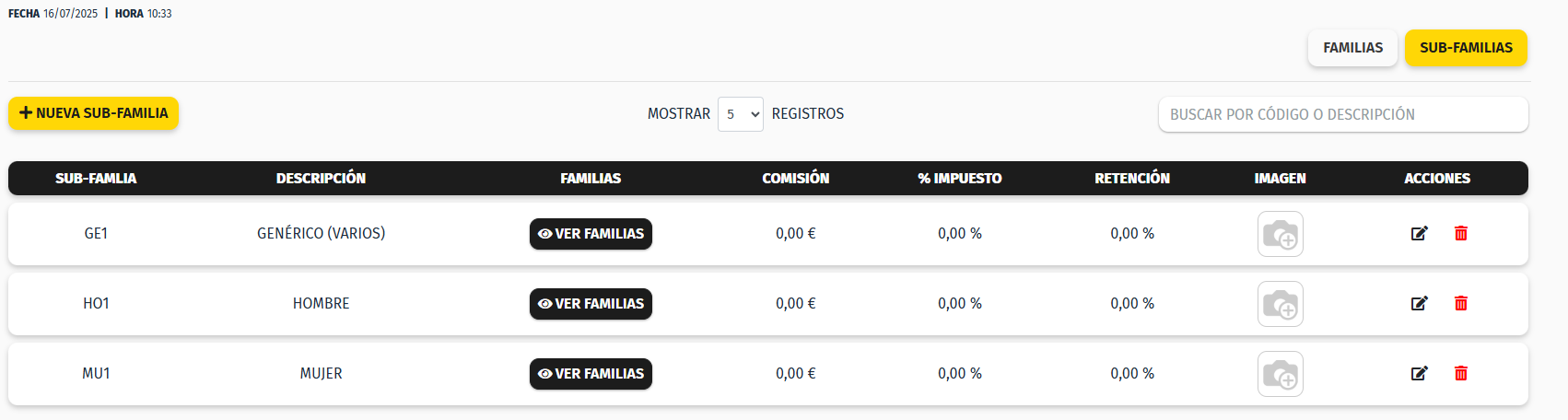
Una vez accedemos a la pantalla de Familias, podemos pulsar en el botón de la derecha para seleccionar subfamilias.
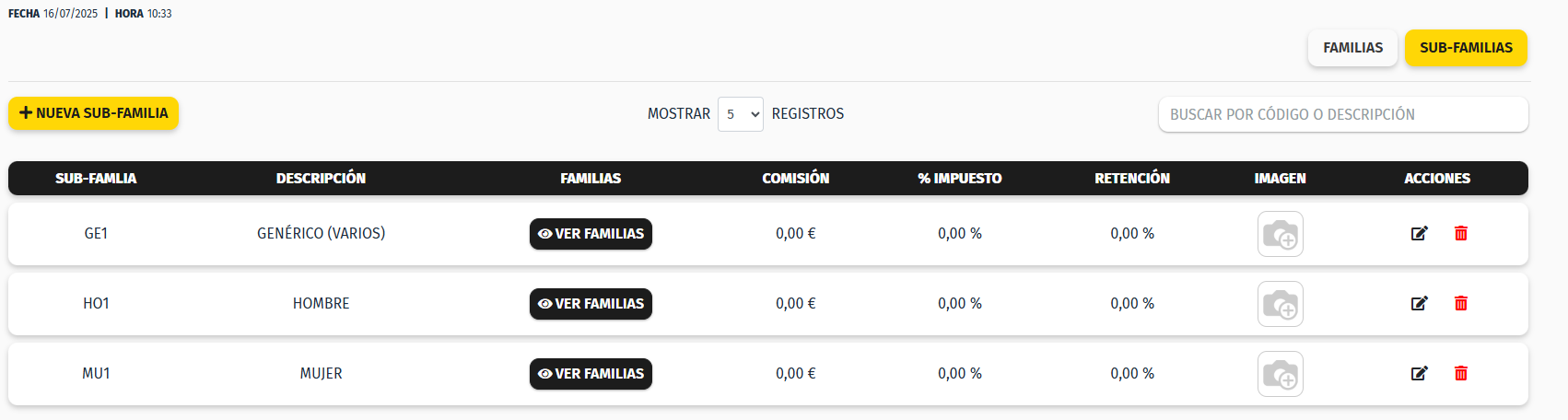
YDesdeyaestapodemospantalla podrás ver el listadodecompleto y realizar todas lassubfamilias,accionesy de la misma forma que en familias tenemos 3 accionesnecesarias.Crear
Nuevauna SubFamilia-
EnPulsala parte superior tenemos unel botóncon la leyenda "+ NuevaSub-Familia"Subfamilia.desde -
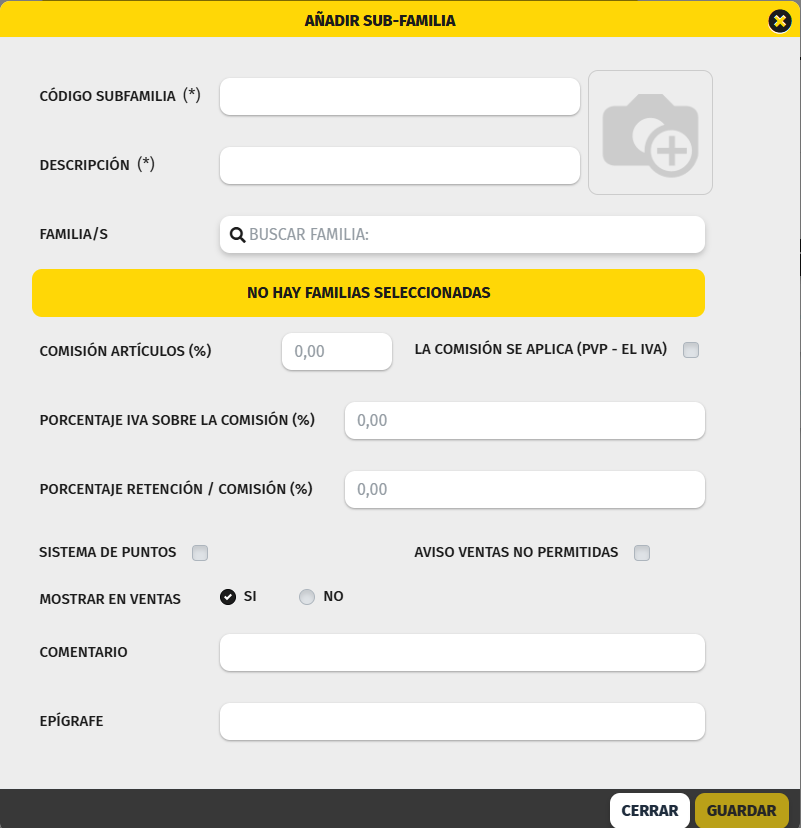
Se abrirá el
cual podemos acceder alformulariopara dardealtaalta.una -
Rellena los campos necesarios.
-
Pulsa Guardar.
subfamilia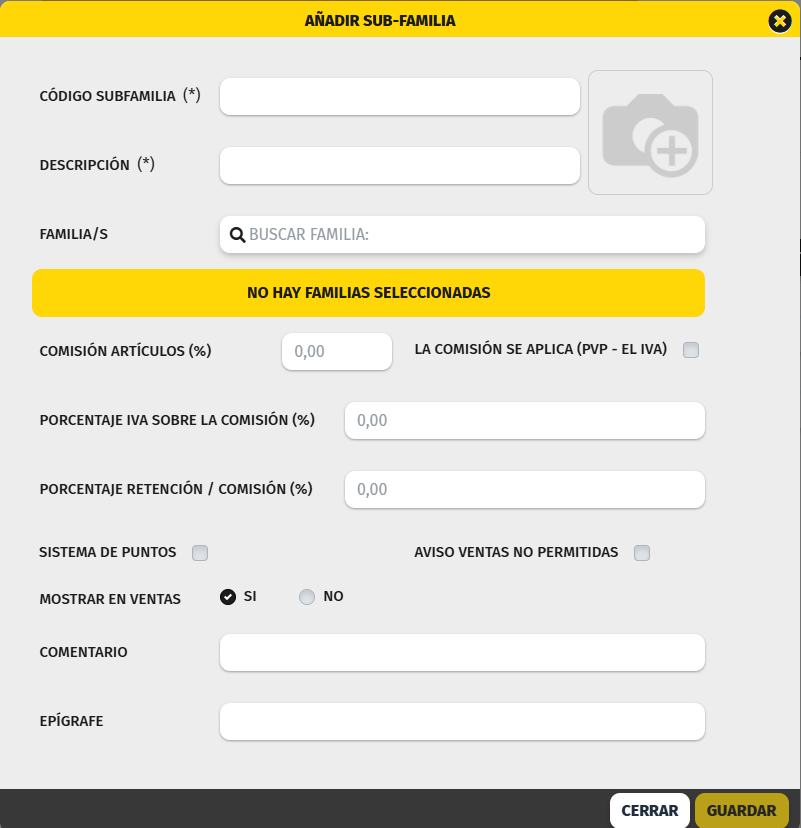
- Código
SubFamilia :Subfamilia
CampoObligatorio,obligatorio.es
Es un código libre y único,nico.es
Seaconsejablerecomienda que tengaalgunarelación con la descripciónde la subfamiliaparapoderidentificarlodefácilmente.
Descripción:
Campoobligatorio,obligatorio.es
Es el nombre de la subfamilia.Como mínimo tiene que
Debe tenermásaldemenos 3 caracteres.- Familias
Familias:PermiteAquí es donde asociamosasociar la subfamiliacona una o variasfamilias,familias.y
Estoque nos ayudaráayuda a evitar errores.Una vez vamos asociando
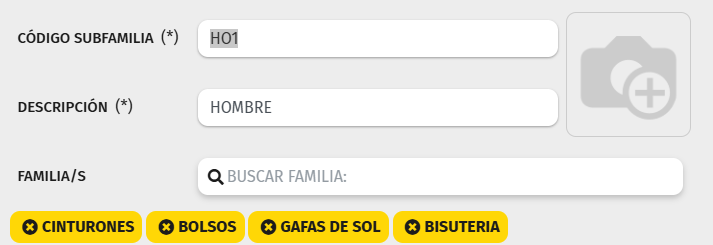
Las familiasveremos que las etiquetas de las familiasasociadas seven justomuestran debajo de la descripción.nComoyvemosseenpueden quitar pulsando laimagen“x”. - Comisión
Artíartículos (%)
Se:utilizaLas subfamilias permiten calcular los costes o beneficios de lospara productos quetienenfuncionan por comisiónasignada. Lo habitual de los productos es que sean de compra/venta y que tengan un coste asociado en la compra. Pero en ocasiones los productos como(loterías, tabaco,recargastelefónicas,recargas, medios de pago, etc.).
Indica elrégimenporcentajees diferente y tienen asociado unade comisión sobre laventaventa. - La comisión se aplica sobre
PVP+PVP + IVA
Permite:decidirEl porcentaje desi la comisión sepuede aplicarcalcula sobre elPVPpreciobasecon(Sin IVA)IVA oPVP+IVA. El check es para indicar si se hace sobre el PVP+IVA si no esta activo el chekc, la comisión se aplicará sobre la PVP BASEsinelIVA. - Porcentaje
IVA Sobre la Comisión (%) :Para poder calcular bien el beneficio de este tipo de productos es importante saber si la comisión (nuestro beneficio) se le aplica un IVA. Si es así aquí se tiene que indicar el %.Porcentaje Retención / Comición (%) :Lo habitual si se aplica unIVA sobre la comisiónsuele(%)
Indica si la comisión lleva IVA y qué porcentaje se aplica. - Porcentaje retención / comisión (%)
En algunos casos, la comisión tambiéntenertieneununaIRPFretención (retención)IRPF). - Sistema de
Puntos :puntosPara activar
Activa el sistema de puntos o fidelización paralos productos que tiene la subfamilia.Aviso Ventas NO Permitidas :En los negocios como el tabaco, existen limitaciones de ventas. Hay un límite de paquetes de tabaco que se pueden vender por venta.Mostrar en Ventas :Si queremos verlos productos deestasestafamiliassubfamilia. - Aviso ventas no permitidas
Sirve para mostrar avisos en productos con limitaciones de venta. - Mostrar en ventas
Indica si los productos de esta subfamilia aparecerán en el buscador deventasla(pantallatáctil)
de ventas. - Comentario
Campo:libreSiparaqueremos agregar algunaañadir informaciónadicional
adicional. - Epígrafe
Campo:obligatorioEn el sistemapara TicketBaide(Vizcaya).
forma ágil y eficaz.inferiorla Subfamilia HOMBRE tiene asociada las familias CINTURONES, BOLSOS, GAFAS DE SOL, BISUTERIA. Si queremos quitar la asociación sólo hace falta pulsar en la "x" de la familia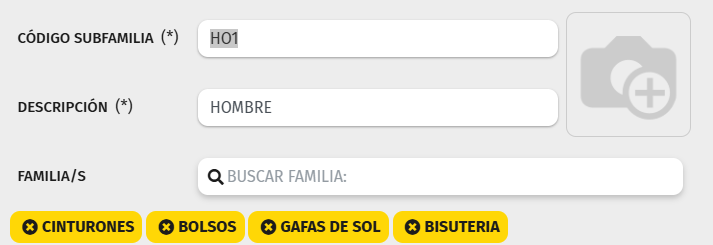
del producto (somos comisionistas). Es en este tipo de productos donde se aplicará el porcentaje de la comisión que se indica en el formulario.IVAVizcaya es obligatorio indicar el epígrafe en los envíosUna vez hemos finalizado de rellenar los campos necesarios podemos finalizar el Alta de la Nueva SUB-Familia con el botón GUARDAR.Modificar una SubFamilia
-
Para modificar una sub-familia, desdeDesde el listadodondedevemossubfamilias,todaslocalizanuestraslafamilias,subfamilia.para -
una tenemos dos acciones disponibles. ConPulsa el icono del lápiz.

-
accederSe
aabrirá la pantalla de edición de familias.n. -
SeRealizaabreloslacambiosmismanecesarios.pantalla -
al dar de alta una familia nueva, salvo que el título de la pantalla esPulsa
EDITARActualizar.SUB-FAMILIA
cadapodemosqueyque el botón de la esquina inferior derecha de la pantalla poneACTUALIZAR.El
comportamientofuncionamiento es el mismo que en la creación de una Familia.n.Borrar una SubFamilia
-
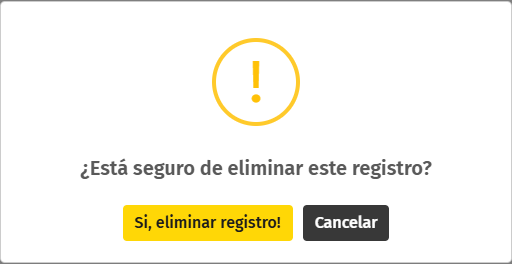
Para borrar una familia, desdeDesde ellistadolistado,donde vemos todas nuestras familias, para cada una tenemos dos acciones disponibles. Conpulsa el icono de la papelera.
-
aConfirma la
pantalla deOpciones de Familia.
eliminación. -
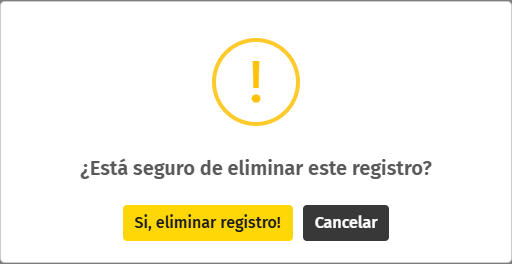
accedemosUna⚠️vezEstaconfirmado podemos ver que la sub-familia yaacción noapareceseenpuedeel listado.deshacer.La forma más sencilla de comprobar el % de Comisión, IVA sobre la Comisión e IRPF de la Comisión, es revisar la factura. En la factura de los productos de comisión esta información sale con detalle.
¿Para qué sirven?
Las subfamilias permiten: