
Vales
SonLos vales son documentosdigitalesque(orepresentan un importe de dinero que el cliente puede utilizar en compras futuras dentro del sistema.
Dicho de forma sencilla: un vale es un saldo avecesfavorimpresos)delqueclientefuncionanparacomousarunmásmedio de pago alternativo o como un derecho de descuento/bonificación.adelante.
¿Qué son los vales?
Un vale es un comprobante que representa un valor monetario o un beneficio específico que puede ser utilizado en futuras compras dentro del sistema.
En la mayoría de los casos, los vales se generan, registran y controlan directamente en el software para que no se pierda el rastro contable ni comercial.
¿Para qué sirven?
Los vales cumplen diferentes funciones, dependiendo del tipo de negocio y la configuración del software:
Devoluciones de productospermiten:-
CuandoGestionarundevolucionesclientesindevuelve un producto pero no quiere elentregar dinero enefectivo, se le entrega unvale por el mismo importepara gastarlo en la tienda más adelante.efectivo.
-
-
MedioOfrecerdealpagoclientealternativoun importe para futuras compras. -
En algunos sistemas de TPV, el vale se registraUtilizarse como una forma de pagomásalternativa. -
Mantener el control contable de los importes emitidos y utilizados.
-
Registrar el seguimiento completo de cada vale (
juntoemisiónconyefectivo, tarjeta, transferencia, etc.)uso). - acceder
Controlacontablelosy trazabilidadEl software registra cuándo se emite, cuándo se canjea y en qué operación, evitando fraudes o pérdidas.
Cómo
Creación y gestión de un valevales
Para acceder a la pantalla de Ventas podemos acceder desde:
Menús de Control y Gestión
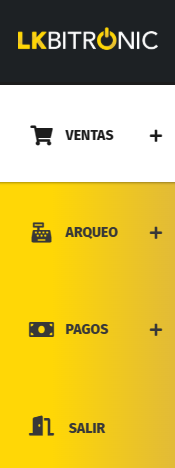
o desde la barra lateral si estamos fuera de la pantalla de Ventas
Crear un vale
Un vale se generacrea automáticamente cuando se anula una venta y se selecciona VALE como forma de pago al finalizarla.
Pasos para crear un vale:
-
Anula una venta desde la pantalla de ventas.
-
Al totalizar la venta, selecciona la forma de pago VALE
al totalizarla..
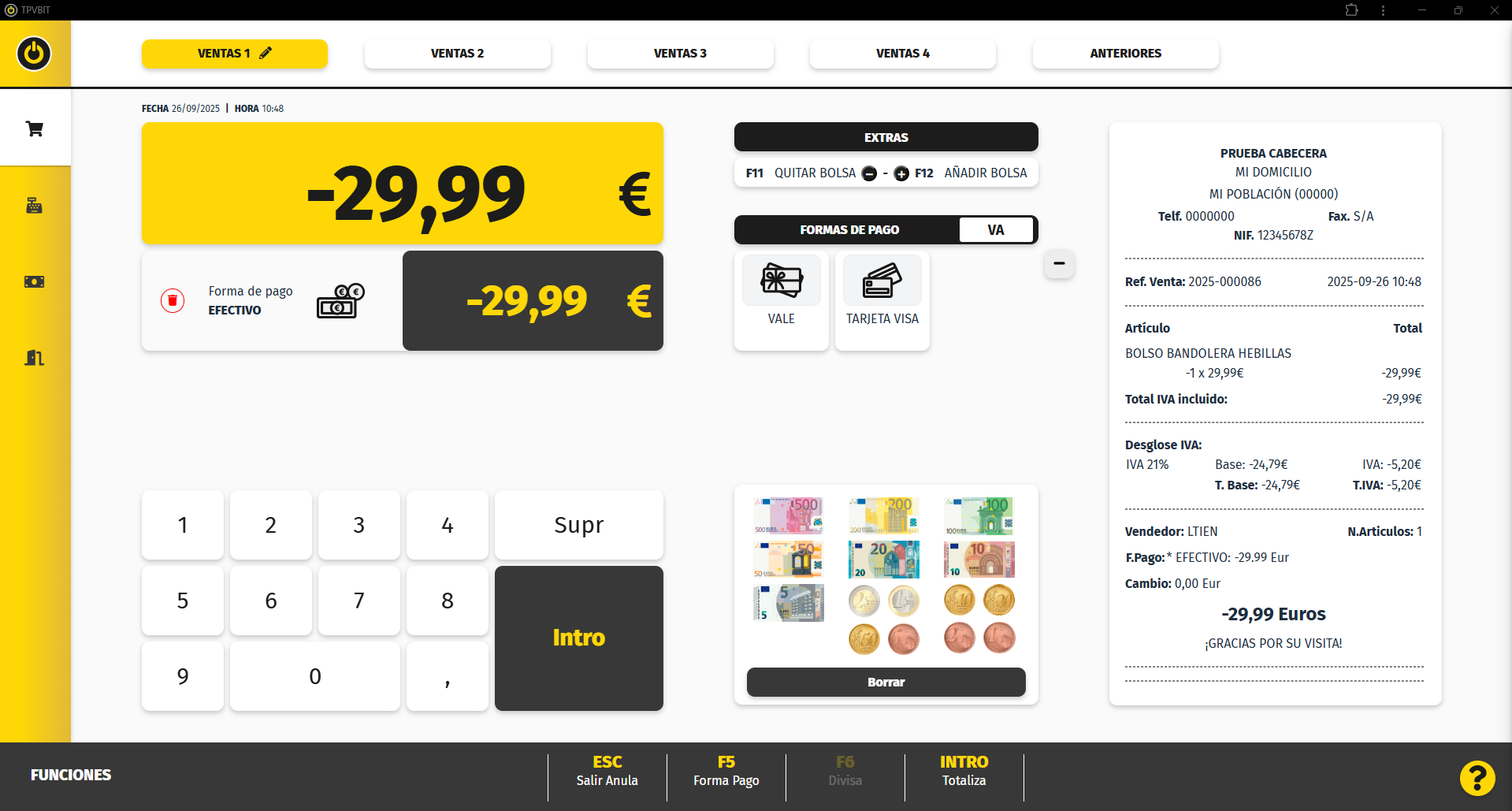
-
AlElpulsarsistemala forma de pagoVALE, nos aparecemostrará una pantalladondecon:se-
elEl importe del
vale,vale.la -
La fecha de caducidad
(
indicase puede modificar) y podemos escribir unanotaeditable). -
-
Un campo de nota opcional.
-
Pulsa Emitir para confirmar.
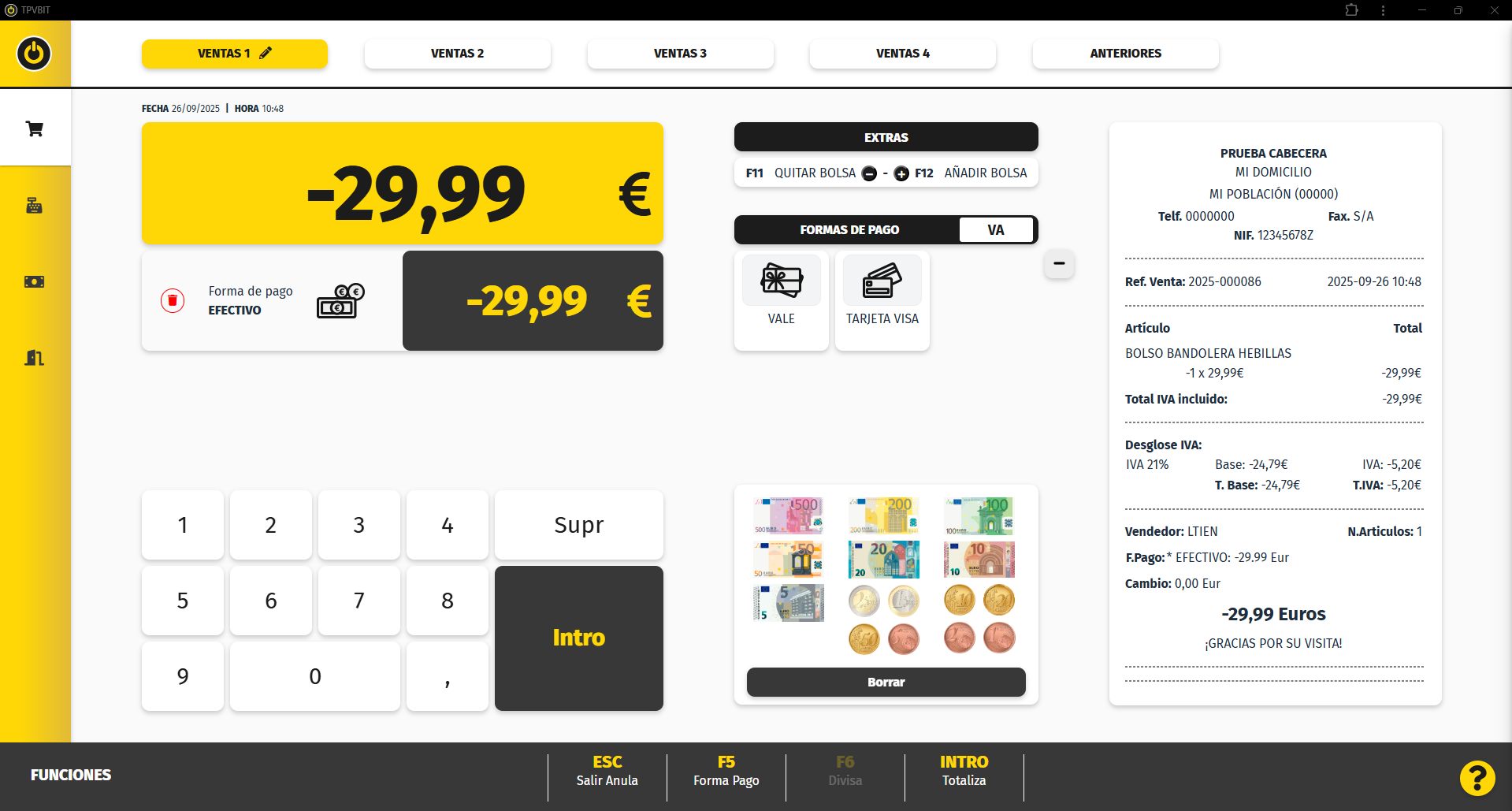
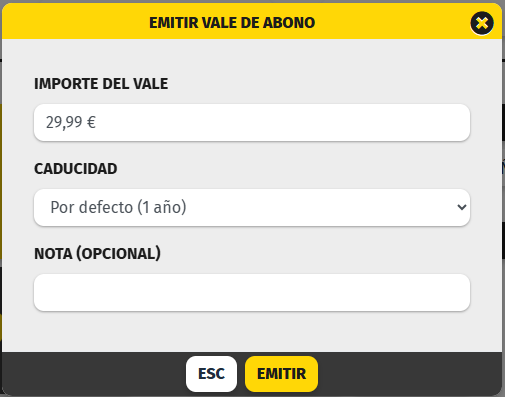
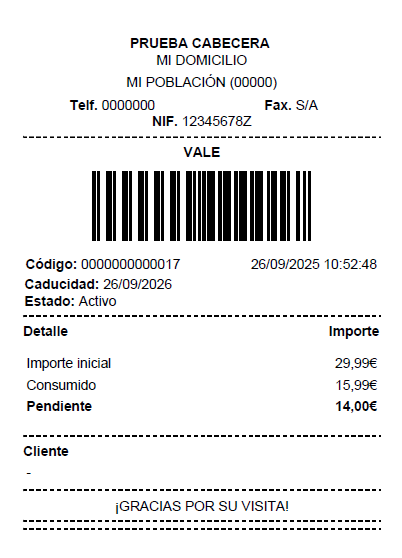
Al pulsaremitir el botónvale, EMITIR,el sesistema imprime el ticket del vale para que el cliente lopueda utiliceutilizarlo en futuras compras.
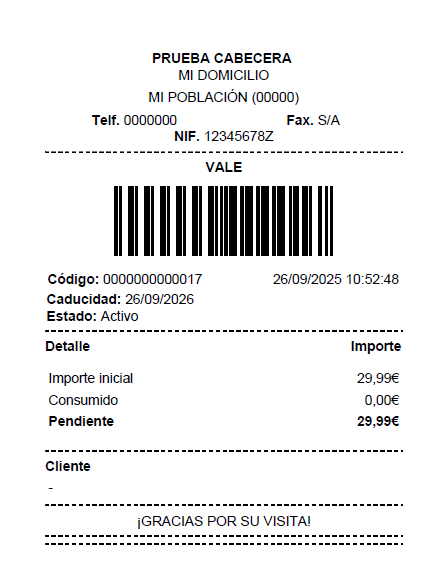
Utilizar un vale
Los vales se utilizan como forma de pago.
Al realizar una venta y seleccionar la forma de pago VALE nos aparecedurante una pantallaventa.
Pasos nospara solicitautilizar un vale:
-
Realiza una venta de forma habitual.
-
Selecciona VALE como forma de pago.
-
Introduce el código del vale.
-
Valida el vale para aplicar el importe.
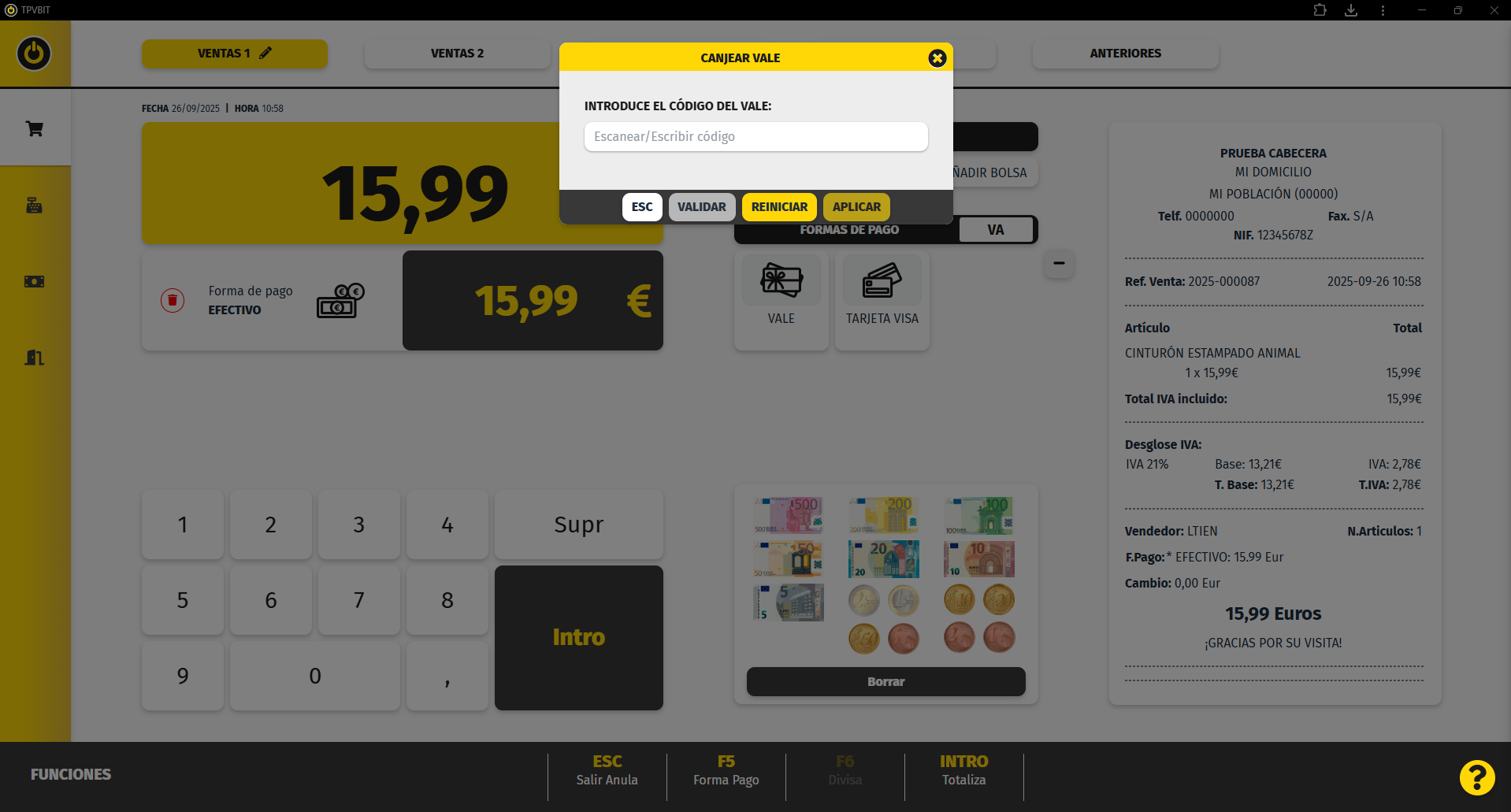
Al pulsar validar nos indica el importe del VALE que estamos utilizando y el importe de la venta actual.
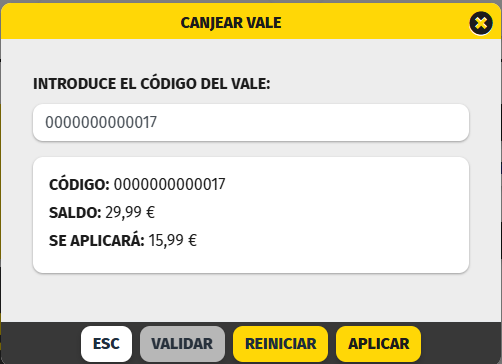
En este caso como el importe del vale era superior, nos ha generado automáticamente un nuevo ticket con la diferencia.
NosEl podemossistema encontrarse concomportará distintossegún casosel aimporte la hora de pagar con undel vale:
-
Si el
valorimporte del vale es inferioraalla venta,total, senos permitirápodrá pagar la diferenciaencon otra forma de pago. -
Si el
valorimporte del vale es igualaal total, laventa,venta secerraracerraráladirectamente.venta. Comoen este caso, siSi el
valorimporte del vale es superior,noselgenerarasistema generará automáticamente un nuevoticketvale con la diferencia.
GestiónSeguimiento de un vale
Los vales se gestióngestionan desde el apartado de clientes,clientes. accederemosAccederemos desde
Menús de Control y Gestión
o desde la barra lateral si estamos fuera de la pantalla de Ventas

Desde la pantalla de clientes, tenemos una pestaña VALES
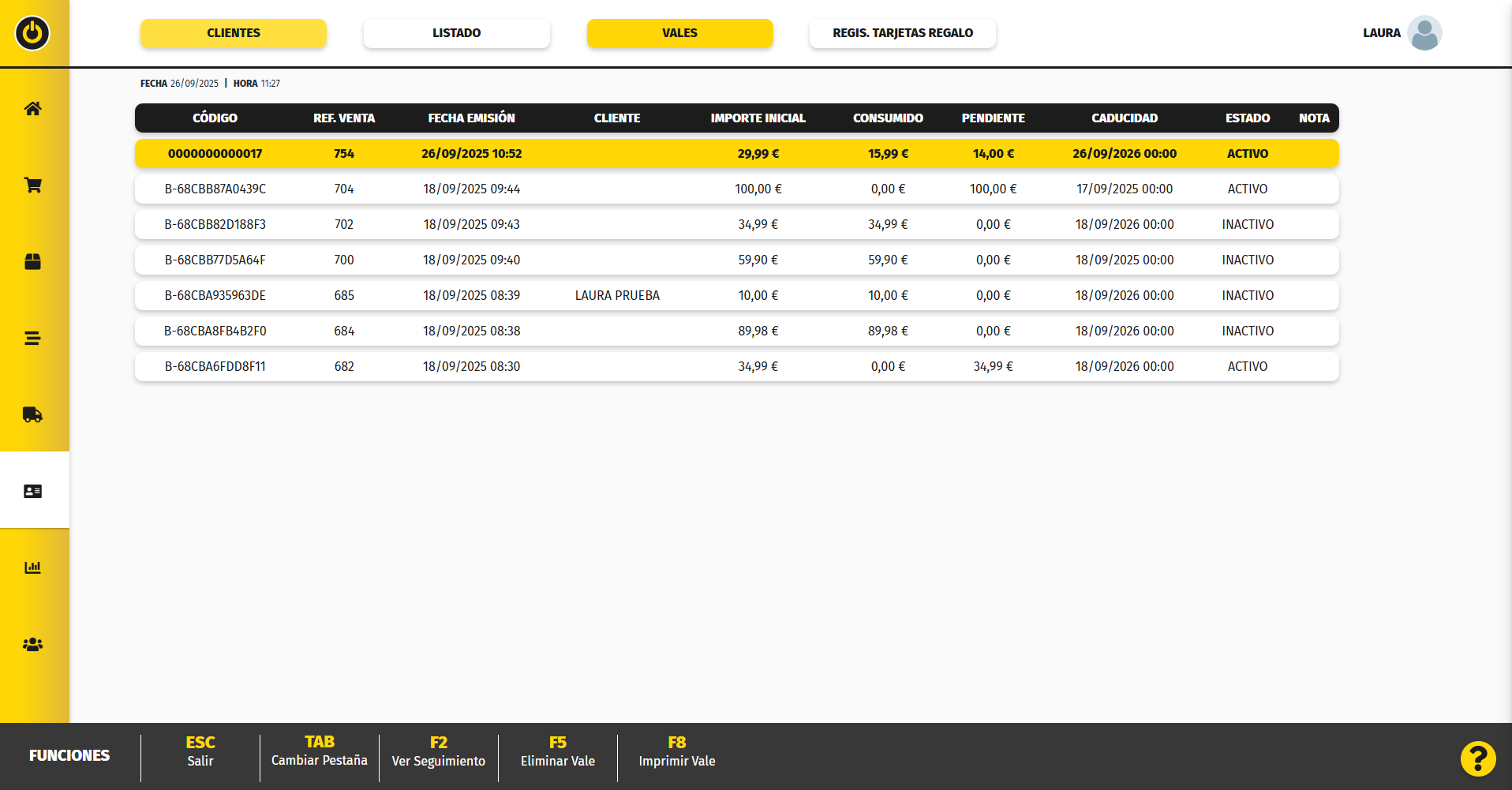
- Código: es el código del vale
- Ref. venta: Hace referencia a la venta en la cual se ha creado el vale
- Fecha emisión: La fecha en que se ha creado el vale
- Cliente: Si la venta era a un cliente mostrara su código de cliente
- Importe Inicial: El importe inicial del vale
- Consumido: El importe que se ha consumido
- Pendiente: El importe pendiente
- Caducidad: La fecha de caducidad
- Estado: Si está activo o inactivo
- Nota: Si se ha indicado alguna nota al crearlo
Desde estaAl pantallapulsar podemosF2 verVer seguimiento, el seguimientosistema muestra:
-
La fecha de cada
Valemovimiento.pulsando -
El tipo de movimiento (emisión o pago).
-
El importe utilizado.
-
El saldo antes y después de cada operación.
-
La venta asociada a cada movimiento.
Esto permite conocer en todo momento el botónestado F2y Veruso Seguimiento
En esta pantalla nos muestra los diferentes movimientos que ha tenido esedel vale.

- F5 Eliminar Vale: Permite eliminar ese vale
- F8 Imprimir vale: Permite reimprimir el tiquet del vale