
Vales
Los vales son documentos que representan un importe de dinero que el cliente puede utilizar en compras futuras dentro del sistema.
Dicho de forma sencilla: un vale es un saldo a favor del cliente para usar más adelante.
¿Qué son los vales?
Un vale es un comprobante que representa un valor monetario o un beneficio específico que puede ser utilizado en futuras compras dentro del sistema.En la mayoría de los casos, los vales se generan, registran y controlan directamente en el software para que no se pierda el rastro contable ni comercial.
¿Para qué sirven?
Los vales permiten:
-
Gestionar devoluciones sin entregar dinero en efectivo.
-
Ofrecer al cliente un importe para futuras compras.
-
Utilizarse como una forma de pago alternativa.
-
Mantener el control contable de los importes emitidos y utilizados.
-
Registrar el seguimiento completo de cada vale (emisión y uso).
Cómo acceder a los vales
Para acceder a la pantalla de Ventas podemos acceder desde:
Menús de Control y Gestión

o desde la barra lateral si estamos fuera de la pantalla de Ventas

Crear un vale
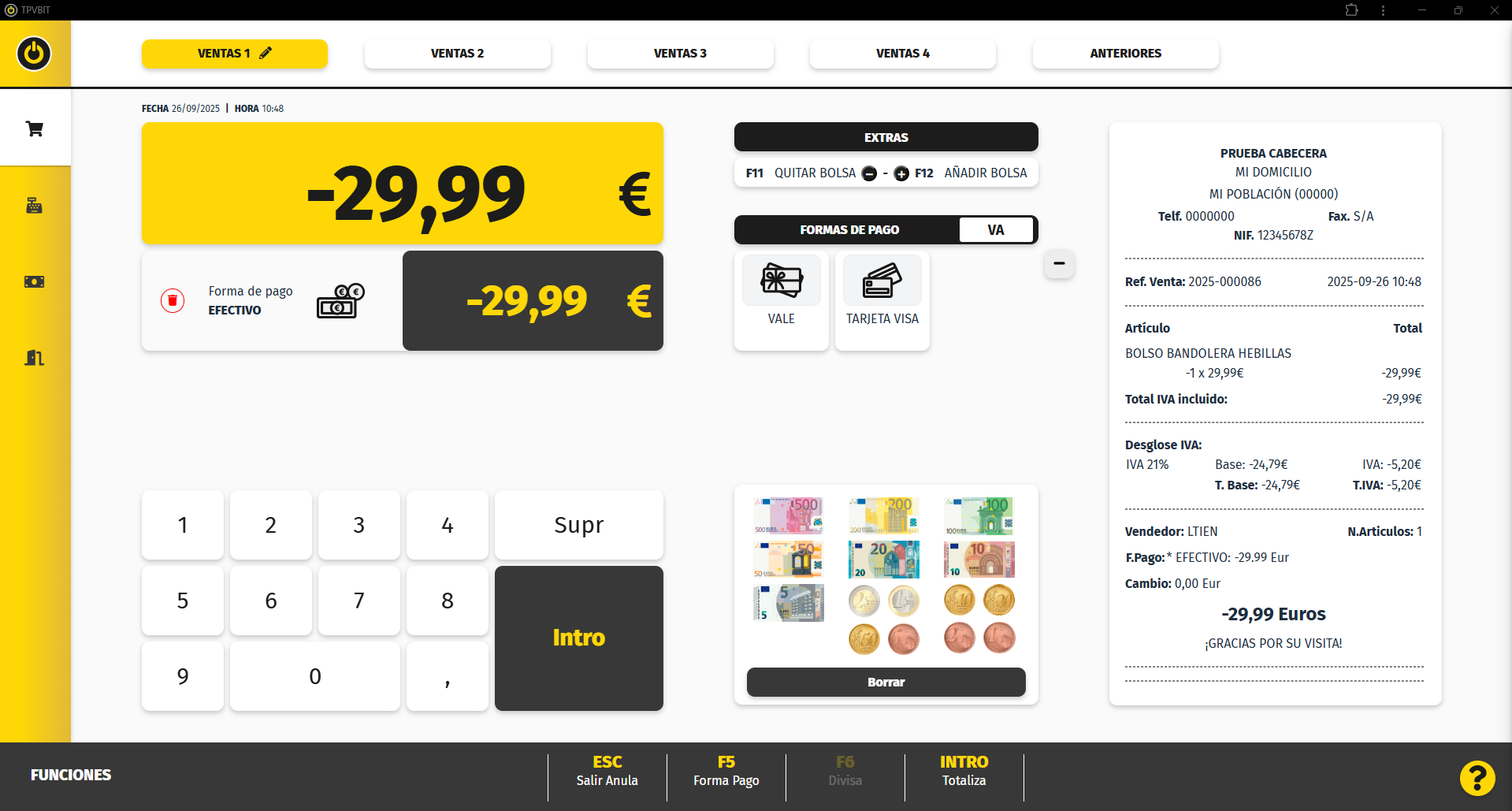
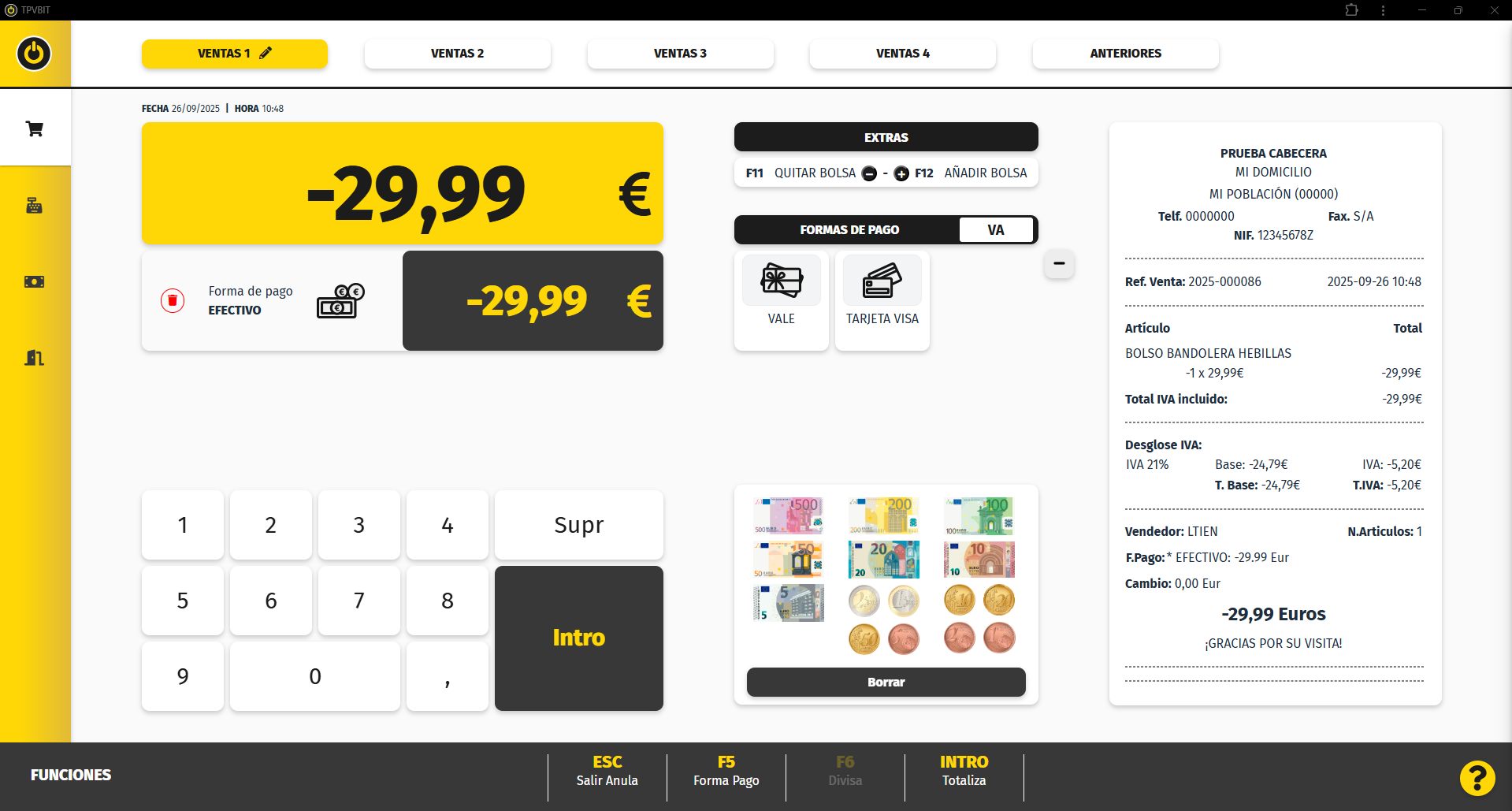
Un vale se crea automáticamente cuando se anula una venta y se selecciona VALE como forma de pago al finalizarla.
Pasos para crear un vale:
-
Anula una venta desde la pantalla de ventas.
-
Al totalizar la venta, selecciona la forma de pago VALE.
-
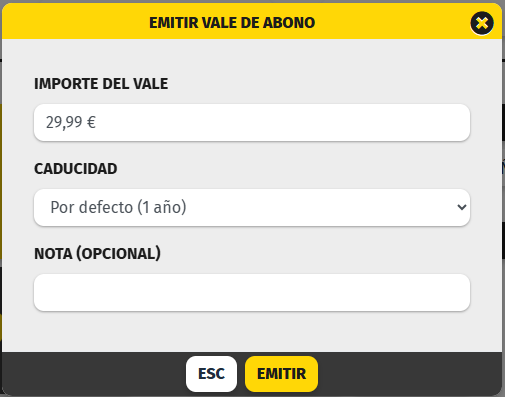
El sistema mostrará una pantalla con:
-
El importe del vale.
-
La fecha de caducidad (editable).
-
Un campo de nota opcional.
-
-
Pulsa Emitir para confirmar.
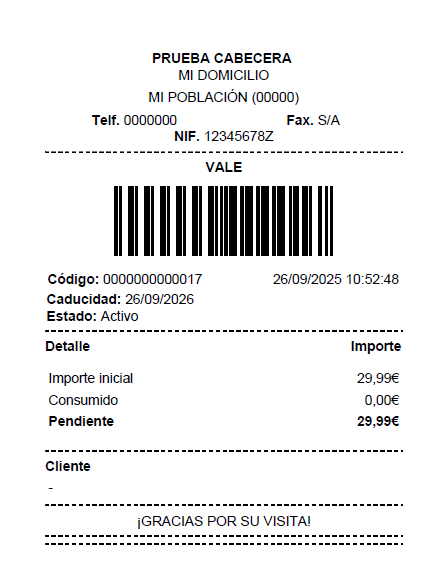
Al emitir el vale, el sistema imprime el ticket para que el cliente pueda utilizarlo en futuras compras.
Utilizar un vale
Los vales se utilizan como una forma de pago durante una venta.
Pasos para utilizar un vale:
-
Realiza una venta de forma habitual.
-
Selecciona VALE como forma de pago.
-
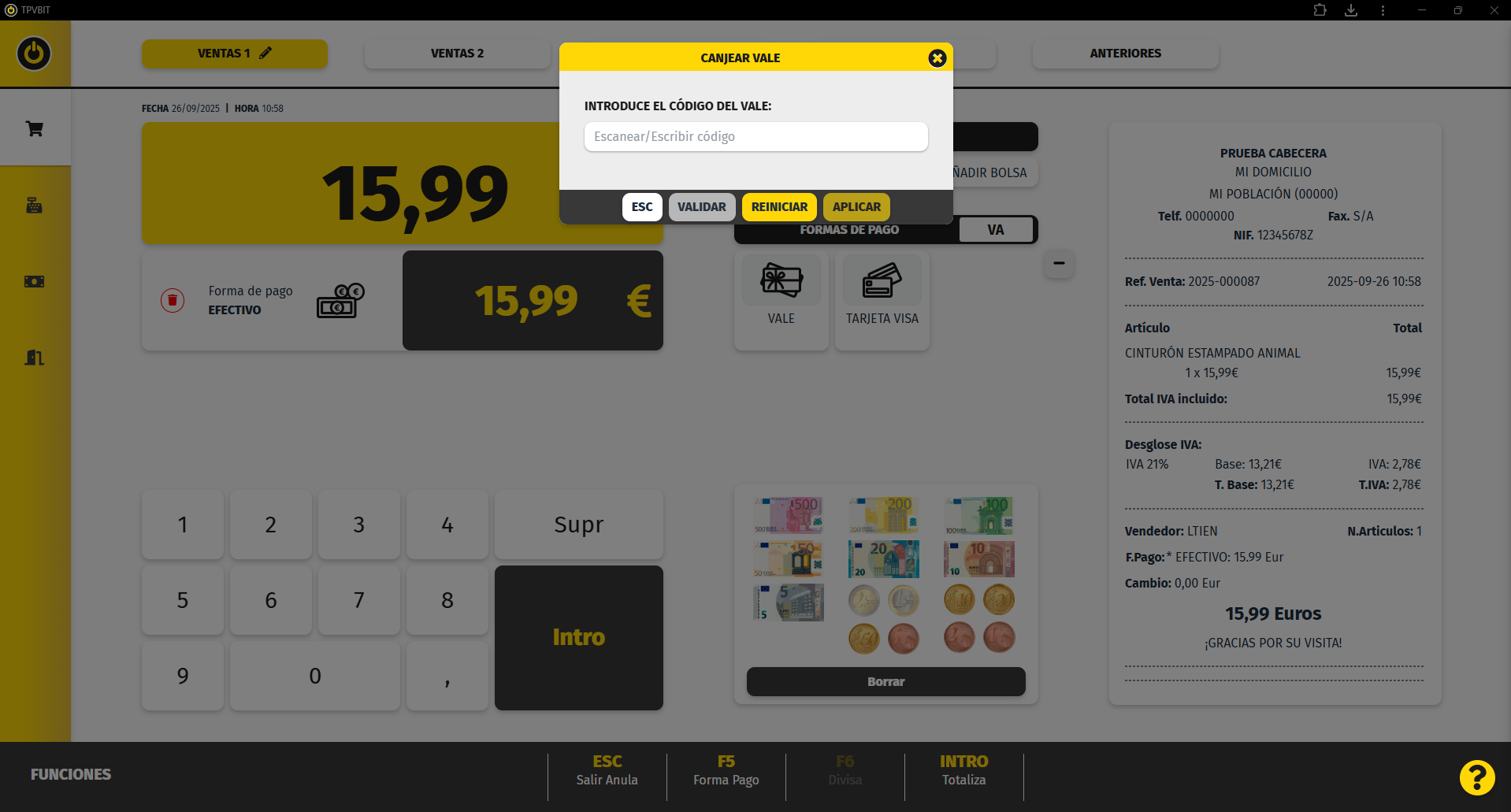
Introduce el código del vale.
-
Valida el vale para aplicar el importe.
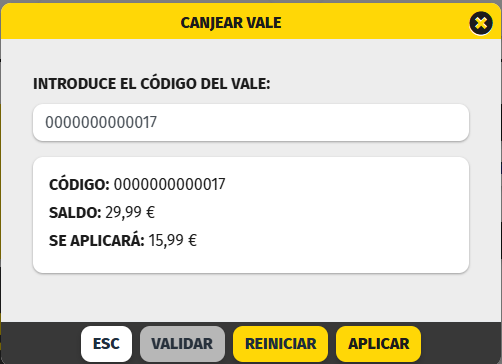
Al pulsar validar nos indica el importe del VALE que estamos utilizando y el importe de la venta actual.
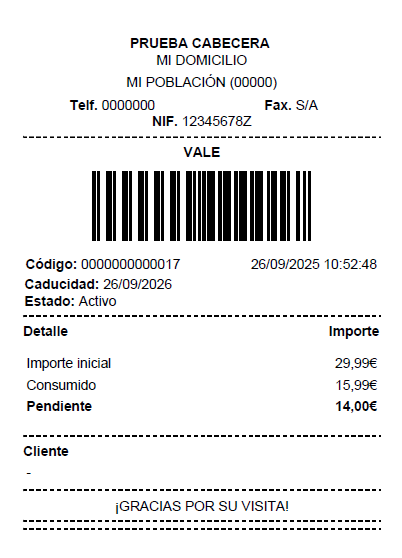
En este caso como el importe del vale era superior, nos ha generado automáticamente un nuevo ticket con la diferencia.
El sistema se comportará según el importe del vale:
-
Si el importe del vale es inferior al total, se podrá pagar la diferencia con otra forma de pago.
-
Si el importe del vale es igual al total, la venta se cerrará directamente.
-
Si el importe del vale es superior, el sistema generará automáticamente un nuevo vale con la diferencia.
Seguimiento de un vale
Los vales se gestionan desde el apartado de clientes. Accederemos desde
Menús de Control y Gestión

o desde la barra lateral si estamos fuera de la pantalla de Ventas

Desde la pantalla de clientes, tenemos una pestaña VALES
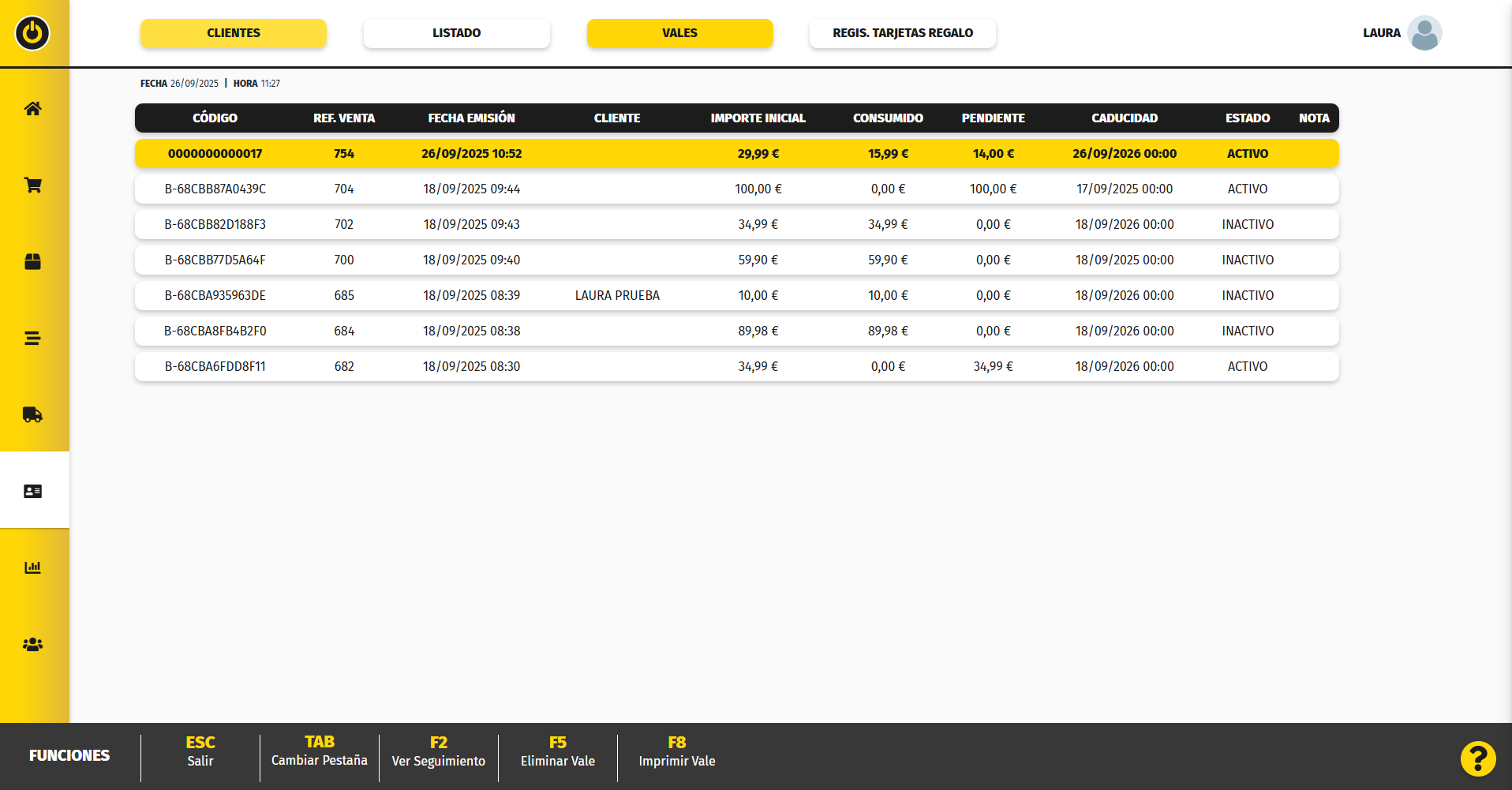
- Código: es el código del vale
- Ref. venta: Hace referencia a la venta en la cual se ha creado el vale
- Fecha emisión: La fecha en que se ha creado el vale
- Cliente: Si la venta era a un cliente mostrara su código de cliente
- Importe Inicial: El importe inicial del vale
- Consumido: El importe que se ha consumido
- Pendiente: El importe pendiente
- Caducidad: La fecha de caducidad
- Estado: Si está activo o inactivo
- Nota: Si se ha indicado alguna nota al crearlo
Al pulsar F2 Ver seguimiento, el sistema muestra:
-
La fecha de cada movimiento.
-
El tipo de movimiento (emisión o pago).
-
El importe utilizado.
-
El saldo antes y después de cada operación.
-
La venta asociada a cada movimiento.
Esto permite conocer en todo momento el estado y uso del vale.

- F5 Eliminar Vale: Permite eliminar ese vale
- F8 Imprimir vale: Permite reimprimir el tiquet del vale