Vendedores
El
apartadomódulo VendedoresenTPVBITpermite registrar y gestionar atodaslas personasencargadasquede realizarrealizan ventasdentroendelel negocio.
GraciasEsaunestecomponente clave dentro de losdatos maestros, ya que permite vincularmódulo, cada operaciónconpuede quedar asociada a un vendedor concreto, lo que facilita elvendedor responsable, facilitandocontrol, elseguimiento,seguimiento y el análisis de laorganizaciónactividad comercial.
Es un elemento clave para conocer el rendimiento del equipo de ventas ylaparaevaluaciónaplicar,delsirendimientosecomercialdesea, sistemas de comisiones o incentivos.
¿Para qué sirven?
El módulo Vendedores sirve para:
-
Permite llevarMantener un registro claro y ordenado del equipo deventas. Facilita latrazabilidadde cada operación.Ayuda a implementarsistemas de incentivos o comisionesde forma automática.Mejora el análisis por empleado o punto de venta.
Funciones específicas de los Vendedores
Dar de alta nuevos vendedores, incluyendo:Nombre completoDatos de contacto (teléfono, correo electrónico)Identificador interno o código
Asignar ventasrealizadas en el sistema a un vendedor específico.Controlar comisiones(si están activadas por subfamilia u otras condiciones).Analizar el rendimientoindividual de cada vendedor a través de los informes deventas.-
Visibilidad sobre el desempeñodeAsociar cadamiembroventadelaequipo.un vendedor concreto. -
BaseFacilitar el seguimiento de las operaciones realizadas. -
Analizar el rendimiento individual de cada vendedor.
-
Servir de base para
lainformes, comisiones y toma dedecisiones estratégicas sobre personal y productividad.decisiones.
Para
Cómo acceder a la pantalla de Vendedores podemos acceder desde:
Menús de Control y Gestión

o desde la barra lateral si estamos fuera de la pantalla de Ventas

UnaAl vezacceder accedemosal amódulo, lase pantallamuestra deun Vendedores, podemos ver el listado decon todos los vendedores registrados en el sistema.
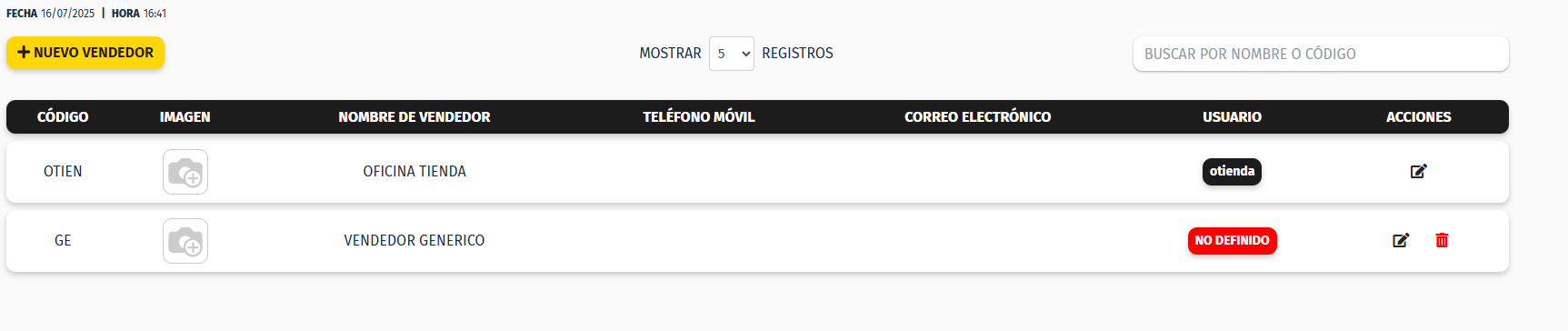
Desde este apartadolistado tenemos 3 acciones:puedes:
Crear Nuevo Vendedor
Para
- Pulsa el botón
de+ Nuevo Vendedor. -
Se
Y nos salesabrirá el formulario de alta. -
Rellena los campos necesarios.
-
Pulsa Guardar para
dar de altaregistrar el vendedor.
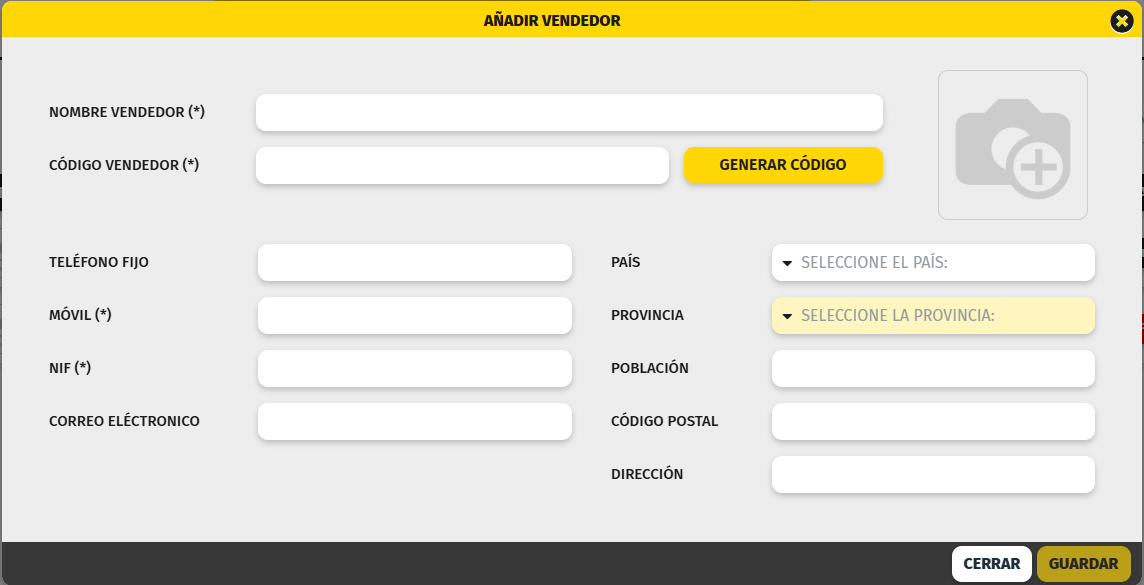
Nombre Vendedor (*)obligatorio): Campo obligatorio, es el nombreNombre que identifica al vendedor. Como mínimo tiene que
Debe tener al menos 5 caracteres.
Código Vendedor (*) obligatorio): Campo obligatorio, es el có
Código coninterno elpara que identificaremosidentificar al vendedor. Es
Se aconsejablerecomienda que tengaesté relaciónrelacionado con elsu nombre del vendedor para poder identificarlo mejor.nombre.
Teléfono Fijo :
Número de teléfono fijo (opcional).
Móvil (*) obligatorio): Campo obligatorio, para el contacto con el Vendedor es aconsejable tener los datos
Teléfono de contacto.
Nif (*) obligatorio):
Número de identificación fiscal
Correo electrónico, País, Provincia, Población, Código postal y Direcciónn: :
Datos de contacto del cliente
Una vez hemos rellenado los campos podemos pulsar en el botón GUARDAR para registrar el nuevo vendedor.
Modificar un Vendedor
-
ParaLocalizapoderelmodificarvendedor en el listado. -
Pulsa el icono del lápiz.
-
Se abrirá el formulario con los datos
de un Vendedor ya existente, desde el listado podemos pulsar el botón del lápiz
, y de esa forma accederemos al formulario de Vendedores y desde ahí hacer las modificaciones necesarias.actuales. -
ParaRealiza los cambios necesarios. -
Pulsa Actualizar para guardar los
cambioscambios.pulsar

BorrarEliminar un Vendedor
-
Para poder borrar un vendedor ya existente, desdeLocaliza ellistado podemos pulsarvendedor en elbotónlistado. -
Pulsa el icono de la papelera

,.y -
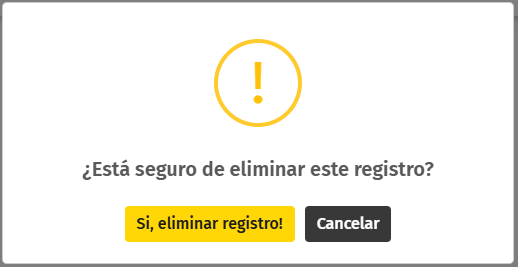
El sistema mostrará
launpreguntamensaje desiconfirmación.queremos -
Confirma la eliminación para finalizar el
registro.
proceso.