
Vendedores
El módulo Vendedores permite registrar y gestionar a las personas que realizan ventas en el negocio.
Gracias a este módulo, cada operación puede quedar asociada a un vendedor concreto, lo que facilita el control, el seguimiento y el análisis de la actividad comercial.
Es un elemento clave para conocer el rendimiento del equipo de ventas y para aplicar, si se desea, sistemas de comisiones o incentivos.
¿Para qué sirven?
El módulo Vendedores sirve para:
-
Mantener un registro claro y ordenado del equipo de ventas.
-
Asociar cada venta a un vendedor concreto.
-
Facilitar el seguimiento de las operaciones realizadas.
-
Analizar el rendimiento individual de cada vendedor.
-
Servir de base para informes, comisiones y toma de decisiones.
Cómo acceder a la pantalla de Vendedores
Para acceder a Vendedores, puedes hacerlo desde la pantalla de Inicio, pulsando el acceso directo Vendedores.
También puedes entrar desde el menú lateral izquierdo, seleccionando la opción Vendedores.
Ambos accesos llevan a la misma pantalla.
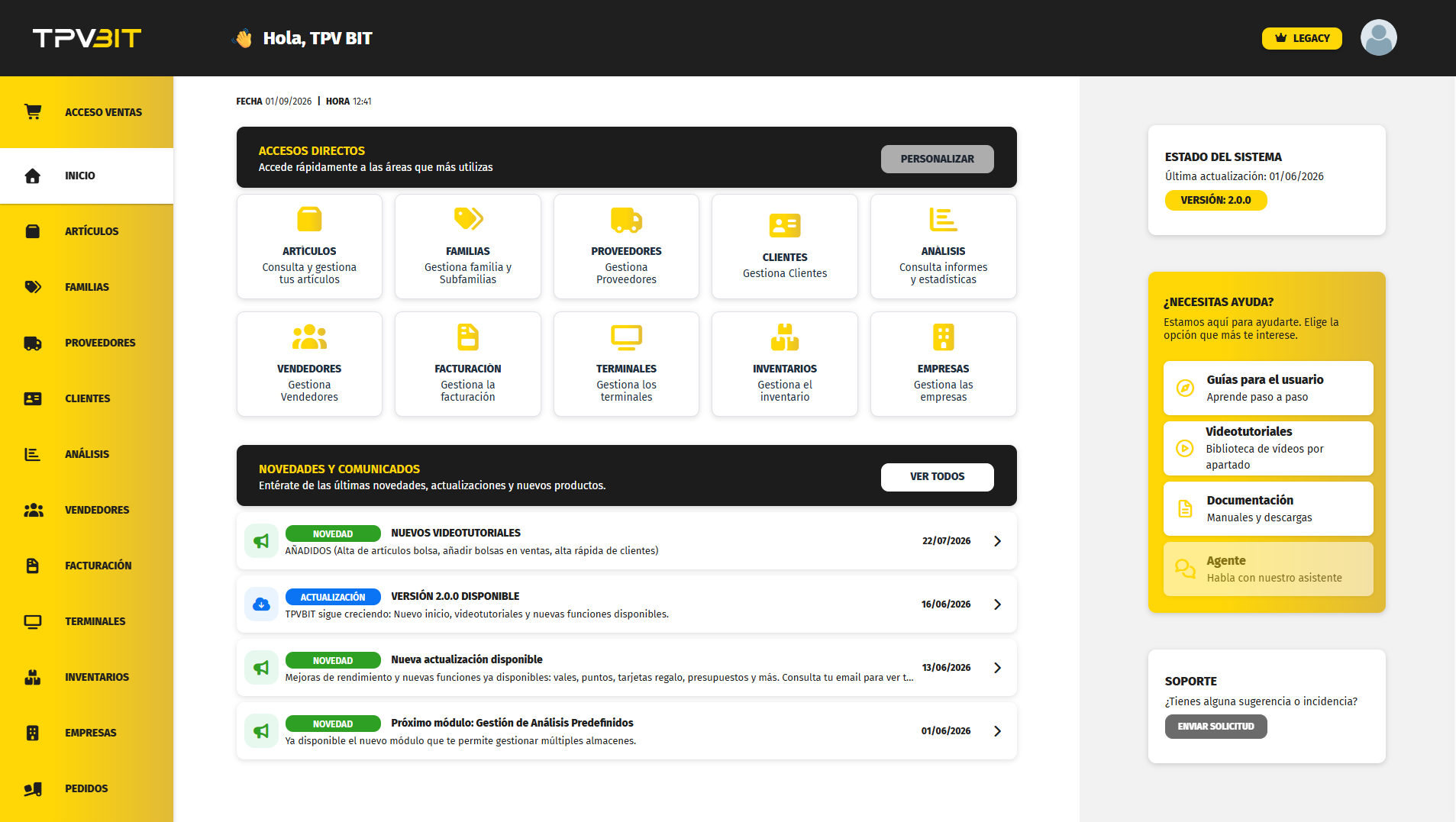
Pantalla de Vendedores
Al acceder al módulo, se muestra un listado con todos los vendedores registrados en el sistema.
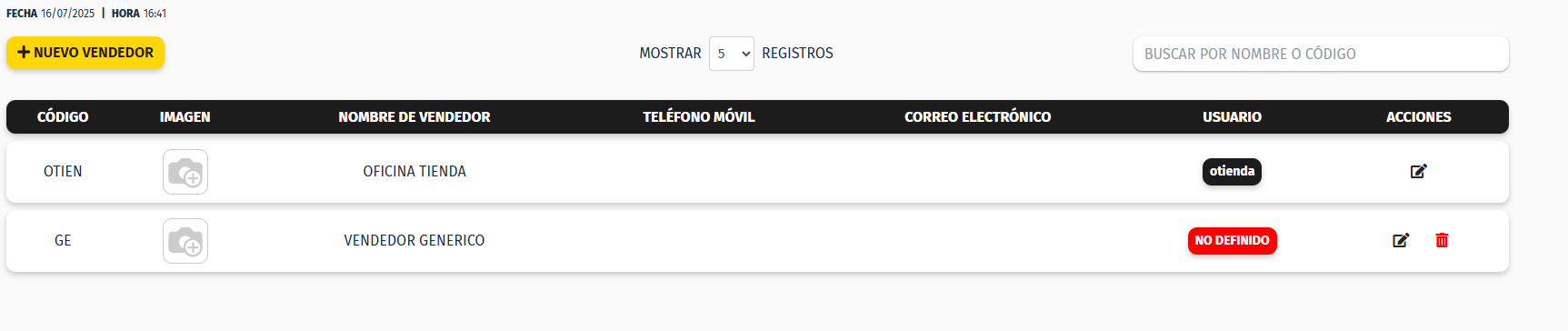
Desde este listado puedes:
Crear Nuevo Vendedor
- Pulsa el botón + Nuevo Vendedor.
-
Se abrirá el formulario de alta.
-
Rellena los campos necesarios.
-
Pulsa Guardar para registrar el vendedor.
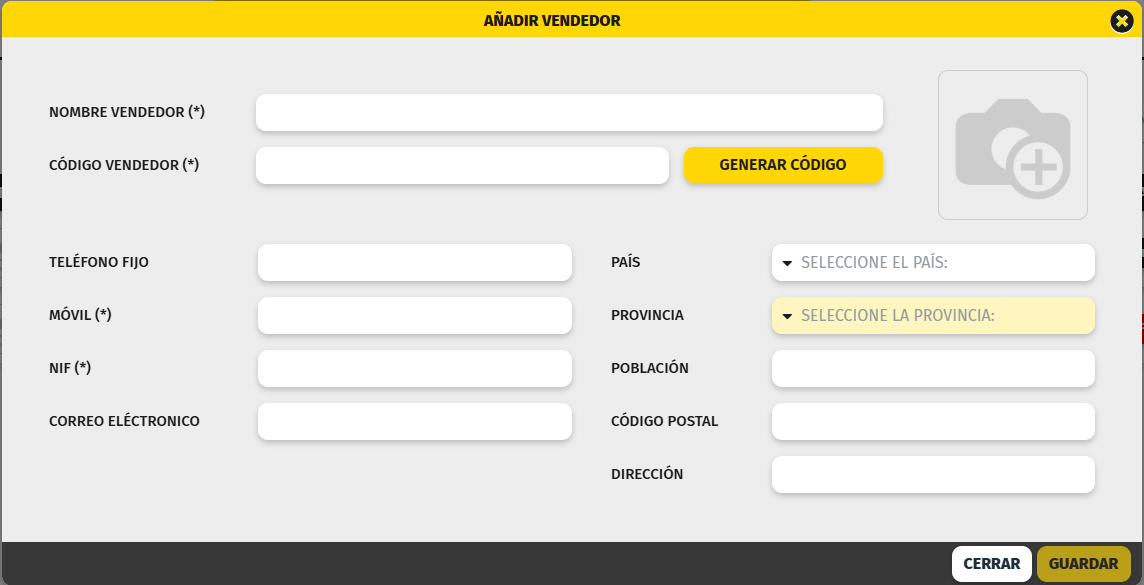
Nombre Vendedor (obligatorio):
Nombre que identifica al vendedor.
Debe tener al menos 5 caracteres.
Código Vendedor (obligatorio):
Código interno para identificar al vendedor.
Se recomienda que esté relacionado con su nombre.
Teléfono Fijo :
Número de teléfono fijo (opcional).
Móvil (obligatorio):
Teléfono de contacto.
Nif (obligatorio):
Número de identificación fiscal
Correo electrónico, País, Provincia, Población, Código postal y Dirección:
Datos de contacto del cliente
Modificar un Vendedor
-
Localiza el vendedor en el listado.
-
Pulsa el icono del lápiz.
-
Se abrirá el formulario con los datos actuales.
-
Realiza los cambios necesarios.
-
Pulsa Actualizar para guardar los cambios.
Eliminar un Vendedor
-
Localiza el vendedor en el listado.
-
Pulsa el icono de la papelera.
-
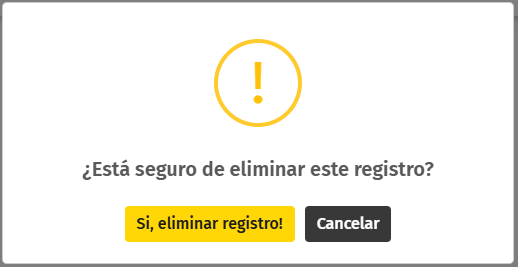
El sistema mostrará un mensaje de confirmación.
-
Confirma la eliminación para finalizar el proceso.
No Comments