
Puntos
Es un sistema de fidelización que permite a los clientes acumular puntos en sus compras y canjearlos posteriormente por euros.
Convierte cada venta en una oportunidad de recompensa.
¿Para qué sirven?
-
-
Fidelizar clientes habituales.
-
Incentivar nuevas compras.
-
Premiar al cliente por su consumo.
-
Permitir el canje de puntos por euros.
-
Controlar los puntos ganados y canjeados.
-
Consultar el historial completo de movimientos.
-
Configurar cómo y cuándo se aplican los puntos.
-
Decidir qué artículos generan puntos.
-
Cómo se configuran los puntos.
El Sistema de Puntos se gestiona en tres apartados.
1. Configuración general del sistema
Para acceder a Configuración Puntos, puedes hacerlo desde la pantalla de Inicio, pulsando el acceso directo Configuración, y una vez dentro Configuración Puntos.
También puedes entrar desde el menú lateral izquierdo, seleccionando la opción Configuración.
Ambos accesos llevan a la misma pantalla.
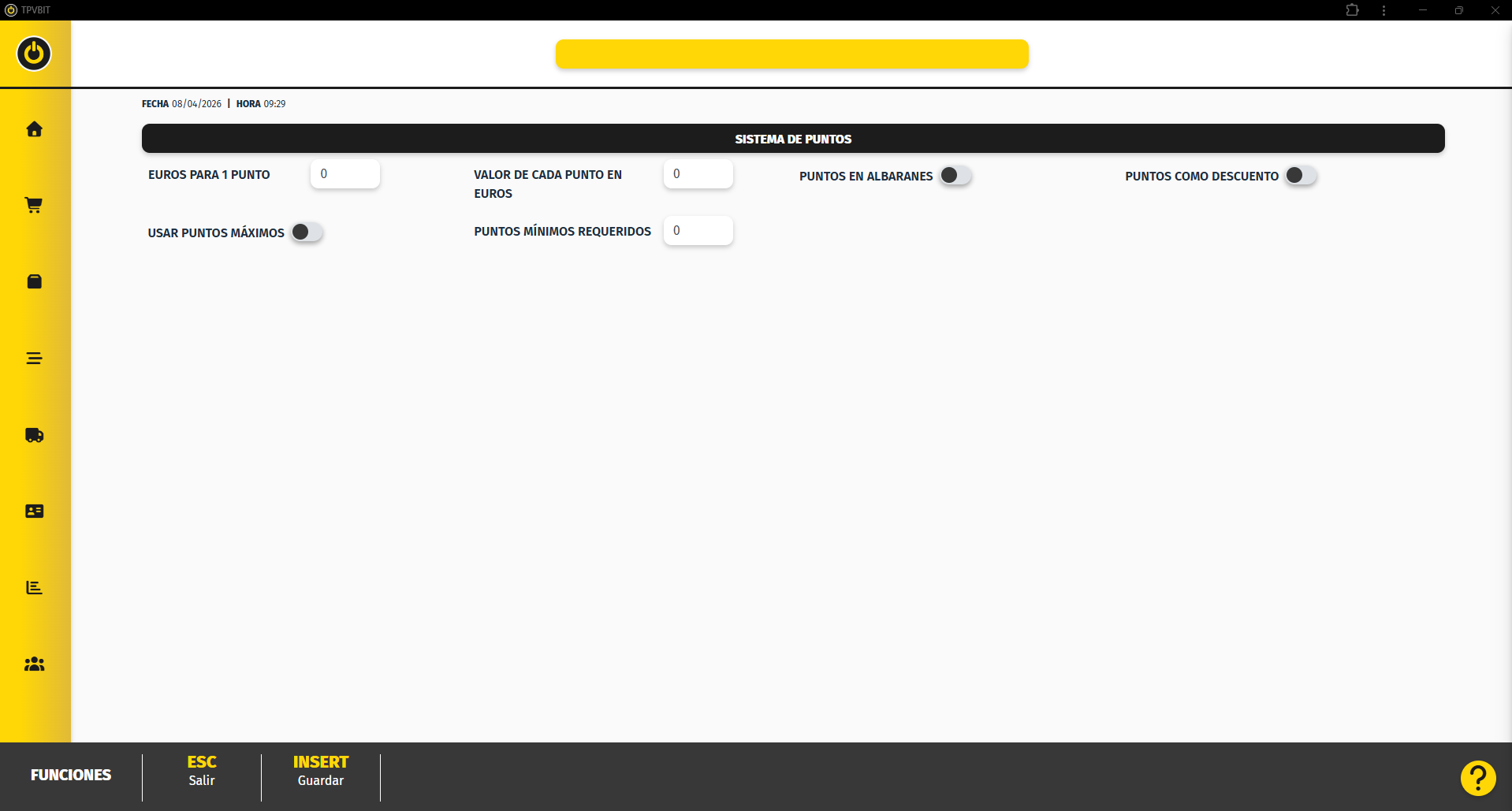
Al activar el parámetro de puntos, nos muestra un nuevo apartado con los diferentes opciones que podemos activar.
Euros para 1 punto
Indica cuánto debe comprar el cliente para obtener 1 punto.
Ejemplo: 10 € = 1 punto.
Valor de cada punto en €
Define cuánto vale cada punto al canjearlo.
Puntos en albaranes
Permite asignar puntos también en ventas con albarán.
Puntos como descuento
Si está activado:
-
El canje se mostrará como descuento en el ticket.
-
También será visible como descuento al recuperar la venta.
Si no está activado:
-
Se aplicará como forma de pago “Puntos”.
Usar puntos máximos
Limita el uso máximo de puntos en una venta.
Puntos mínimos requeridos
Indica el mínimo de puntos necesarios para poder canjearlos.
2. Activar el Sistema de Puntos en un Cliente
Accederemos desde la barra lateral o desde el menú de control y gestión, al apartado de clientes.
-
Abrir la ficha del cliente.
-
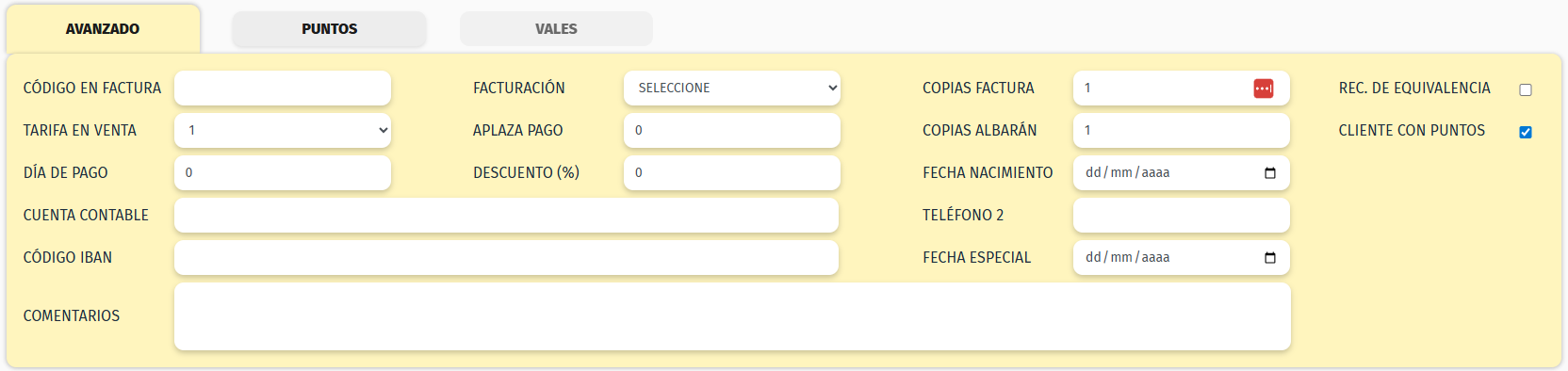
Ir a la pestaña Avanzado.
-
Marcar la casilla Cliente con puntos.
-
Guardar.
Solo los clientes con esta casilla activada acumularán puntos.
3. Configuración en Subfamilias
Accederemos desde la barra lateral o desde el menú de control y gestión, al apartado de Familias y subfamilias.
-
Entrar en Subfamilias.
-
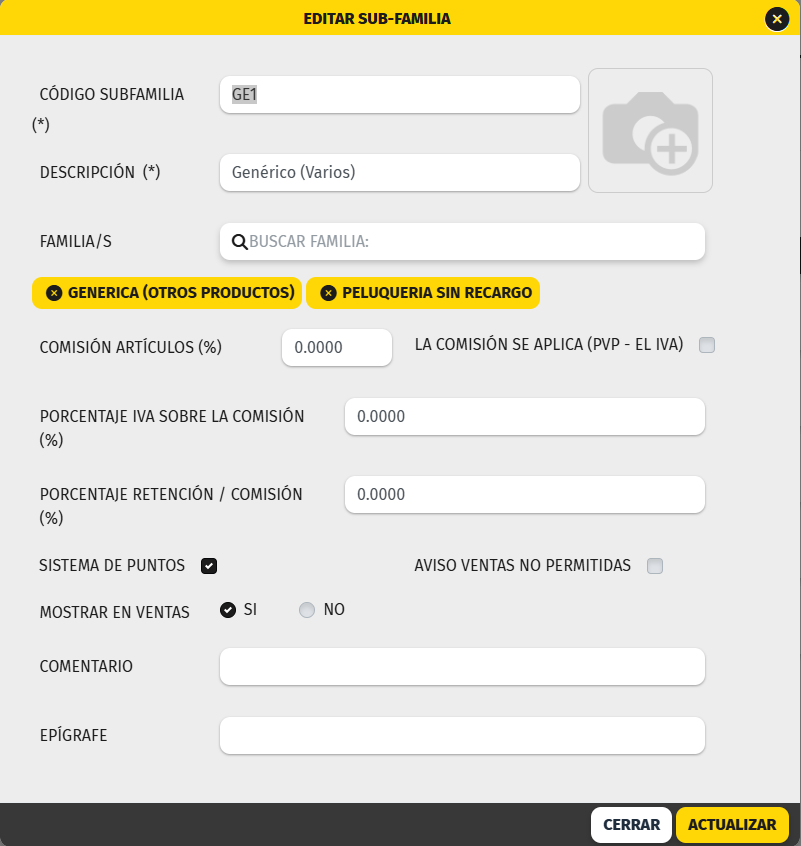
Abrir la subfamilia correspondiente.
-
Activar la opción Sistema de Puntos.
-
Guardar los cambios.
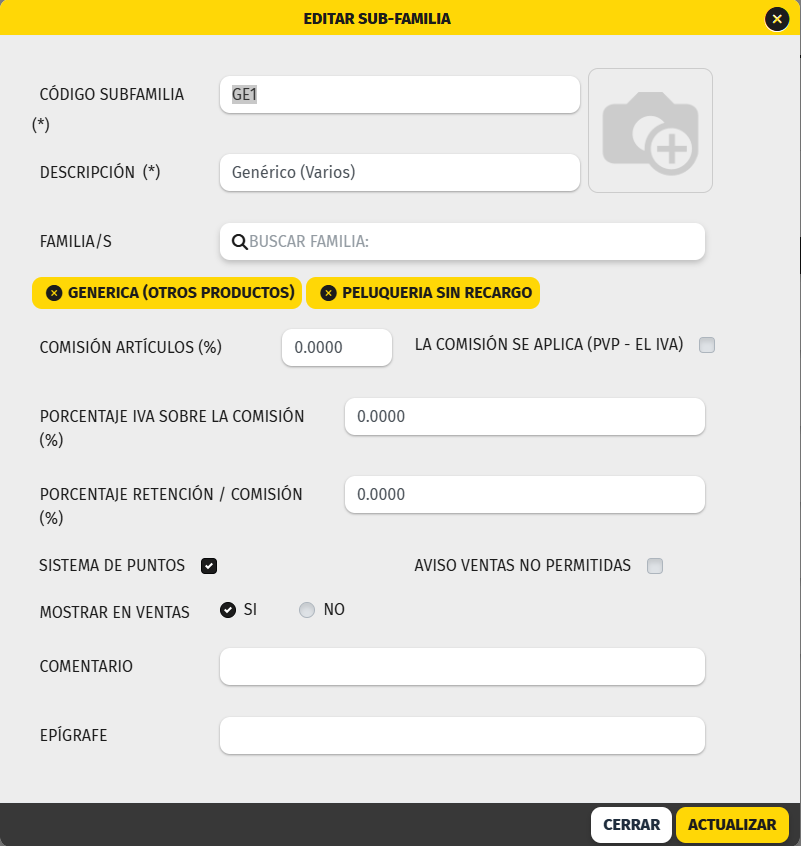
Solo los artículos que pertenezcan a subfamilias con esta opción activada generarán puntos.
Generación automática de puntos
Los puntos se generan automáticamente al realizar una venta, siempre que se cumplan estas condiciones:
-
El cliente esté identificado en la venta.
-
El cliente tenga marcada la opción Cliente con puntos en su ficha.
-
Los artículos vendidos pertenezcan a subfamilias con la opción Sistema de Puntos activada.
Funcionamiento en venta
-
Iniciar una nueva venta.
-
Identificar al cliente.
-
Añadir artículos que pertenezcan a subfamilias con puntos activos.
-
Proceder al cobro.
-
Al cerrar la venta, el sistema calculará automáticamente los puntos generados según la configuración establecida.
Los puntos:
-
Se asignan automáticamente al cliente.
-
Se reflejan en el ticket.
-
Pueden consultarse en la pestaña Puntos dentro de la ficha del cliente.
No es necesario realizar ninguna acción adicional para que se acumulen.
Canje de puntos
El canje de puntos se realiza durante el cobro de una venta.
Para poder utilizarlos:
-
El cliente debe estar identificado.
-
Debe disponer de puntos suficientes.
Funcionamiento en venta
-
Iniciar una nueva venta.
-
Identificar al cliente.
-
Añadir los artículos.
-
Acceder a la pantalla de cobro.
-
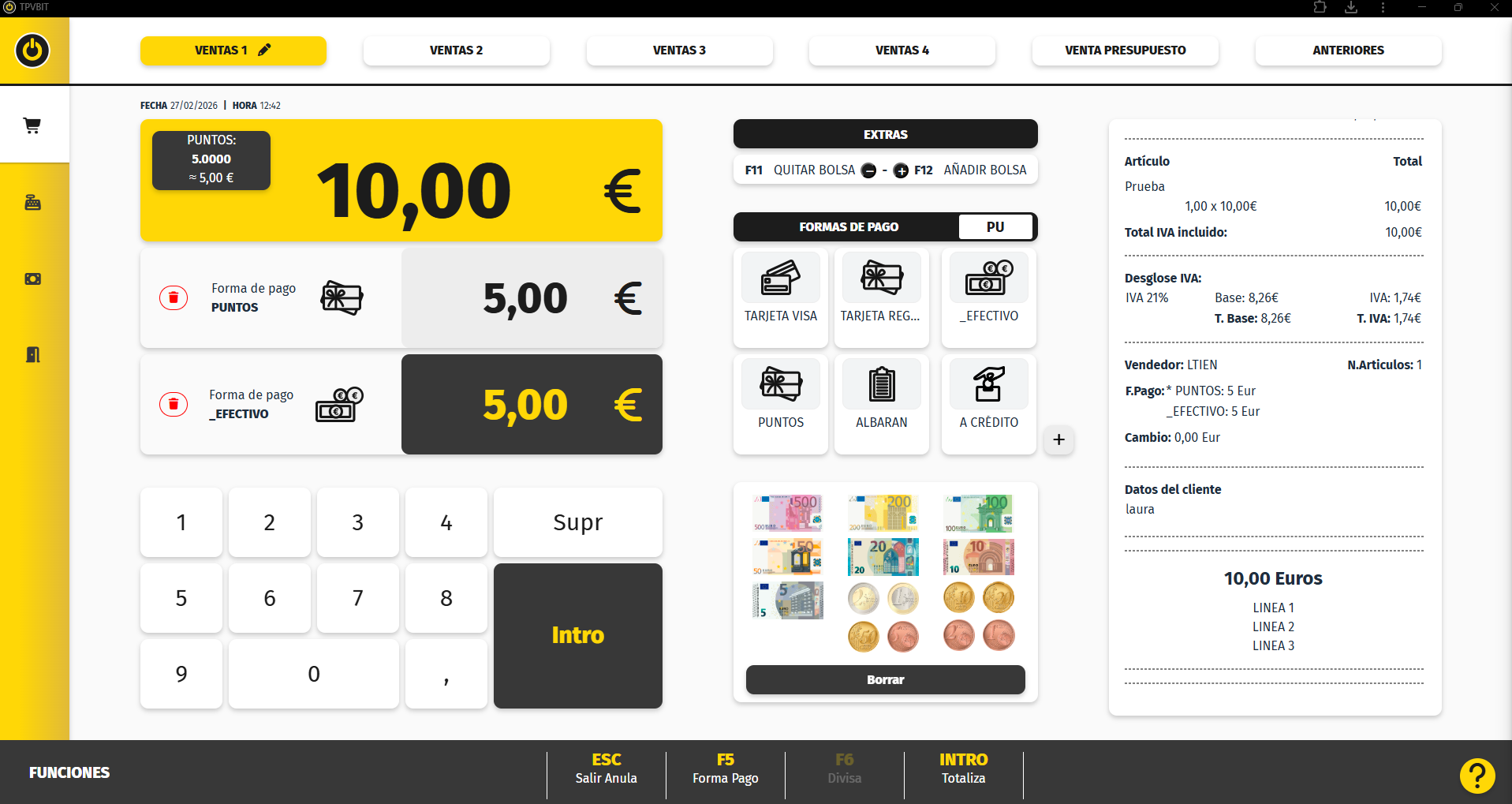
En la parte superior se mostrará el saldo de puntos disponibles.
-
Seleccionar la forma de pago Puntos.
-
El sistema descontará automáticamente los puntos disponibles según la configuración.
-
Si los puntos no cubren el total, completar el importe con otra forma de pago.
-
Finalizar la venta.
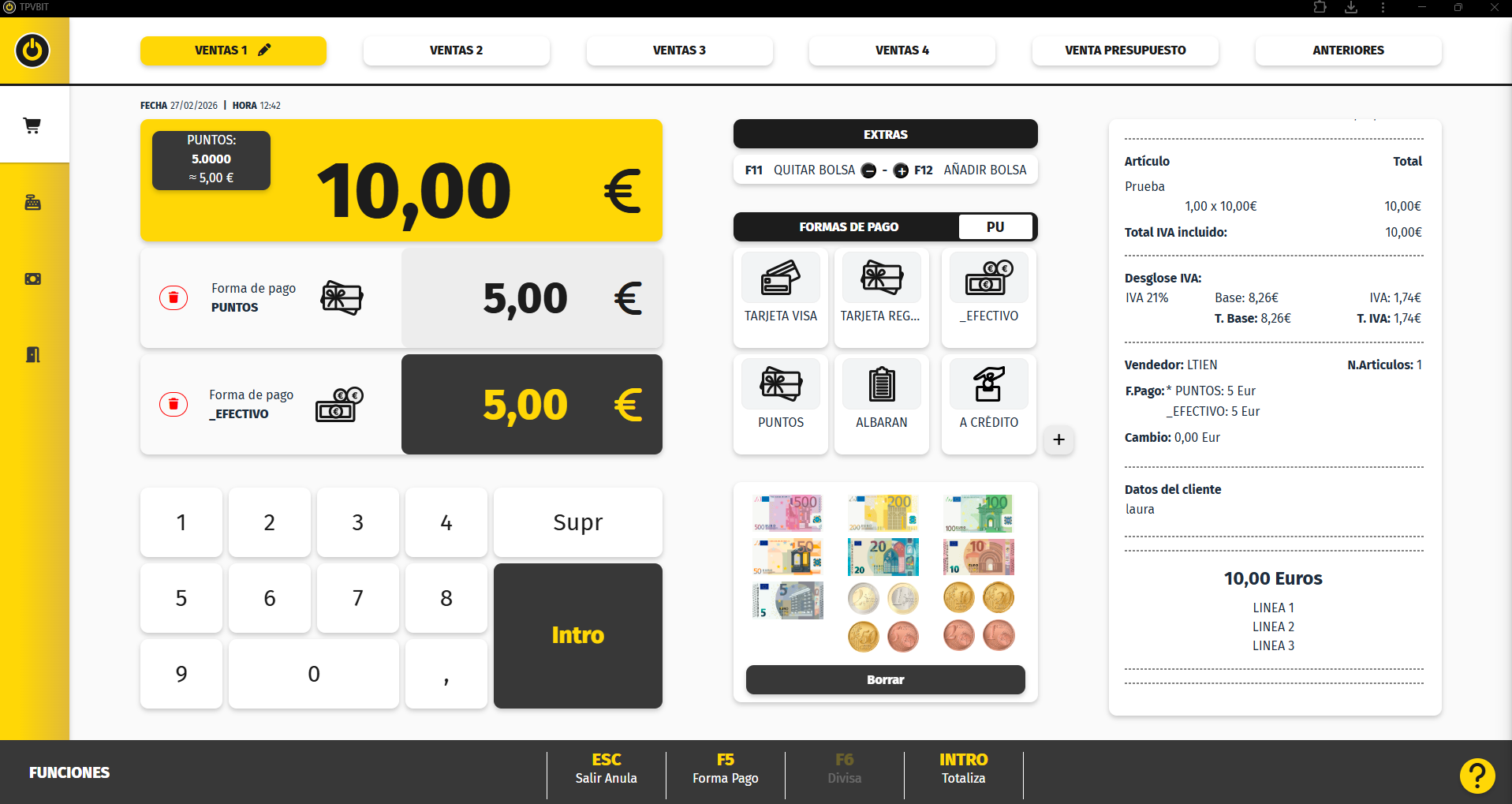
Si está activado el parámetro Puntos como descuento:
-
El importe aparecerá como descuento en el ticket.
-
También será visible como descuento al recuperar la venta.
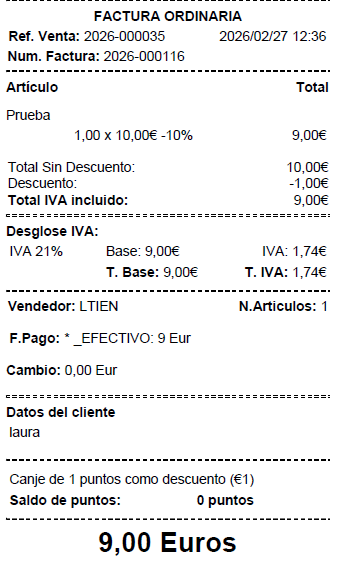
El saldo del cliente se actualizará automáticamente y el movimiento quedará registrado en su historial.
Seguimiento de puntos
Dentro de la ficha del cliente, en la pestaña Puntos, se muestra:
-
Fecha del movimiento.
-
Tipo de acción (Ganados o Canjeados).
-
Puntos generados o utilizados.
-
Saldo antes y después.
-
Referencia de la venta.
-
Descripción.
-
Filtros por:
-
Ganados
-
Canjeados
-
Rango de fechas.
-
-
Total de puntos actuales.
-
Equivalencia en euros.
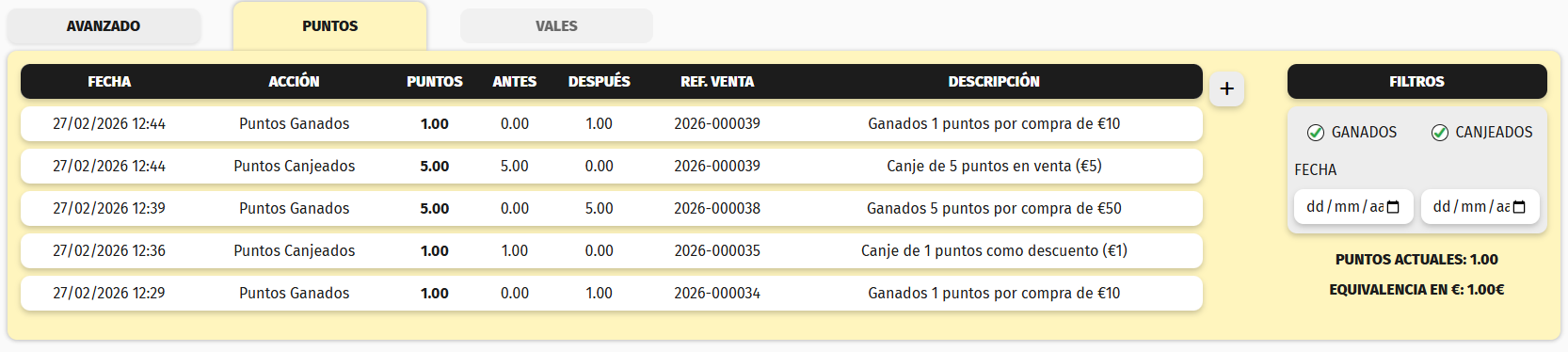
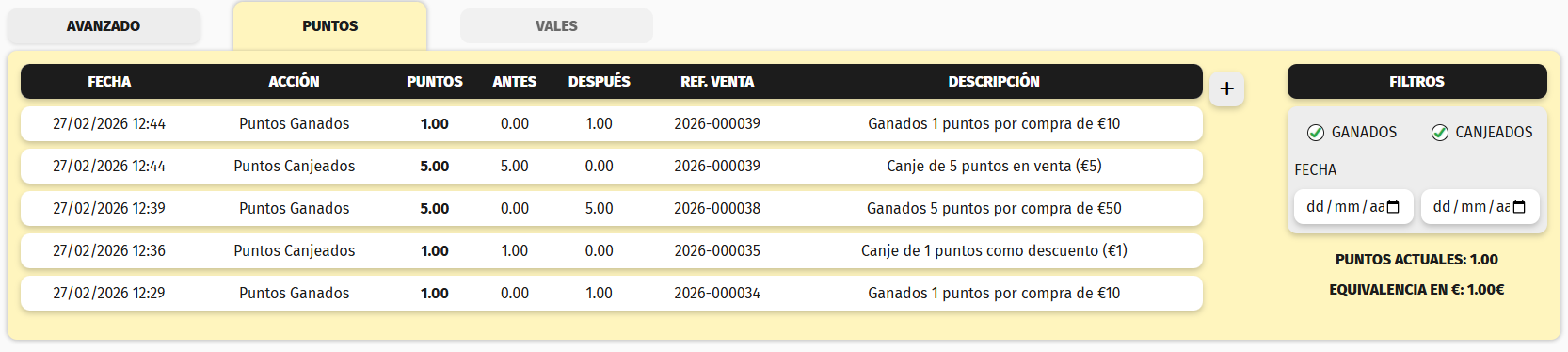
Desde esta pantalla se puede:
-
Consultar movimientos.
-
Filtrar por tipo.
-
Revisar el saldo actual.
-
Crear, modificar o eliminar movimientos manuales: no disponible, ya que se generan automáticamente desde las ventas.
No Comments