
Tarjetas Regalo
EnLasTPVBIT, lastarjetas regalo sonuna funcionalidad muy parecida a los vales, pero con algunas diferencias importantes orientadas a lafidelización de clientesy a aumentar las ventas.
¿Qué son las tarjetas regalo?
Son tarjetas físicas o virtuales que contienen un saldo económico (por ejemplo, 20 €, 50 €, 100 €…) y que se pueden comprar y regalar a otra persona para que la utiliceutilizarse como medio de pago en el negocio.El sistema las gestionaDicho de forma digital:sencilla: registrauna latarjeta compra,regalo es un importe prepagado que el saldocliente disponiblepuede yusar lospara usospagar posterioressus hastacompras.
¿Para qué sirven?
Dentro de TPVBIT, lasLas tarjetas regalo cumplensirven varias funciones:
Medio de pagopara:-
Se registranUtilizarse como una forma de pago más(igualenquelasefectivo o tarjeta bancaria).ventas. -
CuandoAumentarunlasclienteventascompramedianteconcomprastarjeta regalo, el TPV descuenta automáticamente el saldo.anticipadas.
-
-
clientes,AumentarFidelizarventas- incentivando
- futuras
Muchosvisitasclientes compran tarjetas regalo para otras personas, lo que asegura ingresos adelantados para elal negocio.
- futuras
-
Controlar el saldo disponible y el uso de cada tarjeta.
-
Fidelización de clientesEl receptor de la tarjeta regalo volverá al negocio para canjearla, lo que garantiza una futura compra.
Gestión de saldo y controlTPVBIT permite saber cuánto saldo queda en cada tarjeta, cuántas se han vendido, canjeado o están pendientes.
Sustituir devoluciones en efectivo
- por
- saldo
En lugar de devolver dinero, se puede entregar unaen tarjetaregalo con ese saldo, evitando la salida de efectivo de la caja.regalo.
- saldo
Creación y gestión de una Tarjeta Regalo.
Las tarjetas regalo se gestionan desde los siguientes puntos del sistema:
-
Desde el módulo de Artículos, para crear el artículo tarjeta regalo.
-
Desde la pantalla de ventas, para vender una tarjeta regalo y para utilizarla como forma de pago...
-
Desde la pantalla de clientes, para consultar la información de las tarjetas regalo.
Desde estas pantallas podrás gestionar todo el ciclo de vida de las tarjetas regalo.
Crear una Tarjeta Regalo
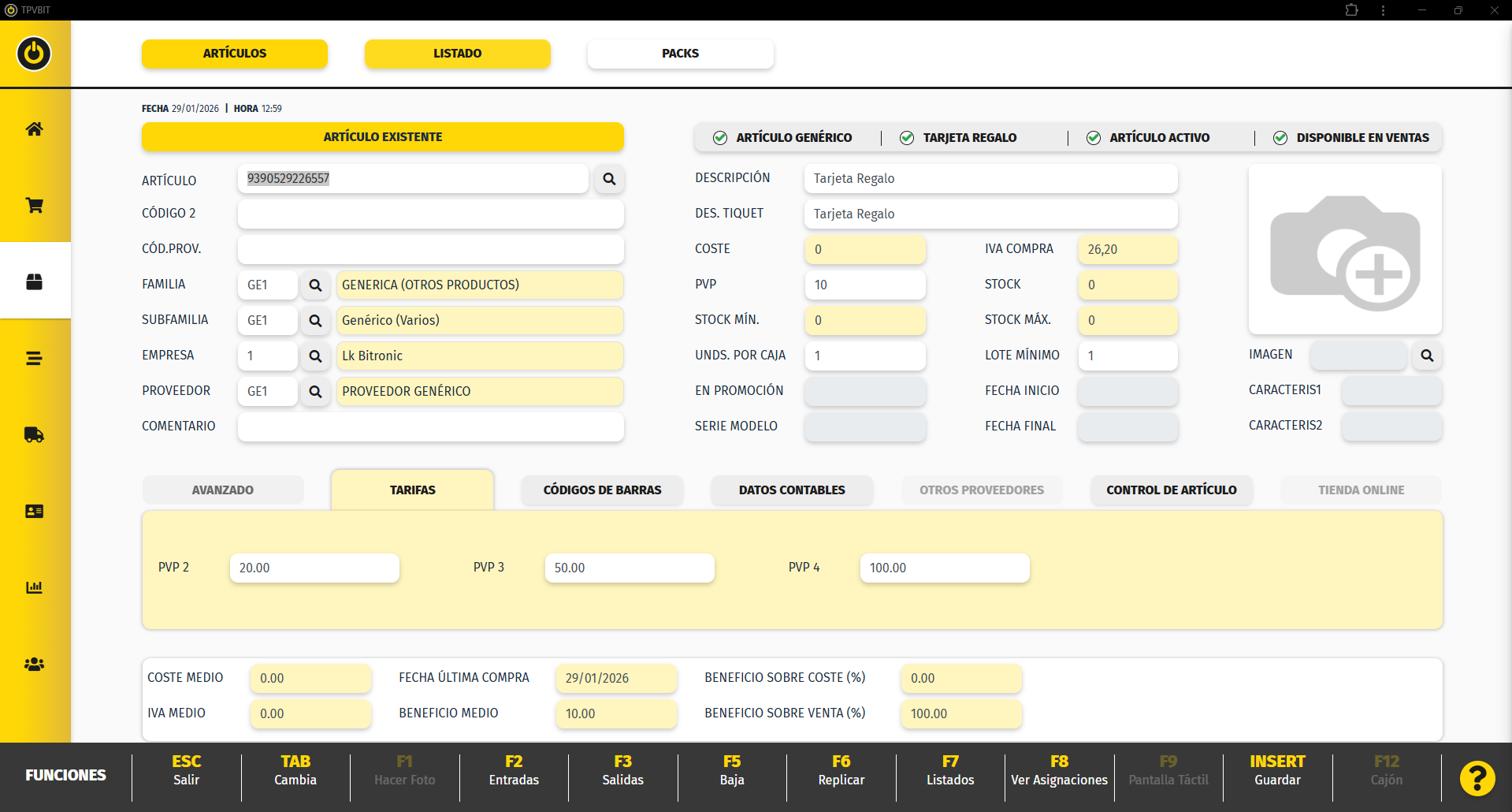
Las tarjetas regalo se tratancrean como un artículo especial dentro del sistema.
Para crear una tarjeta regalo:
-
Accede al módulo de Artículos.
-
Crea un artículo nuevo como cualquier otro.
-
Marca la opción Tarjeta regalo.
-
Indica los precios que desees (se pueden definir hasta cuatro).
-
Guarda el artículo.
La tarjeta regalo se crea como un artículo que no descuenta stock.
El alta de artículos es como la de cualquier otro, con la diferencia que marcaremos la opción de tarjeta regalo. También podemos indicar 4 precios distintos.stock.
Venta de una Tarjeta Regalo
La venta de launa tarjeta esregalo se realiza como la de cualquier otro artículo.
AlPara marcarvender el artículouna tarjeta enregalo:
-
Accede a la pantalla de
ventasVentas.nos -
laSelecciona
siguienteelpantalla,artículodondeTarjetaelegiremosregalo. -
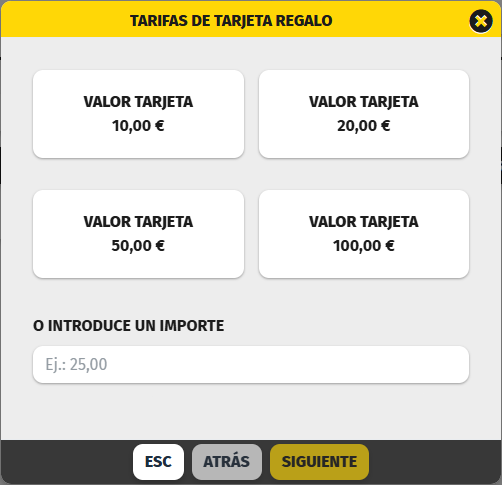
Elige el importe
ydepulsaremoslasiguiente.tarjeta.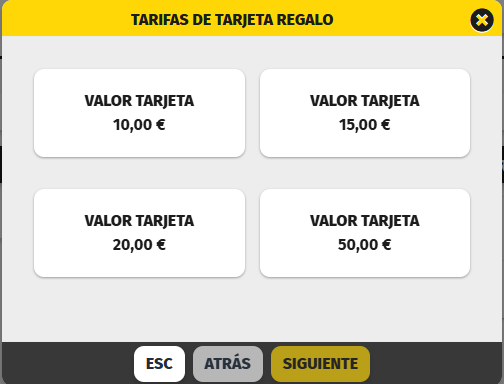
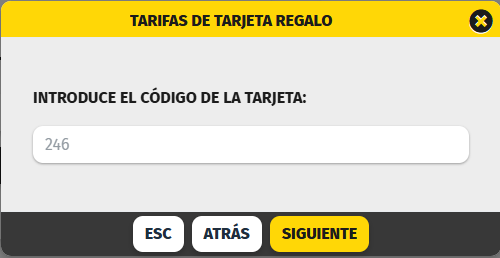
Indicaremos - Introduce o escanea el código de la
tarjetatarjeta.
y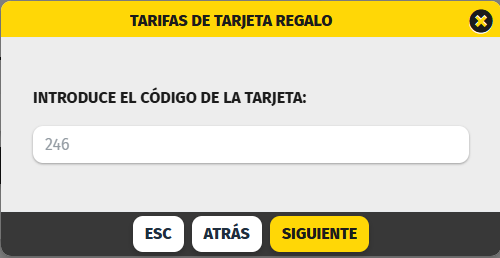
pulsaremos -
PuedeConfirma
serlosun código alfanumérico o si tenemos tarjetas físicas con Código de barras podremos escanearlo.datos.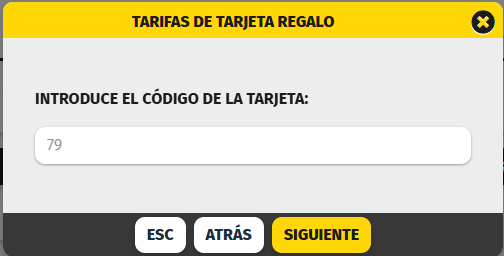
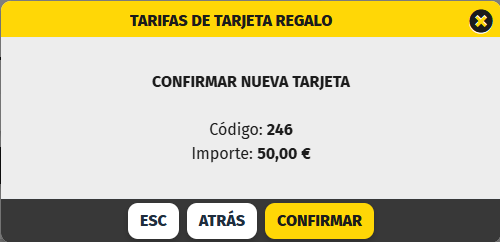
Confirmaremos los datos.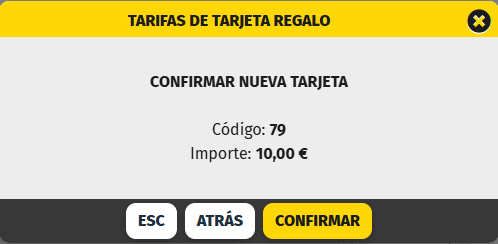
-
Una vez confirmado los datos cerraremosCierra la venta con la forma de pago deseada.
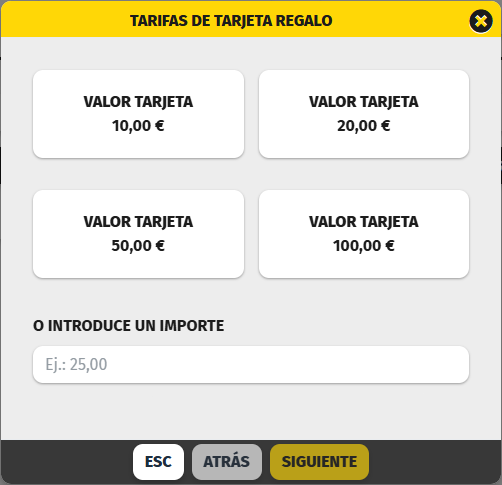
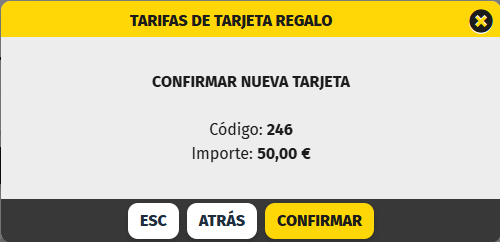

En el tiquetticket de la venta veremosse mostrará el código de la tarjeta regalo y el importe.importe asignado.

Utilizar una Tarjeta Regalo
LosLas Tarjetastarjetas Regaloregalo se utilizan como forma de pago.pago durante una venta.
AlPara realizarutilizar una tarjeta regalo:
-
Realiza una venta
ydeseleccionarformalahabitual. -
Selecciona Tarjeta regalo como forma de
pagopago.TARJETA -
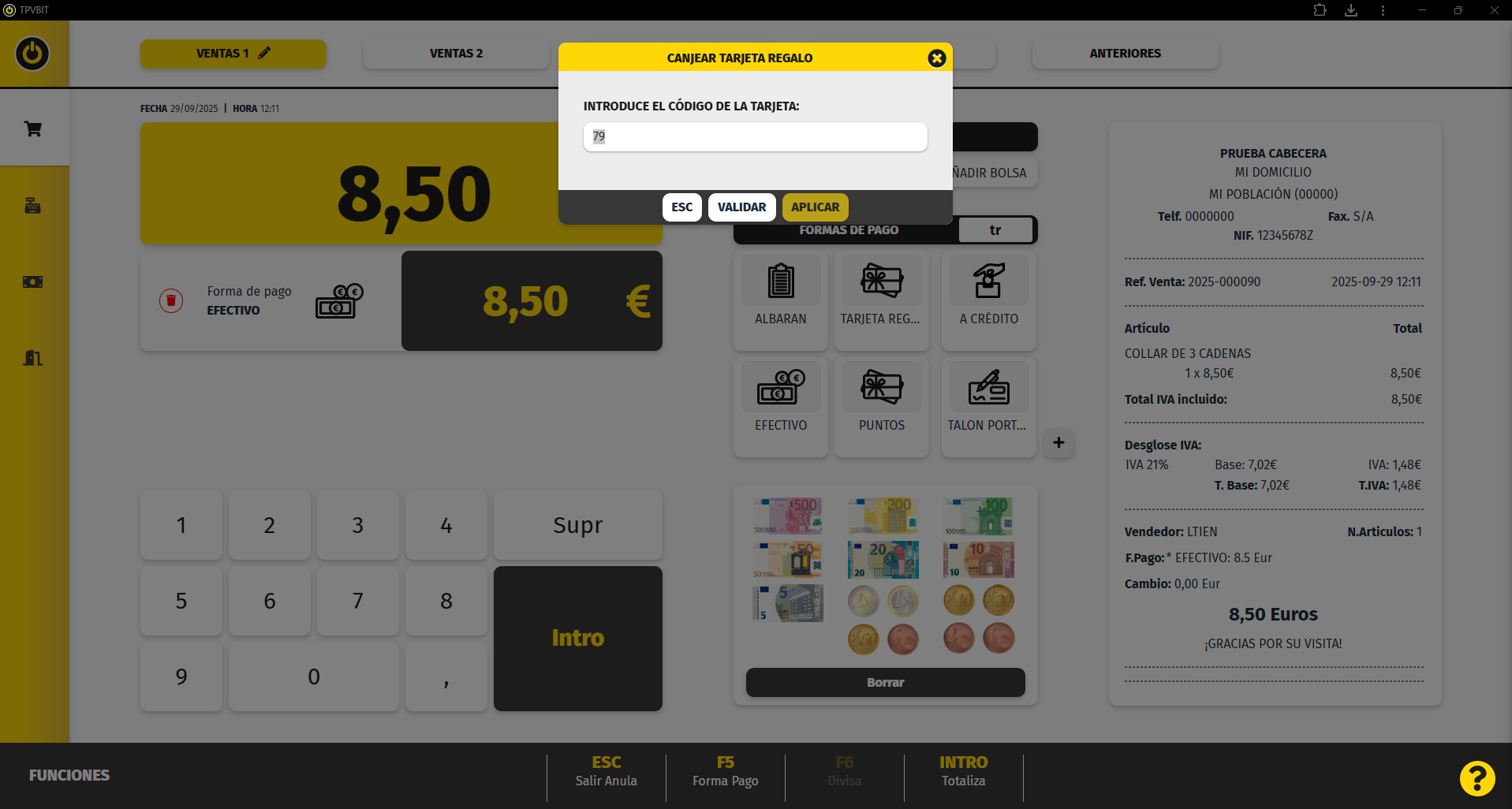
nosIntroduce
apareceouna pantalla donde nos solicitaescanea el código de la tarjeta.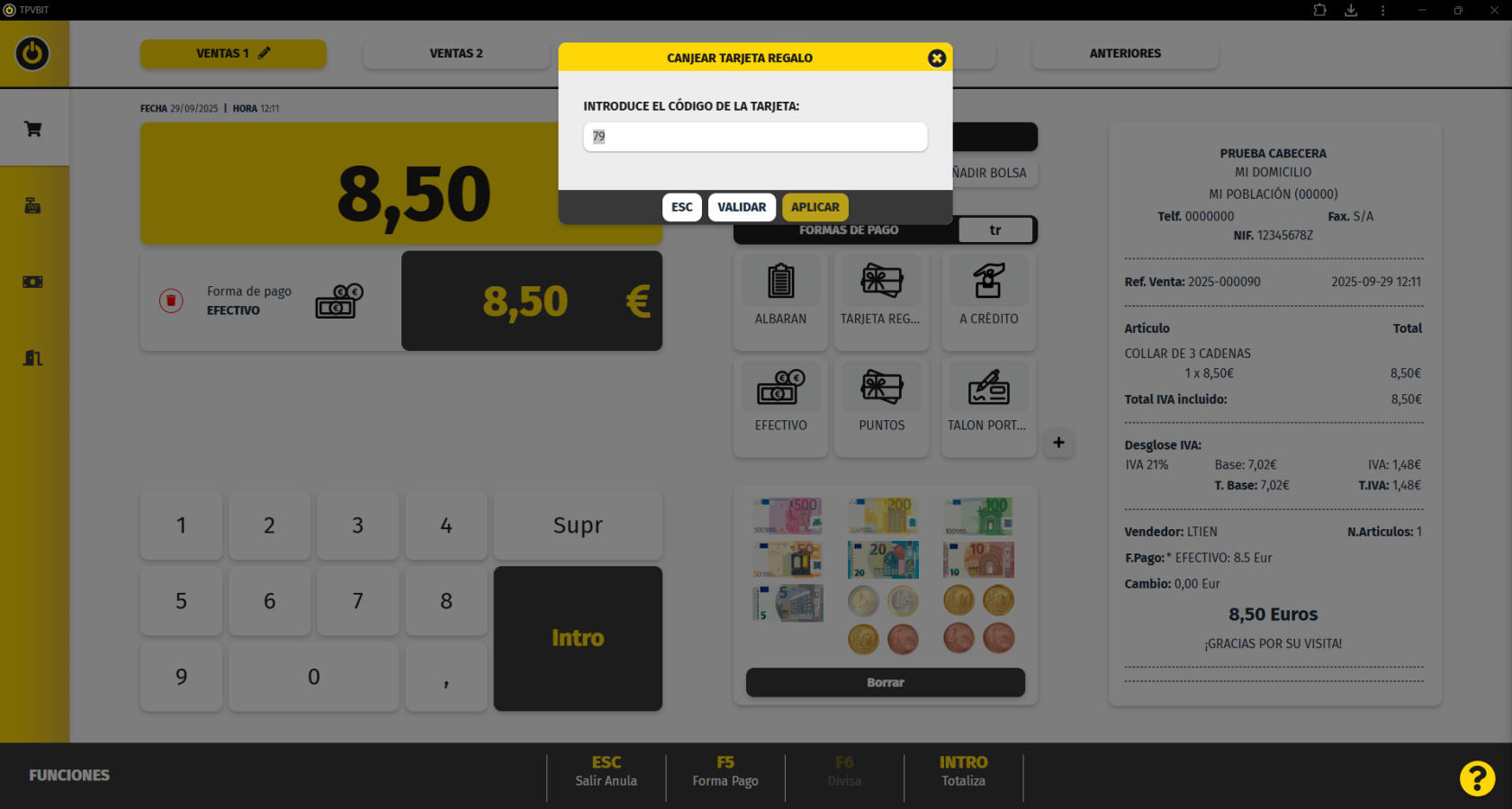
-
Valida la tarjeta.
-
AlElpulsarsaldovalidar nos indica el importedisponible de laTARJETAtarjetaREGALOregalo. -
El importe que
estamosseutilizandoaplicaráya la venta.
-
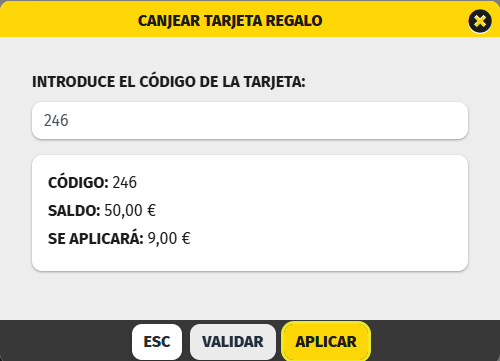
Según el importecaso:
-
Si el saldo es inferior al total, se podrá pagar la diferencia con otra forma de pago.
-
Si el saldo es igual al total, la venta
actual.se cerrará directamente.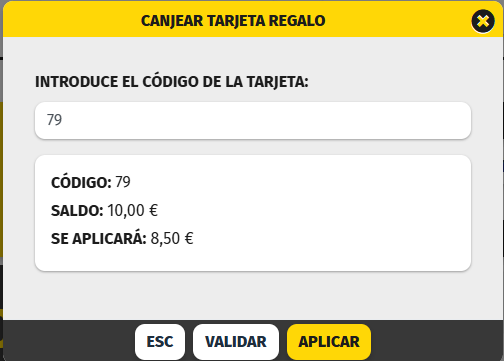
-
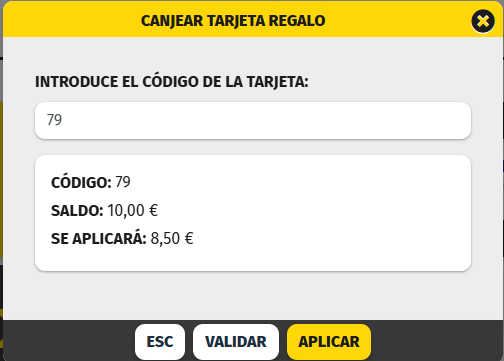
En este caso comoSi elimportesaldode la Tarjeta regalo eraes superior,noselhasistemagenerado automáticamentegenerará un nuevo ticket con la diferencia.FOTO......Nos podemos encontrar con distintos casos a la hora de pagar con una Tarjeta regalo:Si el valor de la tarjeta es inferior a la venta, se nos permitirá pagar la diferencia en otra forma de pago.Si el valor de la tarjeta es igual a la venta, se cerrara la venta.Como en este caso, si el valor de la tarjeta es superior, nos generara un nuevo ticket con la diferencia.
GestiónSeguimiento de la Tarjeta Regalo
Las tarjetas regalo se gestionan desde el apartado de clientes. Accederemos desde
Menús de Control y Gestión
Los vales se gestionan desde el apartado de clientes. Accederemos desde
Menús de Control y Gestión

o desde la barra lateral si estamos fuera de la pantalla de Ventas

Desde la pantalla de clientes, tenemos una pestaña Regis.REGIS.TARJETAS TarjetaREGALO Regalo
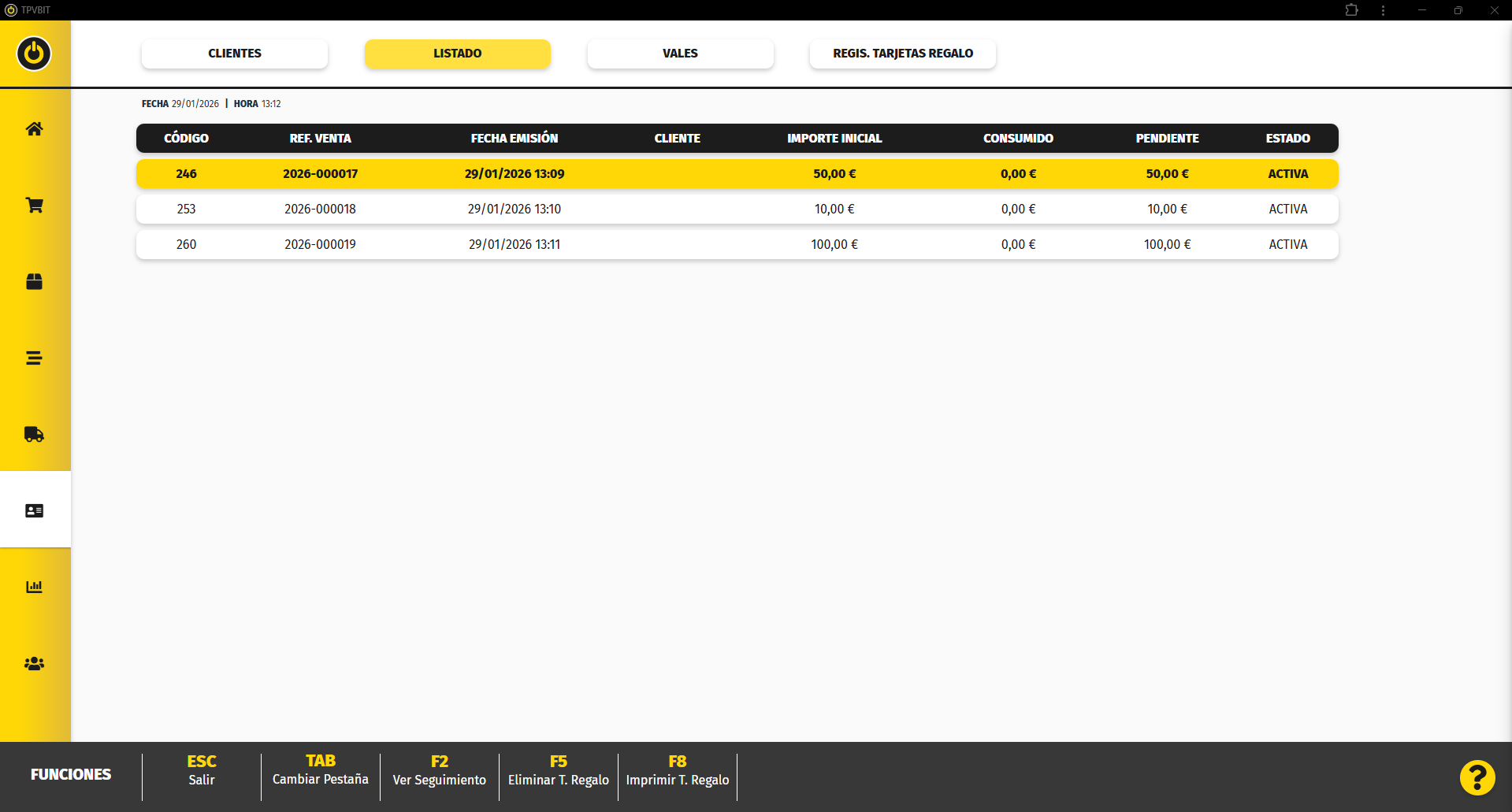
- Código: es el código del vale
- Ref. venta: Hace referencia a la venta en la cual se ha creado el vale
- Fecha emisión: La fecha en que se ha creado el vale
- Cliente: Si la venta era a un cliente mostrara su código de cliente
- Importe Inicial: El importe inicial del vale
- Consumido: El importe que se ha consumido
- Pendiente: El importe pendiente
- Estado: Si está activo o inactivo
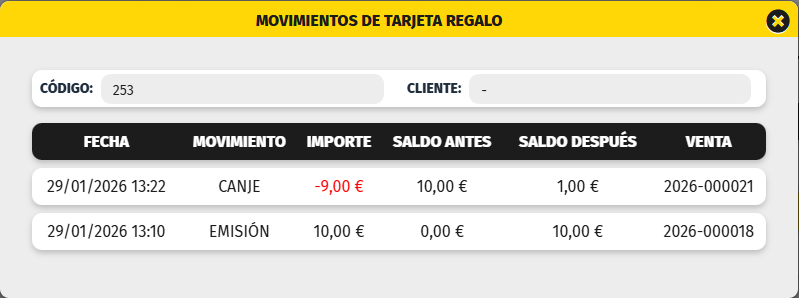
Al pulsar F2 Ver seguimiento, el sistema muestra:
-
La fecha de cada movimiento.
-
El tipo de movimiento (emisión o pago).
-
El importe utilizado.
-
El saldo antes y después de cada operación.
-
La venta asociada a cada movimiento.
Esto permite conocer en todo momento el estado y uso del vale.
- F5 Eliminar T.Regalo: Permite eliminar esa tarjeta regalo.
- F8 Imprimir T.Regalo: Permite reimprimir el tiquet de la tarjeta regalo.