Datos Maestros
Son las tablas que permiten realizar las diferentes operaciones y que con las relaciones ....
- Qué son los Datos Maestros
- Familias
- SubFamilias
- Proveedores
- Artículos
- Vendedores
- Clientes
- Formas de pago
Qué son los Datos Maestros
En un sistema de gestión como TPVBIT, los datos maestros son la información base que define los elementos principales del sistema.
Son datos que no se modifican continuamente y que sirven como referencia para el funcionamiento diario: ventas, compras, consultas e informes.
Dicho de forma sencilla, los datos maestros son la base sobre la que se apoya todo el trabajo en el sistema.
¿Para qué sirven?
Los datos maestros permiten:
-
Mantener la información ordenada y coherente en todo el sistema.
-
Evitar errores en ventas, compras y consultas.
-
Automatizar procesos y aplicar las reglas definidas de forma correcta.
Datos maestros principales en TPVBIT
En TPVBIT, los principales datos maestros son los siguientes:
| Categoría | Función principal |
|---|---|
| Familias | Clasificación general de productos. Define el tipo de IVA. |
| Subfamilias | Clasificación específica. Define comisiones y sistema de puntos. |
| Proveedores | Registro de empresas que suministran productos. |
| Artículos | Productos o servicios que se venden o compran. |
| Vendedores | Usuarios responsables de la venta. Se vinculan con comisiones. |
| Clientes | Personas o empresas que compran. Pueden ser mostrador o registrados. |
| Formas de pago | Métodos disponibles para realizar una venta (efectivo, tarjeta, etc.). |
Recomendación
Antes de empezar a trabajar de forma habitual, es aconsejable revisar y completar estos datos maestros.
Una correcta configuración inicial facilitará el trabajo diario y evitará correcciones posteriores.
Familias
Las Familias agrupan productos o servicios que comparten características comunes, por ejemplo:
Bebidas, Panadería, Accesorios, Ropa, etc.Son el primer nivel de organización de los productos dentro del sistema y pueden contener Subfamilias para una clasificación más detallada.
En TPVBIT, las Familias forman parte de los datos maestros y son clave para la correcta gestión y análisis del negocio.
¿Para qué sirven?
Usar familias correctamente te permite:
-
Tener los productos ordenados
-
Aplicar el IVA automáticamente
-
Evitar errores al vender
-
Ver informes de ventas más claros
-
Aplicar reglas comunes (descuentos, bloqueos, trazabilidad…)
En una misma familia no pueden haber productos con diferentes tipos de IVA.
Como acceder a la pantalla de Familias
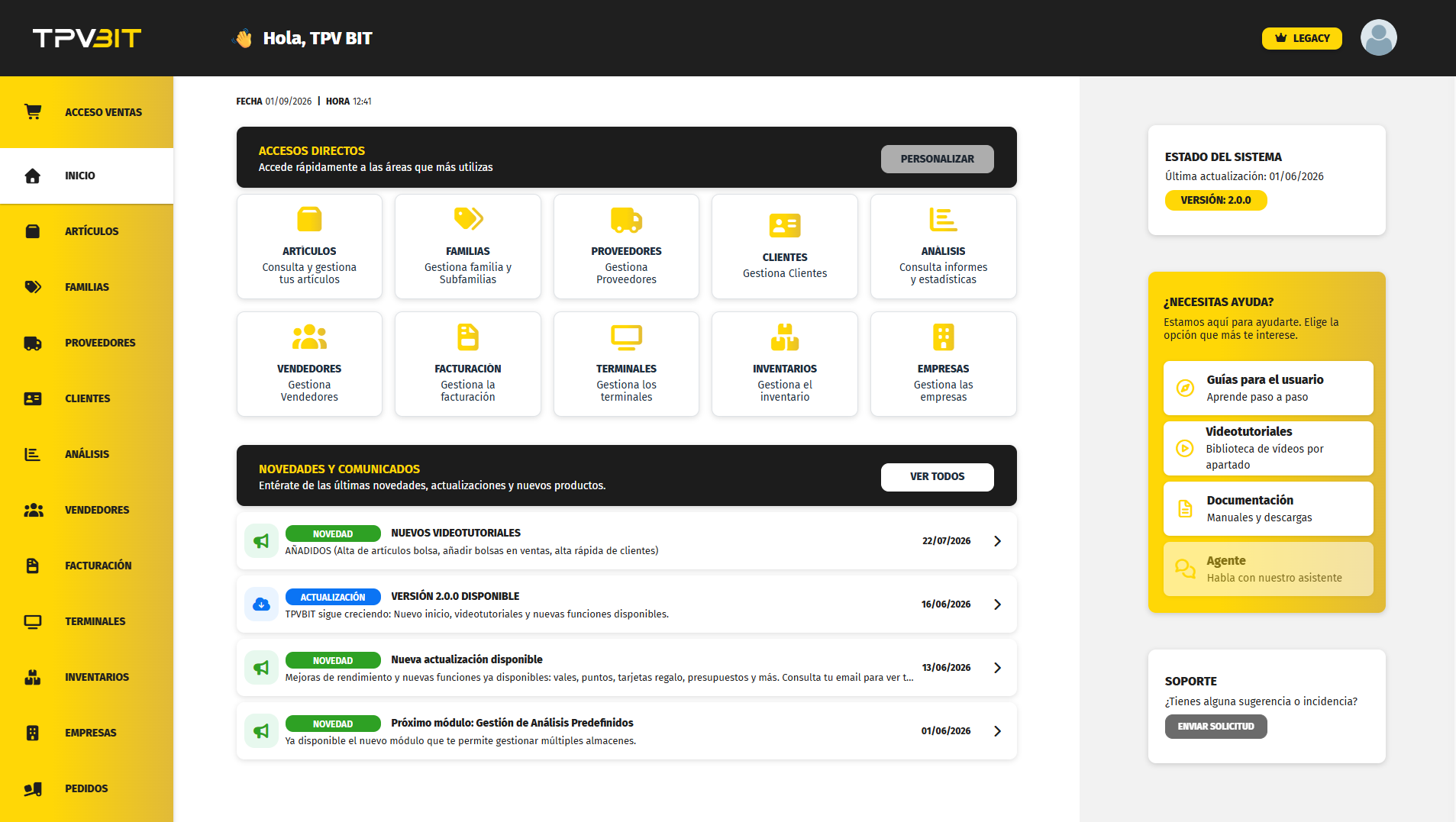
Para acceder a Familias, puedes hacerlo desde la pantalla de Inicio, pulsando el acceso directo Familias.
También puedes entrar desde el menú lateral izquierdo, seleccionando la opción Familias.
Ambos accesos llevan a la misma pantalla.
Pantalla de Familias
Al acceder a la pantalla de Familias se muestra un listado con todas las familias creadas en el sistema.
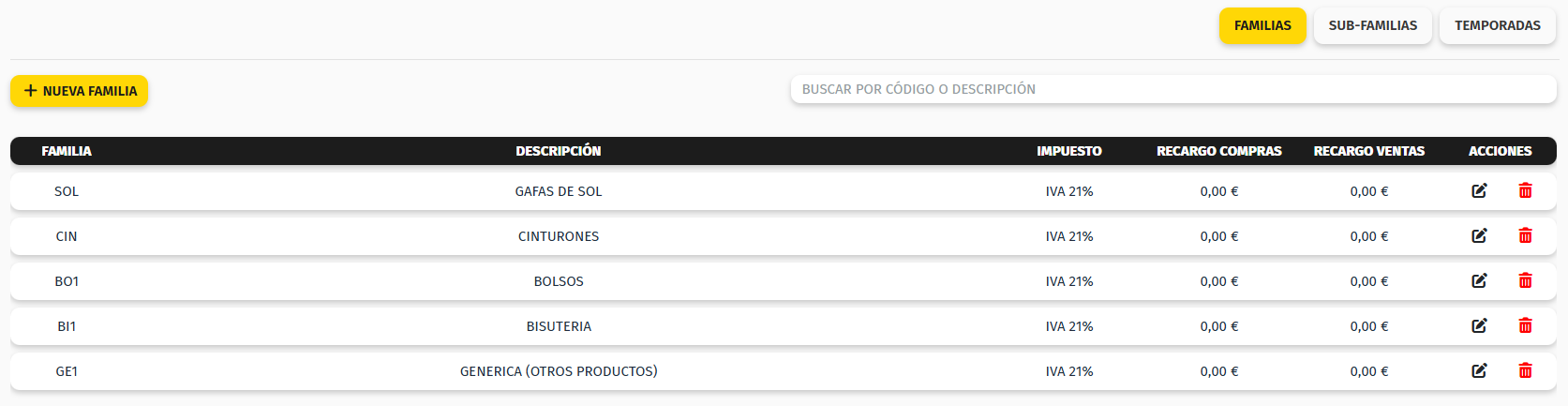
Desde esta pantalla puedes:
Crear una nueva Familia
-
Pulsa el botón + Nueva Familia
-
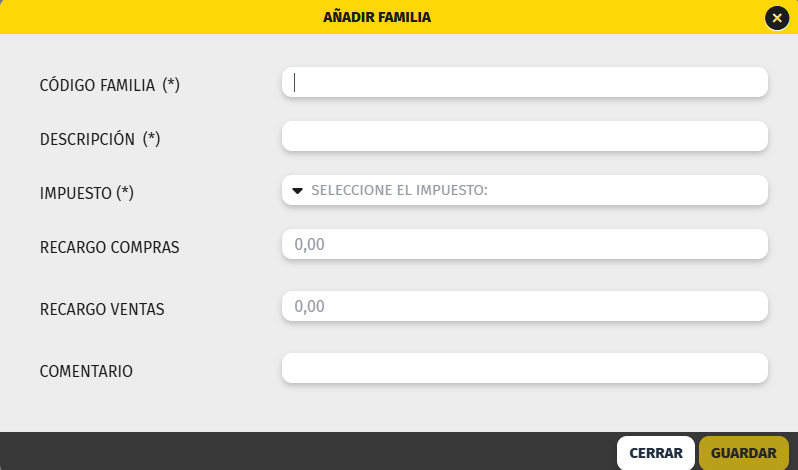
Se abrirá una ventana para introducir los datos
-
Rellena los campos necesarios
-
Pulsa Guardar
La familia quedará lista para usar en los artículos.
-
Código Familia (obligatorio):
Código libre y único de entre 3 y 5 caracteres.
Se recomienda que tenga relación con la descripción para identificarlo fácilmente. -
Descripción (obligatorio):
Nombre de la familia.
Debe tener más de 3 caracteres. -
Impuesto
IVA que se aplicará a todos los productos de esta familia -
Recargo Compras
Impuesto adicional en la compra (si procede). -
Recargo Ventas
Impuesto adicional en la venta (si procede). -
Comentario
Campo libre para añadir información adicional sobre la familia.
Modificar una Familia
-
Desde el listado de familias, pulsa el icono del lápiz
-
Se abrirá la pantalla de edición de la familia
-
Realiza los cambios necesarios
-
Pulsa Actualizar para guardar los cambios
La pantalla es la misma que al crear una familia.
Eliminar una Familia
- Desde el listado, pulsa el icono de la papelera
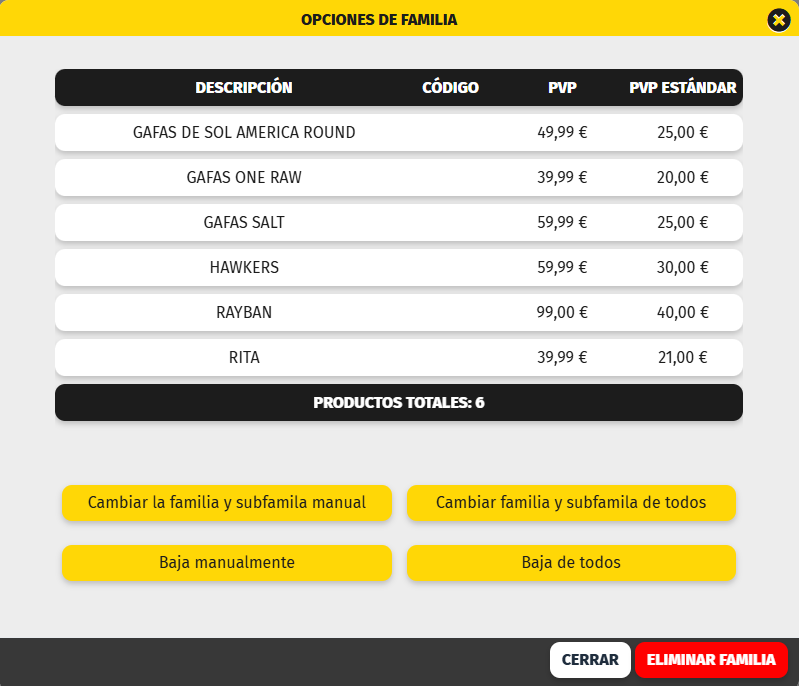
Opciones disponibles al eliminar una familia
1. Cambiar familia y subfamilia manualmente
Permite seleccionar productos concretos y asignarlos a otra familia.
2. Dar de baja productos manualmente
Permite dar de baja productos seleccionados de forma manual.
3. Cambiar familia y subfamilia de todos
Cambia la familia y subfamilia de todos los productos asociados de una sola vez.
4. Dar de baja todos
Da de baja todos los productos asociados a esa familia.
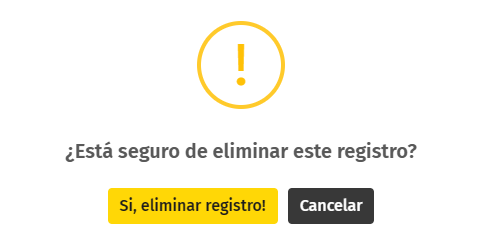
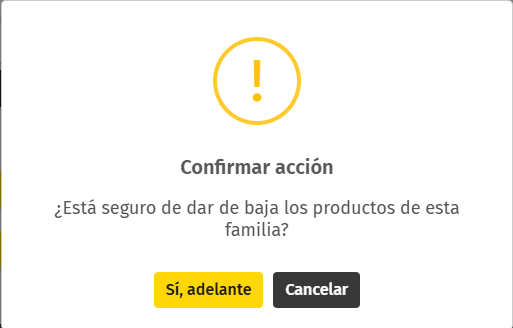
⚠️ Antes de borrar, el sistema te mostrará un aviso de confirmación.
SubFamilias
Las subfamilias son grupos que dependen de una familia y sirven para organizar mejor los productos o servicios. Permiten trabajar con mayor detalle el catálogo, aplicando condiciones específicas como comisiones, puntos o restricciones de venta.
Dicho de forma sencilla: una subfamilia es un nivel más concreto dentro de una familia.
¿Para qué sirven?
Las subfamilias permiten:
-
Agrupar productos con características similares.
-
Aplicar comisiones específicas a determinados productos.
-
Activar el sistema de puntos o fidelización solo para ciertos artículos.
-
Controlar restricciones de venta (por ejemplo, productos regulados como tabaco).
Para evitar errores las subfamilias tienen asociada una familia. Facilita la organización
Cómo acceder a la pantalla de Subfamilias
Para acceder a SubFamilias, puedes hacerlo desde la pantalla de Inicio, pulsando el acceso directo SubFamilias.
También puedes entrar desde el menú lateral izquierdo, seleccionando la opción SubFamilias.
Ambos accesos llevan a la misma pantalla.
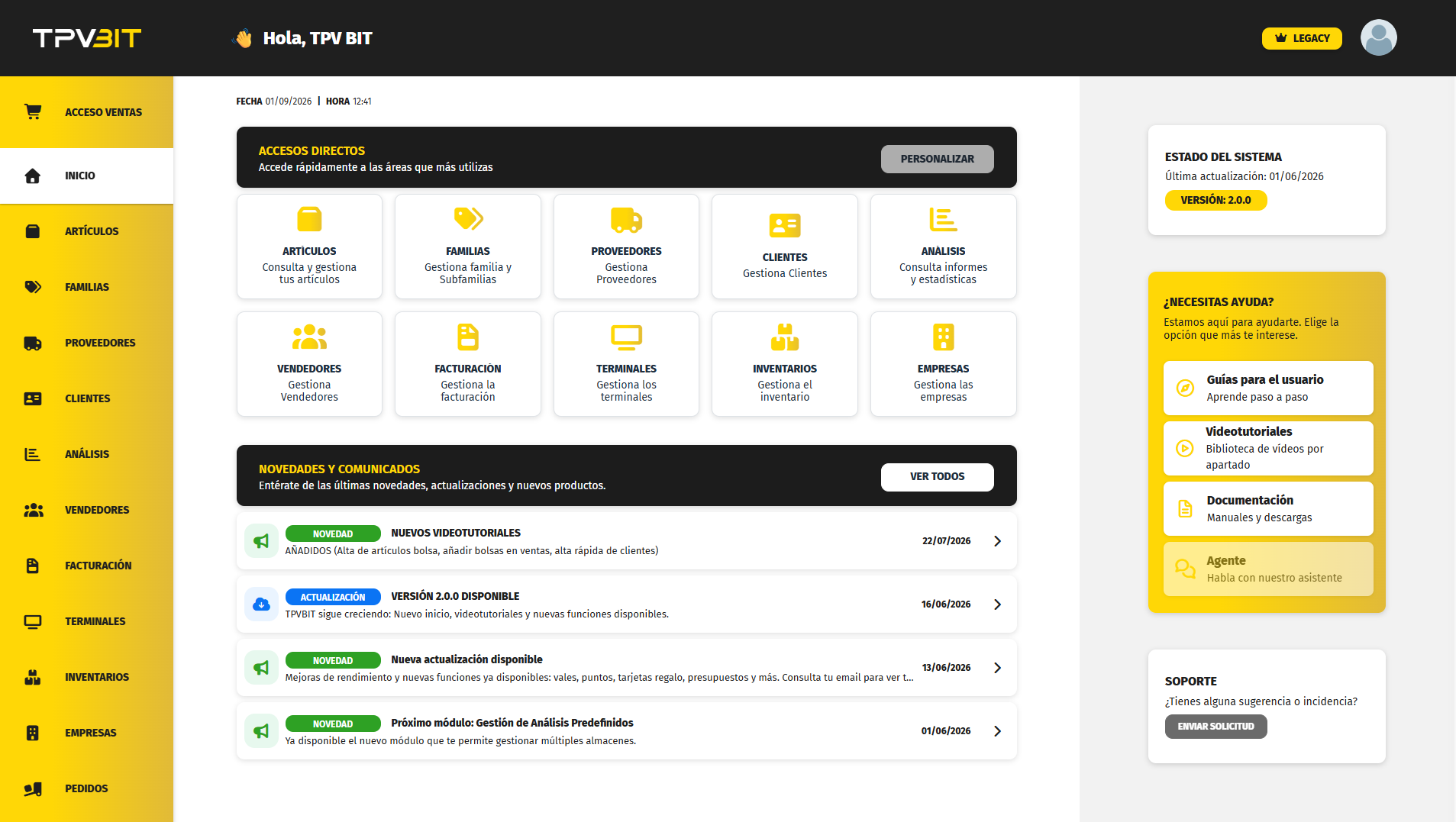
Pantalla de SubFamilias
Una vez accedemos a la pantalla de Familias, podemos pulsar en el botón de la derecha para seleccionar subfamilias.

Desde esta pantalla podrás ver el listado completo y realizar todas las acciones necesarias.
Crear una SubFamilia
-
Pulsa el botón + Nueva Subfamilia.
-
Se abrirá el formulario de alta.
-
Rellena los campos necesarios.
-
Pulsa Guardar.
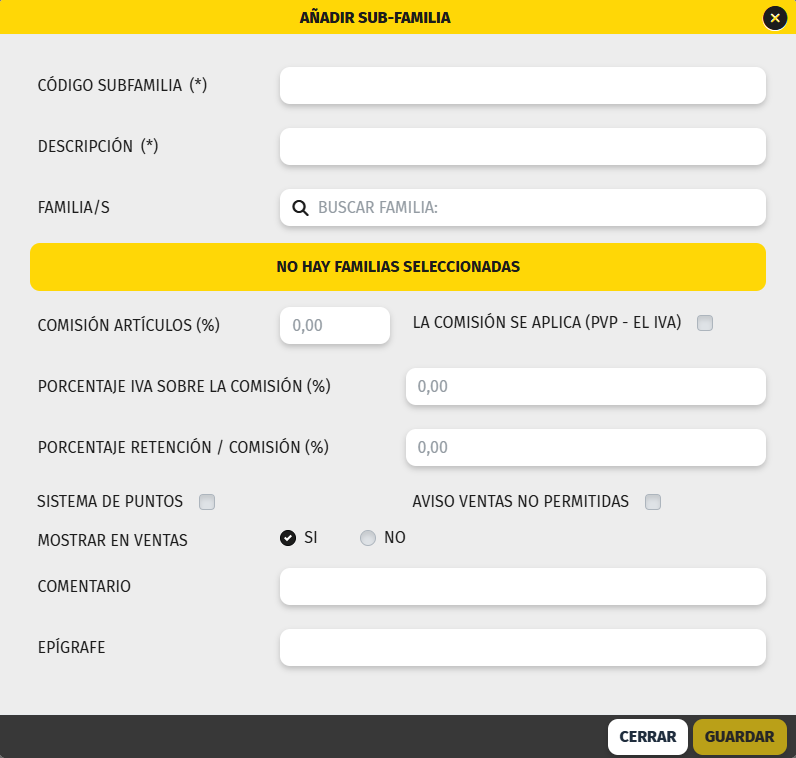
- Código Subfamilia (obligatorio):
Es un código libre y único.
Se recomienda que tenga relación con la descripción para identificarlo fácilmente. - Descripción (obligatorio):
Es el nombre de la subfamilia.
Debe tener al menos 3 caracteres. - Familias
Permite asociar la subfamilia a una o varias familias.
Esto ayuda a evitar errores.
Las familias asociadas se muestran debajo de la descripción y se pueden quitar pulsando la “x”. - Comisión artículos (%)
Se utiliza para productos que funcionan por comisión (loterías, tabaco, recargas, medios de pago, etc.).
Indica el porcentaje de comisión sobre la venta. - La comisión se aplica sobre PVP + IVA
Permite decidir si la comisión se calcula sobre el precio con IVA o sin IVA. - Porcentaje IVA sobre la comisión (%)
Indica si la comisión lleva IVA y qué porcentaje se aplica. - Porcentaje retención / comisión (%)
En algunos casos, la comisión también tiene una retención (IRPF). - Sistema de puntos
Activa el sistema de puntos o fidelización para los productos de esta subfamilia. - Aviso ventas no permitidas
Sirve para mostrar avisos en productos con limitaciones de venta. - Mostrar en ventas
Indica si los productos de esta subfamilia aparecerán en el buscador de la pantalla de ventas. - Comentario
Campo libre para añadir información adicional. - Epígrafe
Campo obligatorio para TicketBai (Vizcaya).
Modificar una SubFamilia
-
Desde el listado de subfamilias, localiza la subfamilia.
-
Pulsa el icono del lápiz.
-
Se abrirá la pantalla de edición.
-
Realiza los cambios necesarios.
-
Pulsa Actualizar.
El funcionamiento es el mismo que en la creación.
Eliminar una SubFamilia
-
Desde el listado, pulsa el icono de la papelera.
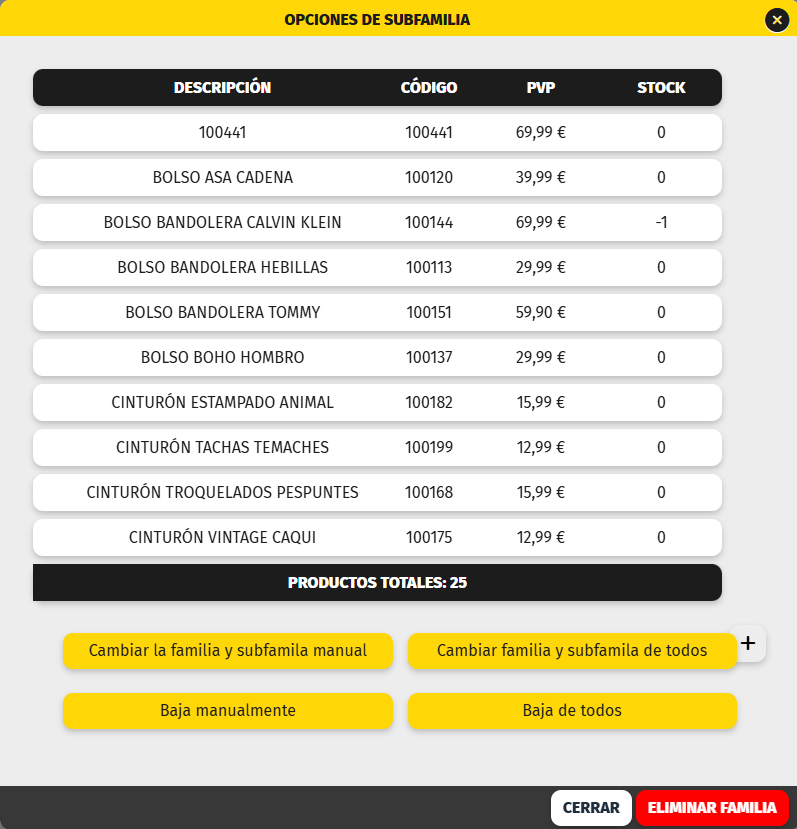
Opciones disponibles al eliminar una subfamilia.
1. Cambiar familia y subfamilia manualmente
Permite seleccionar productos concretos y asignarlos a otra familia.
2. Dar de baja productos manualmente
Permite dar de baja productos seleccionados de forma manual.
3. Cambiar familia y subfamilia de todos
Cambia la familia y subfamilia de todos los productos asociados de una sola vez.
4. Dar de baja todos
Da de baja todos los productos asociados a esa familia.
⚠️ Antes de borrar, el sistema te mostrará un aviso de confirmación.
La forma más sencilla de comprobar el % de Comisión, IVA sobre la Comisión e IRPF de la Comisión, es revisar la factura. En la factura de los productos de comisión esta información sale con detalle.
Proveedores
Los proveedores representan a las empresas o personas que suministran productos o servicios al establecimiento.
Son una parte fundamental para el control de compras, el stock y la relación comercial con los suministradores.
¿Para qué sirven?
Los proveedores permiten:
-
Asociar productos a un proveedor concreto
-
Tener trazabilidad de compras y stock
-
Gestionar pedidos de compra desde el sistema
-
Controlar fechas de recepción y entregas
-
Gestionar devoluciones e incidencias
-
Mantener un control ordenado de las relaciones comerciales
Cómo acceder a la pantalla de Proveedores
Para acceder a Proveedores, puedes hacerlo desde la pantalla de Inicio, pulsando el acceso directo Proveedores.
También puedes entrar desde el menú lateral izquierdo, seleccionando la opción Proveedores.
Ambos accesos llevan a la misma pantalla.
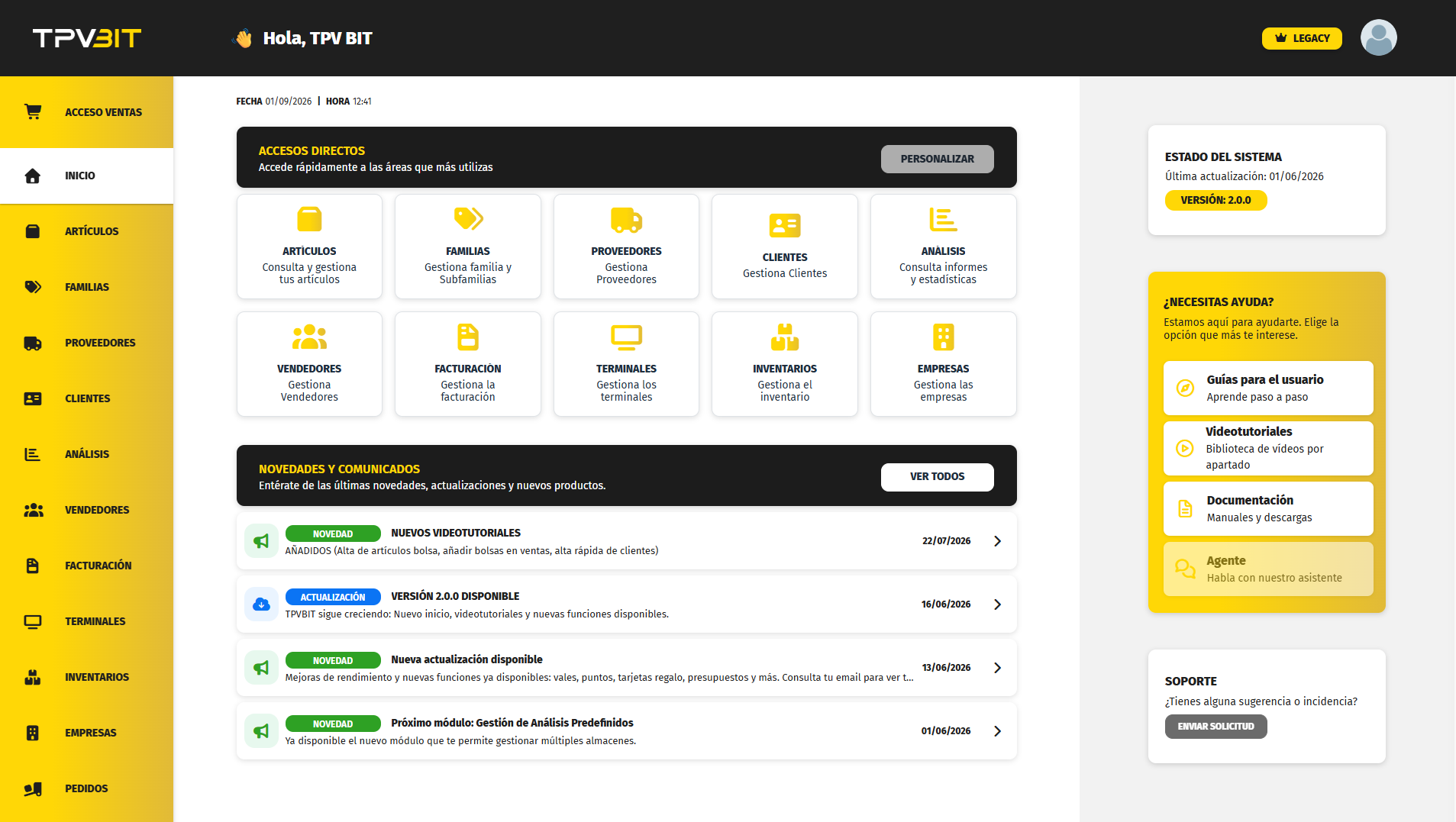
Pantalla de Proveedores
Una vez accedemos a la pantalla de Proveedores, podemos ver el listado de los proveedores creados actualmente.

Desde este apartado tenemos 3 acciones:
Crear Nuevo Proveedor
-
Pulsa el botón + Nuevo Proveedor
-
Se abrirá una ventana para introducir los datos
- Pulsa Guardar para finalizar el alta
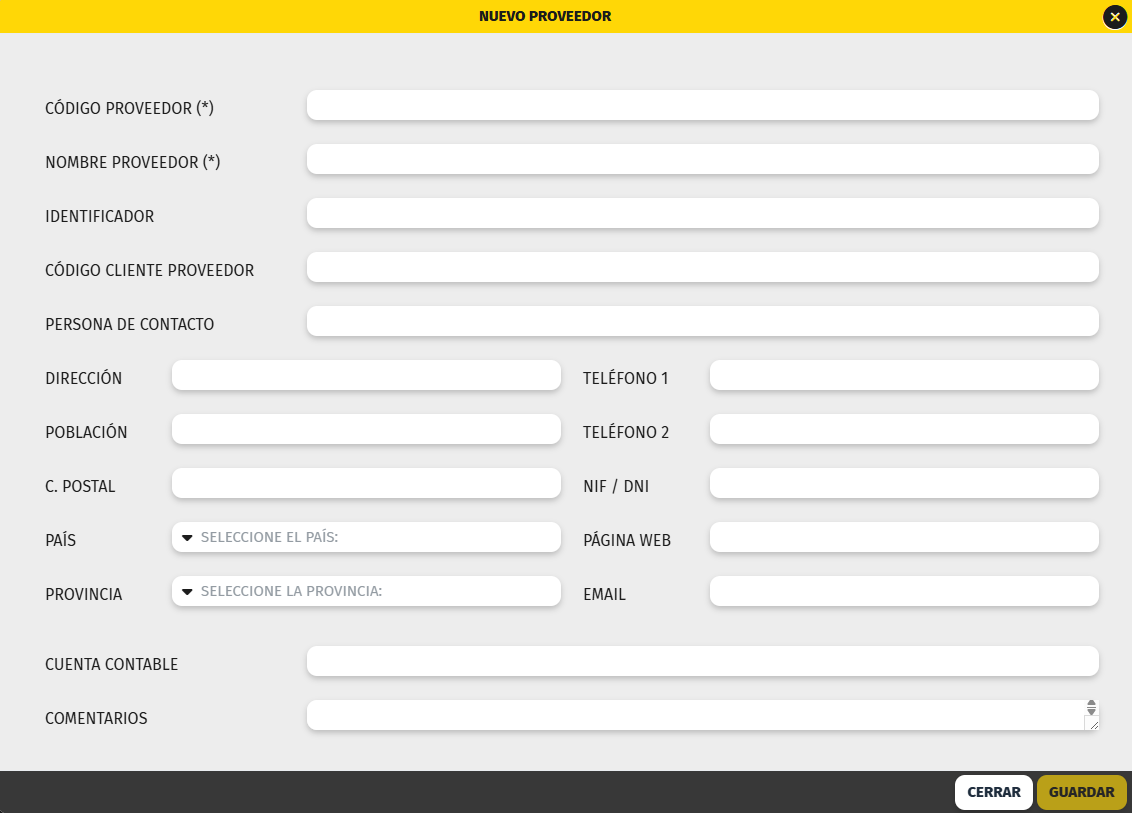
Campos obligatorios.
- Código proveedor
Obligatorio
Entre 3 y 5 caracteres
Debe ser único
Se recomienda que tenga relación con el nombre del proveedor - Nombre del proveedor
Obligatorio
Mínimo 3 caracteres
El resto de campos son opcionales.
Modificar un Proveedor
-
En el listado de proveedores, pulsa el icono del lápiz
-
Se abrirá la misma pantalla que en la creación
-
Realiza los cambios necesarios
-
Pulsa Actualizar
El funcionamiento es el mismo que al crear un proveedor nuevo.
Eliminar un Proveedor
-
En el listado, pulsa el icono de la papelera
-
Se abrirá una pantalla con, el listado de productos asociados a ese proveedor
-
El sistema informa de que esos productos quedarán sin proveedor o deberán reasignarse
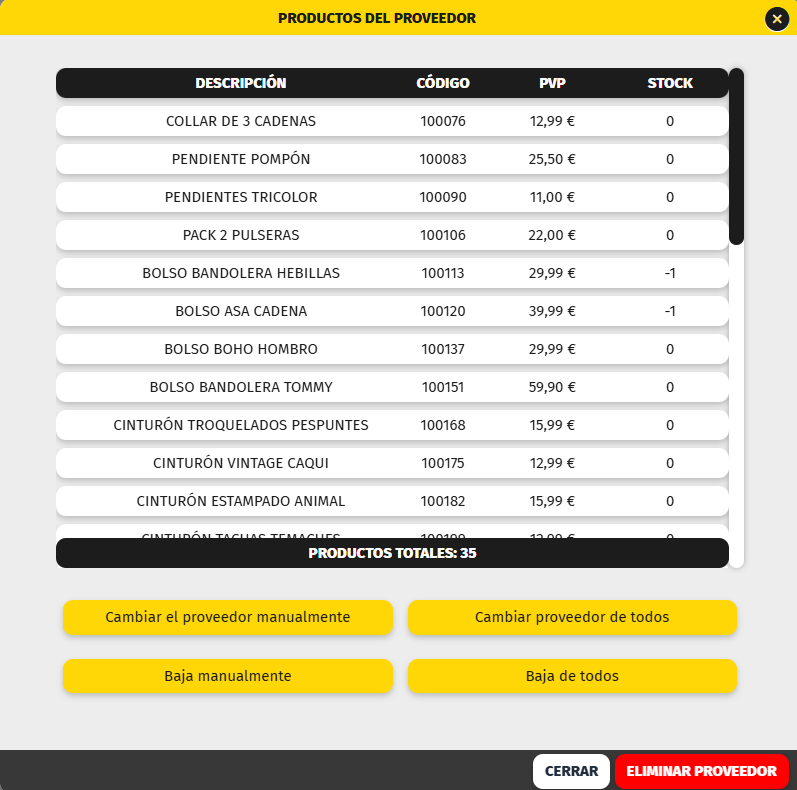
Opciones disponibles al eliminar un proveedor:
-
Cambiar el proveedor manualmente
Cambiar proveedor solo a los productos seleccionados -
Baja manualmente
Dar de baja solo los productos seleccionados -
Cambiar proveedor de todos
Asignar otro proveedor a todos los productos de una sola vez -
Baja de todos
Dar de baja todos los productos del proveedor
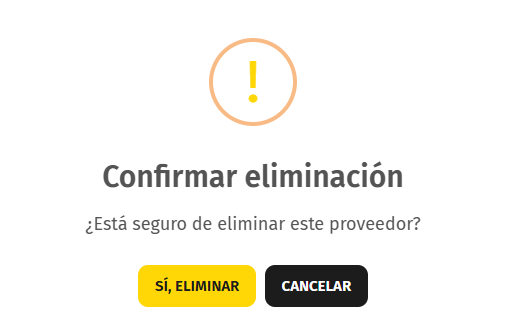
Finalmente, el sistema solicita confirmación antes de completar la eliminación.
Artículos
Los Artículos son los productos o servicios que tu negocio vende.
Pueden ser productos físicos (por ejemplo, ropa o alimentos) o servicios (como un corte de pelo o un tratamiento).
Cada artículo guarda toda la información necesaria para poder venderlo correctamente, como su nombre, precio, impuestos y stock.
¿Para qué sirven?
La gestión de Artículos te permite:
-
Tener controlados todos los productos y servicios que vendes
-
Saber el precio correcto en el momento de la venta
-
Controlar el stock disponible
-
Aplicar automáticamente los impuestos correctos
-
Organizar los productos por familias y subfamilias
En resumen, es el corazón del sistema, ya que define qué se vende y cómo se vende.
Cómo acceder a la pantalla de Artículos
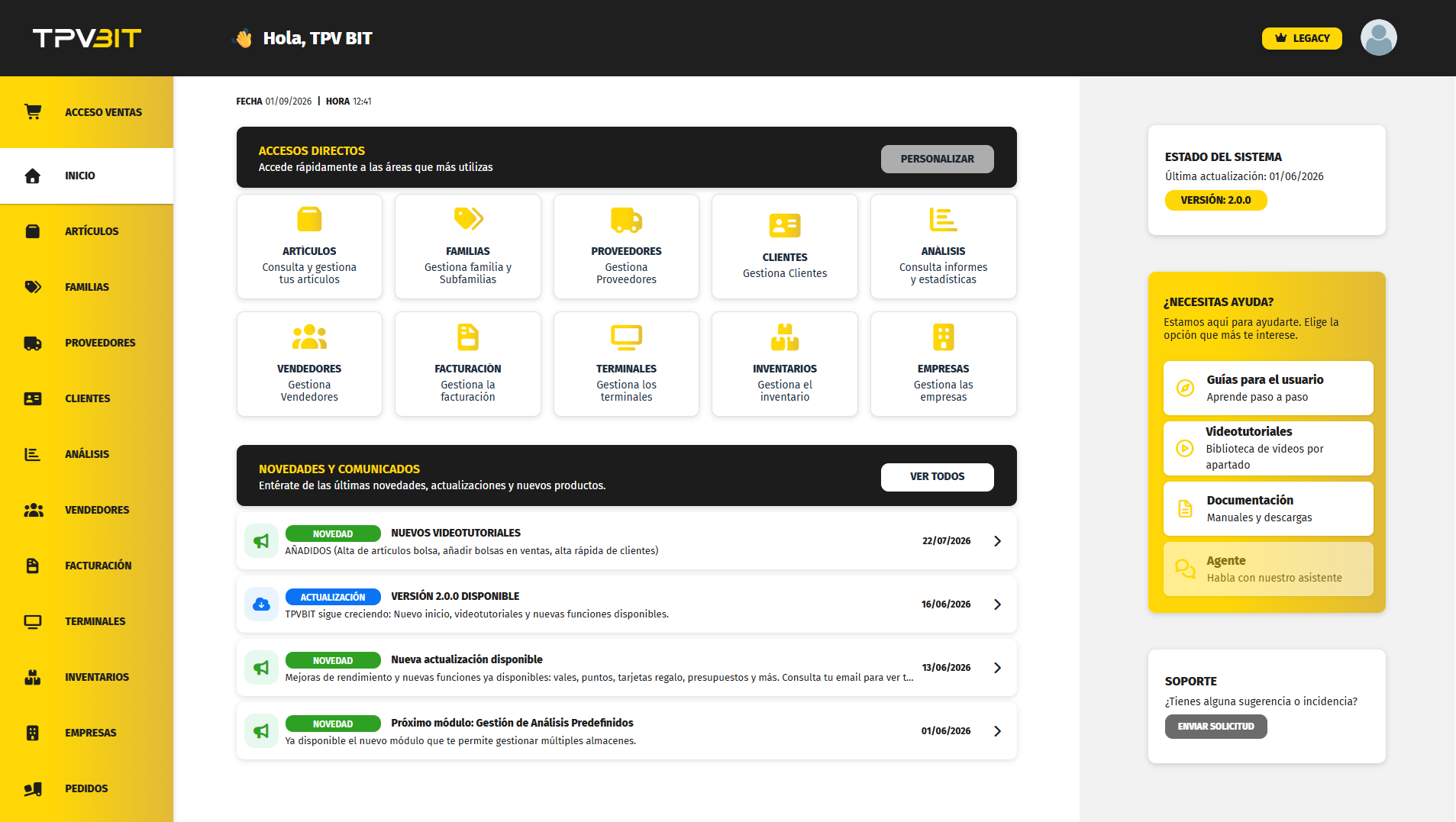
Para acceder a Artículos, puedes hacerlo desde la pantalla de Inicio, pulsando el acceso directo Artículos.
También puedes entrar desde el menú lateral izquierdo, seleccionando la opción Artículos.
Ambos accesos llevan a la misma pantalla.
Pantalla de Artículos
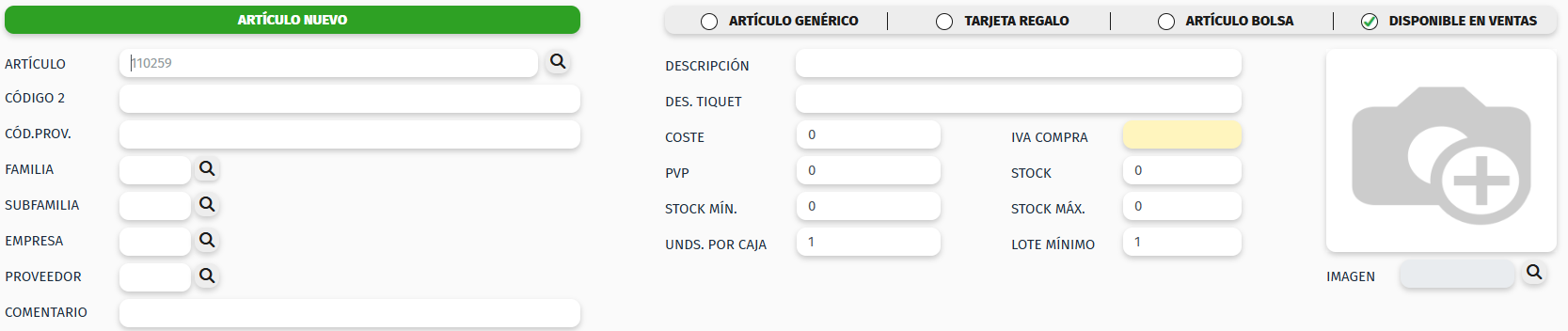
Una vez accedemos a la pantalla de Artículos, el sistema está preparado, por defecto, para la creación de un nuevo artículo.
Desde este apartado tenemos 3 acciones:
Crear Nuevo Artículo
Al entrar en la pantalla de Artículos verás un mensaje en color verde que indica que estás dando de alta un artículo nuevo.
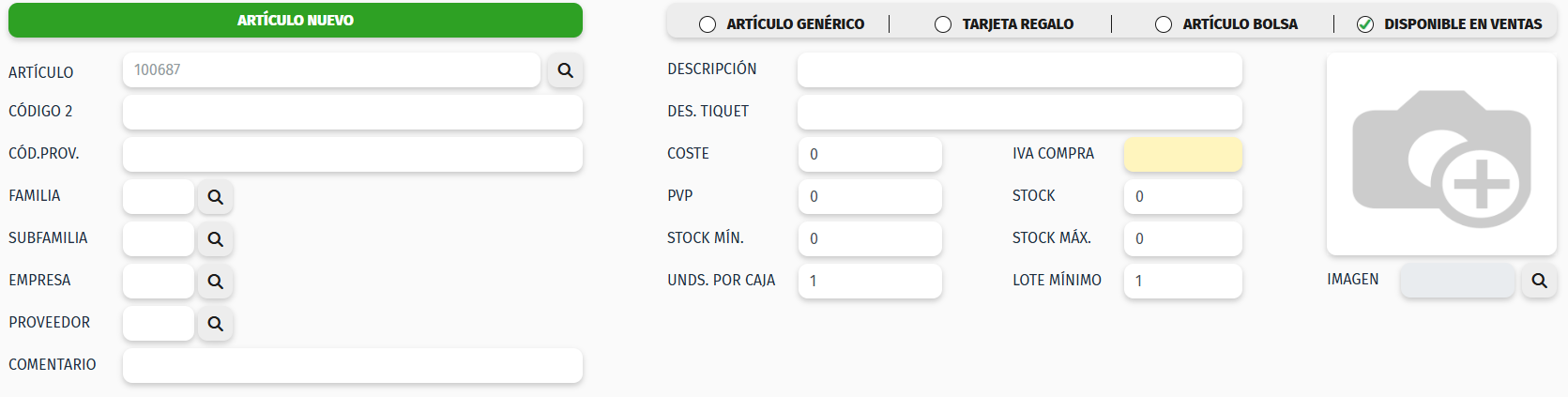
- Artículo (obligatorio):
Es el código interno del producto.
Recomendación: Utiliza el código que te facilita el programa. No utilices aquí el código de barras. - Código 2
Permite identificar el artículo con otros códigos. - Cód. Prov.
Es el código que el proveedor ha asignado al artículo. - Familia (obligatorio):
Indica la categoría principal del producto y define el IVA. - SubFamilia (obligatorio):
Ayuda a organizar los productos y a gestionar comisiones. - Empresa (obligatorio):
Indica a qué empresa pertenece el artículo (si tienes varias). - Proveedor (obligatorio):
Proveedor habitual del producto. - Descripción (obligatorio):
Nombre del producto que aparecerá en tickets y facturas. - Des. Tiquet
Permite añadir una descripción diferente. - Coste (obligatorio):
Precio de compra del producto, sin IVA. - Pvp (obligatorio):
Precio de venta al público, con IVA incluido. - Stock:
si en el momento de dar de alta el producto tienes stock es el momento de introducirlo.
Este campo ya no se puede modificar, salvo con F2 Entradas o F3 Salidas. - Stock Mín:
Permite poner límites en los pedidos y avisos para saber si estamos por debajo. - Stock Máx:
Permite poner límites en los pedidos. - Unids por Caja (obligatorio):
Es la unidad de venta del producto.
Si tienes alguna duda en este campo tienes que hacerte esta pregunta ¿Cómo pido este producto a mi proveedor? Por paquetes, por Caja, por Lote. - Lote Mínimo (obligatorio):
Es la cantidad mínima que nos obliga el proveedor a pedir. - Imagen:
Permite asignar una imagen/foto al artículo.
Artículo bolsa: Si el artículo que estás creando corresponde a una bolsa, marca la opción Artículo bolsa antes de guardar.
Esta opción permite que el artículo aparezca disponible en la pantalla de finalización de venta. Desde allí podrá añadirse la bolsa entregada al cliente y su importe se sumará automáticamente al total.
Puedes crear varios artículos bolsa con precios diferentes. En ese caso, al añadir una bolsa durante la venta, el programa mostrará los distintos tipos disponibles para seleccionar el correspondiente.
Para guardar el artículo puedes:
-
Pulsar Intro hasta el último campo
-
Pulsar el botón Guardar en la parte inferior
Una vez dado de alta el artículo, se activarán las pantallas de Avanzado. En ellas se podrá añadir información adicional.
Avanzado: Permite añadir información complementaria del artículo.
Estos datos no siempre son obligatorios para realizar una venta, pero ayudan a completar la ficha del producto y a mejorar su control dentro del programa.

Tarifas: Distintos precios de venta para el mismo producto

Códigos de barras: varios códigos asociados a un mismo artículo

⚠️ Importante:
Si un producto tiene varios códigos de barras, no deben crearse varios artículos, sino un solo artículo con varios códigos.
Datos contables: se configuran los datos fiscales y económicos del artículo.
Estos datos son importantes porque afectan al cálculo de impuestos, precios, beneficios y comisiones.

Control de artículo: se puede consultar el historial de movimientos del producto.
Esta información permite revisar cómo ha cambiado el stock del artículo a partir de las compras, ventas e inventarios registrados en el sistema.

Modificar un Artículo
-
Busca el artículo por código, descripción o código de barras
-
Abre su ficha
-
Cambia la información necesaria
-
Guarda los cambios
Dar de baja un Artículo
- Busca el artículo por código, descripción o código de barras
- Abre su ficha
- Pulsa el botón F5 Baja.

⚠️ El artículo no debe tener stock ni estar en pedidos para poder darse de baja.
Reactivar un producto
Un artículo dado de baja puede volver a activarse para utilizarlo de nuevo en el programa.
La reactivación puede realizarse de dos formas:
Reactivar desde Artículos
-
Accede a la pantalla de Artículos.
-
Busca el artículo por código.
-
Si el artículo está dado de baja, aparecerá el aviso “Artículo dado de baja”.
-
Pulsa Sí, reactivar.
- El artículo se reactivará automáticamente.
Una vez reactivado, el artículo volverá a estar disponible según su configuración.
Reactivar desde Ventas
También es posible reactivar un artículo directamente desde la pantalla de Ventas.
Si introduces el código de un artículo que está dado de baja, el programa mostrará un aviso indicando que el artículo se encuentra dado de baja y preguntará si deseas reactivarlo para añadirlo a la venta.
Para continuar:
-
Introduce el código del artículo en la pantalla de ventas.
-
Si el artículo está dado de baja, aparecerá el aviso “Artículo dado de baja”.
-
Pulsa Sí, reactivar.
-
El artículo se reactivará automáticamente.
-
Una vez reactivado, aparecerá en la venta para poder continuar con el proceso.
Si no deseas reactivarlo, pulsa No, cancelar.
⚠️ Importante:
Antes de vender un artículo reactivado, revisa que sus datos principales estén actualizados, especialmente la descripción, el precio, el IVA, el proveedor y la configuración de stock.
Vendedores
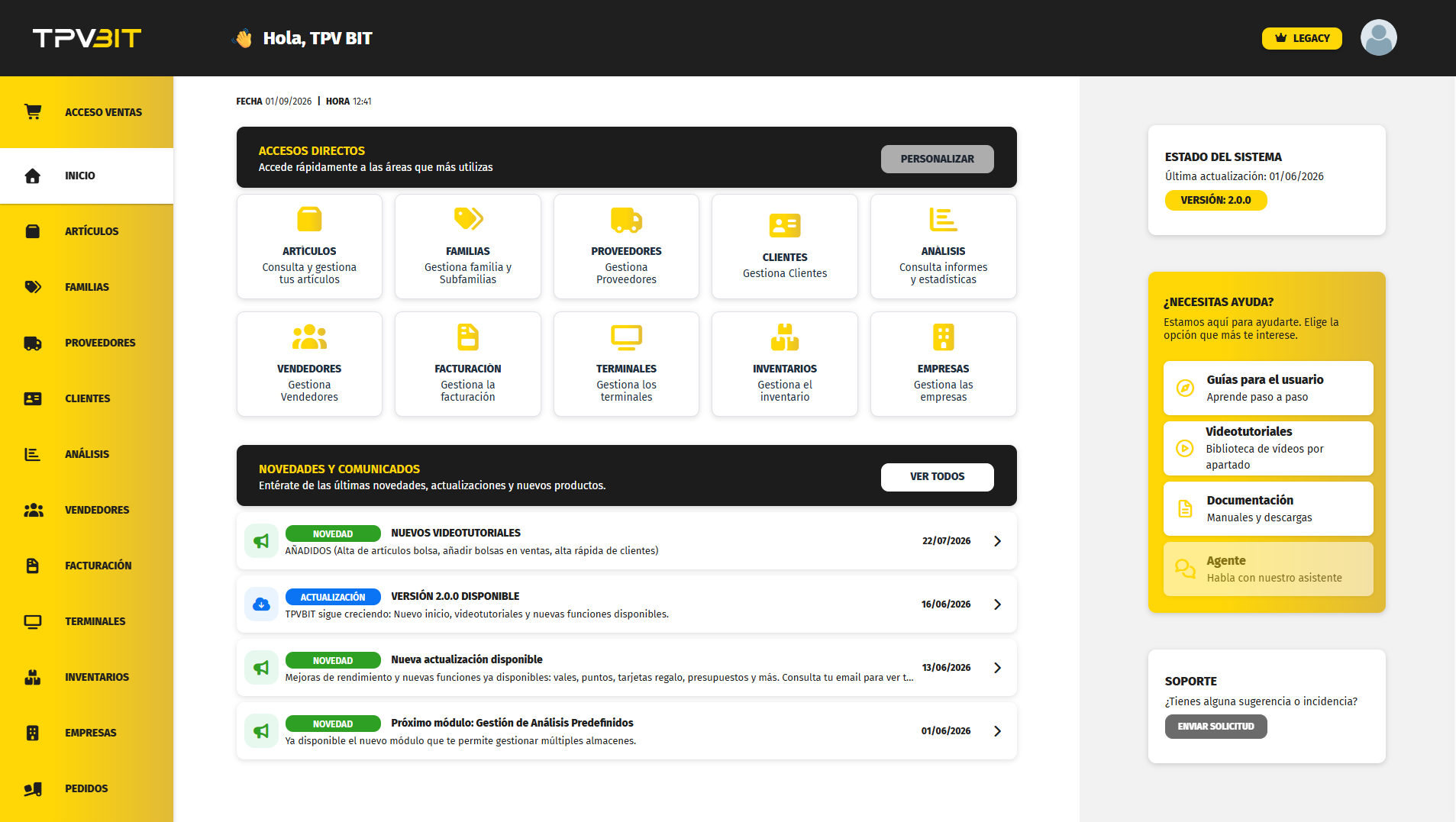
El módulo Vendedores permite registrar y gestionar a las personas que realizan ventas en el negocio.
Gracias a este módulo, cada operación puede quedar asociada a un vendedor concreto, lo que facilita el control, el seguimiento y el análisis de la actividad comercial.
Es un elemento clave para conocer el rendimiento del equipo de ventas y para aplicar, si se desea, sistemas de comisiones o incentivos.
¿Para qué sirven?
El módulo Vendedores sirve para:
-
Mantener un registro claro y ordenado del equipo de ventas.
-
Asociar cada venta a un vendedor concreto.
-
Facilitar el seguimiento de las operaciones realizadas.
-
Analizar el rendimiento individual de cada vendedor.
-
Servir de base para informes, comisiones y toma de decisiones.
Cómo acceder a la pantalla de Vendedores
Para acceder a Vendedores, puedes hacerlo desde la pantalla de Inicio, pulsando el acceso directo Vendedores.
También puedes entrar desde el menú lateral izquierdo, seleccionando la opción Vendedores.
Ambos accesos llevan a la misma pantalla.
Pantalla de Vendedores
Al acceder al módulo, se muestra un listado con todos los vendedores registrados en el sistema.
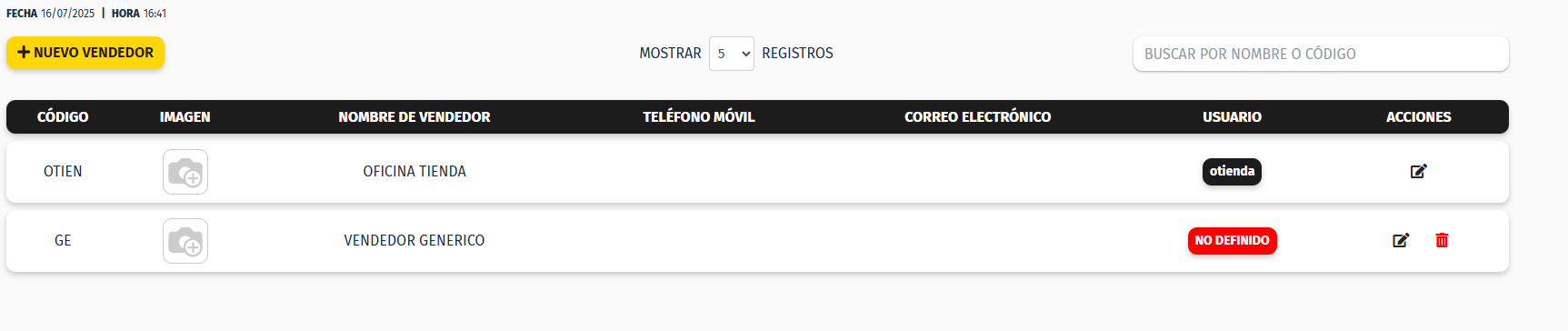
Desde este listado puedes:
Crear Nuevo Vendedor
- Pulsa el botón + Nuevo Vendedor.
-
Se abrirá el formulario de alta.
-
Rellena los campos necesarios.
-
Pulsa Guardar para registrar el vendedor.
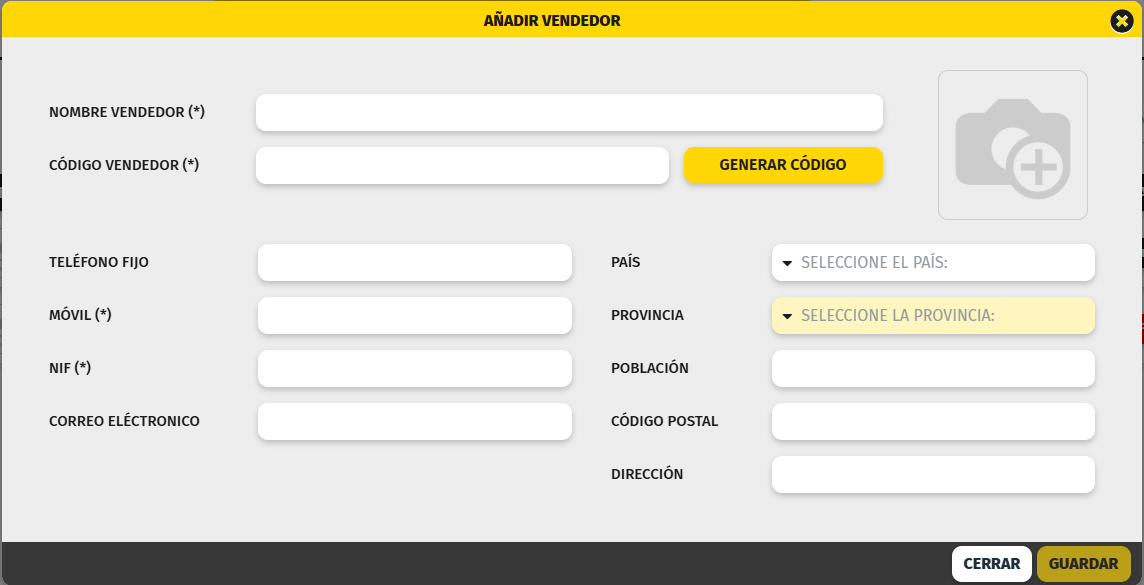
Nombre Vendedor (obligatorio):
Nombre que identifica al vendedor.
Debe tener al menos 5 caracteres.
Código Vendedor (obligatorio):
Código interno para identificar al vendedor.
Se recomienda que esté relacionado con su nombre.
Teléfono Fijo :
Número de teléfono fijo (opcional).
Móvil (obligatorio):
Teléfono de contacto.
Nif (obligatorio):
Número de identificación fiscal
Correo electrónico, País, Provincia, Población, Código postal y Dirección:
Datos de contacto del cliente
Modificar un Vendedor
-
Localiza el vendedor en el listado.
-
Pulsa el icono del lápiz.
-
Se abrirá el formulario con los datos actuales.
-
Realiza los cambios necesarios.
-
Pulsa Actualizar para guardar los cambios.
Eliminar un Vendedor
-
Localiza el vendedor en el listado.
-
Pulsa el icono de la papelera.
-
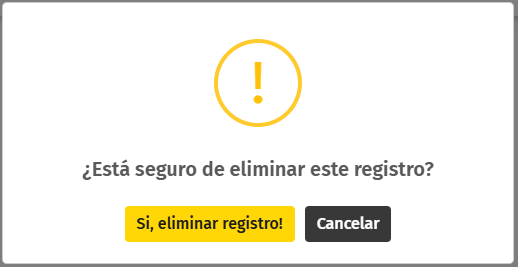
El sistema mostrará un mensaje de confirmación.
-
Confirma la eliminación para finalizar el proceso.
Clientes
Los clientes representan a las personas físicas o jurídicas con las que mantenemos una relación comercial de venta.
¿Para qué sirven?
Los clientes permiten:
-
Identificar a la persona o empresa que realiza una compra.
-
Generar facturas con sus datos fiscales.
-
Aplicar descuentos, tarifas o condiciones personalizadas.
-
Controlar pagos pendientes y ventas a crédito.
-
Activar sistemas de fidelización como puntos o promociones.
-
Analizar el historial de compras y la frecuencia de visita.
Cómo acceder a la pantalla de Clientes
Para acceder a Clientes, puedes hacerlo desde la pantalla de Inicio, pulsando el acceso directo Clientes.
También puedes entrar desde el menú lateral izquierdo, seleccionando la opción Clientes.
Ambos accesos llevan a la misma pantalla.
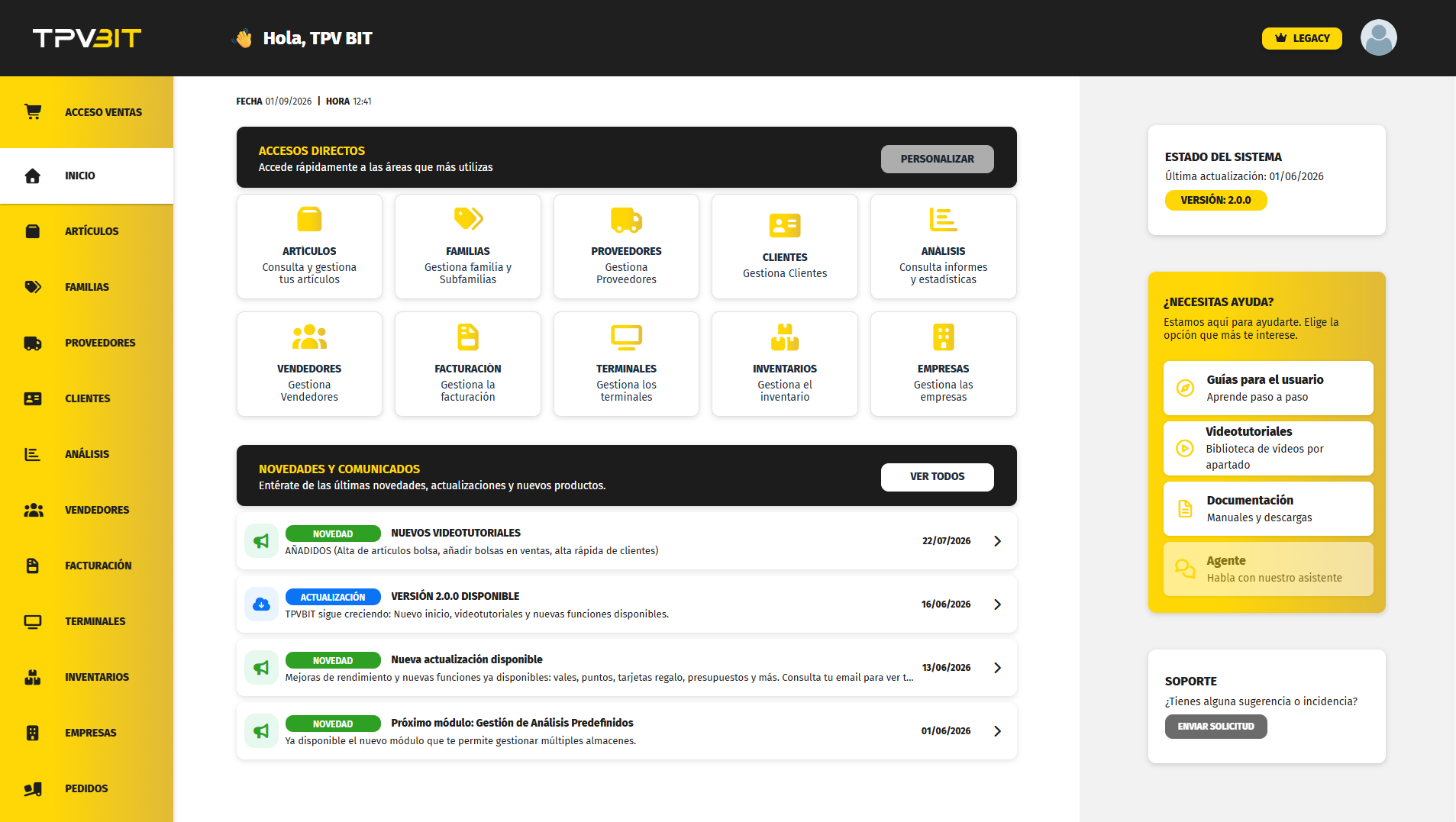
Pantalla de Clientes
Una vez accedemos a la pantalla de Clientes, el sistema está preparado, por defecto, para la creación de un nuevo cliente.
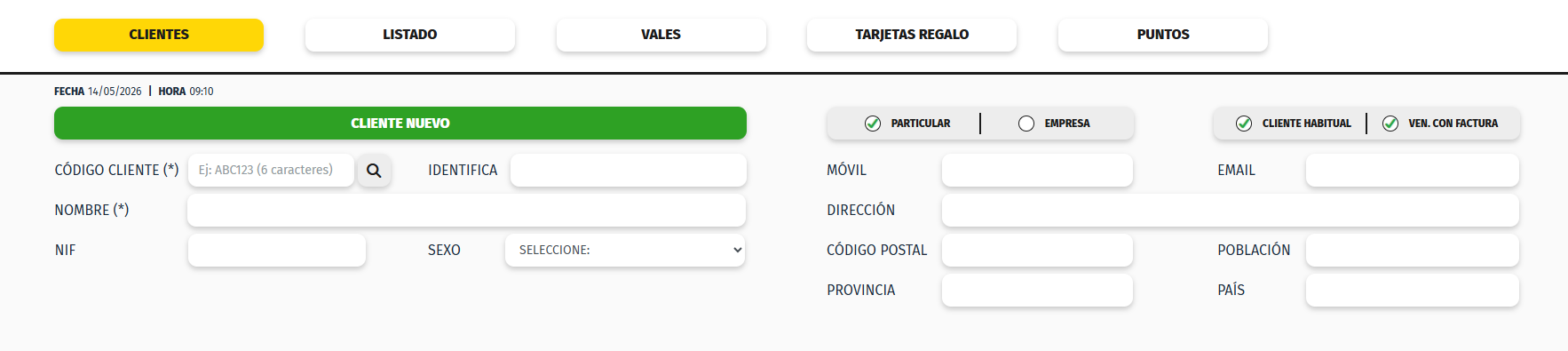
Desde esta pantalla podrás realizar estas acciones:
Crear Nuevo Cliente
-
Accede al módulo Clientes.
-
La pantalla se abrirá por defecto en modo Cliente Nuevo.
-
Rellena los campos necesarios.
-
Pulsa Guardar para registrar el cliente.
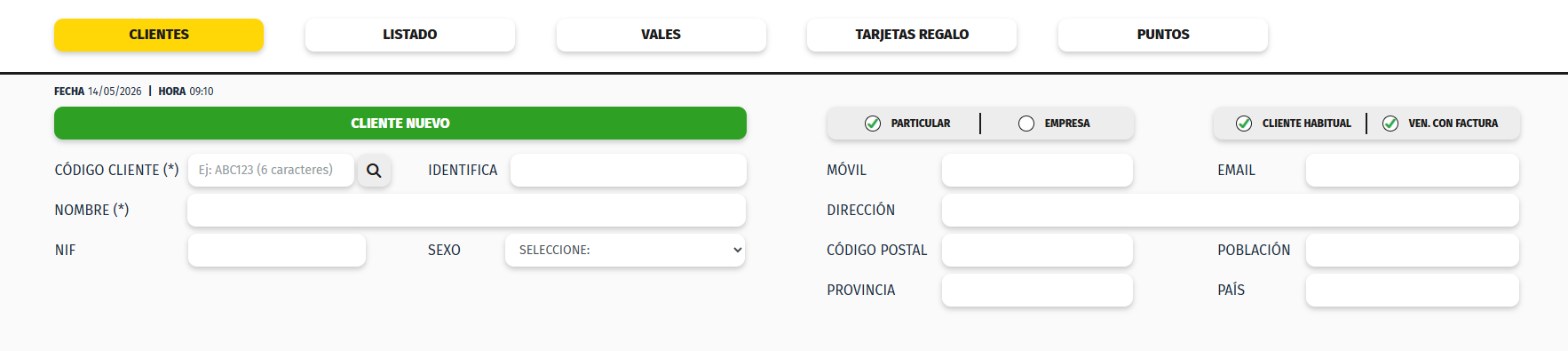
- Código Cliente (obligatorio):
Código libre y único de 6 dígitos.
Se recomienda que tenga alguna relación con el nombre para poder identificarlo facilmente. - Identifica:
Código adicional de identificación, por ejemplo para tarjetas de fidelidad. - Descripción (obligatorio):
Nombre del cliente o empresa.
Es el nombre visible en listados, búsquedas, documentos y tickets. - Nif:
Número de Identificación Fiscal.
Necesario para emitir facturas legales. - Sexo:
Campo opcional para clientes particulares.
Permite segmentaciones o análisis. - Móvil:
Teléfono de contacto para avisos, SMS o WhatsApp. - Email:
Correo electrónico para envío de facturas y comunicaciones. - Dirección:
Dirección fiscal o de contacto. - Código Postal:
Complemento de la dirección para localización y filtrados. - Población:
Ciudad o municipio. - Provincia:
Necesaria para informes y validaciones fiscales. - País:
Afecta a la fiscalidad y condiciones legales de facturación.
- Particular / Empresa:
Define el tipo de cliente. - Cliente habitual:
Marca al cliente como recurrente. - Ven. con Factura:
Indica si por defecto se genera factura al realizar una venta.
Avanzado
Una vez creado el cliente, se activa el apartado Avanzado, donde se definen condiciones específicas.
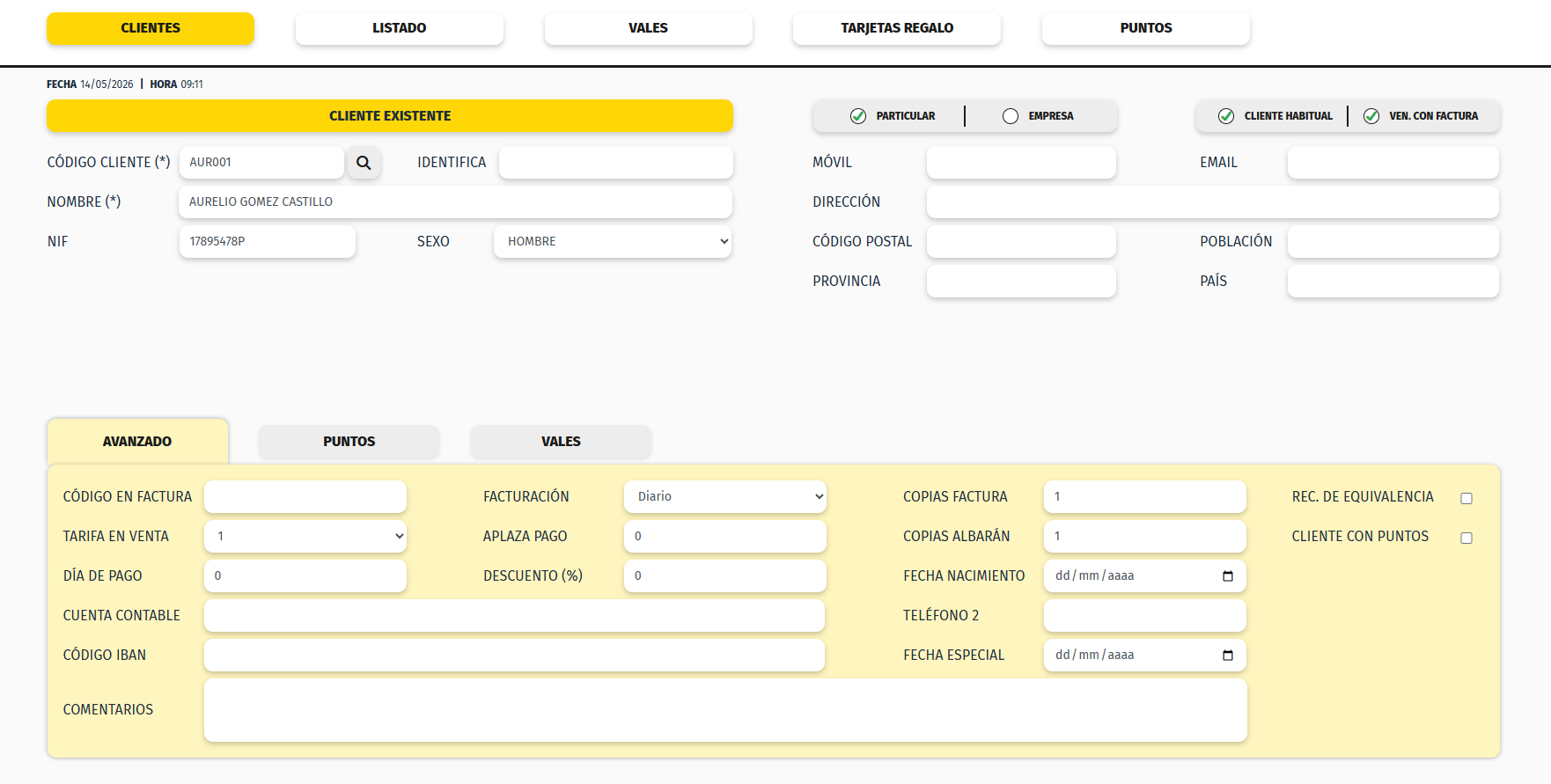
- Código en factura:
A: Mostrara el Código del artículo en la factura - Tarifa en venta:
Permite asignar una tarifa de precios específica al cliente. - Día de pago:
Día del mes acordado para el pago. - Cuenta contable:
Código de cuenta contable del cliente. - Código IBAN:
Cuenta bancaria para domiciliaciones o devoluciones. - Comentarios:
Campo libre para notas internas. - Facturación:
M: Mensual
S: Semanal - Aplaza pago:
Permite realizar ventas a crédito. - Descuento %:
Descuento fijo que se aplicará en todas las compras. - Copias Factura:
Número de copias impresas de la factura. - Copias Albarán:
Número de copias impresas del albarán. - Fecha nacimiento:
Permite acciones automáticas como promociones de cumpleaños. - Teléfono 2:
Segundo número de contacto. - Fecha especial:
Campo libre para registrar fechas relevantes. - Rec. de Equivalencia:
Activa el régimen especial de IVA cuando corresponda. - Cliente con puntos:
Activa el sistema de puntos o fidelización para el cliente.
Modificar un cliente
-
Accede al módulo Clientes.
-
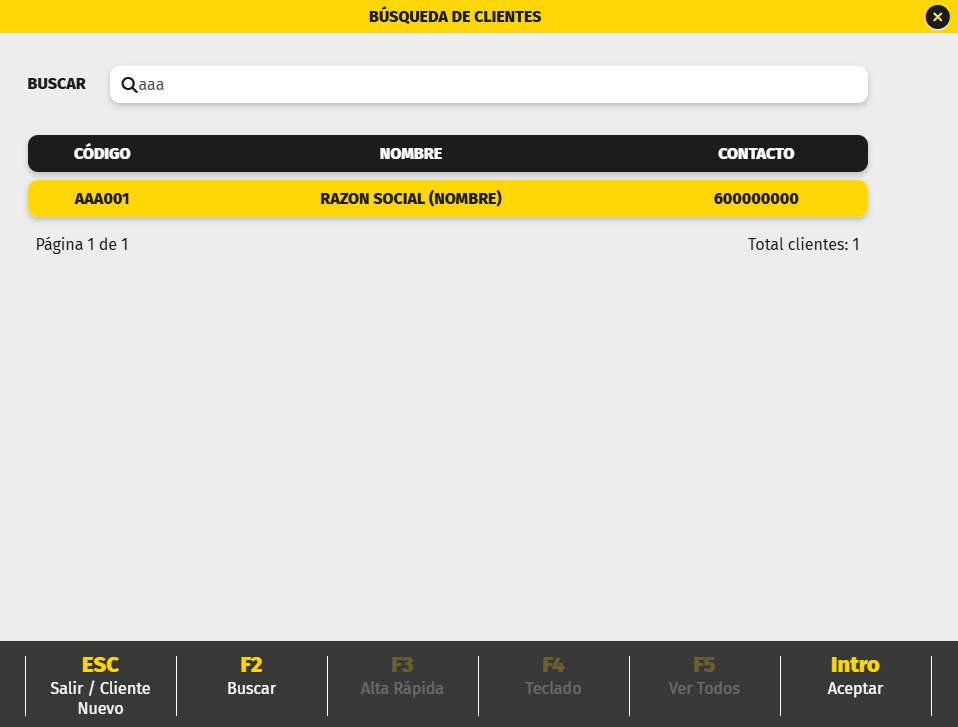
Pulsa la lupa para abrir la búsqueda.
-
Localiza el cliente por nombre, código, teléfono o NIF.
-
Pulsa Intro para abrir la ficha.
-
Realiza los cambios necesarios.
-
Guarda los cambios.
El funcionamiento es el mismo que en la creación.
Eliminar un cliente
-
Busca el cliente.
-
Pulsa el botón Eliminar cliente (F5).
-
Confirma la eliminación.
⚠️ Si el cliente tiene deudas pendientes, el sistema no permitirá eliminarlo hasta que se liquiden.
Formas de pago
Las Formas de Pago son los distintos medios que se utilizan para cobrar una venta al finalizarla.
Permiten indicar cómo se ha recibido el importe de cada venta, por ejemplo en efectivo, tarjeta, transferencia, vale u otros métodos disponibles en el sistema
¿Para qué sirven?
Las Formas de Pago permiten:
-
Agilizar el cobro, ofreciendo al cliente diferentes opciones para pagar.
-
Registrar correctamente cada venta según el método utilizado.
-
Controlar mejor las entradas de dinero por cada tipo de pago.
-
Identificar pagos que tienen comisiones bancarias, como las tarjetas.
-
Gestionar devoluciones y reembolsos usando la misma forma de pago original
Cómo acceder a la pantalla de Formas de Pago
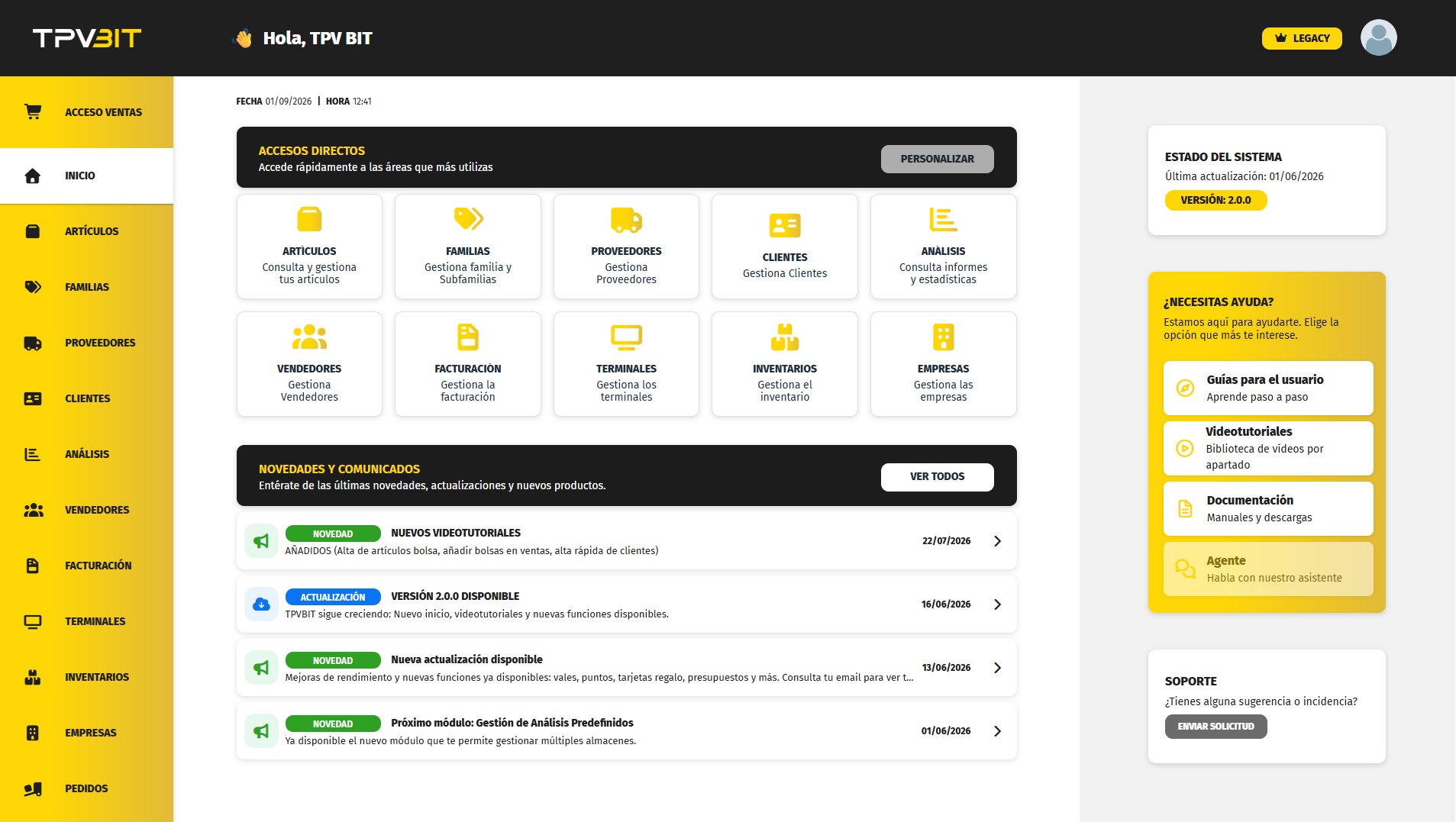
Para acceder a Formas de pago, puedes hacerlo desde la pantalla de Inicio, pulsando el acceso directo Ajsutes, y una vez dentro Formas de pago.
También puedes entrar desde el menú lateral izquierdo, seleccionando la opción Ajustes.
Ambos accesos llevan a la misma pantalla.
Pantalla de Formas de Pago
Al acceder al módulo se muestra un listado con todas las Formas de Pago creadas.
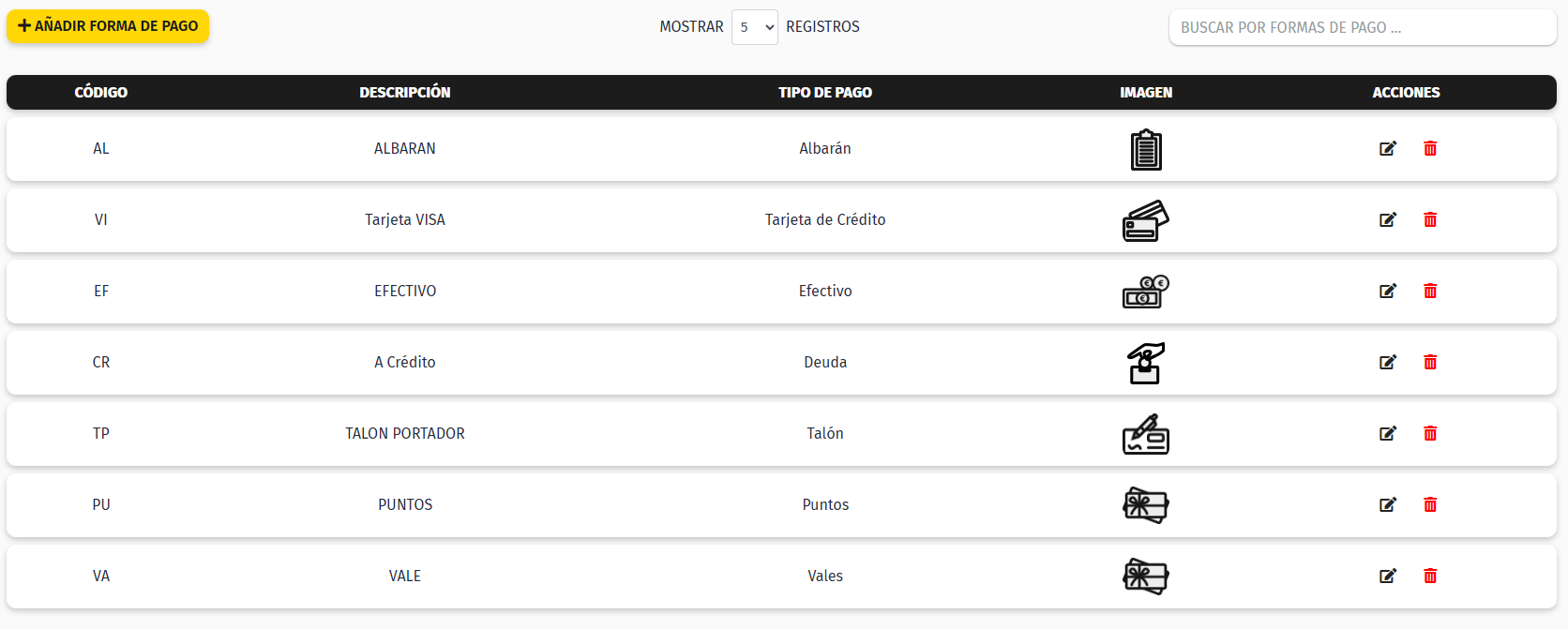
Desde este apartado tenemos 3 acciones:
Crear Nueva Forma de Pago
-
Pulse el botón “+ Añadir Forma de Pago” situado en la parte superior del listado.
-
Se abrirá un formulario para introducir los datos de la nueva Forma de Pago.
-
Pulsa Guardar para registrarlo.
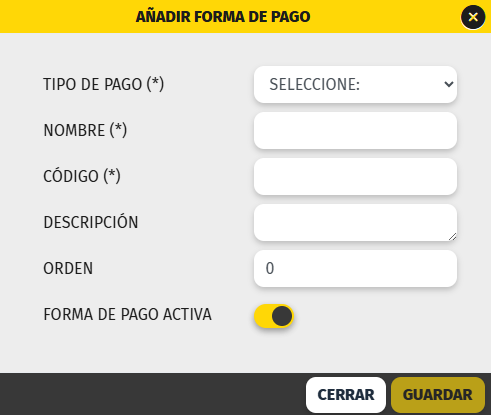
- Tipo de Pago (obligatorio):
Define cómo actúa el sistema al usar esta forma de pago.
Por ejemplo:- Efectivo: permite calcular el cambio, registra el importe directamente en caja y no suele tener comisiones.
- Tarjeta de crédito o débito: puede enviar el cobro al datáfono, requiere validación bancaria y permite calcular comisiones
- Nombre (obligatorio):
Nombre de la Forma de Pago. - Código (obligatorio):
Código abreviado de hasta 5 caracteres. - Descripción:
Información adicional, si se desea. - Orden:
Posición en la que se mostrará la Forma de Pago al finalizar una venta. - Activo:
Indica si la Forma de Pago puede utilizarse para cobrar ventas
Modificar una Forma de Pago
-
Localice la Forma de Pago en el listado. Puedes buscar por código o por nombre.
-
Pulse el icono del lápiz.
-
Se abrirá la misma pantalla que en la creación, pero en modo edición.
-
Realice los cambios necesarios y pulse Actualizar
El funcionamiento es el mismo que al crear una nueva Forma de Pago.
Eliminar una Forma de Pago
-
Localice la Forma de Pago en el listado. Puedes buscar por código o por nombre.
-
Pulse el icono de la papelera.
-
El sistema mostrará un mensaje de confirmación.
-
Confirme la acción para eliminar el registro