TPVBIT
- Qué es TPVBIT?
- Datos Maestros
- Qué son los Datos Maestros
- Familias
- SubFamilias
- Proveedores
- Artículos
- Vendedores
- Clientes
- Formas de pago
- Ventas
- Facturación
- Caja
- Pagos Ingresos
- Análisis
- Clientes
- Configuraciones
- Configuración Balanza
- Datáfonos
- Cajones inteligentes
- Impresoras
- Generar y Definir Etiquetas
- Configuración de correo
- Configuración Pantalla Tactil
- Configuración Visor Multimedia
- Empresas
- Parámetros y Configuración de terminales
- Pedidos
- Artículos
- Verifactu
- Temporadas
- Inventario
Qué es TPVBIT?
Introducción
TPVBIT es un software avanzado de Terminal Punto de Venta (TPV) diseñado especialmente para comercios minoristas que buscan un control eficiente y moderno de su actividad diaria. Pensado para negocios que desean gestionar con precisión productos, ventas, caja, clientes y otros aspectos clave de su operación, TPVBIT ofrece una solución robusta sin renunciar a la simplicidad ni a las ventajas que brindan las nuevas tecnologías.
Este sistema representa la evolución natural de soluciones anteriores desarrolladas por LK Bitronic, tales como Estancos Elite, Tiendas Elite, Style Elite, Pasteler y Hosteler. Con más de 30 años de experiencia acumulada y conocimiento aplicado en múltiples sectores del retail, TPVBIT integra esa lógica de negocio probada con las últimas tecnologías en diseño, bases de datos y computación.
El resultado es una herramienta ágil, intuitiva y potente, que pone al alcance de los pequeños y medianos negocios un sistema de gestión moderno, preparado para los desafíos del comercio actual.
Primeros Pasos
Introducción al sistema
Este manual te ayudará a dar tus primeros pasos en el sistema de forma sencilla y ordenada.
El sistema está diseñado para que puedas organizar la información una sola vez y después trabajar de manera ágil en el día a día, evitando errores y repeticiones innecesarias.
Para conseguirlo, es importante entender cómo se estructura la información y cuál es el orden recomendado para empezar a trabajar.
No es necesario tener conocimientos técnicos. A lo largo de esta documentación se explican los conceptos de forma clara y práctica, pensada para usuarios que utilizan el sistema en su trabajo diario.
Cómo funciona el sistema
El funcionamiento del sistema se basa en una idea muy simple:
-
Primero se crean los datos maestros.
-
Después se crean los elementos que dependen de esos datos.
-
Por último, se empieza a trabajar con normalidad (ventas, compras, consultas, etc.).
Si los datos maestros están bien definidos desde el principio, el trabajo diario será más rápido, más ordenado y con menos incidencias.
Orden recomendado para empezar
Para un inicio sencillo y sin complicaciones, se recomienda seguir este orden:
-
Crear familias y subfamilias.
- Crear proveedores.
-
Crear artículos.
-
Crear clientes.
-
Crear vendedores (si se utilizan).
-
Revisar y configurar las formas de pago.
-
Realizar una venta de prueba.
Antes de empezar a trabajar
Antes de realizar operaciones diarias, es recomendable dedicar unos minutos a revisar y completar los datos maestros principales.
Este paso inicial evita errores posteriores y facilita el uso del sistema a largo plazo.
En los siguientes apartados de este manual se explicará:
-
Cuáles son las datos maestros principales.
-
En qué orden conviene configurarlas.
-
Cómo empezar a trabajar de forma segura y progresiva.
Recomendación: empieza con pocos datos y realiza pruebas sencillas. Una vez verifiques que todo funciona correctamente, podrás ampliar la información con tranquilidad.
Datos Maestros
Son las tablas que permiten realizar las diferentes operaciones y que con las relaciones ....
Qué son los Datos Maestros
En un sistema de gestión como TPVBIT, los datos maestros son la información base que define los elementos principales del sistema.
Son datos que no se modifican continuamente y que sirven como referencia para el funcionamiento diario: ventas, compras, consultas e informes.
Dicho de forma sencilla, los datos maestros son la base sobre la que se apoya todo el trabajo en el sistema.
¿Para qué sirven?
Los datos maestros permiten:
-
Mantener la información ordenada y coherente en todo el sistema.
-
Evitar errores en ventas, compras y consultas.
-
Automatizar procesos y aplicar las reglas definidas de forma correcta.
Datos maestros principales en TPVBIT
En TPVBIT, los principales datos maestros son los siguientes:
| Categoría | Función principal |
|---|---|
| Familias | Clasificación general de productos. Define el tipo de IVA. |
| Subfamilias | Clasificación específica. Define comisiones y sistema de puntos. |
| Proveedores | Registro de empresas que suministran productos. |
| Artículos | Productos o servicios que se venden o compran. |
| Vendedores | Usuarios responsables de la venta. Se vinculan con comisiones. |
| Clientes | Personas o empresas que compran. Pueden ser mostrador o registrados. |
| Formas de pago | Métodos disponibles para realizar una venta (efectivo, tarjeta, etc.). |
Recomendación
Antes de empezar a trabajar de forma habitual, es aconsejable revisar y completar estos datos maestros.
Una correcta configuración inicial facilitará el trabajo diario y evitará correcciones posteriores.
Familias
Las Familias agrupan productos o servicios que comparten características comunes, por ejemplo:
Bebidas, Panadería, Accesorios, Ropa, etc.Son el primer nivel de organización de los productos dentro del sistema y pueden contener Subfamilias para una clasificación más detallada.
En TPVBIT, las Familias forman parte de los datos maestros y son clave para la correcta gestión y análisis del negocio.
¿Para qué sirven?
Usar familias correctamente te permite:
-
Tener los productos ordenados
-
Aplicar el IVA automáticamente
-
Evitar errores al vender
-
Ver informes de ventas más claros
-
Aplicar reglas comunes (descuentos, bloqueos, trazabilidad…)
En una misma familia no pueden haber productos con diferentes tipos de IVA.
Como acceder a la pantalla de Familias
Menús de Control y Gestión
o desde la barra lateral si estamos fuera de la pantalla de Ventas

Pantalla de Familias
Al acceder a la pantalla de Familias se muestra un listado con todas las familias creadas en el sistema.
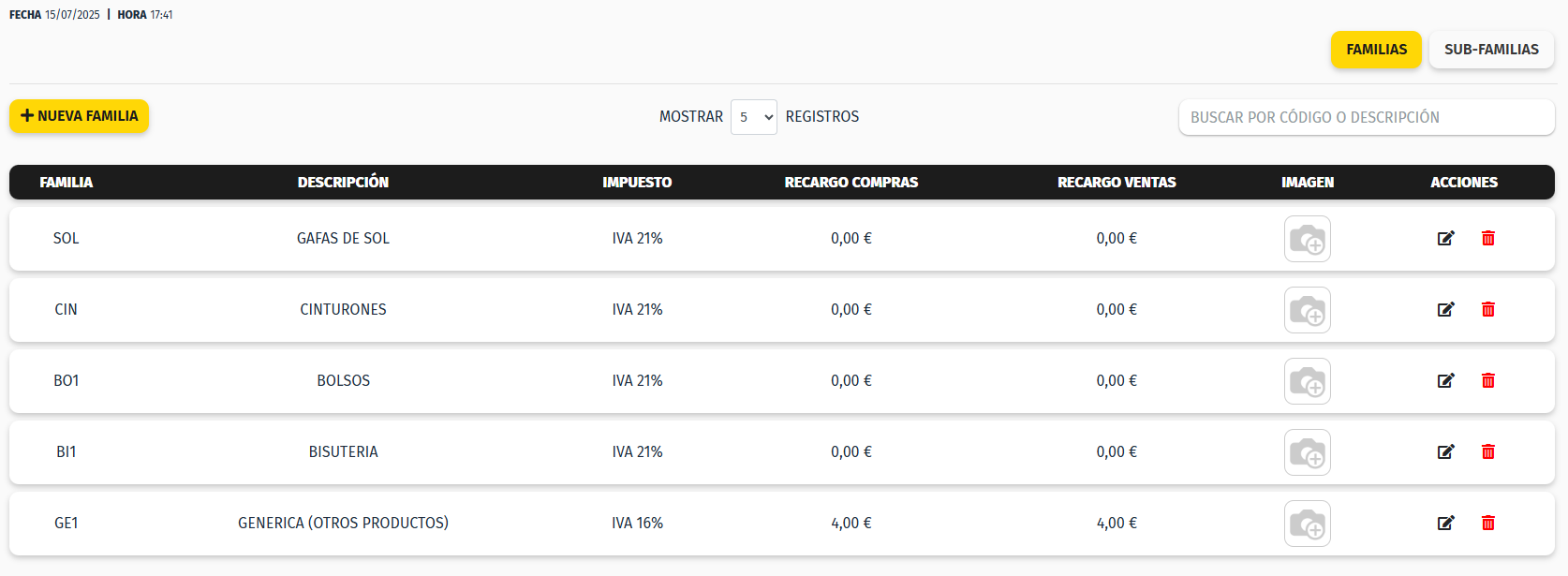
Desde esta pantalla puedes:
Crear una nueva Familia
-
Pulsa el botón + Nueva Familia
-
Se abrirá una ventana para introducir los datos
-
Rellena los campos necesarios
-
Pulsa Guardar
La familia quedará lista para usar en los artículos.
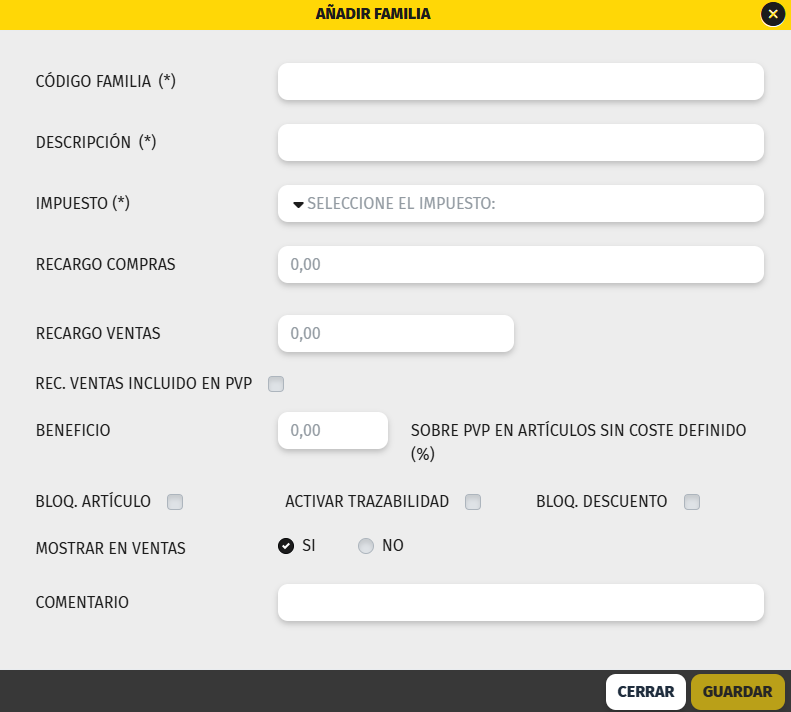
-
Código Familia (obligatorio):
Código libre y único de entre 3 y 5 caracteres.
Se recomienda que tenga relación con la descripción para identificarlo fácilmente. -
Descripción (obligatorio):
Nombre de la familia.
Debe tener más de 3 caracteres. -
Impuesto
IVA que se aplicará a todos los productos de esta familia -
Recargo Compras
Impuesto adicional en la compra (si procede). -
Recargo Ventas
Impuesto adicional en la venta (si procede). -
Rec. Ventas incluido en PVP
Si se activa esta opción, el recargo de venta ya estará incluido en el precio de venta (PVP) de los productos. -
Beneficio (sobre PVP en artículos sin coste definido %)
Permite definir un porcentaje de beneficio para productos sin coste definido.
El sistema calculará automáticamente el coste al realizar una venta. -
Bloq. Artículo
Bloquea los artículos de esta familia para evitar su uso o modificación según la configuración del sistema. -
Activar trazabilidad
Indica que los productos de esta familia requieren trazabilidad para cumplir con normativas específicas. -
Bloq. Descuento
Impide aplicar descuentos a los productos de esta familia. -
Mostrar en Ventas
Si está activado, los productos aparecerán en el buscador de ventas -
Comentario
Campo libre para añadir información adicional sobre la familia.
Modificar una Familia
-
Desde el listado de familias, pulsa el icono del lápiz
-
Se abrirá la pantalla de edición de la familia
-
Realiza los cambios necesarios
-
Pulsa Actualizar para guardar los cambios
La pantalla es la misma que al crear una familia.
Eliminar una Familia
- Desde el listado, pulsa el icono de la papelera
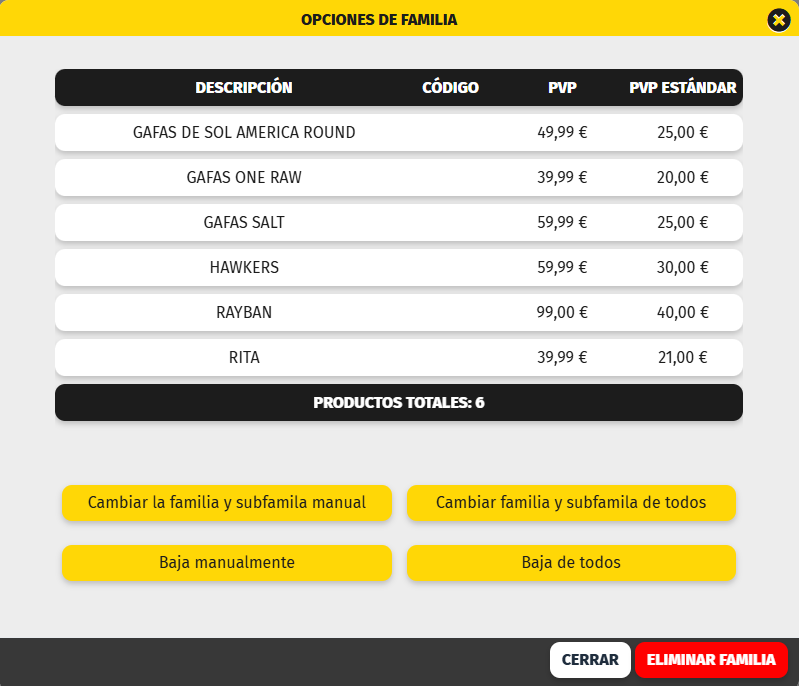
Opciones disponibles al eliminar una familia
1. Cambiar familia y subfamilia manualmente
Permite seleccionar productos concretos y asignarlos a otra familia.
2. Dar de baja productos manualmente
Permite dar de baja productos seleccionados de forma manual.
3. Cambiar familia y subfamilia de todos
Cambia la familia y subfamilia de todos los productos asociados de una sola vez.
4. Dar de baja todos
Da de baja todos los productos asociados a esa familia.
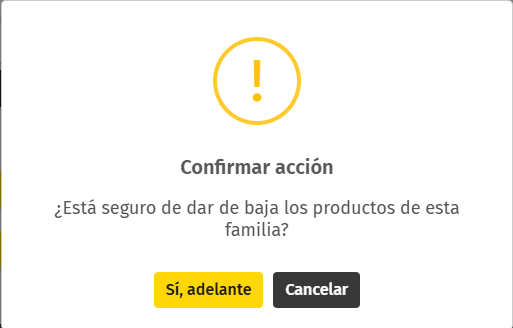
⚠️ Antes de borrar, el sistema te mostrará un aviso de confirmación.
SubFamilias
Las subfamilias son grupos que dependen de una familia y sirven para organizar mejor los productos o servicios. Permiten trabajar con mayor detalle el catálogo, aplicando condiciones específicas como comisiones, puntos o restricciones de venta.
Dicho de forma sencilla: una subfamilia es un nivel más concreto dentro de una familia.
¿Para qué sirven?
Las subfamilias permiten:
-
Agrupar productos con características similares.
-
Aplicar comisiones específicas a determinados productos.
-
Activar el sistema de puntos o fidelización solo para ciertos artículos.
-
Controlar restricciones de venta (por ejemplo, productos regulados como tabaco).
Para evitar errores las subfamilias tienen asociada una familia. Facilita la organización
Cómo acceder a la pantalla de Subfamilias
Menús de Control y Gestión
o desde la barra lateral si estamos fuera de la pantalla de Ventas
Una vez accedemos a la pantalla de Familias, podemos pulsar en el botón de la derecha para seleccionar subfamilias.
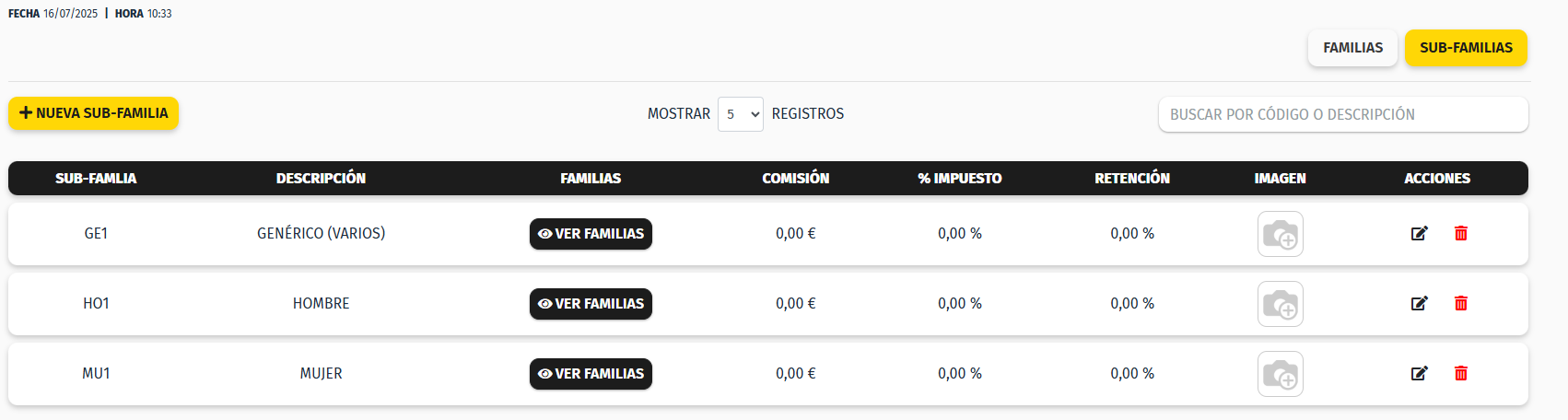
Desde esta pantalla podrás ver el listado completo y realizar todas las acciones necesarias.
Crear una SubFamilia
-
Pulsa el botón + Nueva Subfamilia.
-
Se abrirá el formulario de alta.
-
Rellena los campos necesarios.
-
Pulsa Guardar.
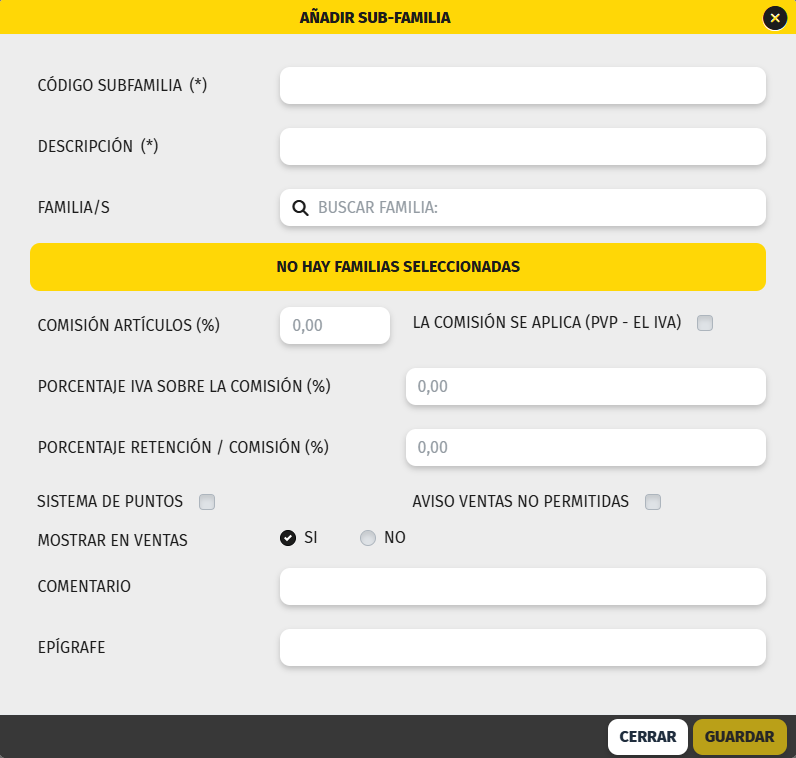
- Código Subfamilia (obligatorio):
Es un código libre y único.
Se recomienda que tenga relación con la descripción para identificarlo fácilmente. - Descripción (obligatorio):
Es el nombre de la subfamilia.
Debe tener al menos 3 caracteres. - Familias
Permite asociar la subfamilia a una o varias familias.
Esto ayuda a evitar errores.
Las familias asociadas se muestran debajo de la descripción y se pueden quitar pulsando la “x”. - Comisión artículos (%)
Se utiliza para productos que funcionan por comisión (loterías, tabaco, recargas, medios de pago, etc.).
Indica el porcentaje de comisión sobre la venta. - La comisión se aplica sobre PVP + IVA
Permite decidir si la comisión se calcula sobre el precio con IVA o sin IVA. - Porcentaje IVA sobre la comisión (%)
Indica si la comisión lleva IVA y qué porcentaje se aplica. - Porcentaje retención / comisión (%)
En algunos casos, la comisión también tiene una retención (IRPF). - Sistema de puntos
Activa el sistema de puntos o fidelización para los productos de esta subfamilia. - Aviso ventas no permitidas
Sirve para mostrar avisos en productos con limitaciones de venta. - Mostrar en ventas
Indica si los productos de esta subfamilia aparecerán en el buscador de la pantalla de ventas. - Comentario
Campo libre para añadir información adicional. - Epígrafe
Campo obligatorio para TicketBai (Vizcaya).
Modificar una SubFamilia
-
Desde el listado de subfamilias, localiza la subfamilia.
-
Pulsa el icono del lápiz.
-
Se abrirá la pantalla de edición.
-
Realiza los cambios necesarios.
-
Pulsa Actualizar.
El funcionamiento es el mismo que en la creación.
Eliminar una SubFamilia
-
Desde el listado, pulsa el icono de la papelera.
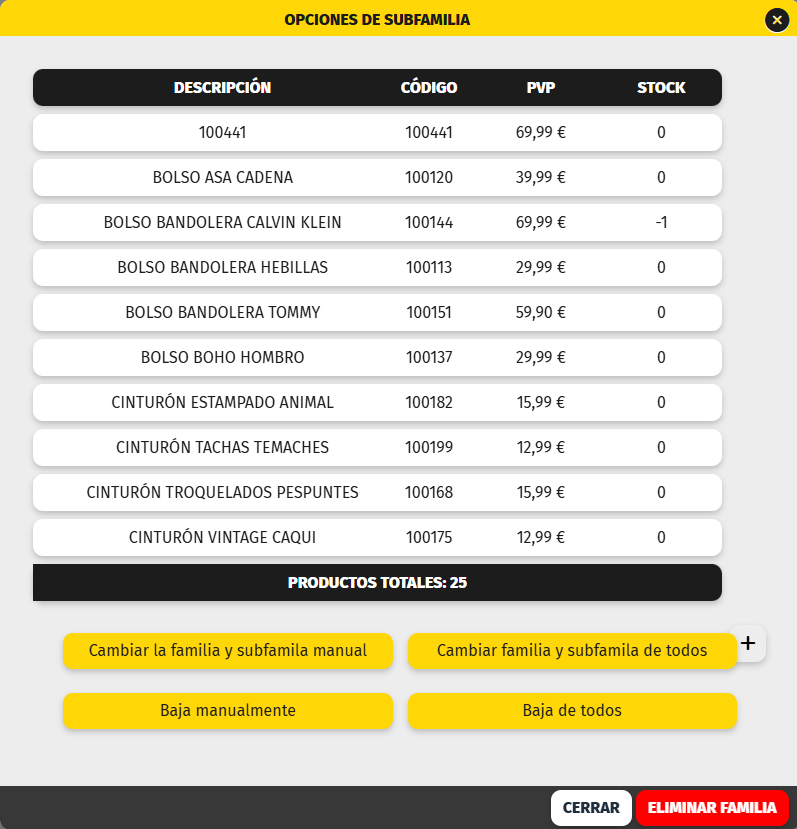
Opciones disponibles al eliminar una subfamilia.
1. Cambiar familia y subfamilia manualmente
Permite seleccionar productos concretos y asignarlos a otra familia.
2. Dar de baja productos manualmente
Permite dar de baja productos seleccionados de forma manual.
3. Cambiar familia y subfamilia de todos
Cambia la familia y subfamilia de todos los productos asociados de una sola vez.
4. Dar de baja todos
Da de baja todos los productos asociados a esa familia.
⚠️ Antes de borrar, el sistema te mostrará un aviso de confirmación.
La forma más sencilla de comprobar el % de Comisión, IVA sobre la Comisión e IRPF de la Comisión, es revisar la factura. En la factura de los productos de comisión esta información sale con detalle.
Proveedores
Los proveedores representan a las empresas o personas que suministran productos o servicios al establecimiento.
Son una parte fundamental para el control de compras, el stock y la relación comercial con los suministradores.
¿Para qué sirven?
Los proveedores permiten:
-
Asociar productos a un proveedor concreto
-
Tener trazabilidad de compras y stock
-
Gestionar pedidos de compra desde el sistema
-
Controlar fechas de recepción y entregas
-
Gestionar devoluciones e incidencias
-
Mantener un control ordenado de las relaciones comerciales
Cómo acceder a la pantalla de Proveedores
Menús de Control y Gestión
o desde la barra lateral si estamos fuera de la pantalla de Ventas

Una vez accedemos a la pantalla de Proveedores, podemos ver el listado de los proveedores creados actualmente.
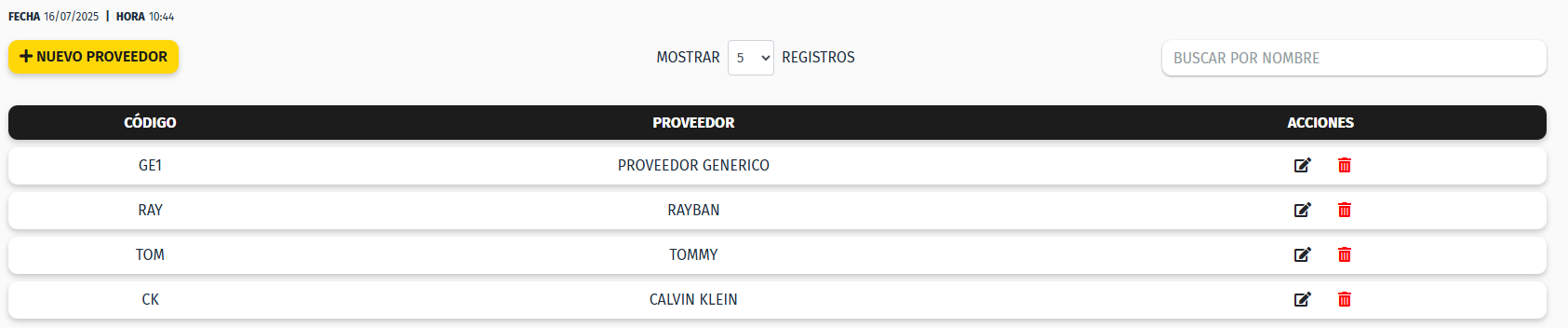
Desde este apartado tenemos 3 acciones:
Crear Nuevo Proveedor
-
Pulsa el botón + Nuevo Proveedor
-
Se abrirá una ventana para introducir los datos
- Pulsa Guardar para finalizar el alta
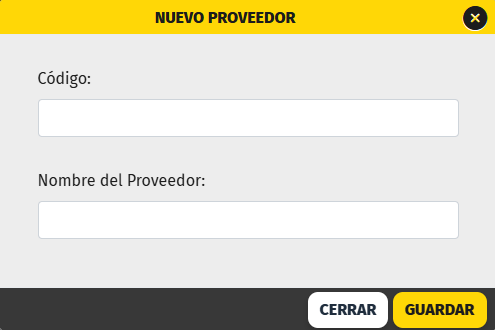
- Código proveedor
Obligatorio
Entre 3 y 5 caracteres
Debe ser único
Se recomienda que tenga relación con el nombre del proveedor - Nombre del proveedor
Obligatorio
Mínimo 3 caracteres
Modificar un Proveedor
-
En el listado de proveedores, pulsa el icono del lápiz
-
Se abrirá la misma pantalla que en la creación
-
Realiza los cambios necesarios
-
Pulsa Actualizar
El funcionamiento es el mismo que al crear un proveedor nuevo.
Eliminar un Proveedor
-
En el listado, pulsa el icono de la papelera
-
Se abrirá una pantalla con, el listado de productos asociados a ese proveedor
-
El sistema informa de que esos productos quedarán sin proveedor o deberán reasignarse
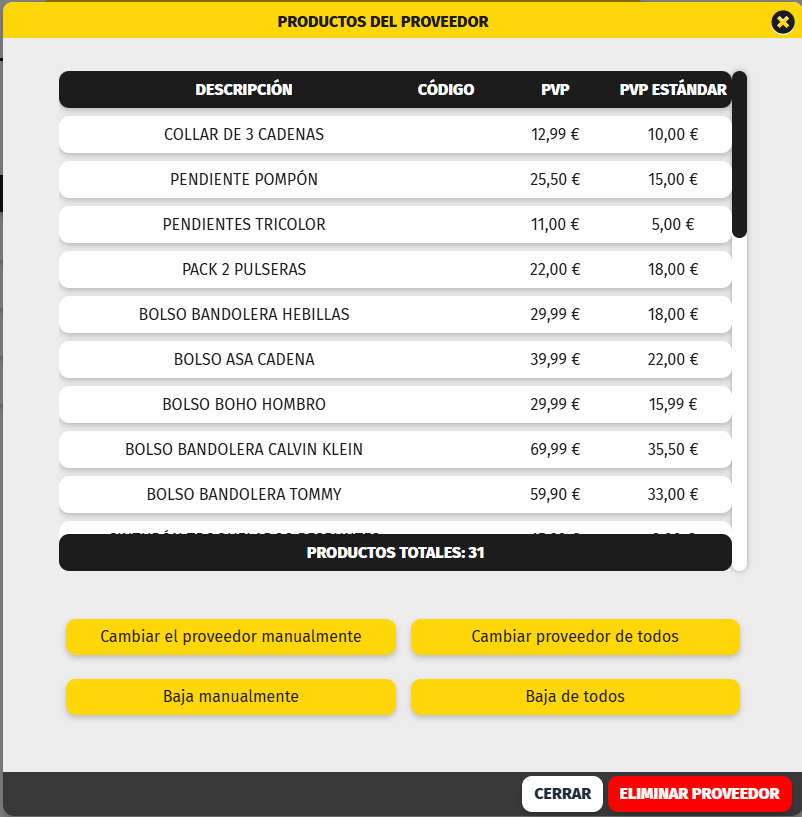
Opciones disponibles al eliminar un proveedor:
-
Cambiar el proveedor manualmente
Cambiar proveedor solo a los productos seleccionados -
Baja manualmente
Dar de baja solo los productos seleccionados -
Cambiar proveedor de todos
Asignar otro proveedor a todos los productos de una sola vez -
Baja de todos
Dar de baja todos los productos del proveedor
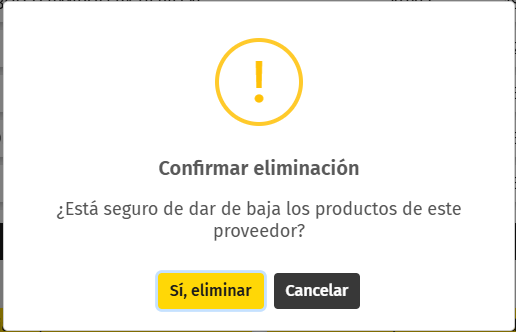
Finalmente, el sistema solicita confirmación antes de completar la eliminación.
Artículos
Los Artículos son los productos o servicios que tu negocio vende.
Pueden ser productos físicos (por ejemplo, ropa o alimentos) o servicios (como un corte de pelo o un tratamiento).
Cada artículo guarda toda la información necesaria para poder venderlo correctamente, como su nombre, precio, impuestos y stock.
¿Para qué sirven?
La gestión de Artículos te permite:
-
Tener controlados todos los productos y servicios que vendes
-
Saber el precio correcto en el momento de la venta
-
Controlar el stock disponible
-
Aplicar automáticamente los impuestos correctos
-
Organizar los productos por familias y subfamilias
En resumen, es el corazón del sistema, ya que define qué se vende y cómo se vende.
Cómo acceder a la pantalla de Artículos
Menús de Control y Gestión

o desde la barra lateral si estamos fuera de la pantalla de Ventas

Una vez accedemos a la pantalla de Artículos, el sistema está preparado, por defecto, para la creación de un nuevo artículo.
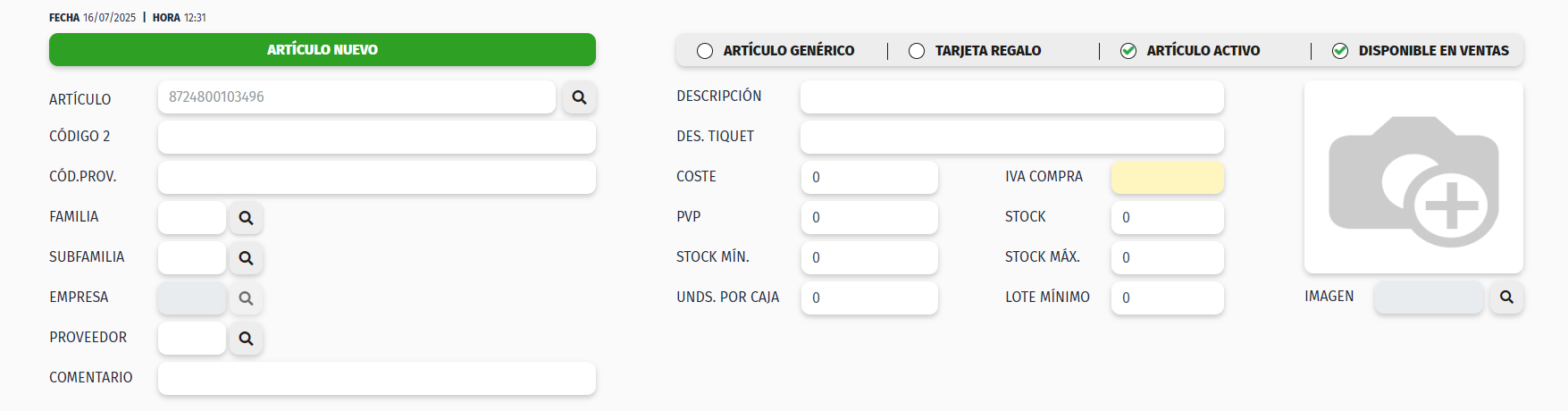
Desde este apartado tenemos 3 acciones:
Crear Nuevo Artículo
Al entrar en la pantalla de Artículos verás un mensaje en color verde que indica que estás dando de alta un artículo nuevo.
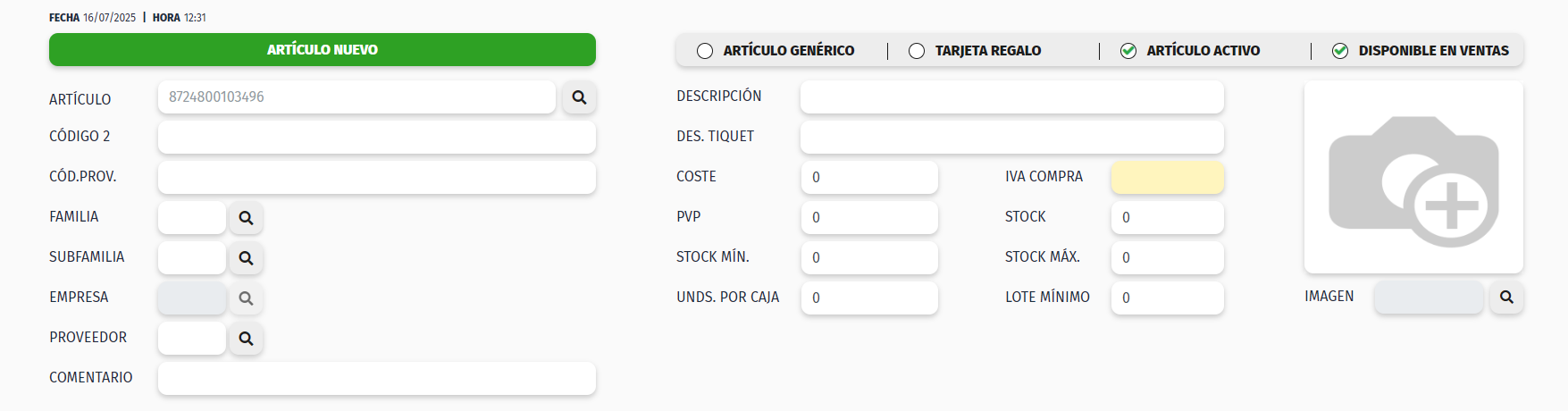
- Artículo (obligatorio):
Es el código interno del producto.
Recomendación: Utiliza el código que te facilita el programa. No utilices aquí el código de barras. - Código 2
Permite identificar el artículo con otros códigos. - Cód. Prov.
Es el código que el proveedor ha asignado al artículo. - Familia (obligatorio):
Indica la categoría principal del producto y define el IVA. - SubFamilia (obligatorio):
Ayuda a organizar los productos y a gestionar comisiones. - Empresa (obligatorio):
Indica a qué empresa pertenece el artículo (si tienes varias). - Proveedor (obligatorio):
Proveedor habitual del producto. - Descripción (obligatorio):
Nombre del producto que aparecerá en tickets y facturas. - Des. Tiquet
Permite añadir una descripción diferente. - Coste (obligatorio):
Precio de compra del producto, sin IVA. - Pvp (obligatorio):
Precio de venta al público, con IVA incluido. - Stock:
si en el momento de dar de alta el producto tienes stock es el momento de introducirlo.
Este campo ya no se puede modificar, salvo con F2 Entradas o F3 Salidas. - Stock Mín:
Permite poner límites en los pedidos y avisos para saber si estamos por debajo. - Stock Máx:
Permite poner límites en los pedidos. - Unids por Caja (obligatorio):
Es la unidad de venta del producto.
Si tienes alguna duda en este campo tienes que hacerte esta pregunta ¿Cómo pido este producto a mi proveedor? Por paquetes, por Caja, por Lote. - Lote Mínimo (obligatorio):
Es la cantidad mínima que nos obliga el proveedor a pedir. - Imagen:
Permite asignar una imagen/foto al artículo.
Para guardar el artículo puedes:
-
Pulsar Intro hasta el último campo
-
Pulsar el botón Guardar en la parte inferior
Una vez dado de alta el artículo, se activarán las pantallas de Avanzado. En ellas se podrá añadir información adicional
Tarifas: Distintos precios de venta para el mismo producto

Códigos de barras: varios códigos asociados a un mismo artículo

⚠️ Importante:
Si un producto tiene varios códigos de barras, no deben crearse varios artículos, sino un solo artículo con varios códigos.
Modificar un Artículo
-
Busca el artículo por código, descripción o código de barras
-
Abre su ficha
-
Cambia la información necesaria
-
Guarda los cambios
Dar de baja un Artículo
- Busca el artículo por código, descripción o código de barras
- Abre su ficha
- Pulsa el botón F5 Baja.

⚠️ El artículo no debe tener stock ni estar en pedidos para poder darse de baja.
Vendedores
El módulo Vendedores permite registrar y gestionar a las personas que realizan ventas en el negocio.
Gracias a este módulo, cada operación puede quedar asociada a un vendedor concreto, lo que facilita el control, el seguimiento y el análisis de la actividad comercial.
Es un elemento clave para conocer el rendimiento del equipo de ventas y para aplicar, si se desea, sistemas de comisiones o incentivos.
¿Para qué sirven?
El módulo Vendedores sirve para:
-
Mantener un registro claro y ordenado del equipo de ventas.
-
Asociar cada venta a un vendedor concreto.
-
Facilitar el seguimiento de las operaciones realizadas.
-
Analizar el rendimiento individual de cada vendedor.
-
Servir de base para informes, comisiones y toma de decisiones.
Cómo acceder a la pantalla de Vendedores
Menús de Control y Gestión
o desde la barra lateral si estamos fuera de la pantalla de Ventas

Al acceder al módulo, se muestra un listado con todos los vendedores registrados en el sistema.
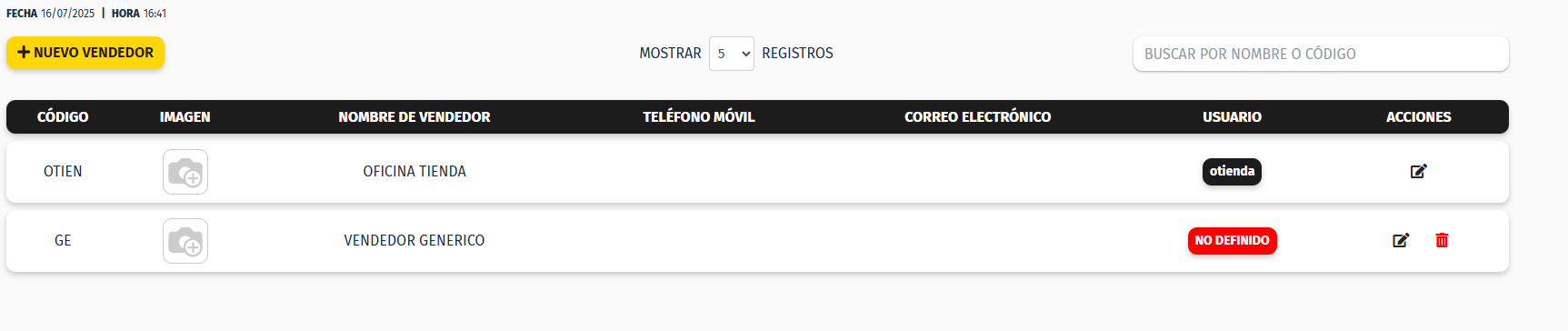
Desde este listado puedes:
Crear Nuevo Vendedor
- Pulsa el botón + Nuevo Vendedor.
-
Se abrirá el formulario de alta.
-
Rellena los campos necesarios.
-
Pulsa Guardar para registrar el vendedor.
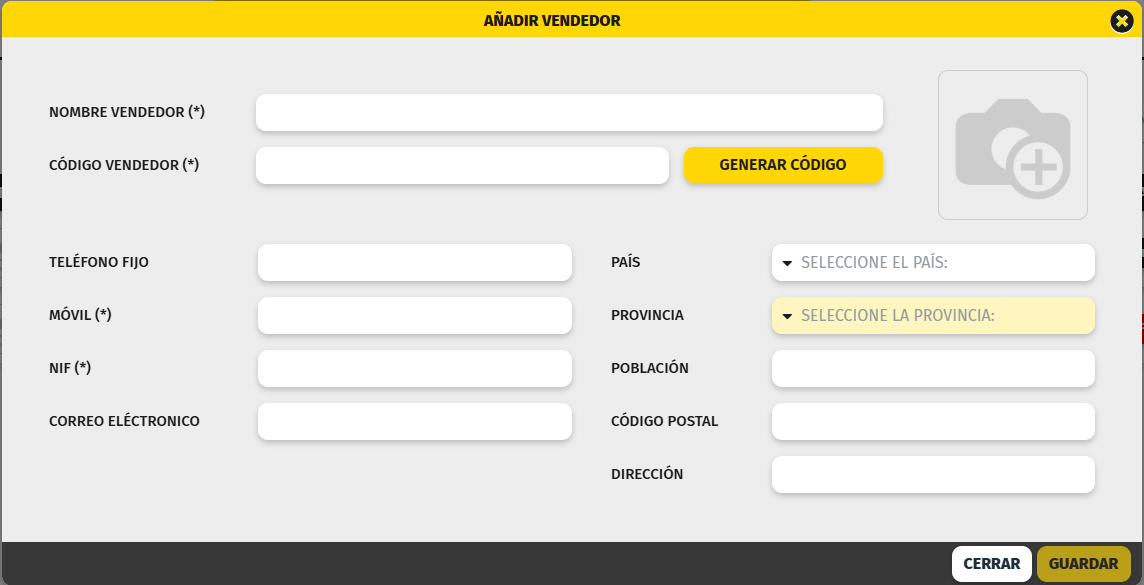
Nombre Vendedor (obligatorio):
Nombre que identifica al vendedor.
Debe tener al menos 5 caracteres.
Código Vendedor (obligatorio):
Código interno para identificar al vendedor.
Se recomienda que esté relacionado con su nombre.
Teléfono Fijo :
Número de teléfono fijo (opcional).
Móvil (obligatorio):
Teléfono de contacto.
Nif (obligatorio):
Número de identificación fiscal
Correo electrónico, País, Provincia, Población, Código postal y Dirección:
Datos de contacto del cliente
Modificar un Vendedor
-
Localiza el vendedor en el listado.
-
Pulsa el icono del lápiz.
-
Se abrirá el formulario con los datos actuales.
-
Realiza los cambios necesarios.
-
Pulsa Actualizar para guardar los cambios.
Eliminar un Vendedor
-
Localiza el vendedor en el listado.
-
Pulsa el icono de la papelera.
-
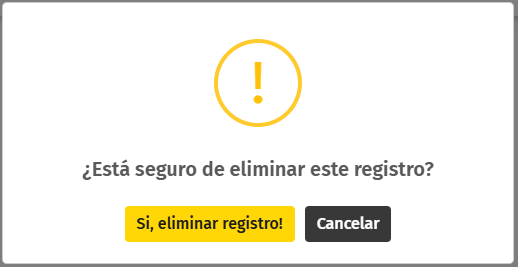
El sistema mostrará un mensaje de confirmación.
-
Confirma la eliminación para finalizar el proceso.
Clientes
Los clientes representan a las personas físicas o jurídicas con las que mantenemos una relación comercial de venta.
¿Para qué sirven?
Los clientes permiten:
-
Identificar a la persona o empresa que realiza una compra.
-
Generar facturas con sus datos fiscales.
-
Aplicar descuentos, tarifas o condiciones personalizadas.
-
Controlar pagos pendientes y ventas a crédito.
-
Activar sistemas de fidelización como puntos o promociones.
-
Analizar el historial de compras y la frecuencia de visita.
Cómo acceder a la pantalla de Clientes
Menús de Control y Gestión
o desde la barra lateral si estamos fuera de la pantalla de Ventas

Una vez accedemos a la pantalla de Clientes, el sistema está preparado, por defecto, para la creación de un nuevo cliente.
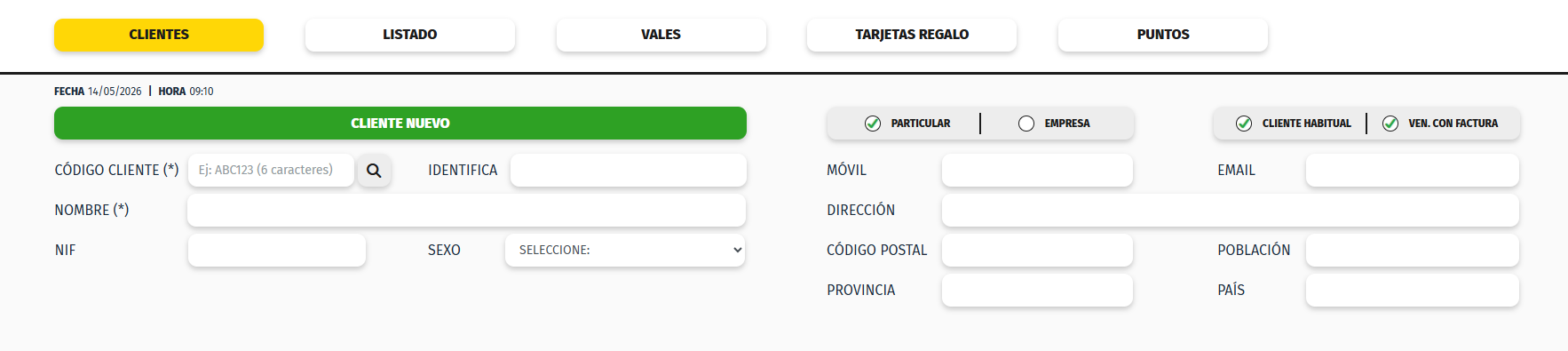
Desde esta pantalla podrás realizar estas acciones:
Crear Nuevo Cliente
-
Accede al módulo Clientes.
-
La pantalla se abrirá por defecto en modo Cliente Nuevo.
-
Rellena los campos necesarios.
-
Pulsa Guardar para registrar el cliente.
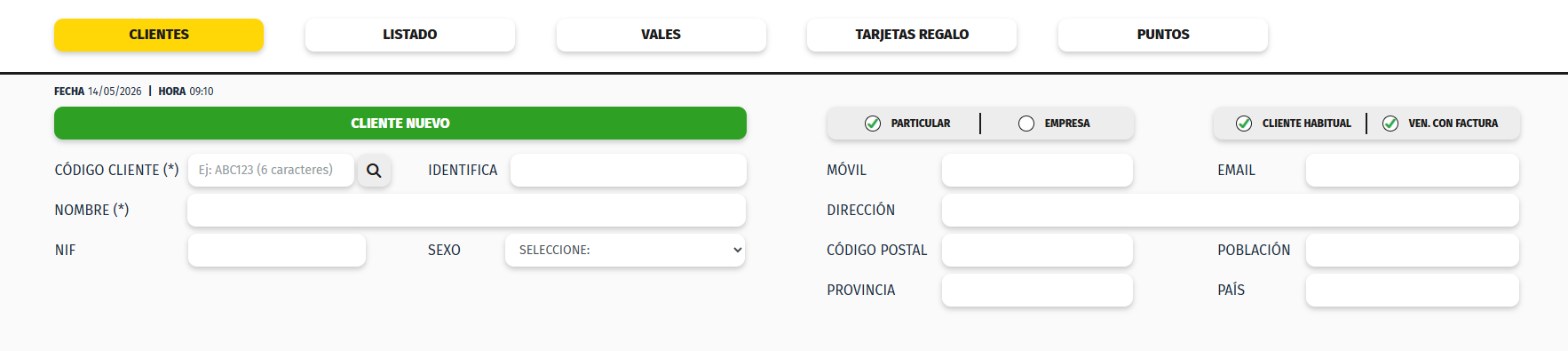
- Código Cliente (obligatorio):
Código libre y único de 6 dígitos.
Se recomienda que tenga alguna relación con el nombre para poder identificarlo facilmente. - Identifica:
Código adicional de identificación, por ejemplo para tarjetas de fidelidad. - Descripción (obligatorio):
Nombre del cliente o empresa.
Es el nombre visible en listados, búsquedas, documentos y tickets. - Nif:
Número de Identificación Fiscal.
Necesario para emitir facturas legales. - Sexo:
Campo opcional para clientes particulares.
Permite segmentaciones o análisis. - Móvil:
Teléfono de contacto para avisos, SMS o WhatsApp. - Email:
Correo electrónico para envío de facturas y comunicaciones. - Dirección:
Dirección fiscal o de contacto. - Código Postal:
Complemento de la dirección para localización y filtrados. - Población:
Ciudad o municipio. - Provincia:
Necesaria para informes y validaciones fiscales. - País:
Afecta a la fiscalidad y condiciones legales de facturación.
- Particular / Empresa:
Define el tipo de cliente. - Cliente habitual:
Marca al cliente como recurrente. - Ven. con Factura:
Indica si por defecto se genera factura al realizar una venta.
Avanzado
Una vez creado el cliente, se activa el apartado Avanzado, donde se definen condiciones específicas.
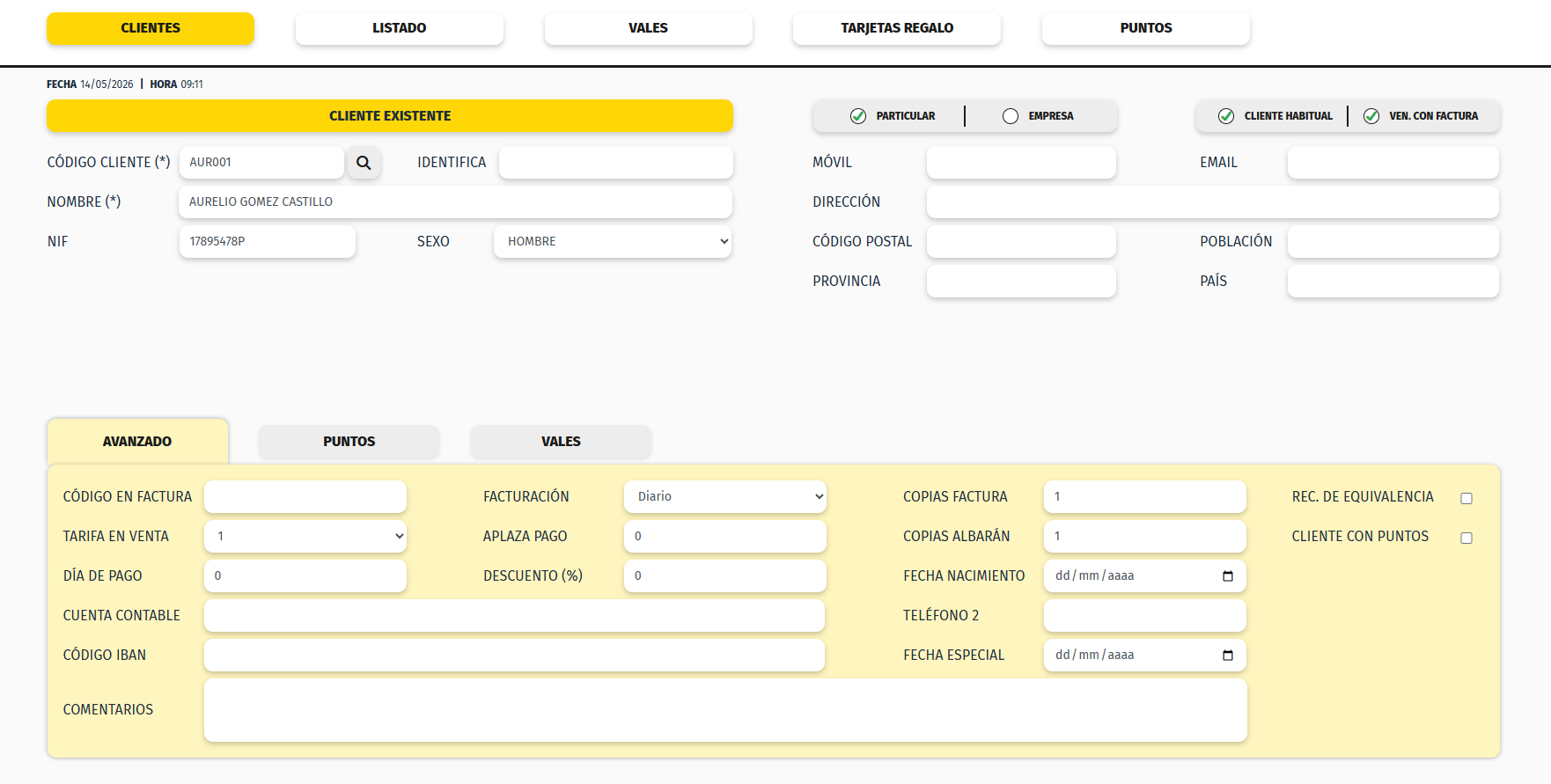
- Código en factura:
A: Mostrara el Código del artículo en la factura - Tarifa en venta:
Permite asignar una tarifa de precios específica al cliente. - Día de pago:
Día del mes acordado para el pago. - Cuenta contable:
Código de cuenta contable del cliente. - Código IBAN:
Cuenta bancaria para domiciliaciones o devoluciones. - Comentarios:
Campo libre para notas internas. - Facturación:
M: Mensual
S: Semanal - Aplaza pago:
Permite realizar ventas a crédito. - Descuento %:
Descuento fijo que se aplicará en todas las compras. - Copias Factura:
Número de copias impresas de la factura. - Copias Albarán:
Número de copias impresas del albarán. - Fecha nacimiento:
Permite acciones automáticas como promociones de cumpleaños. - Teléfono 2:
Segundo número de contacto. - Fecha especial:
Campo libre para registrar fechas relevantes. - Rec. de Equivalencia:
Activa el régimen especial de IVA cuando corresponda. - Cliente con puntos:
Activa el sistema de puntos o fidelización para el cliente.
Modificar un cliente
-
Accede al módulo Clientes.
-
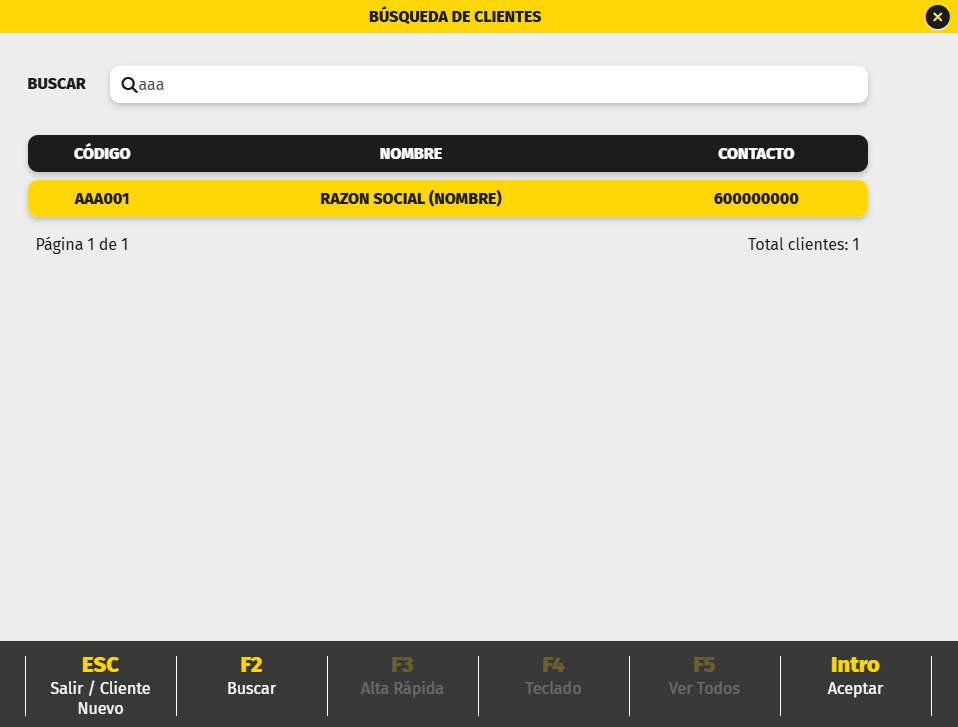
Pulsa la lupa para abrir la búsqueda.
-
Localiza el cliente por nombre, código, teléfono o NIF.
-
Pulsa Intro para abrir la ficha.
-
Realiza los cambios necesarios.
-
Guarda los cambios.
El funcionamiento es el mismo que en la creación.
Eliminar un cliente
-
Busca el cliente.
-
Pulsa el botón Eliminar cliente (F5).
-
Confirma la eliminación.
⚠️ Si el cliente tiene deudas pendientes, el sistema no permitirá eliminarlo hasta que se liquiden.
Formas de pago
Las Formas de Pago son los distintos medios que se utilizan para cobrar una venta al finalizarla.
Permiten indicar cómo se ha recibido el importe de cada venta, por ejemplo en efectivo, tarjeta, transferencia, vale u otros métodos disponibles en el sistema
¿Para qué sirven?
Las Formas de Pago permiten:
-
Agilizar el cobro, ofreciendo al cliente diferentes opciones para pagar.
-
Registrar correctamente cada venta según el método utilizado.
-
Controlar mejor las entradas de dinero por cada tipo de pago.
-
Identificar pagos que tienen comisiones bancarias, como las tarjetas.
-
Gestionar devoluciones y reembolsos usando la misma forma de pago original
Cómo acceder a la pantalla de Formas de Pago
Menú Control y Gestión > Menú Configuraciones > Menú Formas de Pago
o desde la barra lateral si estamos fuera de la pantalla de Ventas, Menú Ajustes

Al acceder al módulo se muestra un listado con todas las Formas de Pago creadas.
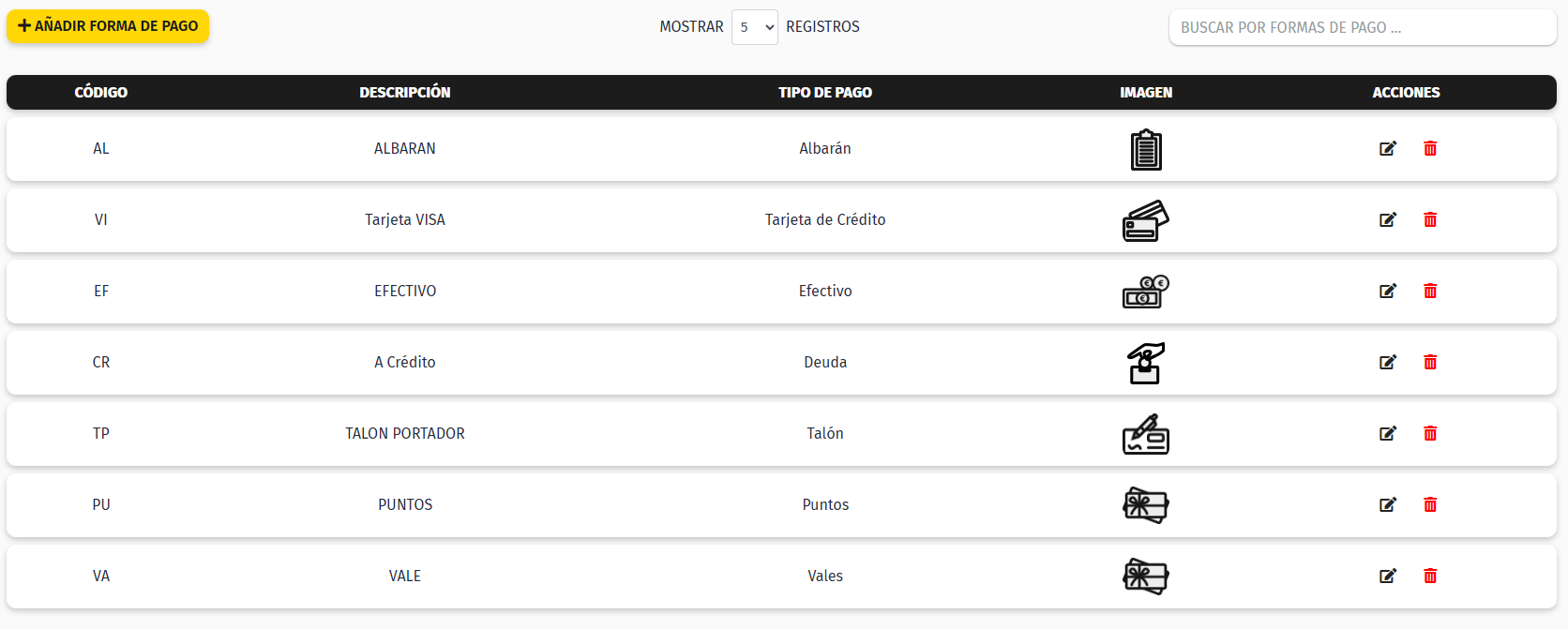
Desde este apartado tenemos 3 acciones:
Crear Nueva Forma de Pago
-
Pulse el botón “+ Añadir Forma de Pago” situado en la parte superior del listado.
-
Se abrirá un formulario para introducir los datos de la nueva Forma de Pago.
-
Pulsa Guardar para registrarlo.
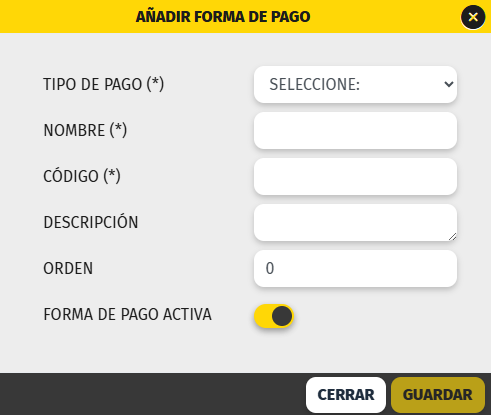
- Tipo de Pago (obligatorio):
Define cómo actúa el sistema al usar esta forma de pago.
Por ejemplo:- Efectivo: permite calcular el cambio, registra el importe directamente en caja y no suele tener comisiones.
- Tarjeta de crédito o débito: puede enviar el cobro al datáfono, requiere validación bancaria y permite calcular comisiones
- Nombre (obligatorio):
Nombre de la Forma de Pago. - Código (obligatorio):
Código abreviado de hasta 5 caracteres. - Descripción:
Información adicional, si se desea. - Orden:
Posición en la que se mostrará la Forma de Pago al finalizar una venta. - Activo:
Indica si la Forma de Pago puede utilizarse para cobrar ventas
Modificar una Forma de Pago
-
Localice la Forma de Pago en el listado. Puedes buscar por código o por nombre.
-
Pulse el icono del lápiz.
-
Se abrirá la misma pantalla que en la creación, pero en modo edición.
-
Realice los cambios necesarios y pulse Actualizar
El funcionamiento es el mismo que al crear una nueva Forma de Pago.
Eliminar una Forma de Pago
-
Localice la Forma de Pago en el listado. Puedes buscar por código o por nombre.
-
Pulse el icono de la papelera.
-
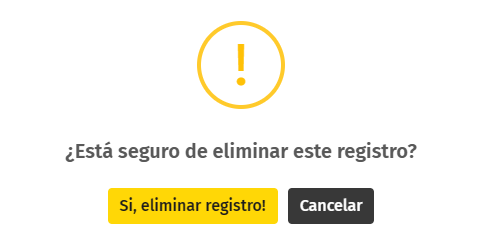
El sistema mostrará un mensaje de confirmación.
-
Confirme la acción para eliminar el registro
Ventas
Pantalla de Ventas
La Pantalla de Ventas es la pantalla principal desde la que se gestionan las ventas a clientes.
Es el punto de interacción donde se registran los productos, se controla el importe de la venta y se accede al cobro.Dicho de forma sencilla: es la pantalla que se utiliza a diario para vender.
¿Para qué sirve?
Desde la Pantalla de Ventas se pueden realizar, entre otras, las siguientes acciones habituales:
- Realizar una venta
-
Cambiar el vendedor que realiza la venta.
-
Asignar un cliente a la venta.
-
Añadir productos al ticket.
-
Modificar cantidades, precios y descuentos.
-
Cambiar tarifas de venta.
-
Eliminar una línea del ticket.
-
Descartar una venta completa.
-
Acceder al cobro y finalización de la venta.
-
Abrir el cajón portamonedas.
-
Consultar la cuenta de un cliente.
-
Acceder a las ventas anteriores.
Estas acciones permiten gestionar la venta de forma completa desde una única pantalla.
Todas las ventas deben registrarse desde esta pantalla para garantizar el correcto control de caja, stock e información del negocio.
Como acceder a la pantalla de Ventas
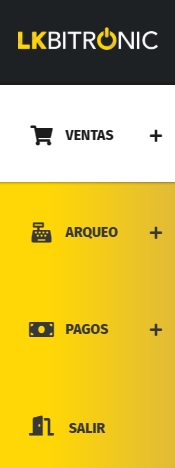
Menús de Control y Gestión

o desde la barra lateral si estamos fuera de la pantalla de Ventas
Pantalla de Ventas
Existen 2 formatos que pueden adaptarse según el tipo de terminal y la forma de trabajo del negocio.
Pantalla Principal - Formato táctil
Permite seleccionar productos directamente mediante botones, agilizando el proceso de venta.
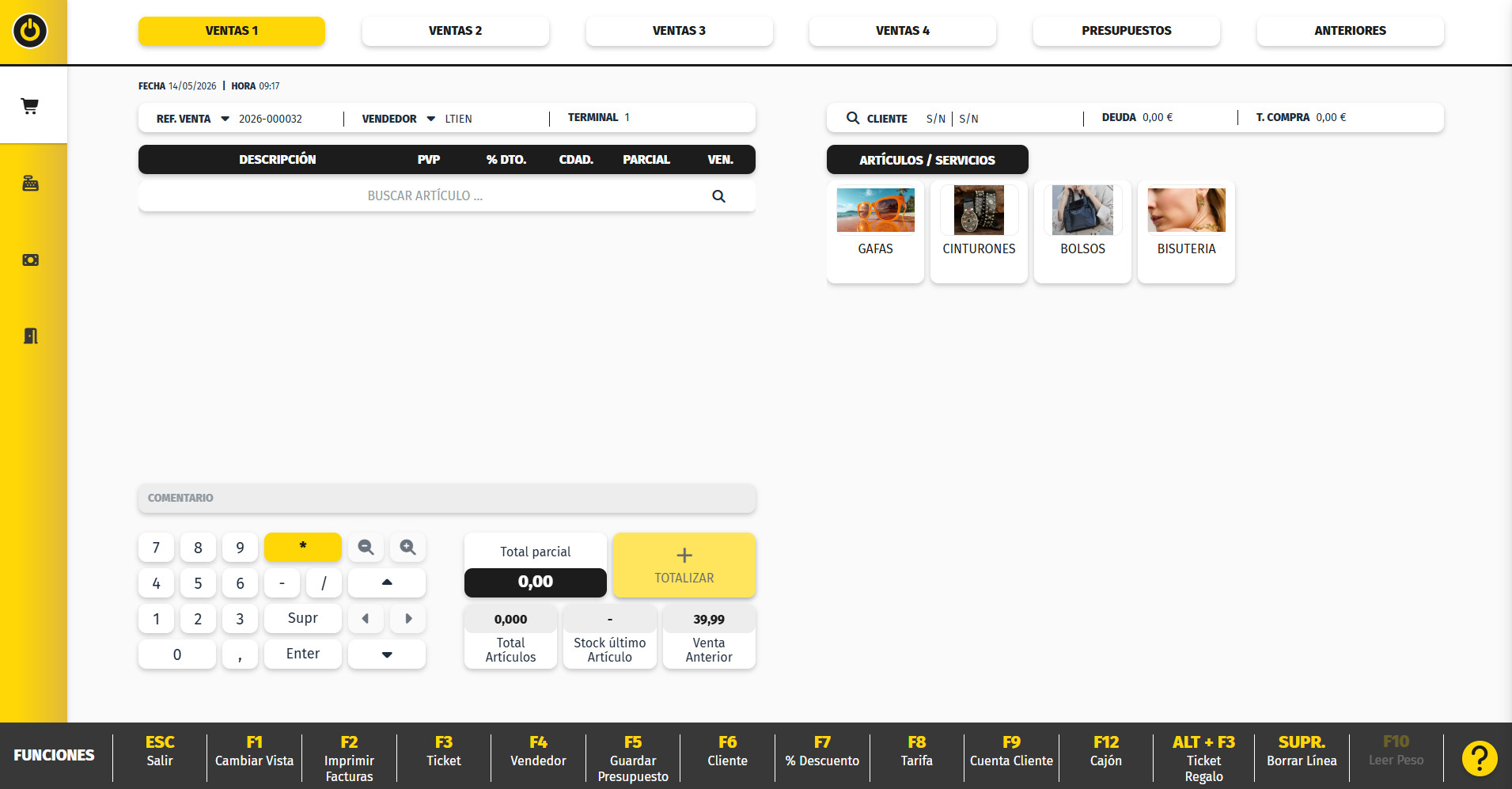
Pantalla Principal - Formato NO táctil
Este formato permite trabajar de forma rápida mediante teclas de función y accesos directos.
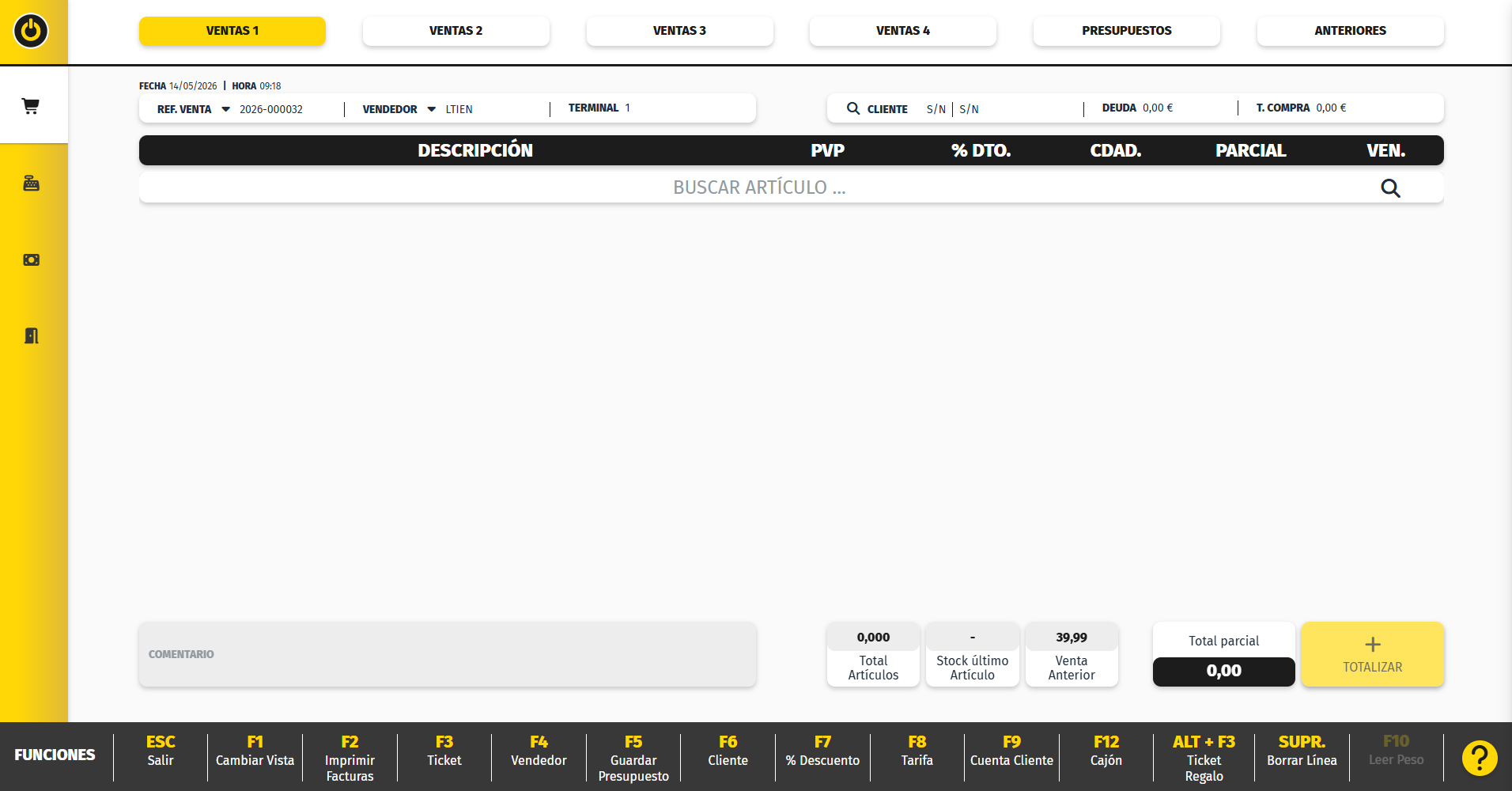
¿Cómo es la Pantalla de Ventas?
La Pantalla de Ventas está diseñada para ser rápida, clara e intuitiva. Se organiza en varias zonas que facilitan el proceso de venta:
Zona superior de información
Muestra los datos principales de la venta en curso, como:
-
Referencia de la venta.
-
Vendedor asignado.
-
Cliente (si lo hay).
-
Importes relacionados con el cliente.
Zona de productos o ticket
Es el área donde se visualizan los productos añadidos a la venta.
Desde aquí se puede ver:
-
Descripción del producto.
-
Precio.
-
Cantidad.
-
Descuentos aplicados.
-
Importe parcial de cada línea.
Zona de búsqueda y selección de artículos
Permite añadir productos a la venta mediante diferentes métodos, como:
-
Búsqueda por código o descripción.
-
Selección desde un listado.
-
Uso de botones en formato táctil.
-
Escaneo de código de barras.
Zona de acciones y funciones
Incluye las opciones principales para gestionar la venta, como:
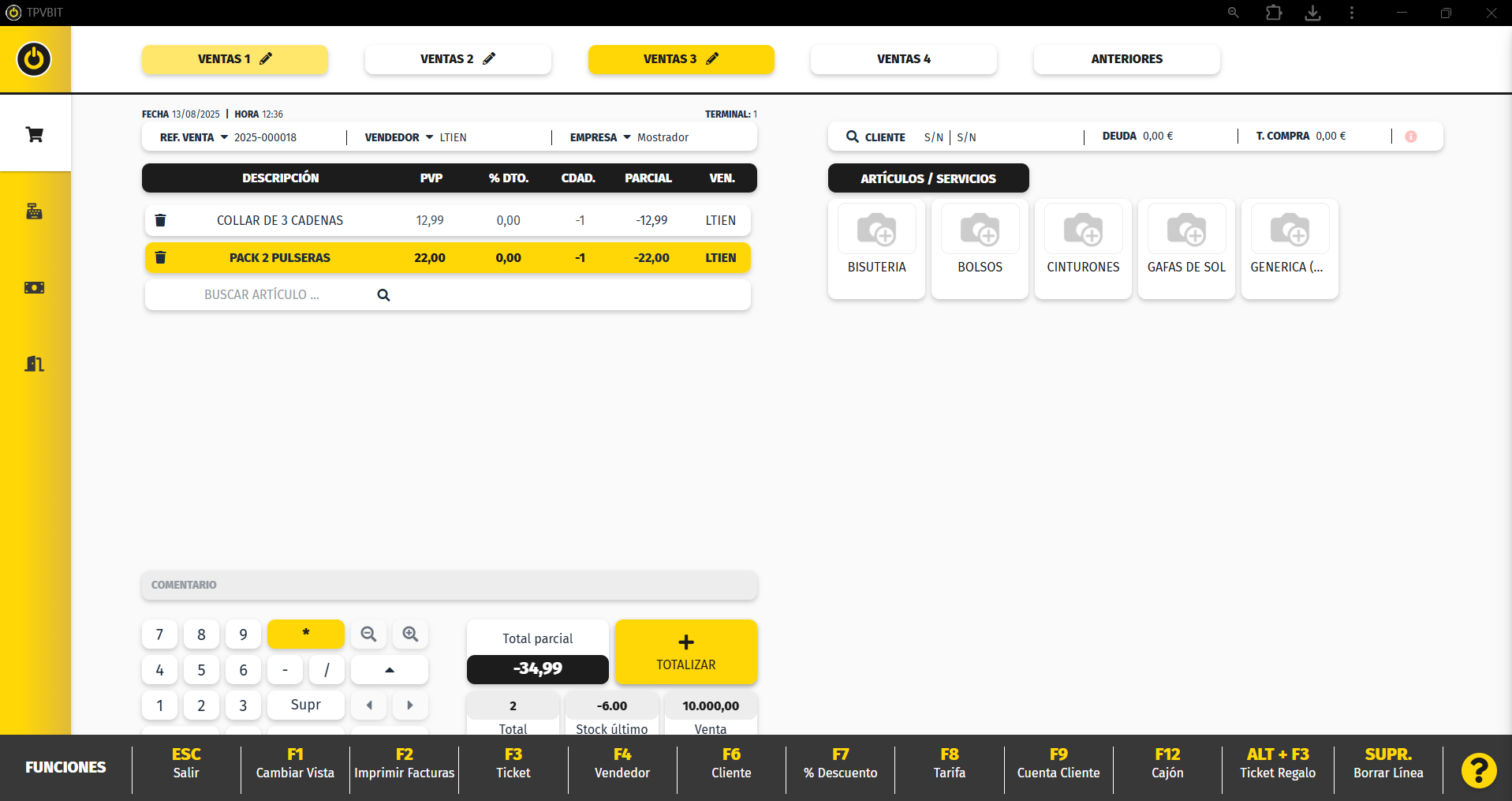
- (*) Asterisco modifica la cantidad a vender de la línea seleccionada
- F1 Cambiar Vista cambia el formato de la pantalla de ventas entre táctil y no táctil.
- F2 Imprimir Facturas imprime la última factura ordinaria realizada.
- F3 Ticket imprime la última factura simplificada realizada.
- F4 Vendedor selecciona el vendedor que realiza la venta.
- F6 Cliente selecciona el cliente al que se le va a asignar la tienda.
- F7 Descuento aplica un descuento sobre un artículo o sobre toda la venta.
- F8 Tarifa selecciona la tarifa de venta a aplicar en uno o todos los productos.
- F9 Cuenta Cliente accede a la cuenta de un cliente
- F12 Cajón abre el cajón portamonedas
- ALT + F3 Ticket Regalo imprime el ticket regalo de la última factura simplificada realizada.
- SUPR. Borrar Línea elimina la linea seleccionada de la pantalla de ventas
Zona de totalización
Pulsando (+) Totalizar se accede a la pantalla de cobro para finalizar la venta.
Cómo realizar una venta
Realizar una venta consiste en añadir los productos que compra el cliente y preparar la operación para su cobro.
Este proceso se realiza desde la Pantalla de Ventas y permite registrar correctamente la operación antes de finalizarla.
¿Para qué sirve?
Realizar una venta permite:
-
Registrar los productos vendidos.
-
Controlar cantidades, precios y descuentos.
-
Asociar la venta a un vendedor y, si es necesario, a un cliente.
-
Preparar la venta para su cobro.
-
Garantizar el correcto control de stock y caja.
Definir los datos iniciales de la venta
Antes de añadir productos, es importante comprobar los datos básicos de la venta.
Seleccionar el vendedor
Al acceder a la Pantalla de Ventas, la venta tendrá asignado el vendedor configurado por defecto. Si es necesario cambiarlo, se puede seleccionar otro desde la propia pantalla.
Definir correctamente el vendedor es importante, especialmente si se trabaja con comisiones.
Para poder cambiar de vendedor, existen diferentes opciones:
- Pulsar sobre el desplegable del campo Vendedor.

2. Pulsar sobre el botón F4 Vendedor que se encuentra en la barra de funciones.
En cualquiera de los 2 casos anteriores, se mostrará un buscador desde la cual buscar el vendedor/a que se quiere asignar a la venta. Selecciónalo y pulsa INTRO.
Venta a mostrador o venta a cliente
Por defecto, las ventas se realizan como venta a mostrador, sin cliente asignado.
En caso de necesitar realizar una venta a un cliente concreto (por ejemplo, para facturación o albarán), se debe asignar un cliente a la venta antes de continuar.
Para poder asignar un cliente existen diferentes opciones:
- Pulsar sobre la lupa del campo Cliente.

2. Pulsar sobre el botón F6 Cliente que se encuentra en la barra de funciones.
En cualquiera de los 2 casos anteriores, se mostrará un buscador desde la cual buscar el cliente que se quiere asignar a la venta. Selecciónalo y pulsa INTRO.
Añadir productos a la venta
Una vez definidos los datos iniciales, ya se pueden añadir productos al ticket de venta.
El sistema permite hacerlo de varias formas, adaptándose a la forma de trabajo del negocio.
- Escáner de código de barras
Al escanear el código de barras del producto, este se añade automáticamente al ticket. - Búsqueda por código o descripción
Es posible escribir el código del artículo o su descripción.
El sistema mostrará los resultados disponibles para seleccionar el producto deseado. - Listado de artículos
Desde el buscador, se puede acceder al listado completo de artículos registrados en el sistema y seleccionar el producto correspondiente. - Formato táctil
En el formato táctil, los productos se pueden añadir directamente pulsando los botones disponibles en la pantalla, agilizando el proceso de venta.
Modificar productos del ticket
Durante la venta, es habitual realizar ajustes sobre los productos añadidos.
Estas acciones se pueden realizar directamente desde el ticket.
- Modificar cantidades
La cantidad de un producto puede modificarse para adaptarse a la compra real del cliente.
Podemos modificarlo directamente desde el campo CDAD. o pulsando (*). - Aplicar descuentos
Se pueden aplicar descuentos a un producto concreto o a toda la venta, según sea necesario.
Podemos aplicarlo directamente desde el campo %DTO. o pulsando F7 Descuento. - Modificar precios
En caso de estar permitido, el precio de venta de un producto puede ajustarse directamente desde la línea del ticket.
Podemos modificarlo directamente desde el campo PVP. - Cambiar tarifas
Si un producto dispone de varias tarifas, se puede seleccionar la tarifa que se desea aplicar, ya sea a un producto concreto o a toda la venta.
Podemos modificar la tarifa pulsando F8 Tarifa. - Eliminar productos del ticket
Si un producto se ha añadido por error, se puede eliminar la línea correspondiente del ticket.
Podemos eliminarlo pulsando SUPR en el teclado o en la barra de funciones. - Descartar una venta
Si es necesario cancelar completamente la operación, la venta se puede descartar antes de finalizarla.
Podemos descartar la venta pulsado ESC en el teclado o en la barra de funciones.
Finalizar una venta
Una vez añadidos todos los productos y realizados los ajustes necesarios, la venta ya esta preparada para su cobro.
Para ello, se debe totalizar la venta (+) desde la Pantalla de Ventas.
Al hacerlo, el sistema pasa a la pantalla de cobro, donde podrás elegir la forma de pago y finalizar la operación.
Pantalla Ventas Anteriores
La Pantalla de Ventas Anteriores es la pantalla donde se registran y se consultan todas las ventas ya realizadas.
Desde aquí se pueden revisar operaciones pasadas y gestionar incidencias relacionadas con ellas.
¿Para qué sirve?
La Pantalla de Ventas Anteriores permite:
-
Consultar el historial de ventas realizadas.
-
Buscar una venta concreta por distintos criterios.
-
Revisar el detalle de una venta.
-
Imprimir tickets y facturas.
-
Enviar tickets o facturas por correo electrónico.
-
Realizar abonos o devoluciones.
-
Generar facturas a partir de ventas ya cerradas.
-
Gestionar incidencias post-venta.
Registrar y consultar correctamente las ventas es fundamental para el control del negocio.
Como acceder a la pantalla de ventas anteriores
Menús de Control y Gestión
o desde la barra lateral si estamos fuera de la pantalla de Ventas

Pantalla de Ventas Anteriores
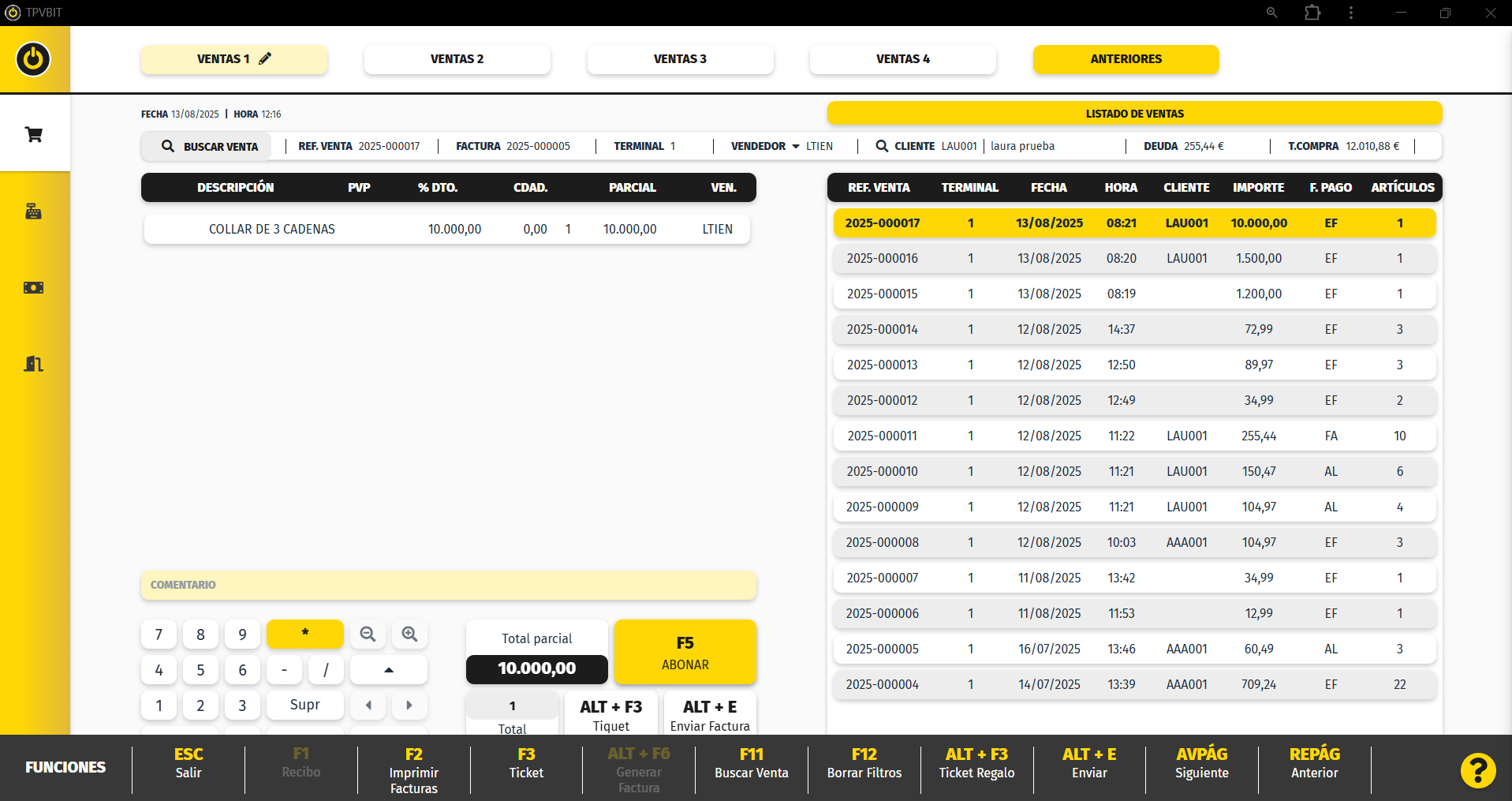
Funciones de la Pantalla de Ventas Anteriores
- F5 abonar cambia a la pantalla de ventas con los productos en negativo.
- F2 Imprimir Facturas imprime la factura ordinaria que tenemos seleccionada.
- F3 Ticket imprime la factura simplificada que tenemos seleccionada.
- Alt+F6 Generar Factura permite añadir un cliente a una venta ya cerrada y genera una factura
- F11 Buscar ventas nos muestra una nueva pantalla con los filtros que podemos seleccionar para buscar la venta.
- F12 Borrar filtros borras la selección que tenemos en la búsqueda de ventas
- ALT + F3 Ticket Regalo imprime el ticket regalo de la venta que tenemos seleccionada.
- ALT + E permite enviar por email la venta que tenemos seleccionada.
- AVPÁG muestra las ventas anteriores a la que tenemos en pantalla una a una
- REPÁG muestra los albaranes realizados para poder realizar la búsqueda y abonarlos
Abonar ventas
Si es necesario devolver una venta, se puede realizar un abono desde esta pantalla (F5 Abonar)
Al abonar una venta:
-
El sistema abre la venta en negativo.
-
Se pueden revisar los productos a devolver.
-
Se finaliza el abono siguiendo el proceso habitual.
El abono queda registrado y asociado a la venta original.
Buscar ventas
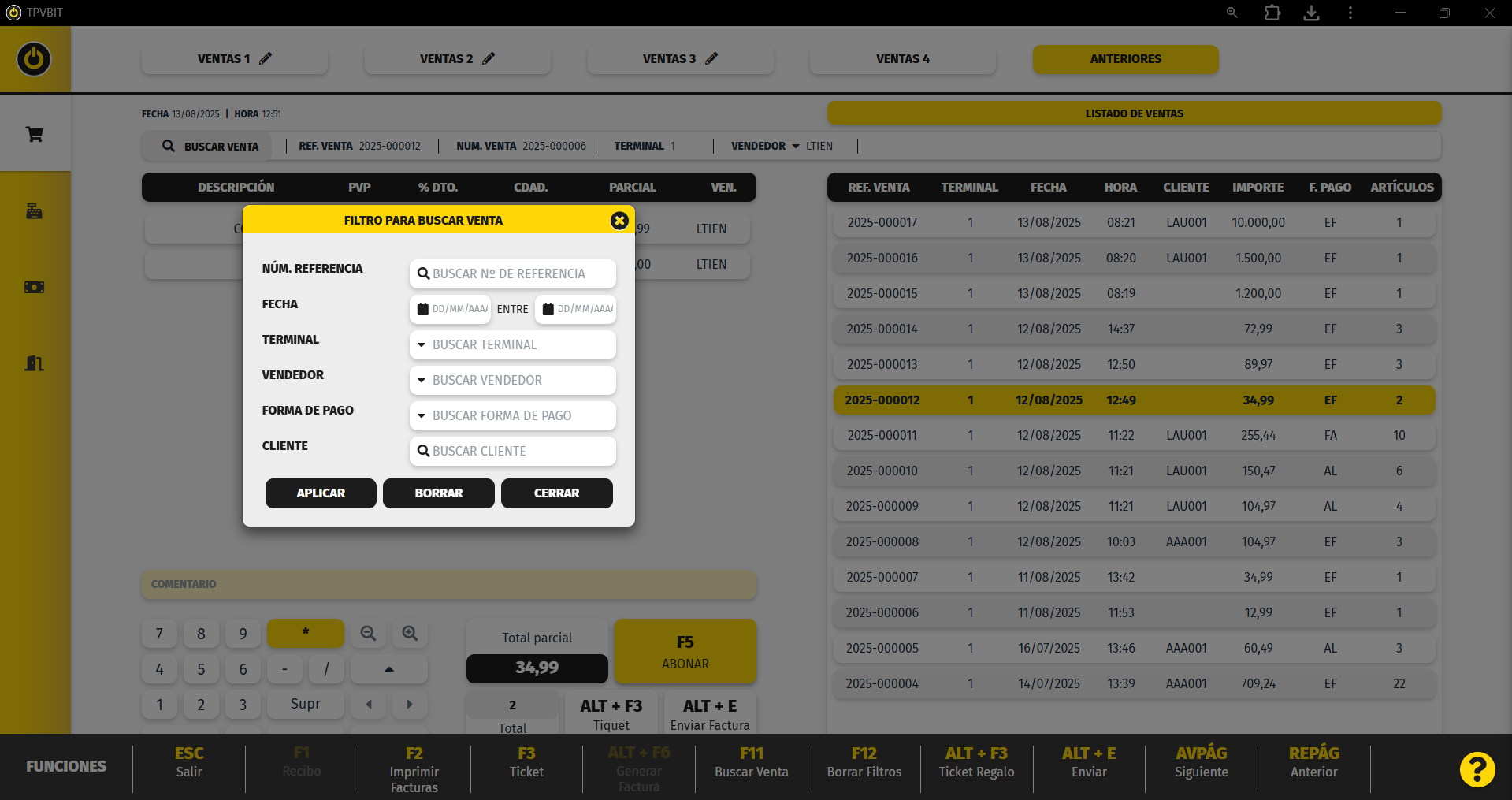
Para localizar una venta concreta, se puede utilizar la opción de búsqueda (F11 Buscar venta).
Es posible filtrar las ventas por distintos criterios, como:
-
Fecha.
-
Número de venta.
-
Cliente.
-
Vendedor.
-
Tipo de documento.
Esto permite encontrar rápidamente cualquier operación registrada.
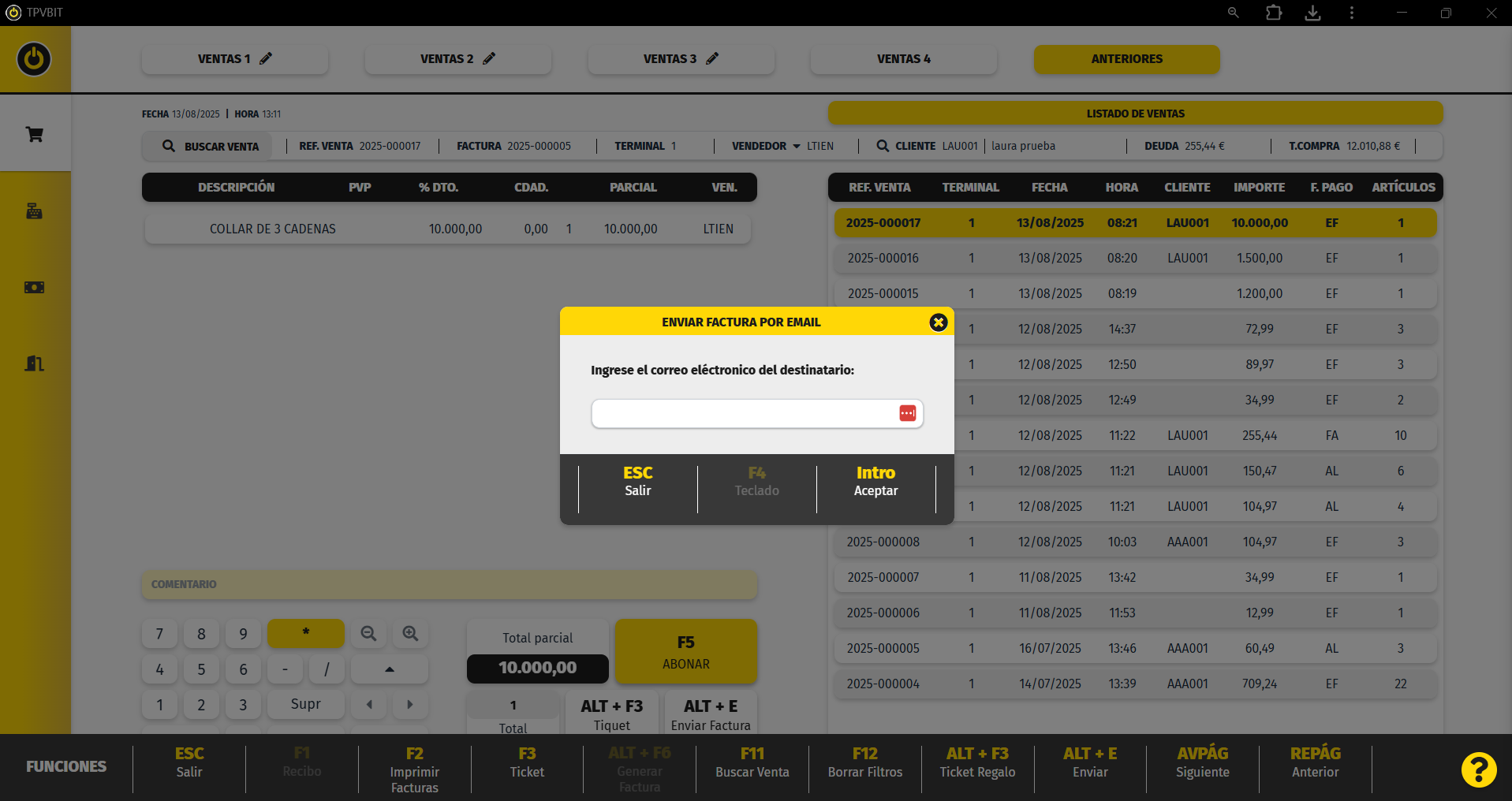
Enviar email y Imprimir
Desde la Pantalla de Ventas Anteriores se pueden realizar acciones como:
-
Imprimir el ticket de una venta (F3 Ticket).
-
Imprimir la factura ordinaria (F2 Imprimir facturas).
-
Imprimir un ticket regalo (Alt+F3 ticket regalo).
-
Enviar el ticket o la factura por correo electrónico (Alt+E enviar).
Estas opciones facilitan la atención al cliente después de la venta.
Generar Factura
En caso de necesitar una factura de una venta ya realizada, se puede generar desde la Pantalla de Ventas Anteriores (Alt+F6 Generar factura).
Al hacerlo:
-
Se asigna un cliente a la venta.
-
El sistema genera una nueva factura.
-
La venta original queda registrada como facturada.
- Se genera un abono de la venta original.
Este proceso garantiza la correcta trazabilidad de las operaciones.
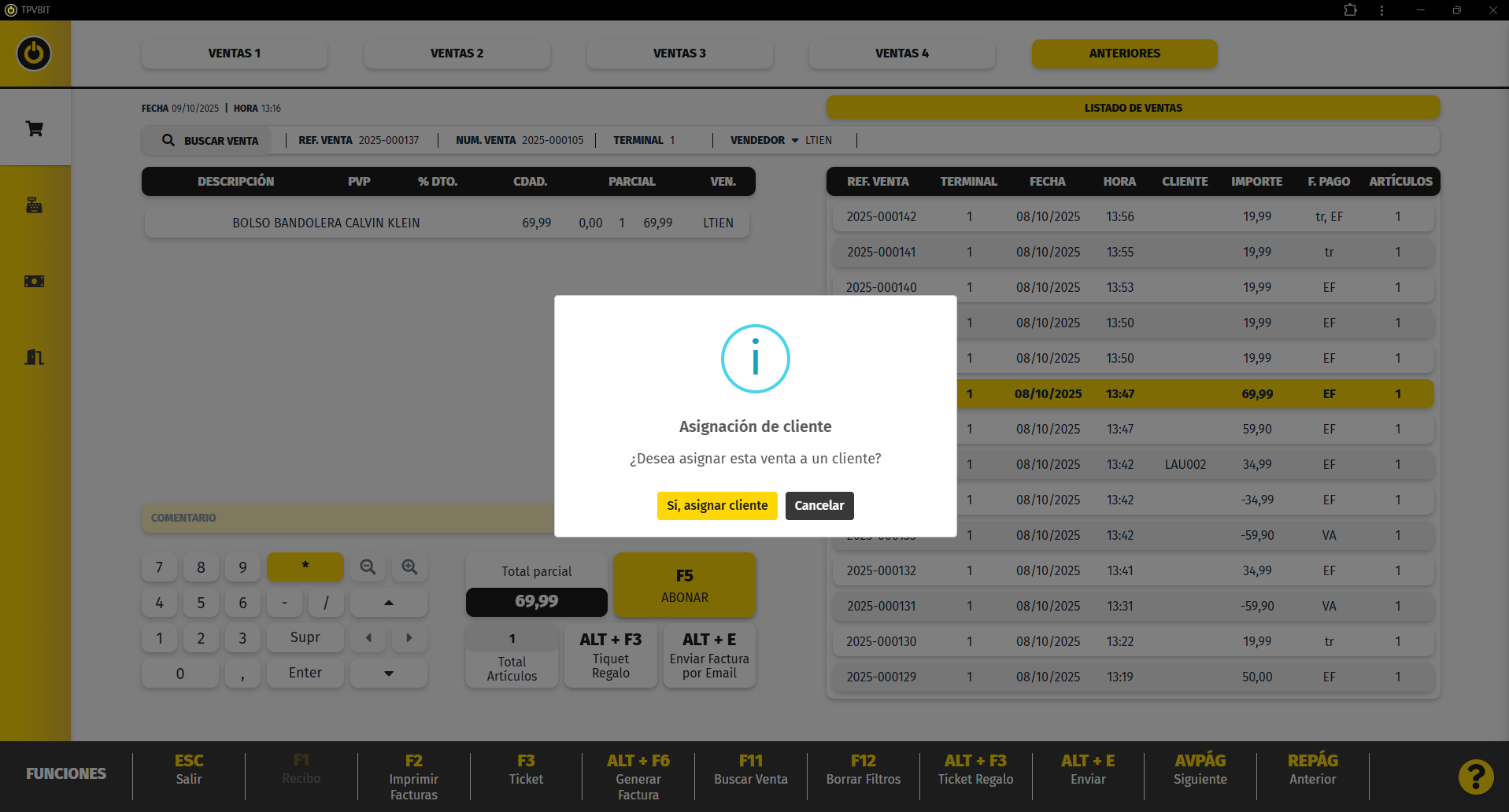
Al pulsar en Si, elegir cliente nos aparece el buscador de clientes para seleccionarlo.
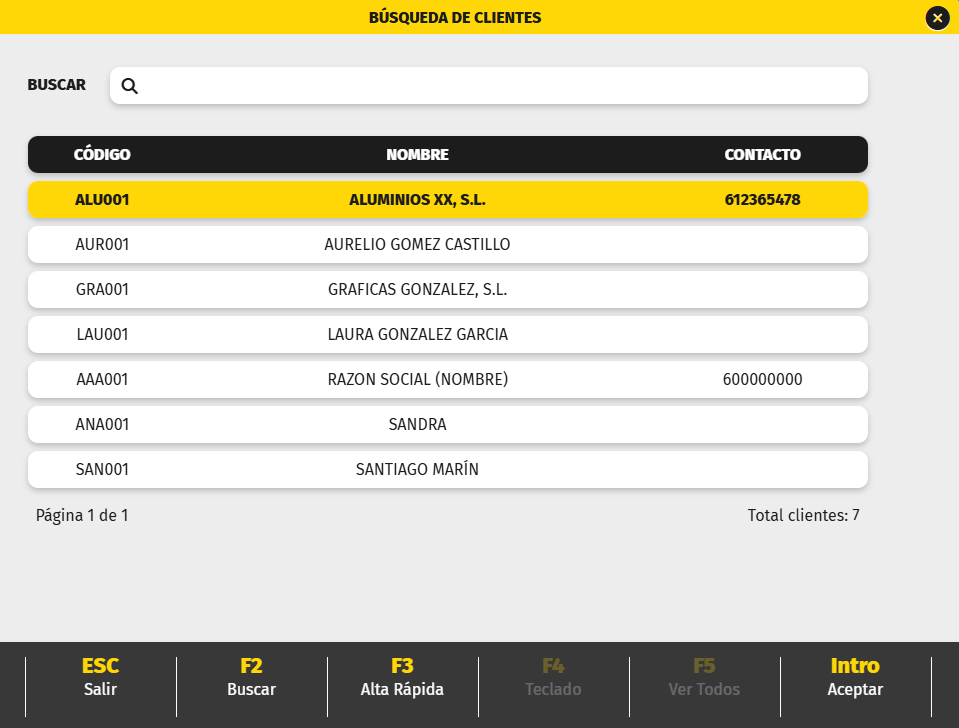
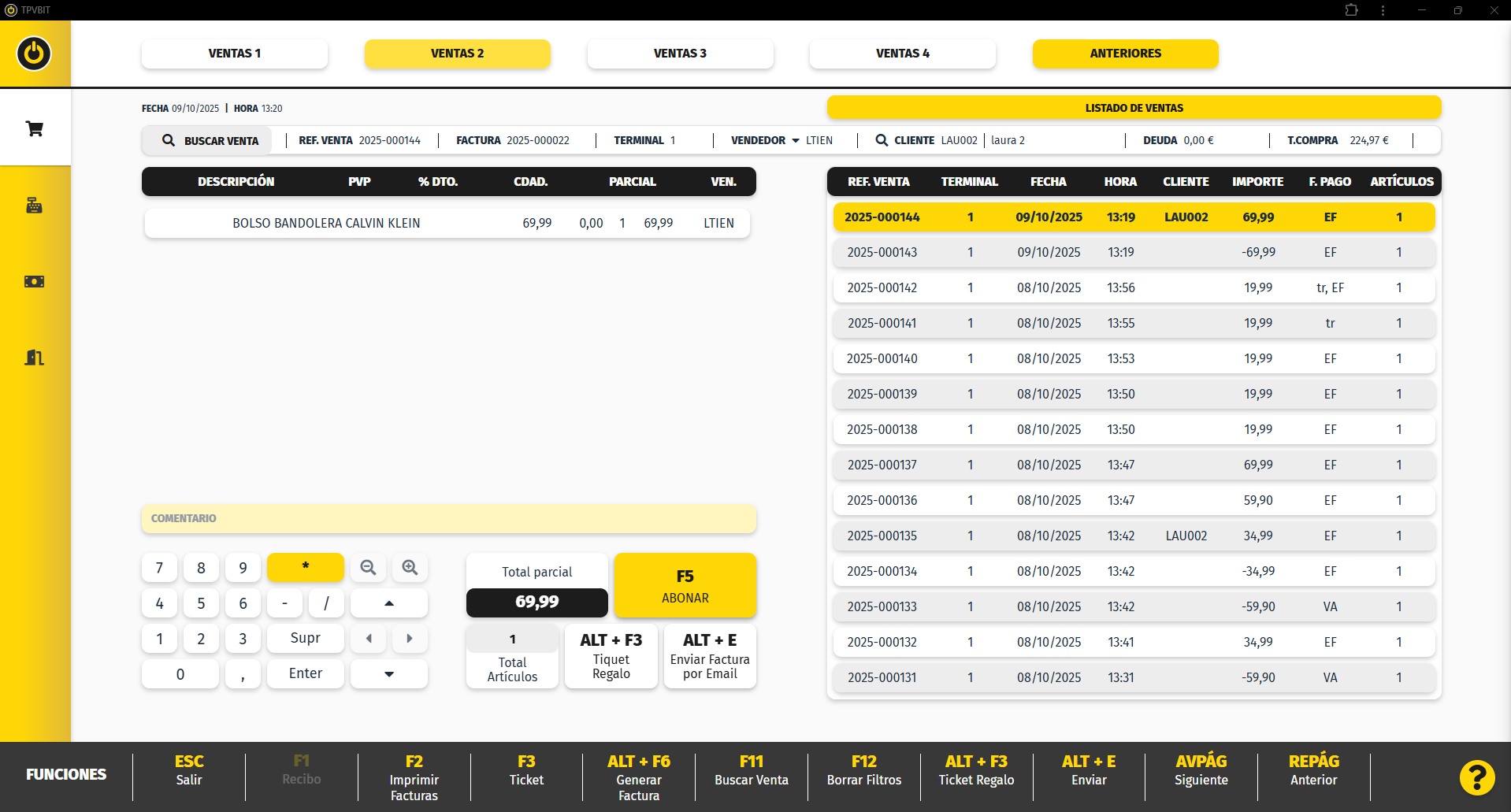
Al seleccionar el cliente y pulsar intro, veremos en ventas anteriores que ha generado dos ventas nuevas.
La primera venta que aparece es la factura. Vemos que ha generado un número de Factura nuevo.
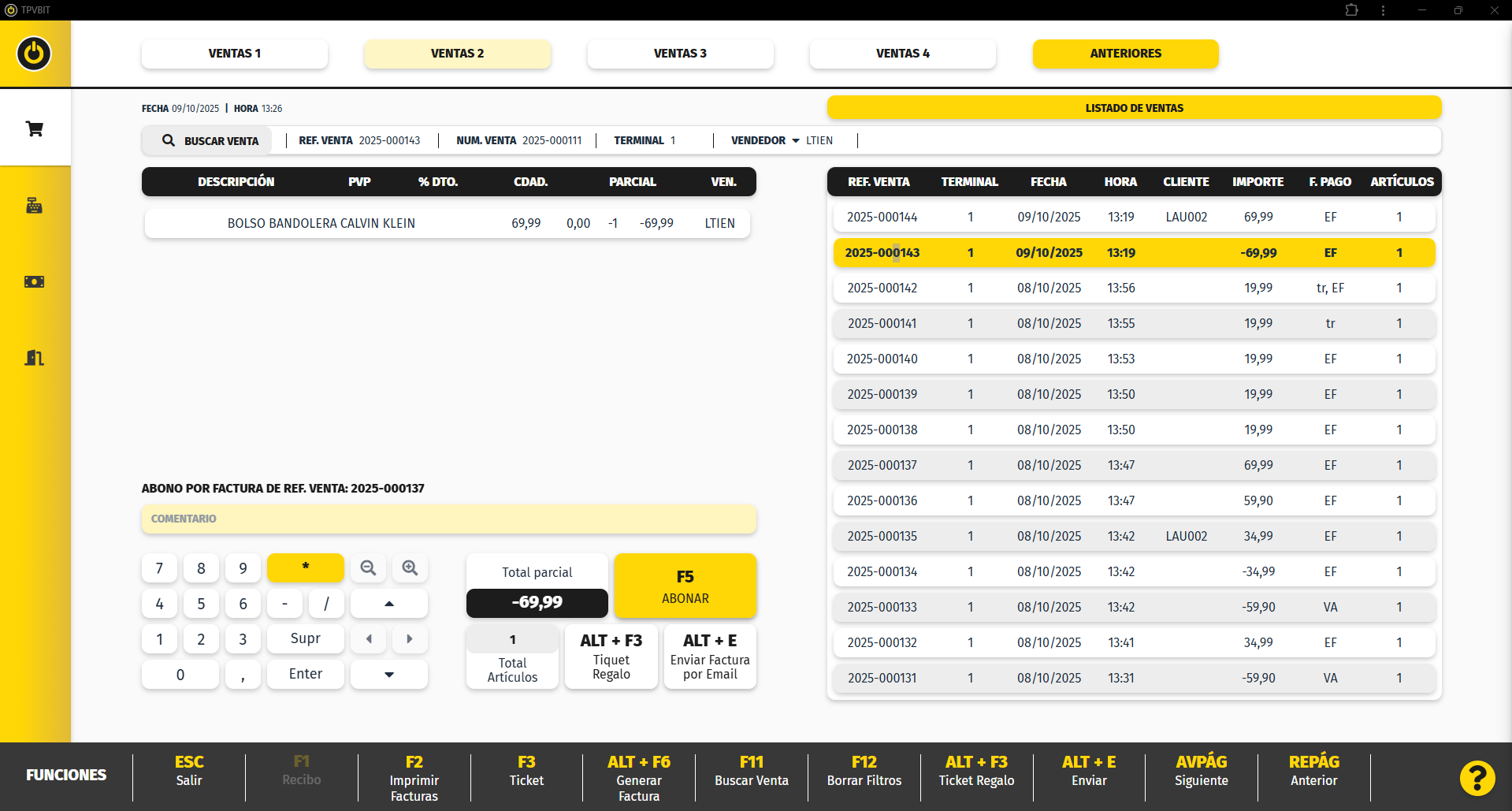
La venta anterior será una venta en negativo que es el abono de la venta original. Aquí se indica que esa venta es un abono por una venta facturada.
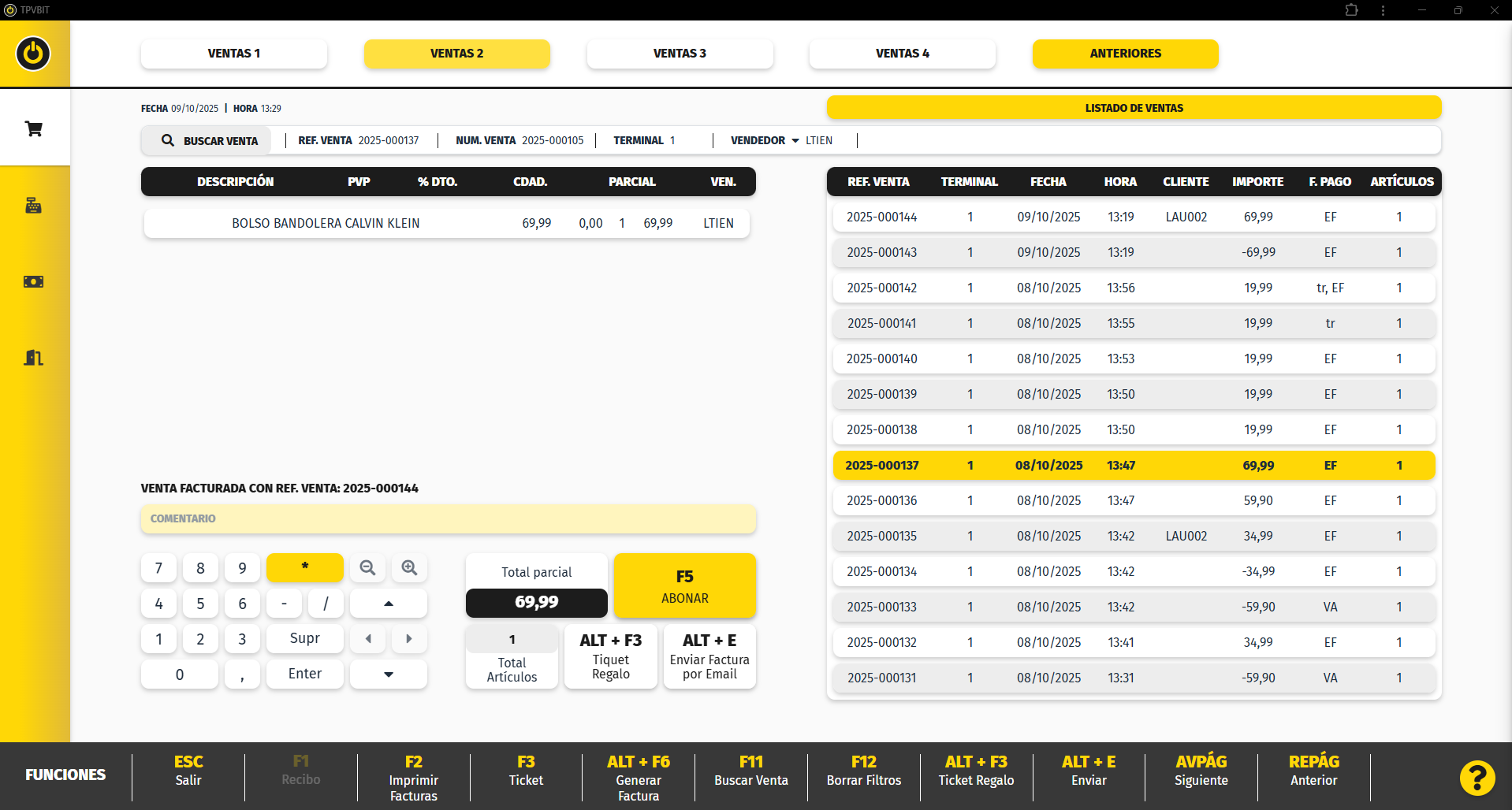
Si recuperamos la venta original, nos mostrara que esta venta ha sido facturada. Nos indica en que venta esta facturada.
Finalizar Venta
El cobro de una venta es el proceso mediante el cual se indica cómo paga el cliente y se finaliza la operación.
Este proceso se realiza después de preparar la venta y permite cerrar correctamente la transacción.
¿Para qué sirve?
El cobro de una venta permite:
-
Indicar la forma de pago utilizada por el cliente.
-
Registrar correctamente el importe cobrado.
-
Generar el documento correspondiente (ticket, factura o albarán).
-
Actualizar el estado de la venta en el sistema.
-
Garantizar el correcto control de caja, clientes y stock.
Como acceder a la pantalla de Totalizar venta
Desde la propia pantalla de ventas, pulsaremos
Desde esta pantalla se pueden seleccionar las formas de pago y finalizar la operación.

Pasos para finalizar la venta
1. Indicar el importe entregado por el cliente (opcional)
Al acceder a la pantalla de cobro, el sistema muestra el importe total de la venta.
De forma opcional, se puede indicar el importe entregado por el cliente para que el sistema calcule automáticamente el cambio que se debe devolver.
Este importe se puede introducir:
-
Mediante el teclado o ratón
-
Mediante el teclado táctil, si el terminal dispone de pantalla táctil.
2. Seleccionar la forma de pago
Una vez indicado el importe, se debe seleccionar la forma de pago con la que el cliente realiza el pago.
La forma de pago elegida determina el tipo de documento que se genera y cómo se registra la operación.
A continuación se describen las formas de pago más habituales.
-
Pago en efectivo
Sin cliente asignado
-
-
Documento generado: Factura simplificada (ticket).
-
Afectación:
-
Se registra la venta.
-
Se descuenta el stock de los productos.
-
-
Con cliente asignado
-
-
Documento generado: Factura ordinaria con los datos del cliente.
-
Afectación:
-
Se registra la venta.
-
Se descuenta el stock de los productos.
-
-
-
Pago con tarjeta
Sin cliente asignado
-
-
Documento generado: Factura simplificada (ticket).
-
Afectación:
-
Se registra la venta.
-
Se descuenta el stock de los productos.
-
-
Con cliente asignado
-
-
Documento generado: Factura ordinaria.
-
Afectación:
-
Se registra la venta.
-
Se descuenta el stock de los productos.
-
-
En caso de disponer de datáfono integrado, este se activará automáticamente al seleccionar el pago con tarjeta.
-
Pago a crédito
El pago a crédito siempre requiere un cliente asignado.
-
-
Documento generado: Factura ordinaria.
-
Afectación:
-
Se descuenta el stock de los productos.
-
El importe se registra como una deuda del cliente.
-
-
El cobro de esta venta se realizará posteriormente desde la cuenta del cliente.
-
Albarán
El albarán siempre requiere un cliente asignado.
-
-
Documento generado: Albarán de entrega.
-
Afectación:
-
Se descuenta el stock de los productos.
-
El importe se registra como deuda del cliente.
-
-
Los albaranes no son documentos de cobro y deben facturarse posteriormente.
3. Finalizar el cobro de la venta
Una vez seleccionada la forma de pago, se confirma la operación para finalizar la venta.
Al hacerlo:
-
El sistema registra la venta.
-
Se muestra el cambio a entregar, si corresponde.
-
La venta queda cerrada correctamente.
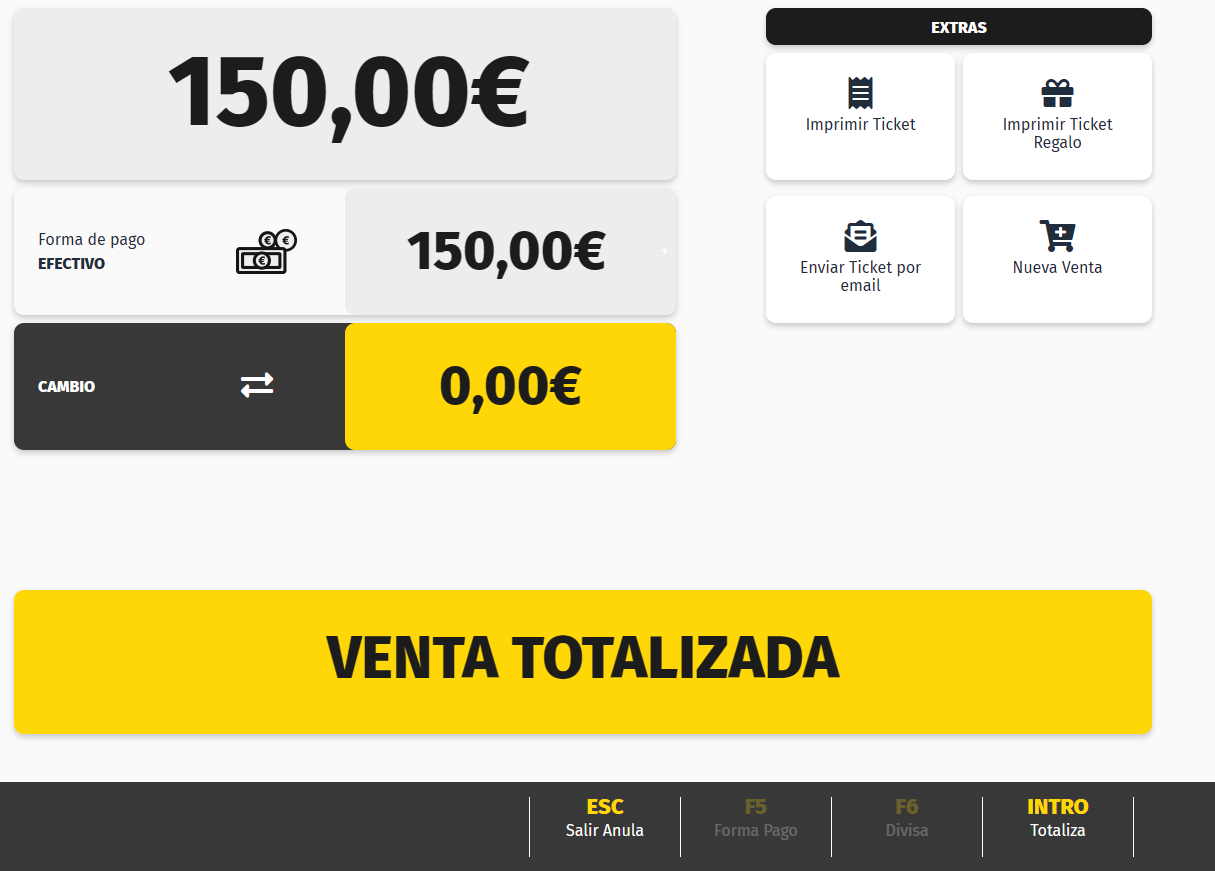
Después de cerrar una venta, se pueden realizar las siguientes acciones:
-
Imprimir el ticket.
-
Imprimir un ticket regalo.
-
Enviar el ticket por correo electrónico.
-
Iniciar una nueva venta.
Estas opciones permiten completar la atención al cliente sin salir del proceso de venta.
Facturación
El apartado de Facturación de Albaranes es una funcionalidad clave dentro del sistema TPVBIT. Este módulo está dedicado a la conversión y gestión de los albaranes. En facturas, ofreciendo diversas opciones para optimizar el proceso de facturación.
Facturación de albaranes
La Facturación de Albaranes es el proceso que permite convertir los albaranes ya creados en facturas.
Desde este módulo se centraliza toda la emisión de facturas, permitiendo facturar de forma automática, por selección o por rangos de fechas y clientes.
Dicho de forma sencilla: sirve para transformar los albaranes pendientes en facturas ordinarias.
¿Para qué sirve?
La Facturación de Albaranes permite:
-
Emitir facturas a partir de albaranes ya realizados.
-
Facturar todos los albaranes pendientes de una sola vez.
-
Facturar solo determinados albaranes por cliente o por fechas.
-
Seleccionar manualmente qué albaranes se desean facturar.
-
Generar resúmenes de facturas emitidas para control interno o contable.
-
Mantener un control claro y ordenado de la facturación.
Beneficios de facturar los albaranes
Facturar correctamente los albaranes permite:
-
Mantener la contabilidad actualizada.
-
Evitar olvidos o duplicidades en la facturación.
-
Cumplir con las obligaciones legales.
-
Tener un mayor control económico del negocio.
-
Mejorar la atención al cliente ante solicitudes de facturas.
-
Ahorrar tiempo mediante procesos automáticos.
Cómo acceder a la pantalla de Facturación de Albaranes
Menús de Control y Gestión
o desde la barra lateral si estamos fuera de la pantalla de Ventas

Existen 3 opciones para hacer la facturación de los albaranes
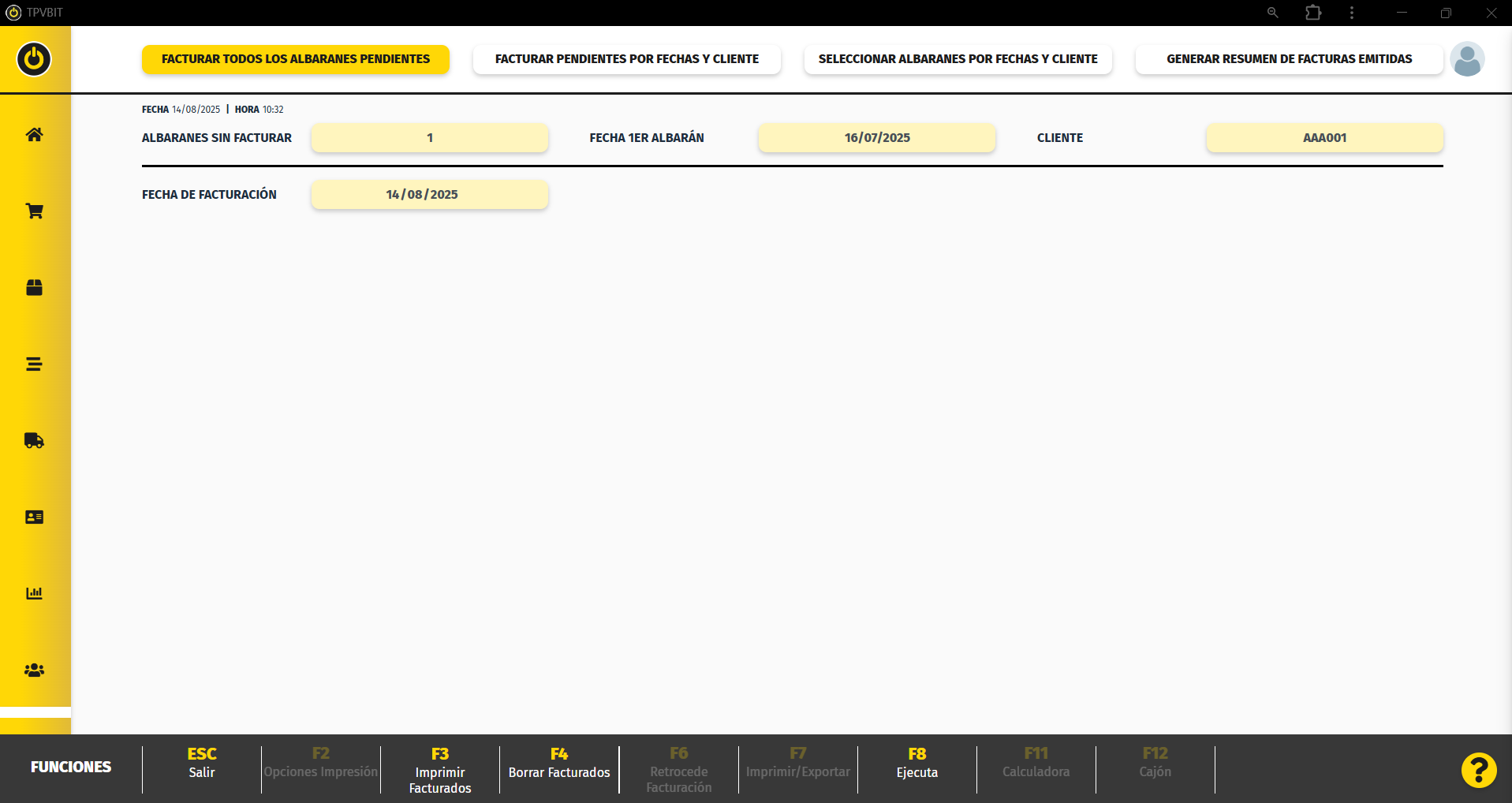
Facturar todos los albaranes pendientes
Esta opción permite facturar automáticamente todos los albaranes que estén pendientes, sin necesidad de seleccionar cliente ni fechas.
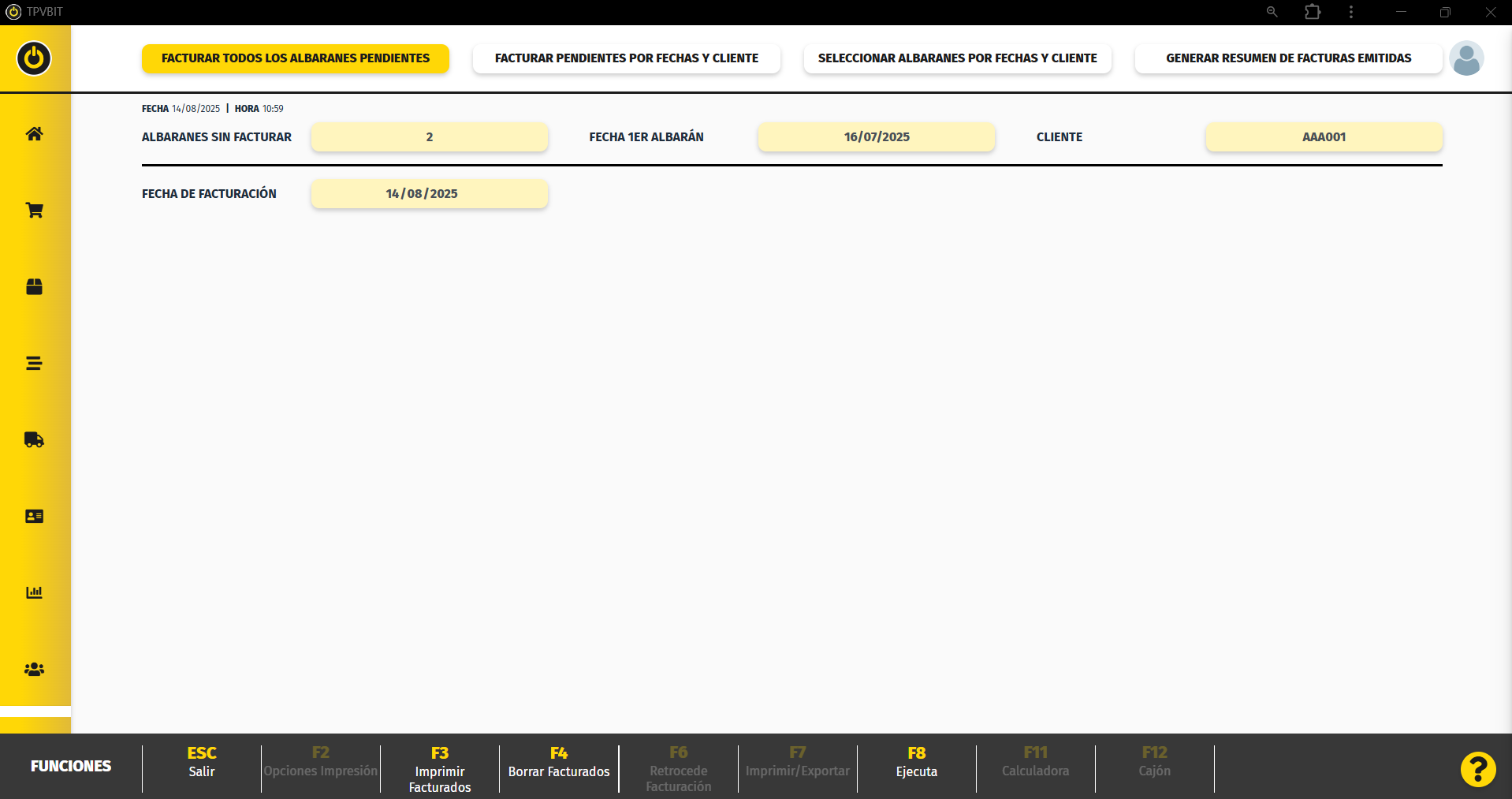
El sistema muestra:
- Albaranes sin facturar:
Número de albaranes sin facturar. - Fecha 1er Albarán:
Fecha del primer albarán pendiente. - Cliente:
Cliente del primer albarán pendiente. - Fecha de facturación:
Fecha de facturación (fecha de la factura).
Para realizar la facturación de todos los albaranes deberemos pulsar el botón
Nos pedirá confirmación
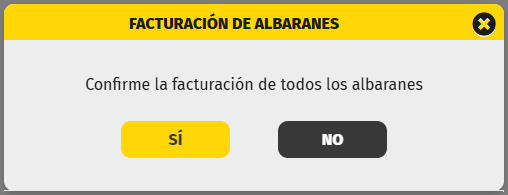
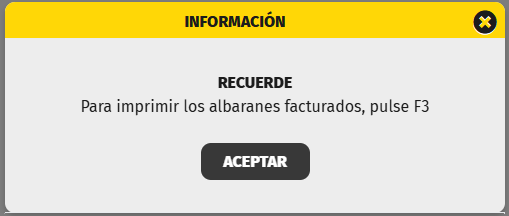
Una vez que pulsamos sobre el SI, la facturación se habrá realizado y nos aparecerá un recordatorio en el que nos indica que pulsemos F3 para imprimir las facturas.
Facturar Pendientes por fechas y cliente
Esta opción permite facturar todos los albaranes de un cliente concreto dentro de un rango de fechas.
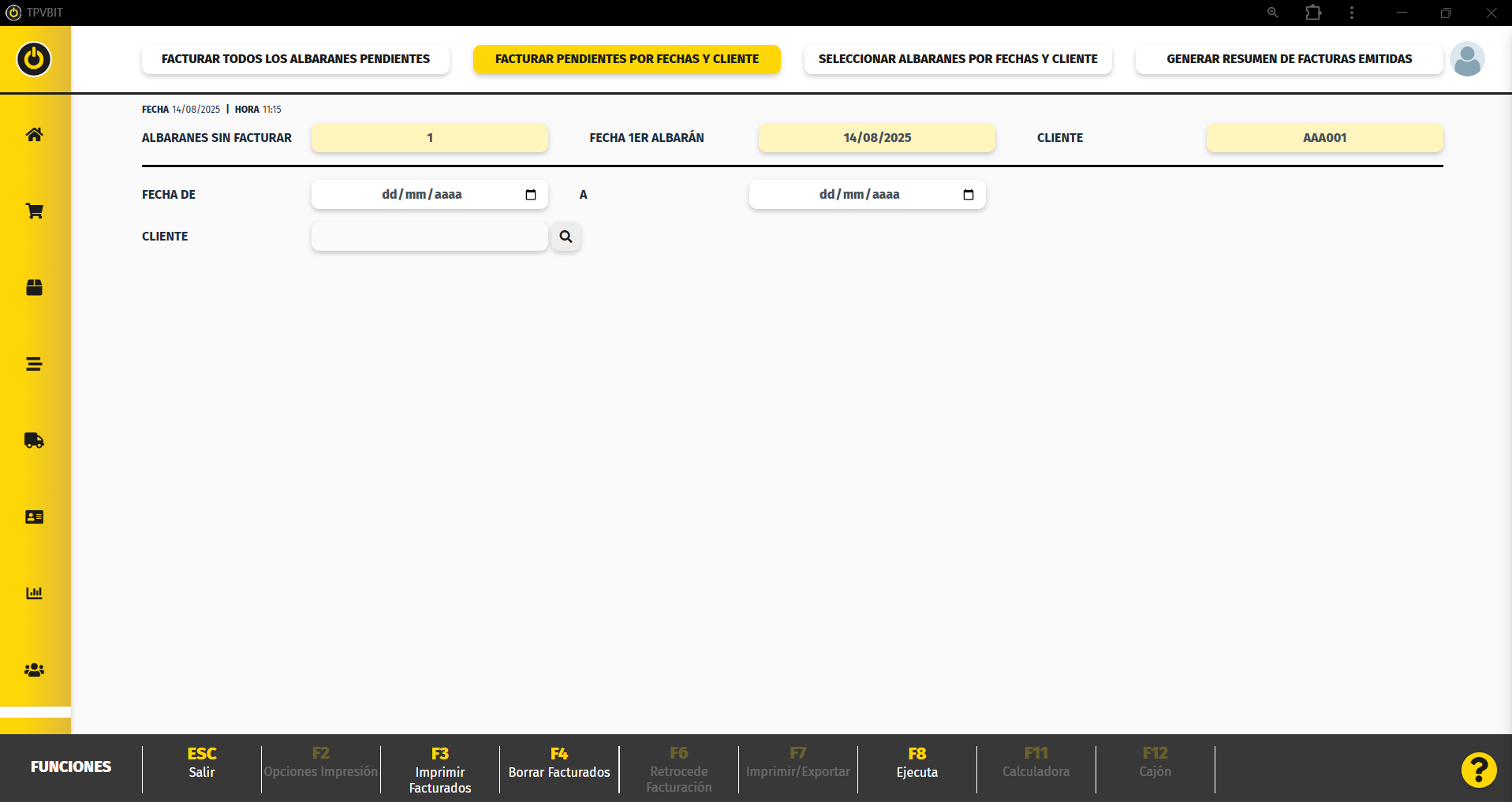
El sistema muestra:
- Albaranes sin facturar:
Número de albaranes sin facturar. - Fecha 1er Albarán:
Fecha del primer albarán pendiente. - Cliente:
Cliente del primer albarán pendiente.
Se debe indicar:
-
Fecha inicial.
-
Fecha final.
-
Cliente.
Una vez tenemos la selección, pulsaremos el botón
Nos pedirá confirmación
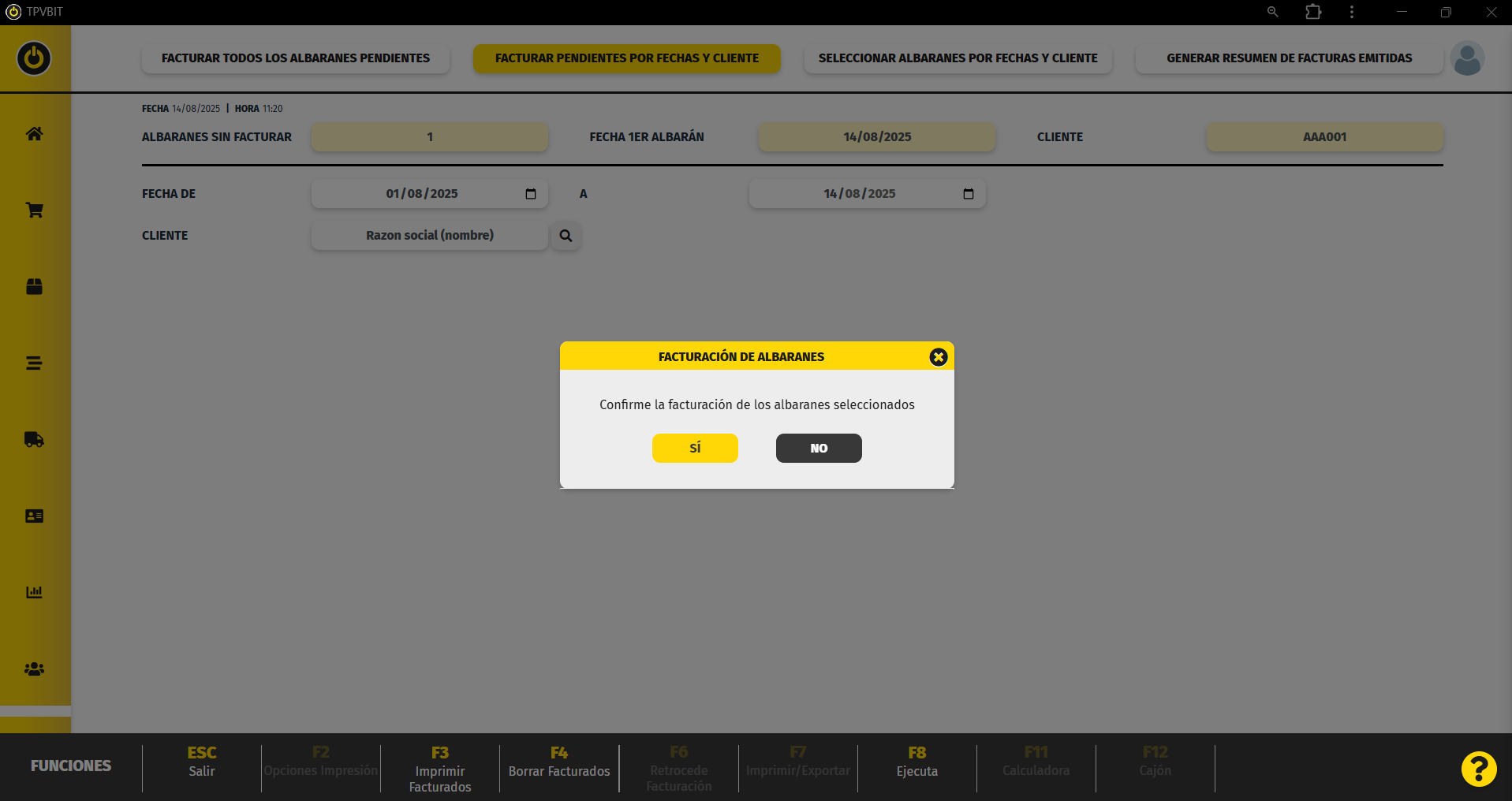
Una vez que pulsamos sobre el SI, la facturación se habrá realizado y nos aparecerá un recordatorio en el que nos indica que pulsemos F3 para imprimir las facturas.
Seleccionar albaranes por fecha y cliente
Esta opción permite elegir manualmente qué albaranes se desean facturar.
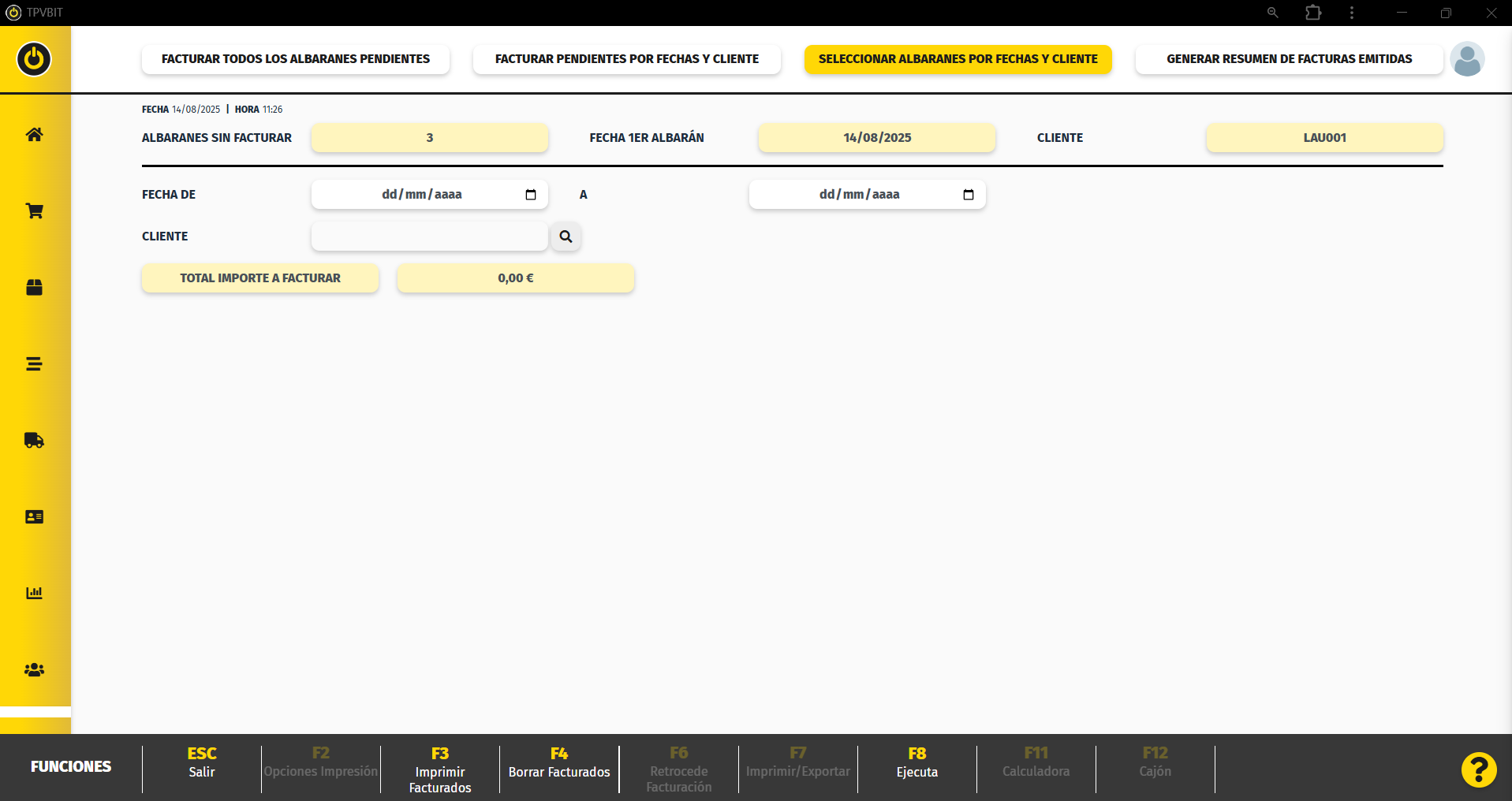
El sistema muestra:
- Albaranes sin facturar:
Número de albaranes sin facturar. - Fecha 1er Albarán:
Fecha del primer albarán pendiente. - Cliente:
Cliente del primer albarán pendiente.
El proceso es:
-
Seleccionar fechas y cliente.
Una vez tenemos la selección, pulsaremos el botón
y nos aparecerá una nueva pantalla con los albaranes que tenemos pendientes del cliente que hemos seleccionado y el rango de fecha que hemos indicado.
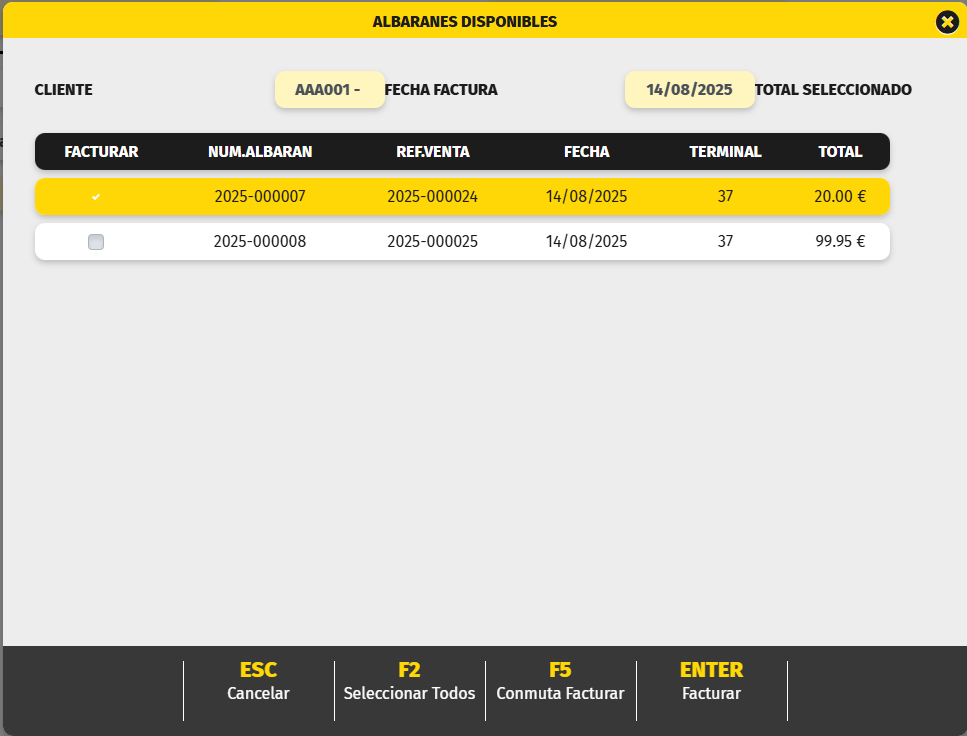
Podemos seleccionar uno a uno cada albarán pulsando sobre la casilla de facturar que corresponde a cada albarán o si no pulsar,
F2 Seleccionar todos: selecciona todos los albaranes pendientes para facturar.
F5 Conmuta factura: selecciona el alabaran a factura, sobre el que estamos.
ENTER Facturar: Ejecuta la factura.
Una vez que pulsamos sobre ENTER Facturar, la facturación se habrá realizado y nos aparecerá un recordatorio en el que nos indica que pulsemos F3 para imprimir las facturas.
Generar resumen de facturas emitidas
Esta opción permite obtener un resumen de las facturas emitidas en un periodo determinado.
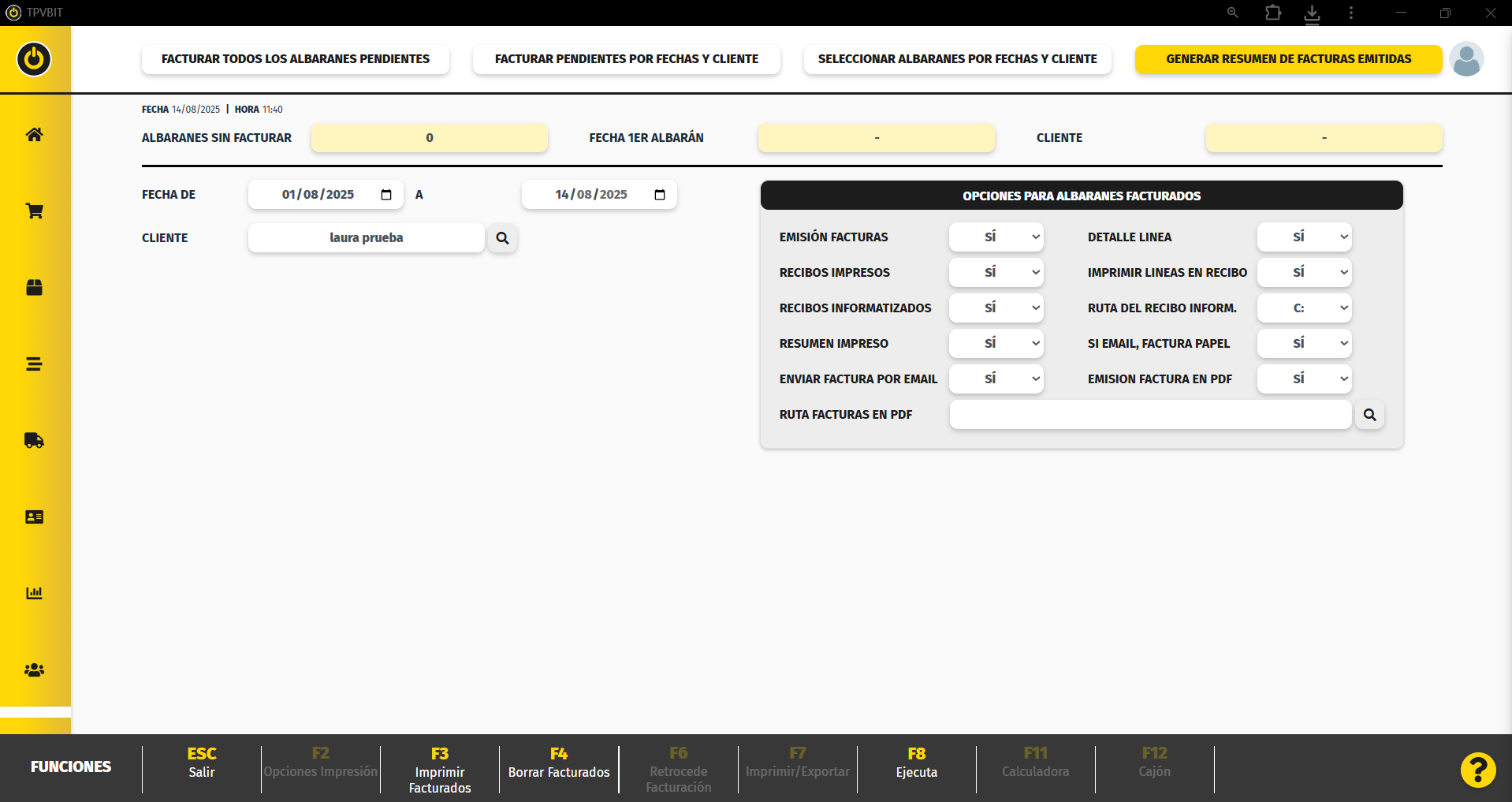
El sistema muestra:
- Albaranes sin facturar:
Número de albaranes sin facturar. - Fecha 1er Albarán:
Fecha del primer albarán pendiente. - Cliente:
Cliente del primer albarán pendiente.
Se puede:
-
Filtrar por fechas.
-
Filtrar por cliente.
Una vez tenemos la selección, pulsaremos el botón
Nos pedirá si queremos generar el resumen de las facturas con un detalle de los artículos de cada factura o simplemente indicar la factura y el total
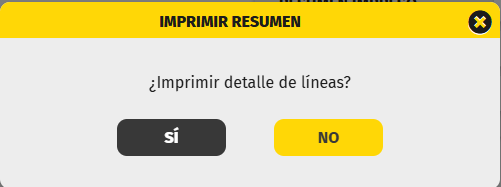
Una vez pulsamos una de las dos opciones nos imprime directamente el resumen.
Funciones principales de la pantalla
En la pantalla de Facturación de Albaranes se utilizan principalmente las siguientes funciones:
-
F3 Imprimir facturados: imprime las facturas generadas, en impresora o en PDF.
-
F4 Borrar facturados: elimina las facturas de la cola de impresión.
-
F8 Ejecuta: realiza la facturación según la opción seleccionada.
-
ENTER Facturar: confirma la facturación en los procesos de selección manual.
Funcionalidades pantalla Facturación de Albaranes
Albaranes sin facturar: Nos indica todos los albaranes que tenemos pendientes.
Fecha 1er Albarán: indica la fecha en que se realizo el primer albarán que tenemos pendiente de facturar.
Cliente: indica el cliente del primer albarán que tenemos pendiente de facturar.
Fecha de facturación: indica la fecha actual y será la fecha de la factura.
F3 Imprimir Facturados imprime por la impresora o en pdf las facturas que hemos realizado
F4 Borrar Facturados borra de la cola de impresión las facturas que acabamos de realizar
F8 Ejecuta al pulsar ejecuta la facturación de la selección que hemos hecho previamente.
Caja
Pantalla Caja
La Pantalla de caja es el espacio desde el que se realiza el arqueo o cierre de caja, es decir, el proceso mediante el cual se compara el dinero que hay físicamente o de forma virtual en la caja con todas las operaciones registradas en el sistema durante un periodo determinado.
De forma sencilla, la Pantalla de caja permite comprobar que el dinero cuadra al final del día o del turno, y dejar constancia de ese resultado en el sistema.
¿Para qué sirve?
La Pantalla de caja sirve para:
-
Controlar todos los movimientos económicos realizados durante la jornada.
-
Comprobar que el efectivo de la caja coincide con las ventas y movimientos registrados.
-
Detectar posibles errores, descuadres, faltantes o excesos de dinero.
-
Registrar de forma ordenada el cierre de cada turno o día.
-
Facilitar la rendición de cuentas por empleado o turno.
-
Servir como base para informes de ventas, ingresos y control diario.
¿Qué se incluye en el arqueo de caja?
El arqueo de caja tiene en cuenta, entre otros, los siguientes movimientos:
-
Ventas realizadas, agrupadas por forma de pago (efectivo, tarjeta, etc.).
-
Pagos realizados desde caja, como pagos a proveedores o retiradas para gastos.
-
Ingresos procedentes de cuentas de clientes.
-
Apertura inicial de caja (dinero con el que se inicia el turno).
-
Retiradas de caja realizadas durante el periodo.
-
El dinero que se deja como cambio para el siguiente arqueo.
Importante contar todo el efectivo : billetes y monedas.
No contarlo todo, conllevará a problemas de cierre de caja. Existen herramientas que facilitan el control de la caja, desde las soluciones más completas Cajones Inteligentes, hasta Contadores de Billetes y de Monedas.
Como acceder a la pantalla de Caja
La Pantalla de caja se gestiona desde el menú de Ventas.
Dentro de este menú, en la barra lateral, se encuentra la opción Arqueo, desde la cual se accede a todas las funciones relacionadas con el cierre de caja.
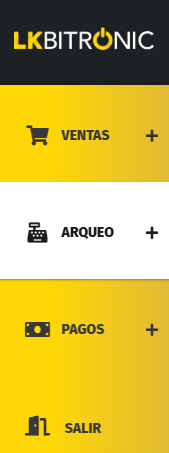
Pantalla de Arqueo
Tenemos 3 pantallas diferentes

Arqueo de Caja
En la pantalla principal de Arqueo de caja se muestran los datos clave del cierre actual
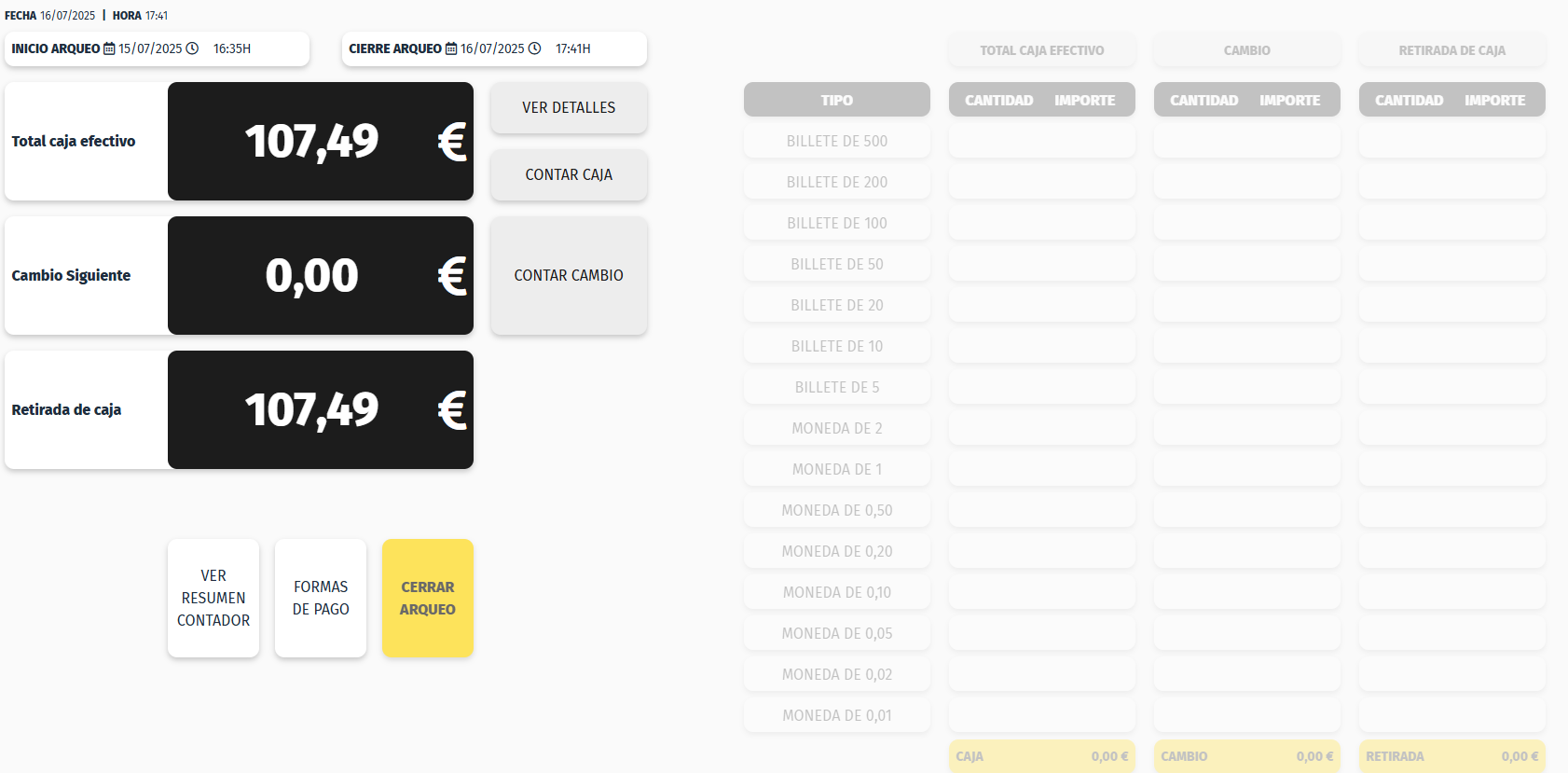
-
Inicio de arqueo:
Fecha y hora desde la que se empiezan a contar las operaciones. -
Cierre de arqueo:
Fecha y hora en la que se formaliza el cierre. -
Total caja efectivo:
Importe total de las operaciones realizadas en efectivo. -
Cambio siguiente:
Dinero que se deja en caja para el próximo arqueo. -
Retirada de caja:
Importe retirado, calculado como la diferencia entre el total en efectivo y el cambio siguiente.
Opciones disponibles
Desde esta pantalla se puede:
-
Ver detalles del efectivo, con el listado de operaciones realizadas en efectivo.
-
Contar caja, habilitando el conteo de billetes y monedas.
-
Contar cambio, una vez se ha contado la caja.
-
Ver resumen contador, que muestra el resumen completo del conteo.
-
Consultar formas de pago, con el detalle por cada método.
-
Cerrar arqueo, sólo habilitado si hemos contado la Caja o hemos pulsado en F2 No Contar.
Funciones de la pantalla de Arqueo
-
F1 – Info caja:
Consulta de la caja sin cerrar. -
F2 – No contar:
Permite cerrar sin contar la caja (no recomendado). -
F3 – Contar divisas:
Conteo de monedas extranjeras, si existen. -
F7 – Imprimir:
Impresión del arqueo. -
F8 – Finalizar arqueo:
Cierre del arqueo tras el conteo. -
F9 – Anteriores:
Acceso a arqueos anteriores. -
F10 – Consolida arqueo.
-
F11 – Primera columna.
-
F12 – Cajón:
Apertura del cajón portamonedas.
Detalle de Arqueo
La pantalla de Detalle de arqueo permite consultar las ventas, pagos e ingresos que afectan al arqueo seleccionado.
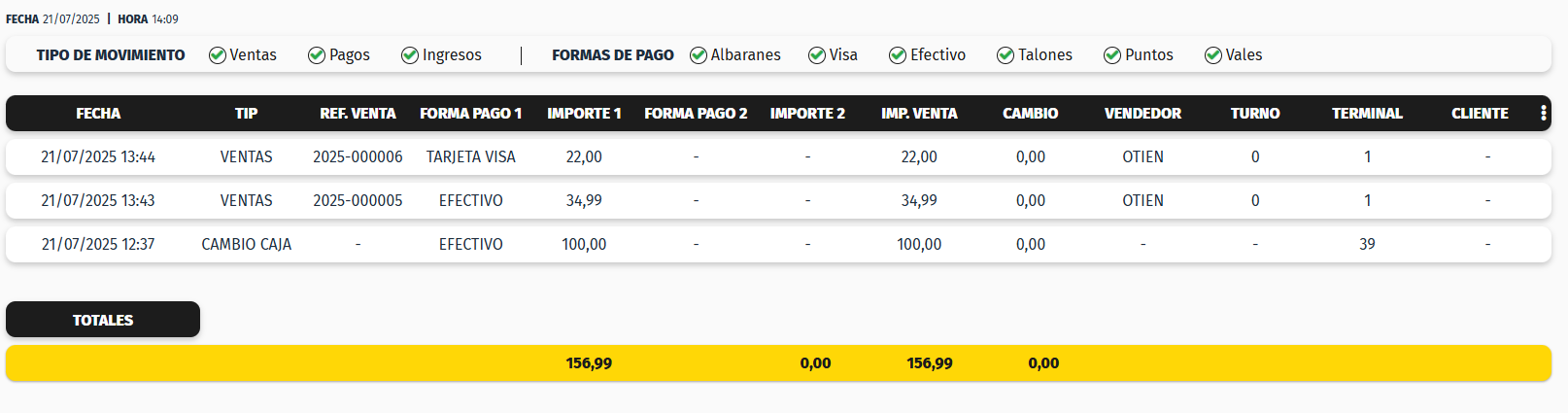
La pantalla se dividen en 3 partes:
- Parte superior:
Tenemos filtros por tipo de movimiento y forma de pago.

- Parte principal:
Listado detallado de las operaciones.

- Parte inferior:
Totales del periodo filtrado.

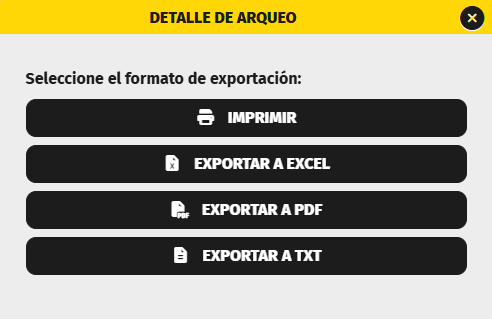
Como funciones principales tenemos la opción de Imprimir el detalle que estamos consultando:
Anteriores
La pantalla de Anteriores muestra un listado de todos los arqueos realizados.

Desde aquí se puede:
-
Consultar arqueos anteriores.
-
Acceder al detalle de un arqueo haciendo doble clic sobre la línea deseada.
-
Revisar fechas, importes, descuadres y datos del cierre.
Consultas de Caja
Consultas de Caja es una pantalla que permite ver en tiempo real el estado actual de la caja durante el día, sin necesidad de cerrarla.
Dicho de forma sencilla: sirve para saber cómo va la caja en cada momento
¿Para qué sirve?
Consultas de Caja permite:
-
-
Ver el total acumulado de ventas.
-
Consultar los importes por forma de pago (efectivo, tarjeta, etc.).
-
Revisar entradas y salidas de caja, manuales o automáticas.
-
Ver ingresos, pagos y cobros a cuenta.
-
Conocer el saldo total actual de la caja.
-
Detectar posibles errores o descuadres durante el día.
-
Tomar decisiones operativas sin cerrar el arqueo (retirar efectivo, revisar movimientos, etc.).
-
Como acceder a la pantalla de Caja
La Pantalla de caja se gestiona desde el menú de Ventas.
Dentro de este menú, en la barra lateral, se encuentra la opción Arqueo, desde la cual se accede a todas las funciones relacionadas con el cierre de caja.
¿Qué información se puede consultar?
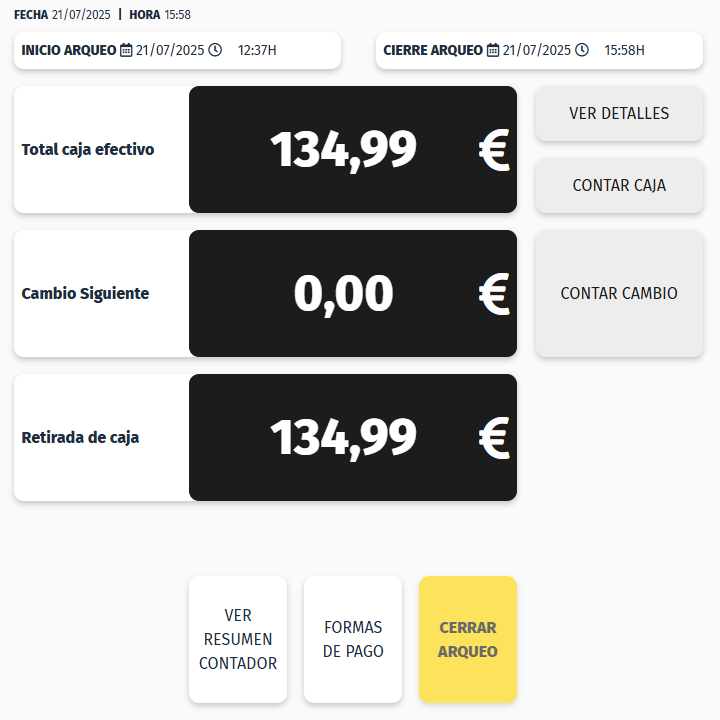
En la pantalla de Consultas de Caja se puede ver:
-
Fecha y hora del arqueo en curso.
-
Importe total de caja en efectivo.
-
Cambio siguiente configurado.
-
Importe disponible para retirada de caja.
-
Resumen general del arqueo actual.
Además, desde esta pantalla se puede acceder a información más detallada mediante distintas opciones.
Ver detalle de Consultas de Caja
Para ver información más detallada del arqueo:
-
Pulsa el botón Ver detalles.

-
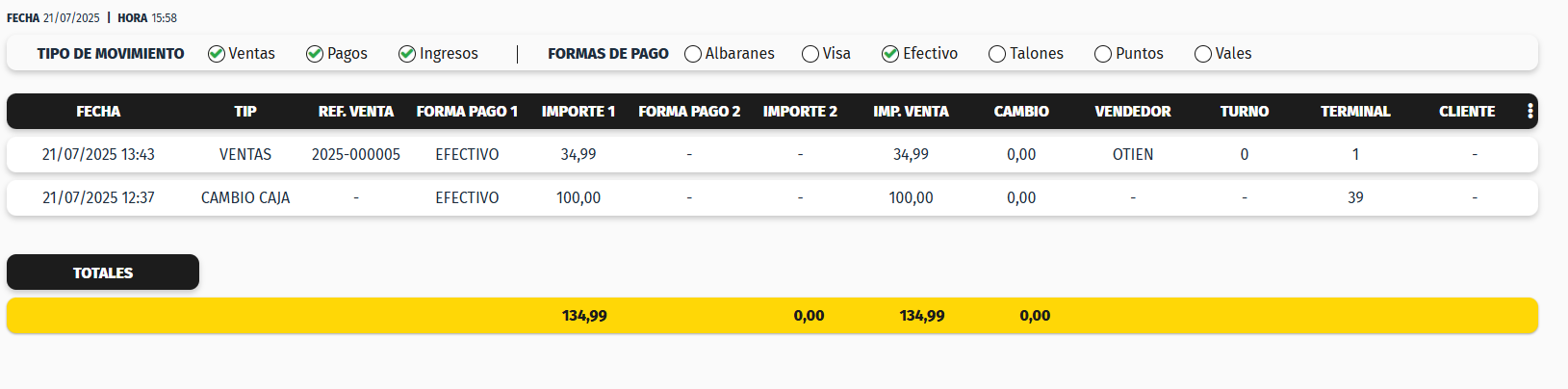
Se mostrará el listado completo de movimientos del día.
En este detalle se puede consultar:
-
Tipo de movimiento (ventas, pagos, ingresos).
-
Fecha y hora de cada operación.
-
Forma de pago utilizada.
-
Importes, cambio y totales.
-
Información del vendedor, turno y terminal.
 Consultar información por formas de pago
Si deseas ver la información agrupada por forma de pago:
-
Pulsa el botón Formas de pago.

-
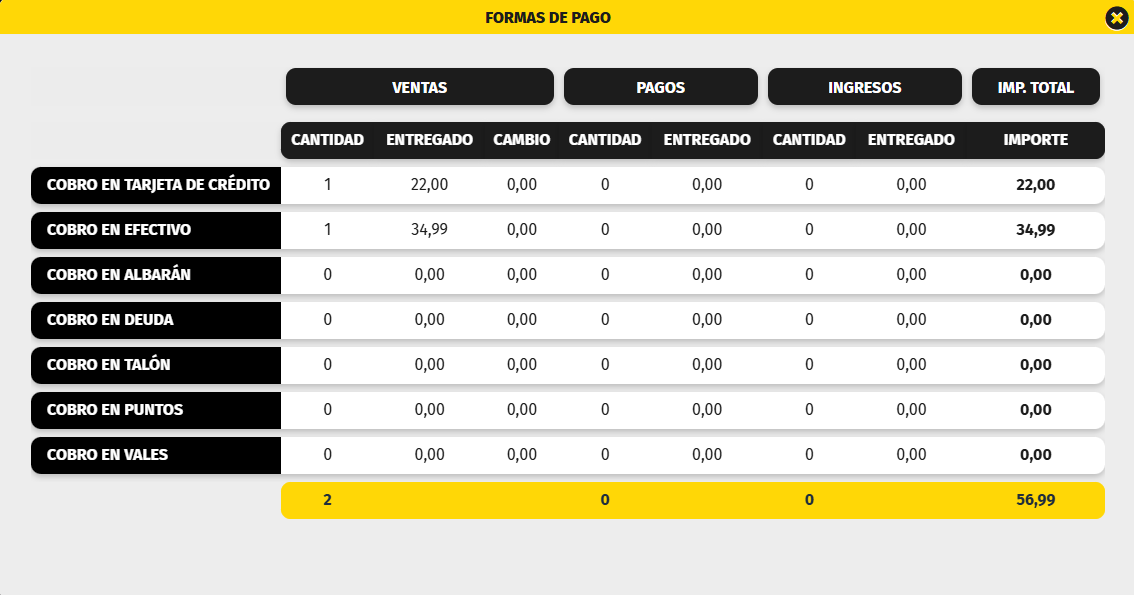
Se mostrará un cuadro resumen.
En este resumen se puede ver, para cada forma de pago:
-
Número de ventas.
-
Importe entregado.
-
Cambio.
-
Totales de pagos e ingresos.
Esta consulta se puede realizar tantas veces como sea necesario durante el día, sin afectar al funcionamiento de la caja.
Arqueo Simple (No Contar)
Utilizamos la función de No Contar de la pantalla de Arqueo, es la forma más rápida para realizar el arqueo.
Para realizar el Arqueo Simple se utiliza la opción de No Contar dentro de Arqueo.
Como acceder a la pantalla de Caja
La Pantalla de caja se gestiona desde el menú de Ventas.
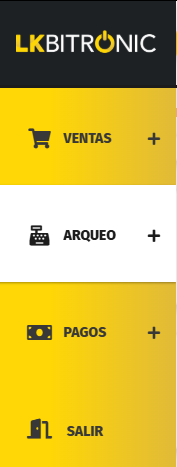
1. Desde la barra lateral, se encuentra la opción Arqueo, desde la cual se accede a todas las funciones relacionadas con el cierre de caja.
2.-Una vez dentro de Arqueo pulsar en el botón F2 No Contar
3.-Indicar el Importe que dejamos de Cambio

4.- Pulsar en botón que se ha habilitado de CERRAR ARQUEO
5.- Al pulsar en Cerrar Arqueo nos sale una pantalla informando de cómo queremos imprimirlo. 3 opciones
- Ticket
- Listado
- Cancelar, no queremos imprimir
El Arqueo Simple o No Contar, no es el sistema recomendado! Porque no utilizamos las herramientas que facilita el programa para realizar el arqueo. Cómo no se cuenta la caja el programa no guarda el descuadre si lo hay.
Arqueo Recomendado (Contar Caja)
Utilizamos la función de Contar Caja de la pantalla de Arqueo, es la forma recomendada de realizar el arqueo.
Para realizar el Arqueo Recomendado, se utiliza la opción de Contar Caja de la pantalla de Arqueo.
Como acceder a la pantalla de Caja
La Pantalla de caja se gestiona desde el menú de Ventas.
1. Desde la barra lateral, se encuentra la opción Arqueo, desde la cual se accede a todas las funciones relacionadas con el cierre de caja.

2.-Una vez dentro de Arqueo pulsar en el botón CONTAR CAJA a la derecha del Total Caja Efectivo

3.-En la columna de TOTAL CAJA EFECTIVO:
-
Introduce cuántos billetes y monedas tienes de cada tipo.
-
El sistema irá sumando automáticamente el importe total.

4.-Antes de continuar:
-
El sistema muestra si hay descuadre, es decir, si el dinero contado no coincide exactamente con lo esperado.
-
Este aviso es solo informativo y se puede continuar igualmente.

5.-Contar el cambio que se deja en caja
Una vez contado el efectivo:
-
Se activa el botón CONTAR CAMBIO.
-
Pulsa el botón.

3. Indica qué monedas y billetes vas a dejar como cambio para el siguiente turno o día.
El sistema:
-
Solo permite usar denominaciones que existen en la caja.
-
Calcula automáticamente la retirada de caja.

6.- Al finalizar el conteo:
-
Verás actualizado el Cambio siguiente.
-
Verás la Retirada de caja que debes sacar del cajón.
Todo queda claramente reflejado en pantalla.

7.- Sólo falta pulsar en botón que se ha habilitado de CERRAR ARQUEO

8.- Una vez pulsamos en el botón CERRAR ARQUEO nos muestra una pantalla de confirmación por si queremos seguir revisando alguna cosa (Cancelar) o si queremos confirmar pulsar en Si,Continuar
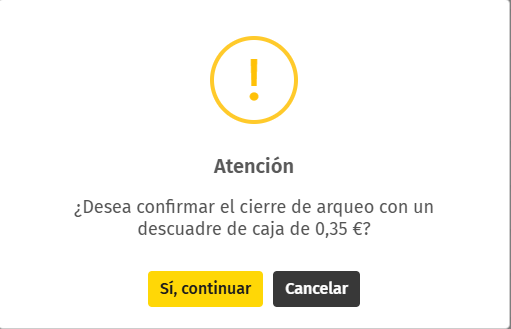
9.- Al cerrar el arqueo, el sistema pregunta si deseas imprimirlo:
-
Ticket
-
Listado
-
No imprimir
Puedes elegir la opción que prefieras.
El Arqueo contando caja, es el sistema recomendado, pues utilizamos las herramientas que facilita el programa y guardará toda la información relativa al arqueo, descuadres, cambio y retirada de caja.
Es recomendable tener un Cajón Inteligente, ya que es el mejor dispositivo para la gestión del efectivo. Evita fraudes, detecta billetes falsos, facilita el arqueo de caja. Consulta el siguiente enlace si quieres + Información
Pagos Ingresos
Pantalla Pagos Ingresos
La Pantalla Pagos Ingresos permite registrar entradas y salidas de dinero en caja que no proceden directamente de una venta.
¿Para qué sirve?
La Pantalla Pagos Ingresos permite:
-
Registrar pagos realizados desde la caja.
-
Registrar ingresos de dinero en caja.
-
Controlar el saldo real de la caja.
-
Separar la facturación de la gestión de efectivo.
-
Evitar descuadres en los cierres de caja.
-
Mejorar la trazabilidad y seguridad del dinero.
Importante registrar siempre los movimientos
No hacerlo, conllevará a problemas de cierre de caja.
Como acceder a la pantalla de Pagos Ingresos
La Pantalla de Pagos se gestiona desde el menú de Ventas.
Desde la barra lateral, se encuentra la opción Pagos, desde la cual se accede a todas las funciones.
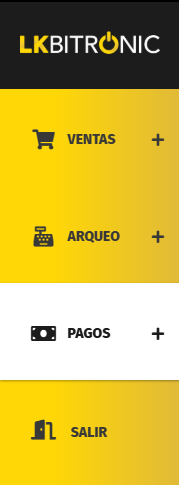
Pantalla de PAGOS
Desde la Pantalla Pagos Ingresos se dispone de dos pestañas:
-
Pagos, desde donde se registran pagos e ingresos.
-
Listado, donde se consultan los movimientos realizados.
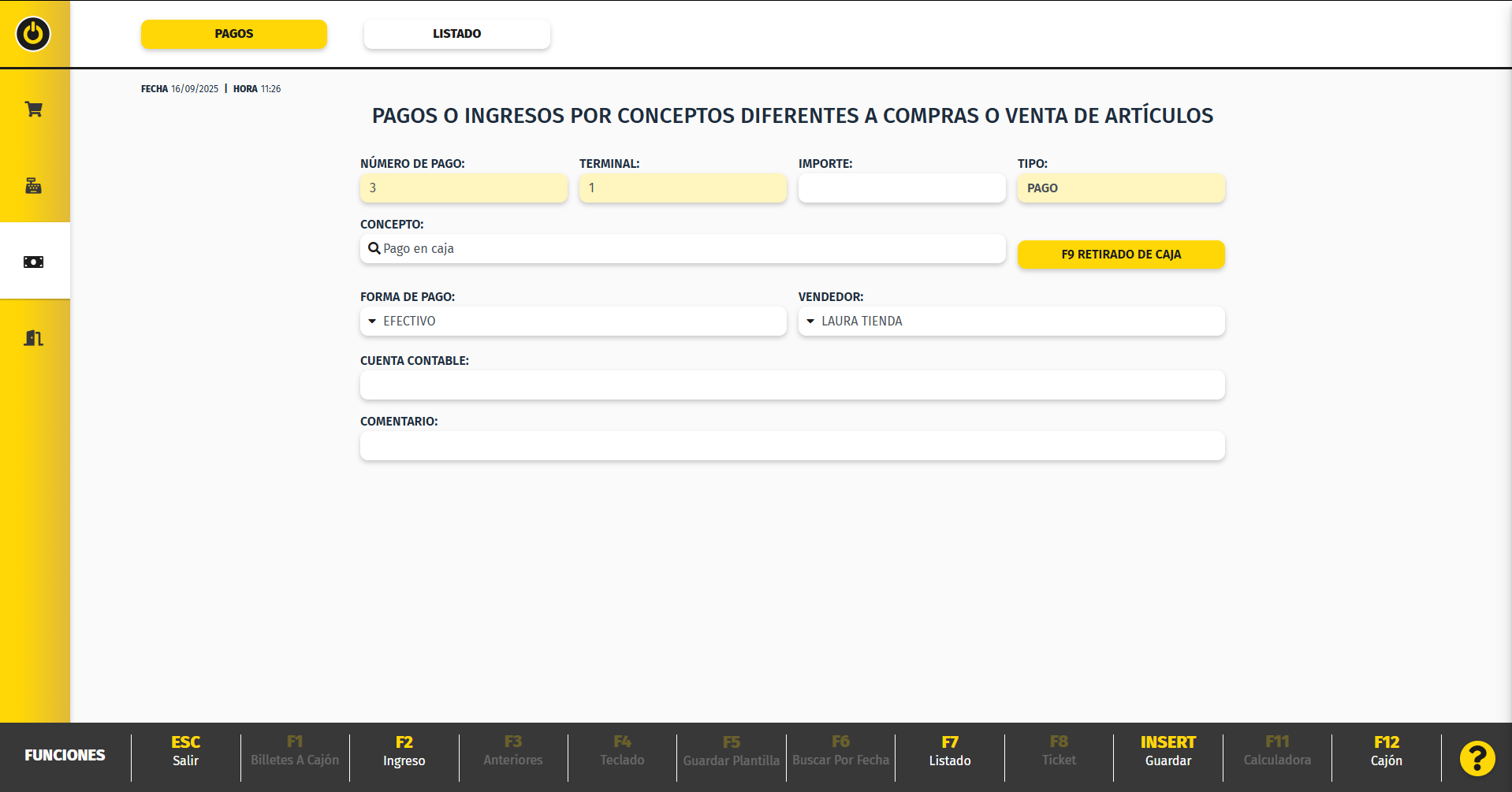
Realizar pago
-
Accede a la pestaña Pagos.
-
En el campo Importe, indica el importe del pago.
-
El concepto por defecto será Pago en caja, que se puede modificar.
-
Si se trata de una retirada de caja, pulsa la tecla F9 Retirado caja.
-
Selecciona la forma de pago si no es efectivo.
-
Completa el resto de campos si lo deseas (no son obligatorios).
-
Pulsa Intro o Insert Guardar para finalizar.
El pago quedará registrado en la caja.
Realizar Ingreso
-
Accede a la pestaña Pagos.
-
Pulsa la tecla F2 Ingreso/Pago para cambiar a ingreso.
-
En el campo Importe, indica el importe del ingreso.
-
El concepto por defecto será Ingreso en caja, que se puede modificar.
-
La forma de pago por defecto será efectivo.
-
Completa el resto de campos si lo deseas (no son obligatorios).
-
Pulsa Intro o Insert Guardar para finalizar.
El ingreso quedará registrado en la caja.
Pantalla de Listados
Como acceder a la pantalla de Pagos Ingresos
La Pantalla de Pagos se gestiona desde el menú de Ventas.
Desde la barra lateral, se encuentra la opción Pagos, desde la cual se accede a todas las funciones.
Pantalla de Listados
Desde la Pantalla Pagos Ingresos se dispone de dos pestañas:
-
Pagos, desde donde se registran pagos e ingresos.
-
Listado, donde se consultan los movimientos realizados.
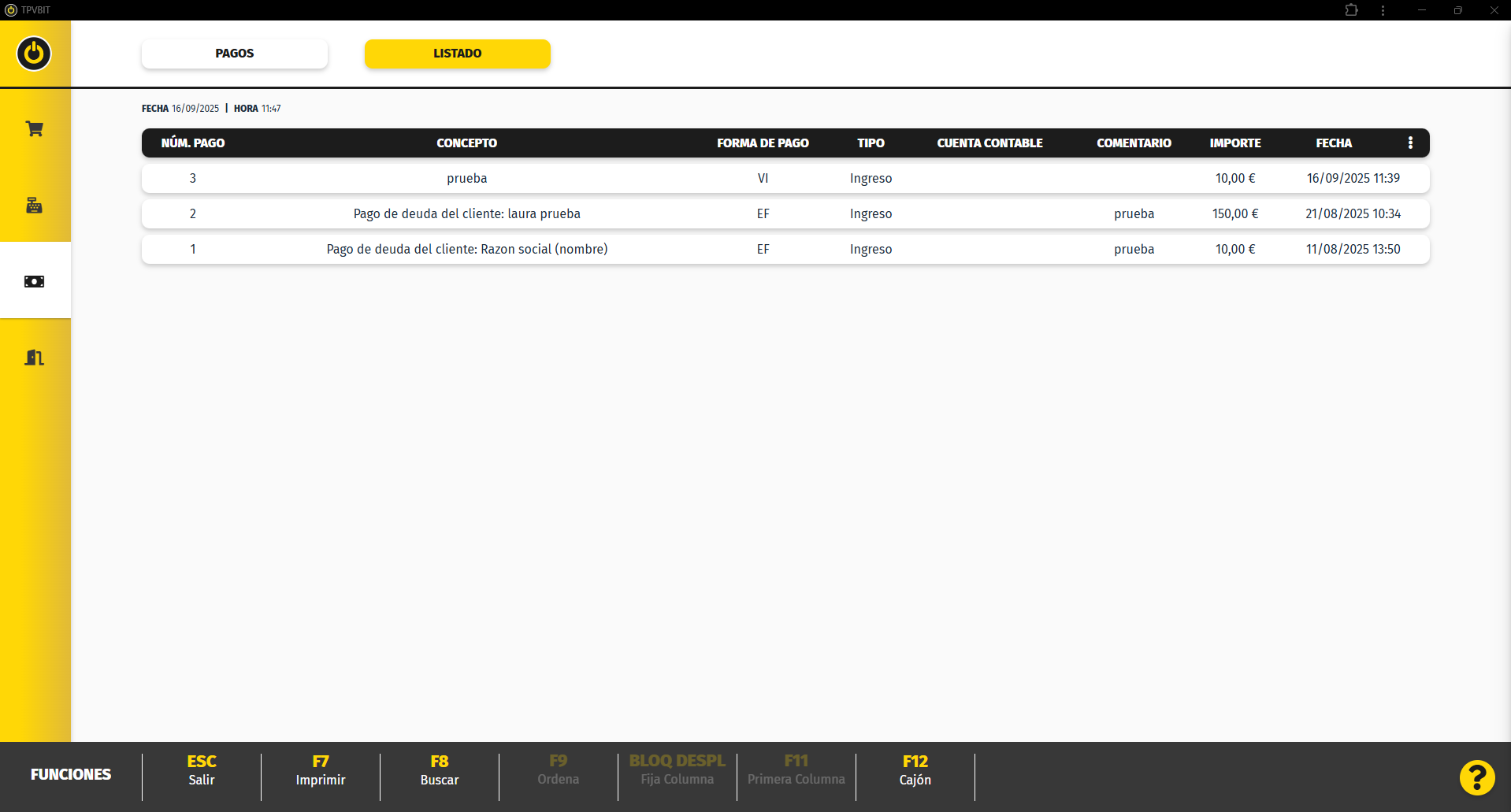
Funciones de la Pantalla de Pagos
F7 Listado aplica un descuento sobre un artículo o sobre toda la venta.
F8 Buscar al pulsar nos aparece una nueva pantalla que nos permite buscar por concepto, comentario o cuenta contable y también podemos seleccionar entre fechas.
F12 Cajón abre el cajón portamonedas
Análisis
Análisis de Ventas
El Análisis de Ventas es una herramienta pensada para convertir las ventas diarias en información clara y útil. Ayuda a entender qué se vende, cuándo se vende y a quién, de una forma sencilla.
¿Para qué sirve?
-
Consultar la facturación del negocio.
-
Revisar el comportamiento de compra de los clientes.
-
Analizar ventas por artículos, clientes, vendedores...
- Detectar productos más vendidos.
- Obtener listados para imprimir o exportar.
Cómo acceder al Análisis de Ventas
Menús de Control y Gestión
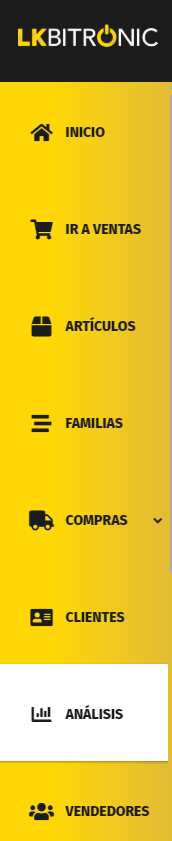
o desde la barra lateral si estamos fuera de la pantalla de Ventas.
Pantalla de Análisis
La pantalla de análisis se divide en cuatro bloques principales:
-
Filtros
-
Selección de campos
-
Agrupaciones
-
Resultados del análisis
Cada bloque permite ajustar la información que se mostrará en el listado final.
Filtros disponibles
Los filtros sirven para limitar la información del análisis. Puedes usar solo los que necesites.
-
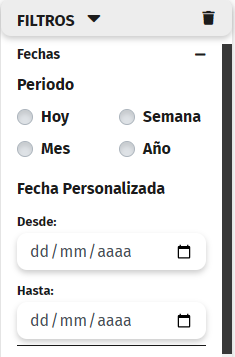
Rango de Fechas: Permite definir el periodo a analizar.
-
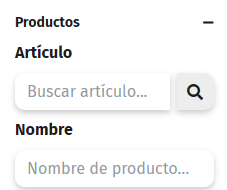
Productos: Filtra las ventas de un artículo concreto.
-
Categorías: Familia / Subfamilia: filtra por categorías de productos.

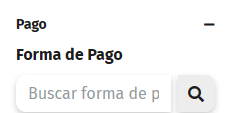
- Forma de Pago: Muestra solo las ventas realizadas con una forma de pago concreta.
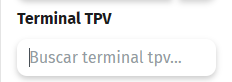
- Terminal TPV: Filtra las ventas realizadas en un terminal específico.
-
Proveedores: Muestra ventas según el proveedor del artículo vendido.
-
Clientes: Permite ver las ventas asociadas a un cliente concreto.
- Empresa: Selecciona la empresa sobre la que realizar el análisis.
- Temporada: Selecciona la temporada sobre la que realizar el análisis.
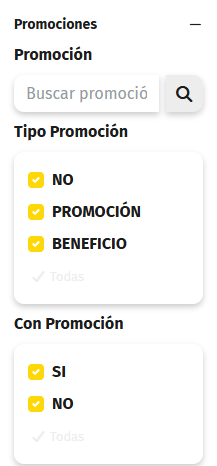
- Promociones: Filtra ventas seleccionando por tipos de promoción, o ventas con o sin promoción.
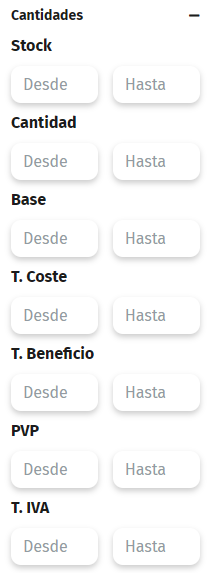
- Cantidades: Filtra ventas seleccionando por intervalos de importes, intervalo de unidades vendidas...
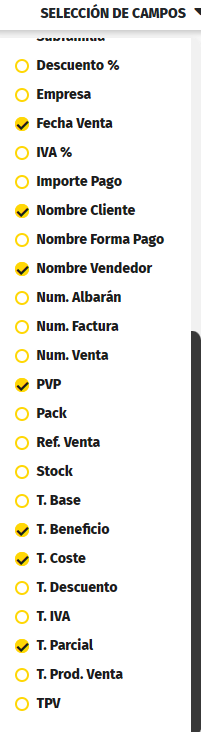
Selección de campos
En este bloque eliges qué información aparecerá en el listado.
Algunos ejemplos de campos disponibles:
-
Fecha de venta
-
Artículo
-
Cliente
-
Vendedor
-
Cantidad
-
PVP
-
Coste
-
Beneficio
-
Forma de pago
-
Empresa
Puedes marcar solo los campos que te interesen.
Agrupaciones del análisis
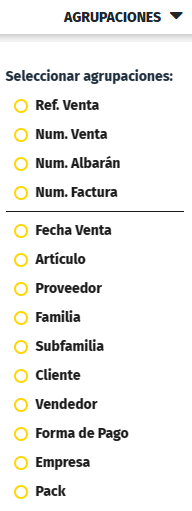
Las agrupaciones permiten organizar los resultados.
Puedes agrupar por uno o varios campos, como:
-
Fecha de venta
-
Artículo
-
Cliente
-
Vendedor
-
Forma de pago
-
Empresa
-
Familia o subfamilia
Esto ayuda a resumir la información y facilitar su lectura.
Ejecutar el análisis
-
Selecciona los filtros deseados.
-
Marca los campos que quieres visualizar.
-
Elige las agrupaciones si lo necesitas.
-
Pulsa Aplicar filtros.
El listado se genera automáticamente según los criterios seleccionados.
Opciones de impresión y exportación
Una vez generado el análisis:
-
Pulsa Opciones.
-
Elige cómo quieres obtener el listado:
-
Imprimir
-
Exportar a PDF
-
Exportar a Excel
-
-
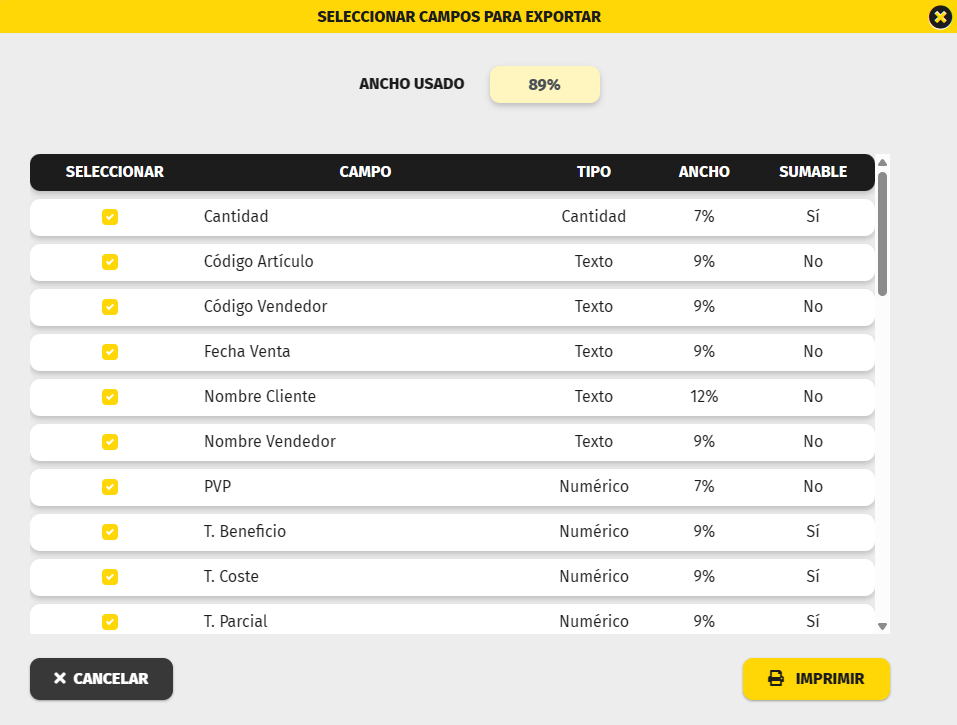
Selecciona los campos que deseas incluir.

-
Pulsa Imprimir o Exportar.
Análisis de Compras
El Análisis de Compras es una herramienta de gestión que transforma los datos de las facturas de proveedores en información clara y estructurada.
Permite analizar las compras realizadas para tomar decisiones sobre inventario, precios, proveedores...
¿Para qué sirve?
-
Revisar las compras realizadas en un periodo concreto.
-
Analizar importes, cantidades y productos comprados.
-
Comparar compras por proveedor, artículo o familia.
-
Tomar decisiones sobre precios, stock y proveedores.
Cómo acceder al Análisis de Compras
Menús de Control y Gestión
o desde la barra lateral si estamos fuera de la pantalla de Ventas.
Una vez dentro de la pantalla, desplegamos el botón de análisis y seleccionamos Análisis de compras..
Pantalla de Análisis
La pantalla de análisis se divide en cuatro bloques principales:
-
Filtros
-
Selección de campos
-
Agrupaciones
-
Resultados del análisis
Cada bloque permite ajustar la información que se mostrará en el listado final.
Filtros disponibles
Los filtros sirven para limitar la información del análisis. Puedes usar solo los que necesites.
-
Rango de Fechas: Permite definir el periodo a analizar.
-
Productos: Filtra las ventas de un artículo concreto.
-
Categorías: Familia / Subfamilia: filtra por categorías de productos.
-
Proveedores: Muestra ventas según el proveedor del artículo vendido.
-
Temporada: Selecciona la temporada sobre la que realizar el análisis.

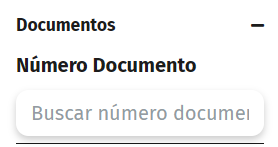
- Documentos: selecciona el número de documento a consultar.
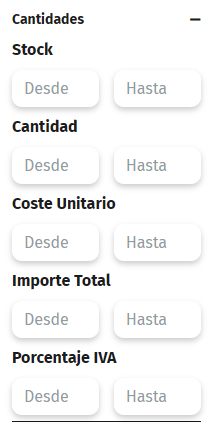
- Cantidades: filtra ventas seleccionando por intervalo de unidades compradas, intervalo de importes de compra...
Selección de campos
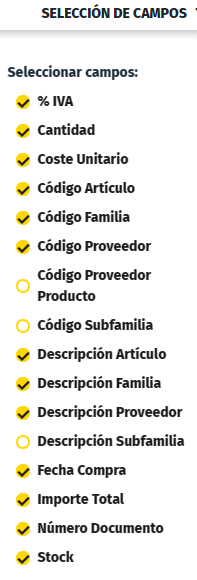
En este bloque eliges qué información aparecerá en el listado.
Algunos ejemplos de campos disponibles:
- %IVA
- Cantidad
- Coste Unitario
- Código Artículo
- Código Familia
- Código Proveedor Producto
- Código Subfamilia
- Descripción Artículo
- Descripción Familia
- Descripción Proveedor
- Descripción Subfamilia
- Fecha Compra
- Importe Total
- Número Documento
- Stock
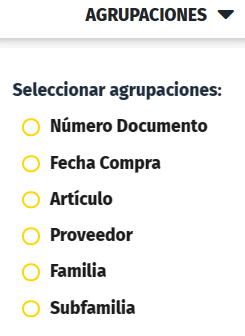
Agrupaciones del análisis
Las agrupaciones permiten organizar los resultados.
Puedes agrupar por uno o varios campos, como:
-
Número Documento
-
Fecha Compra
-
Artículo
-
Proveedor
-
Familia
-
Subfamilia
Esto ayuda a resumir la información y facilitar su lectura.
Ejecutar el Análisis
-
Selecciona los filtros deseados.
-
Marca los campos que quieres visualizar.
-
Elige las agrupaciones si lo necesitas.
-
Pulsa Aplicar filtros.
El listado se genera automáticamente según los criterios seleccionados.
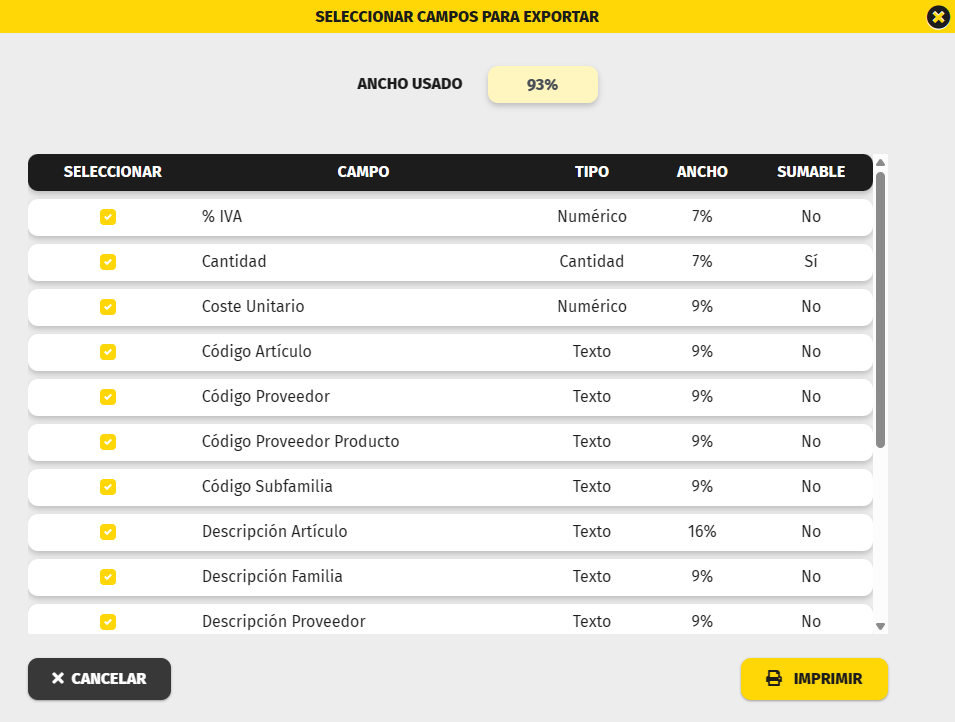
Opciones de impresión y exportación
Una vez generado el análisis:
-
Pulsa Opciones.
-
Elige cómo quieres obtener el listado:
-
Imprimir
-
Exportar a PDF
-
Exportar a Excel
-
-
Selecciona los campos que deseas incluir.

-
Pulsa Imprimir o Exportar.
Resumen de Ejercicio
El Resumen Ejercicio es una herramienta pensada para consultar de forma rápida la situación general del negocio durante un año concreto.
Permite revisar el stock actual, las compras por tipo de IVA y el resumen de ventas mensual, todo desde una misma pantalla.
¿Para qué sirve?
- Consultar el resumen económico del ejercicio.
- Revisar el stock actual de la empresa.
- Ver el total de compras agrupado por tipo de IVA.
- Analizar las ventas mes a mes.
- Comprobar costes, beneficios y porcentajes de beneficio.
- Obtener una visión general del rendimiento anual del negocio.
Cómo acceder al Resumen de ejercicio
Menús de Control y Gestión
o desde la barra lateral si estamos fuera de la pantalla de Ventas.
Pantalla de Resumen de ejercicio
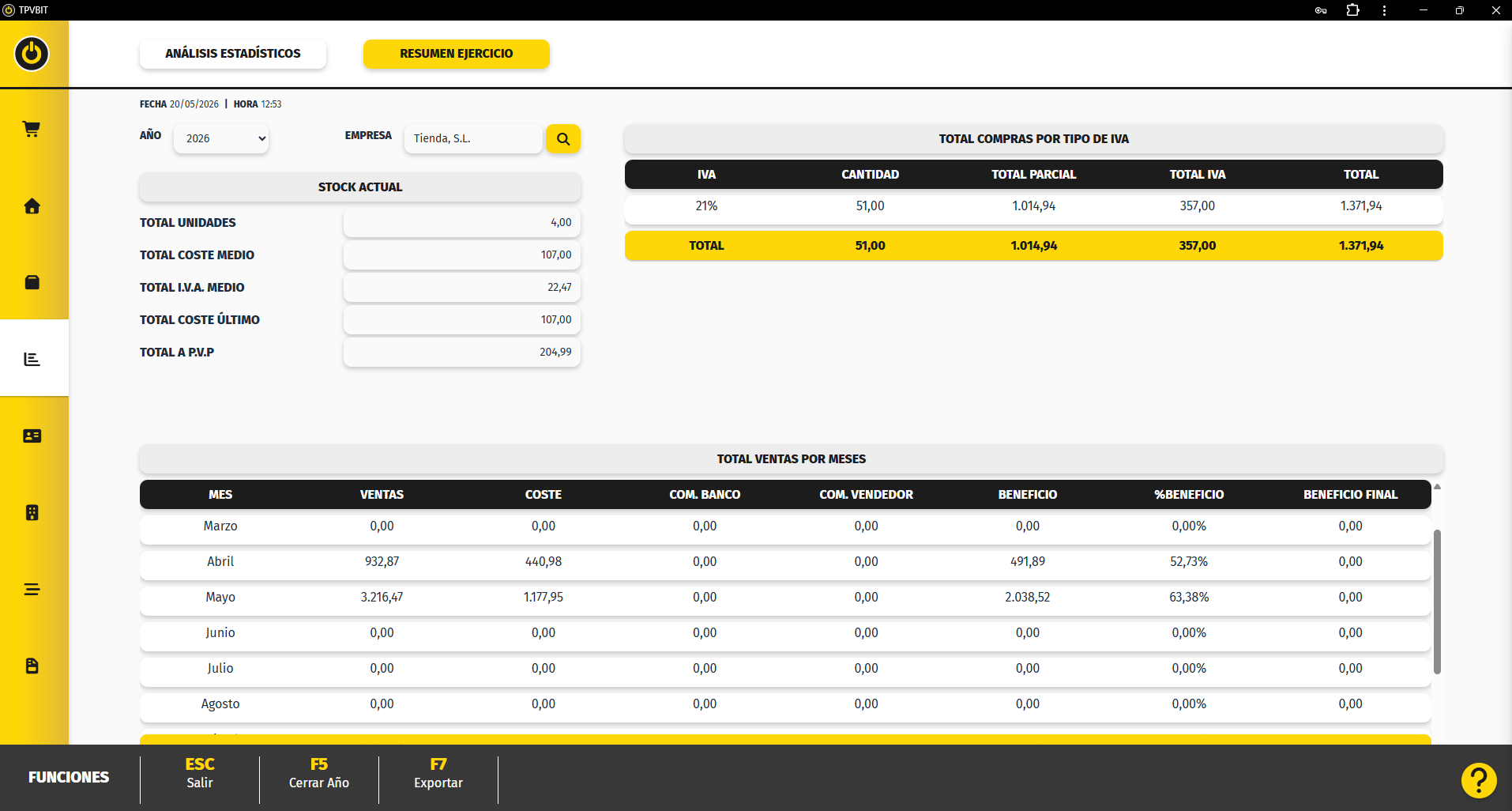
La pantalla de Resumen Ejercicio muestra la información organizada en varios bloques principales:
-
Filtros
- Stock actual.
- Total compras por tipo de IVA.
- Total ventas por meses.
Cada bloque permite consultar una parte diferente del ejercicio seleccionado.
Filtros disponibles
En la parte superior de la pantalla encontramos los filtros principales.

Año: Permite seleccionar el año del ejercicio que queremos consultar.
Al cambiar el año, los datos de la pantalla se actualizan según la información registrada en ese periodo.
Empresa: Permite seleccionar la empresa sobre la que queremos realizar la consulta.
Para buscar una empresa, escribe el número o nombre, o utiliza el botón de búsqueda.
Stock actual
El bloque Stock Actual muestra un resumen del valor del stock de la empresa seleccionada.
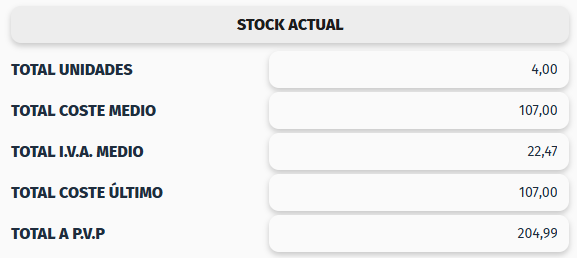
Incluye los siguientes datos:
Total unidades: Muestra el número total de unidades disponibles actualmente en stock.
Total coste medio: Indica el valor total del stock calculado según el coste medio de los artículos.
Total I.V.A. medio: Muestra el importe de IVA asociado al coste medio del stock.
Total coste último: Indica el valor total del stock tomando como referencia el último coste registrado de los artículos.
Total a P.V.P: Muestra el valor total del stock calculado según el precio de venta al público.
Este bloque es útil para conocer rápidamente el valor del inventario disponible.
Total compras por tipo de IVA
Este apartado muestra un resumen de las compras realizadas durante el ejercicio, agrupadas por tipo de IVA.
La tabla incluye las siguientes columnas:
IVA: Indica el porcentaje de IVA aplicado.
Cantidad: Muestra la cantidad total de unidades compradas.
Total parcial: Indica el importe de las compras antes de aplicar el IVA.
Total IVA: Muestra el importe total correspondiente al IVA.
Total: Indica el importe final de las compras, incluyendo el IVA.
Al final de la tabla se muestra una línea de TOTAL, donde se suman todos los importes del ejercicio.
Total ventas por meses
El bloque Total ventas por meses permite consultar el resumen mensual de ventas del ejercicio seleccionado.
Cada fila corresponde a un mes del año.
La tabla incluye las siguientes columnas:
Mes: Indica el mes al que corresponden los datos.
Ventas: Muestra el importe total vendido durante ese mes.
Coste: Indica el coste asociado a las ventas realizadas.
Com. Banco: Muestra las comisiones bancarias aplicadas, si existen.
Com. Vendedor: Indica las comisiones de vendedor registradas para ese mes.
Beneficio: Muestra el beneficio obtenido antes de aplicar otros ajustes finales.
% Beneficio: Indica el porcentaje de beneficio obtenido sobre las ventas.
Beneficio final: Muestra el beneficio final calculado.
Al final de la tabla aparece una línea de TOTAL, donde se resumen los datos acumulados del ejercicio.
Consultar el resumen de un ejercicio
Para consultar el resumen:
- Selecciona el año que quieres revisar.
- Selecciona la empresa.
- Pulsa el botón de búsqueda si es necesario.
- Revisa los datos mostrados en los bloques de la pantalla.
La información se muestra agrupada para facilitar la lectura y la revisión del estado general del negocio.
Clientes
Son las personas o empresas que compran o interactúan con el negocio. Contiene información como datos básicos, historial de compras, programa de fidelización...
Gestión de Fichas de Clientes
Cuenta de cliente
La cuenta de cliente es el expediente digital donde se registra toda la información comercial y financiera de un cliente.
Funciona como una carpeta que recoge sus ventas, pagos, albaranes y deudas, permitiendo tener una visión clara de su situación.
¿Para qué sirve?
La cuenta de cliente permite:
-
Controlar qué compra cada cliente y por qué importe
-
Gestionar ventas personalizadas asociadas a un cliente
-
Consultar pagos realizados y deudas pendientes
-
Administrar albaranes y su facturación
-
Obtener reportes específicos por cliente
Cómo acceder a la Cuenta de Cliente
Para acceder a la CUENTA CLIENTE tenemos que estar en la pantalla de VENTAS y desde la barra inferior de funciones tenemos la opción F9 Cuenta cliente:

Pantalla Cuenta Cliente
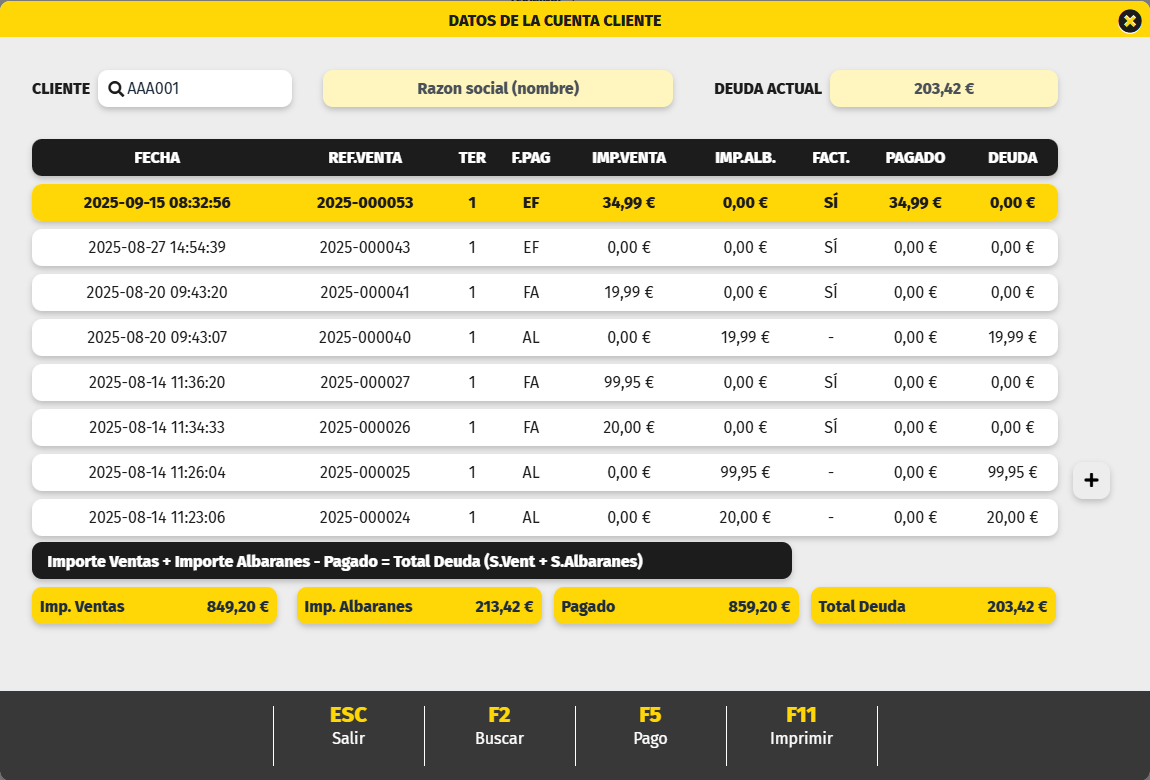
Información que se muestra en la cuenta de cliente

- Cliente: Buscador para seleccionar el cliente. Se muestra su código y nombre
- Deuda Actual: importe total que el cliente tiene pendiente
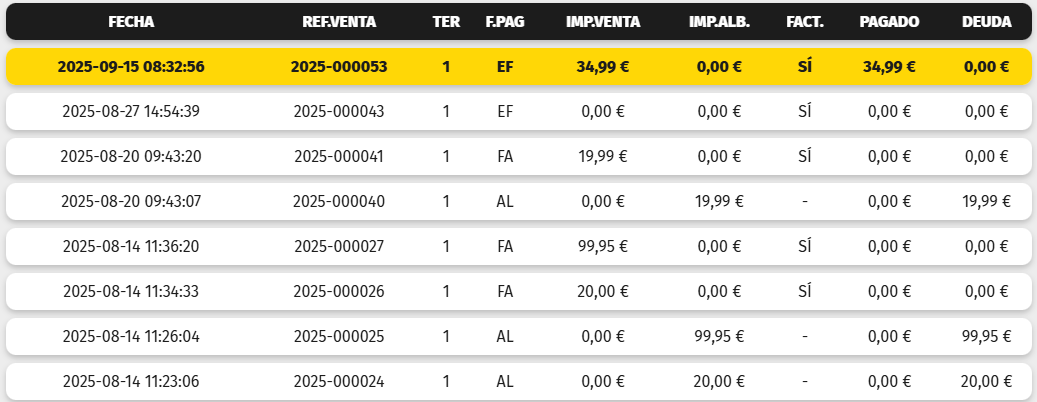
Cada línea corresponde a una operación realizada por el cliente.
Las columnas indican:
-
Fecha: día y hora de la operación
-
Ref. Venta: referencia de la venta o del pago
-
Ter: terminal desde el que se realizó la operación
-
F. Pago: forma de pago utilizada
-
Imp. Venta: importe de la venta (vacío si es pago o albarán)
-
Imp. Alb.: importe del albarán (si corresponde)
-
Fact.: indica si el albarán ha sido facturado
-
Pagado: importe abonado
-
Deuda: importe pendiente generado por albaranes

En la parte inferior se resumen:
-
Imp. Ventas: total de ventas
-
Imp. Albaranes: total de albaranes
-
Pagado: total abonado por el cliente
-
Total deuda: ventas + albaranes − pagos realizados
Funciones disponibles
Desde la cuenta de cliente puedes usar:
-
F2 – Buscar: seleccionar un cliente
-
F5 – Pago: registrar un cobro indicando el importe
-
F11 – Imprimir: imprimir la factura de la línea seleccionada
-
ESC – Salir: cerrar la pantalla
Vales
Los vales son documentos que representan un importe de dinero que el cliente puede utilizar en compras futuras dentro del sistema.
Dicho de forma sencilla: un vale es un saldo a favor del cliente para usar más adelante.
¿Para qué sirven?
Los vales permiten:
-
Gestionar devoluciones sin entregar dinero en efectivo.
-
Ofrecer al cliente un importe para futuras compras.
-
Utilizarse como una forma de pago alternativa.
-
Mantener el control contable de los importes emitidos y utilizados.
-
Registrar el seguimiento completo de cada vale (emisión y uso).
Cómo acceder a los vales
Para acceder a la pantalla de Ventas podemos acceder desde:
Menús de Control y Gestión
o desde la barra lateral si estamos fuera de la pantalla de Ventas
Crear un vale
Un vale se crea automáticamente cuando se anula una venta y se selecciona VALE como forma de pago al finalizarla.
Pasos para crear un vale:
-
Anula una venta desde la pantalla de ventas.
-
Al totalizar la venta, selecciona la forma de pago VALE.

-
El sistema mostrará una pantalla con:
-
El importe del vale.
-
La fecha de caducidad (editable).
-
Un campo de nota opcional.
-
-
Pulsa Emitir para confirmar.
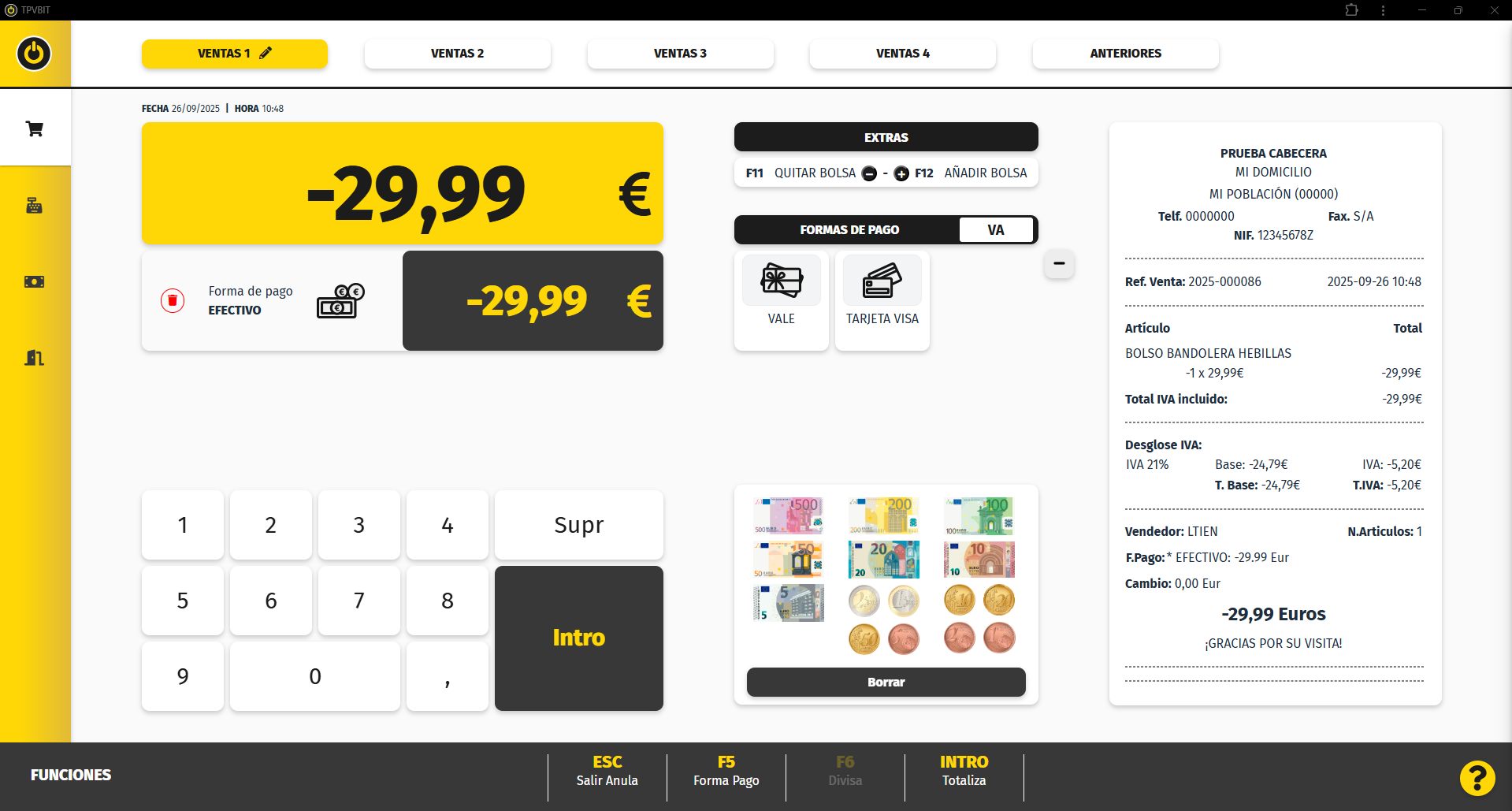
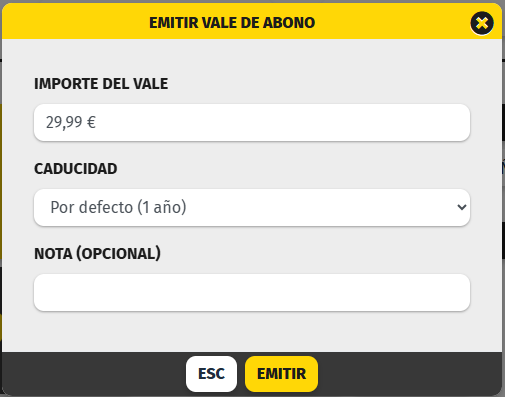
Al emitir el vale, el sistema imprime el ticket para que el cliente pueda utilizarlo en futuras compras.
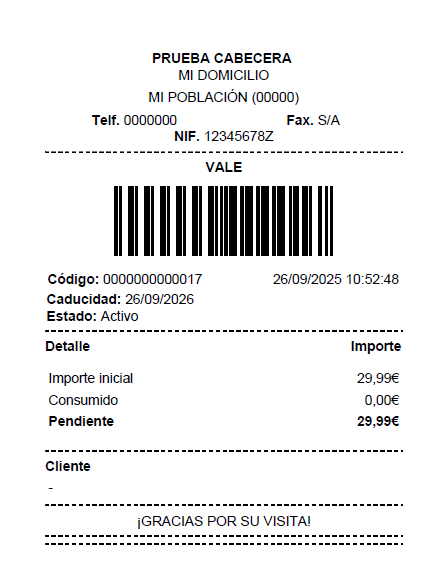
Utilizar un vale
Los vales se utilizan como una forma de pago durante una venta.
Pasos para utilizar un vale:
-
Realiza una venta de forma habitual.
-
Selecciona VALE como forma de pago.
-
Introduce el código del vale.
-
Valida el vale para aplicar el importe.
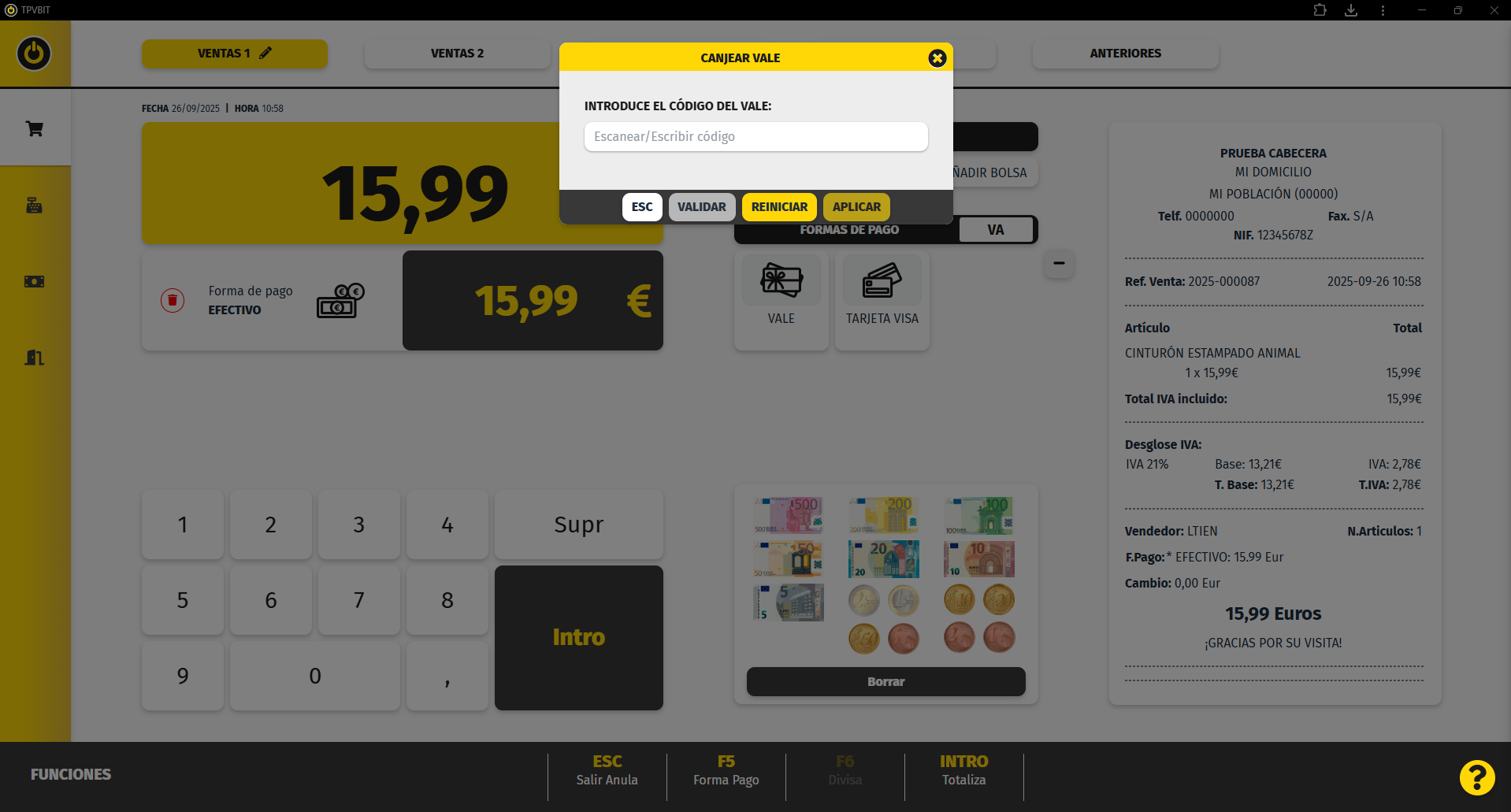
Al pulsar validar nos indica el importe del VALE que estamos utilizando y el importe de la venta actual.
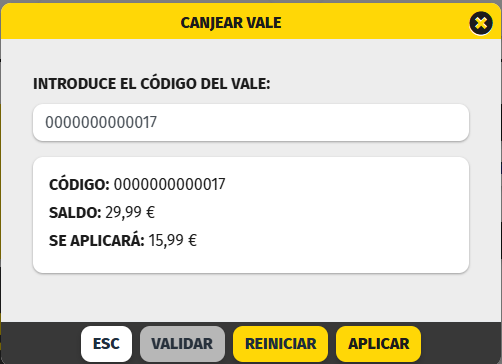
En este caso como el importe del vale era superior, nos ha generado automáticamente un nuevo ticket con la diferencia.
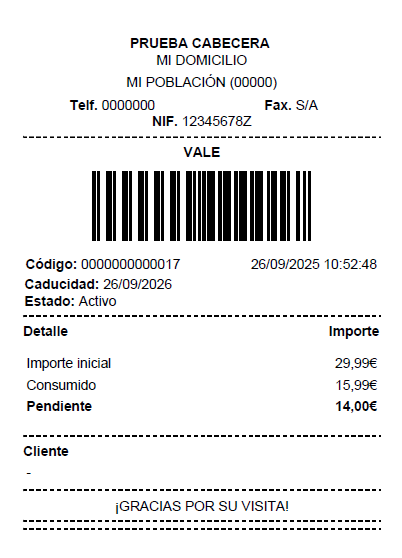
El sistema se comportará según el importe del vale:
-
Si el importe del vale es inferior al total, se podrá pagar la diferencia con otra forma de pago.
-
Si el importe del vale es igual al total, la venta se cerrará directamente.
-
Si el importe del vale es superior, el sistema generará automáticamente un nuevo vale con la diferencia.
Seguimiento de un vale
Los vales se gestionan desde el apartado de clientes. Accederemos desde
Menús de Control y Gestión
o desde la barra lateral si estamos fuera de la pantalla de Ventas
Desde la pantalla de clientes, tenemos una pestaña VALES
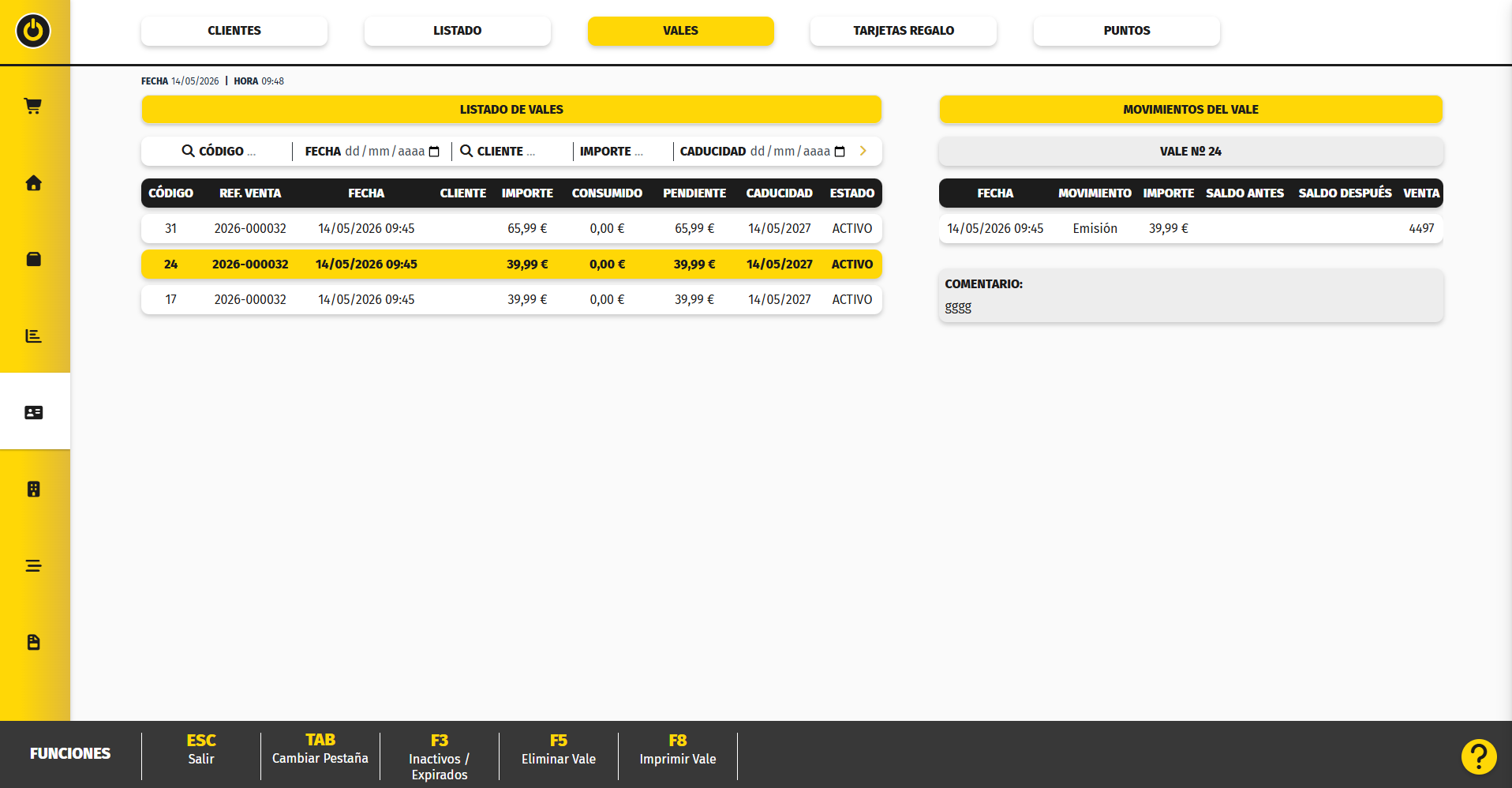
- Código: es el código del vale
- Ref. venta: Hace referencia a la venta en la cual se ha creado el vale
- Fecha emisión: La fecha en que se ha creado el vale
- Cliente: Si la venta era a un cliente mostrara su código de cliente
- Importe Inicial: El importe inicial del vale
- Consumido: El importe que se ha consumido
- Pendiente: El importe pendiente
- Caducidad: La fecha de caducidad
- Estado: Si está activo o inactivo
- Nota: Si se ha indicado alguna nota al crearlo
Al pulsar F2 Ver seguimiento, el sistema muestra:
-
La fecha de cada movimiento.
-
El tipo de movimiento (emisión o pago).
-
El importe utilizado.
-
El saldo antes y después de cada operación.
-
La venta asociada a cada movimiento.
Esto permite conocer en todo momento el estado y uso del vale.
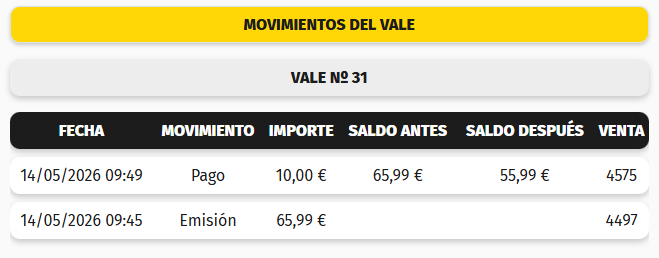
- F5 Eliminar Vale: Permite eliminar ese vale
- F8 Imprimir vale: Permite reimprimir el tiquet del vale
Tarjetas Regalo
Las tarjetas regalo son tarjetas físicas o virtuales que contienen un saldo económico y pueden utilizarse como medio de pago en el negocio.
Dicho de forma sencilla: una tarjeta regalo es un importe prepagado que el cliente puede usar para pagar sus compras.
¿Para qué sirven?
Las tarjetas regalo sirven para:
-
Utilizarse como una forma de pago más en las ventas.
-
Aumentar las ventas mediante compras anticipadas.
-
Fidelizar clientes, incentivando futuras visitas al negocio.
-
Controlar el saldo disponible y el uso de cada tarjeta.
-
Sustituir devoluciones en efectivo por saldo en tarjeta regalo.
Creación y gestión de una Tarjeta Regalo.
Las tarjetas regalo se gestionan desde los siguientes puntos del sistema:
-
Desde el módulo de Artículos, para crear el artículo tarjeta regalo.
-
Desde la pantalla de ventas, para vender una tarjeta regalo y para utilizarla como forma de pago...
-
Desde la pantalla de clientes, para consultar la información de las tarjetas regalo.
Desde estas pantallas podrás gestionar todo el ciclo de vida de las tarjetas regalo.
Crear una Tarjeta Regalo
Las tarjetas regalo se crean como un artículo especial dentro del sistema.
Para crear una tarjeta regalo:
-
Accede al módulo de Artículos.
-
Crea un artículo nuevo como cualquier otro.
-
Marca la opción Tarjeta regalo.
-
Indica los precios que desees (se pueden definir hasta cuatro).
-
Guarda el artículo.
La tarjeta regalo se crea como un artículo que no descuenta stock.
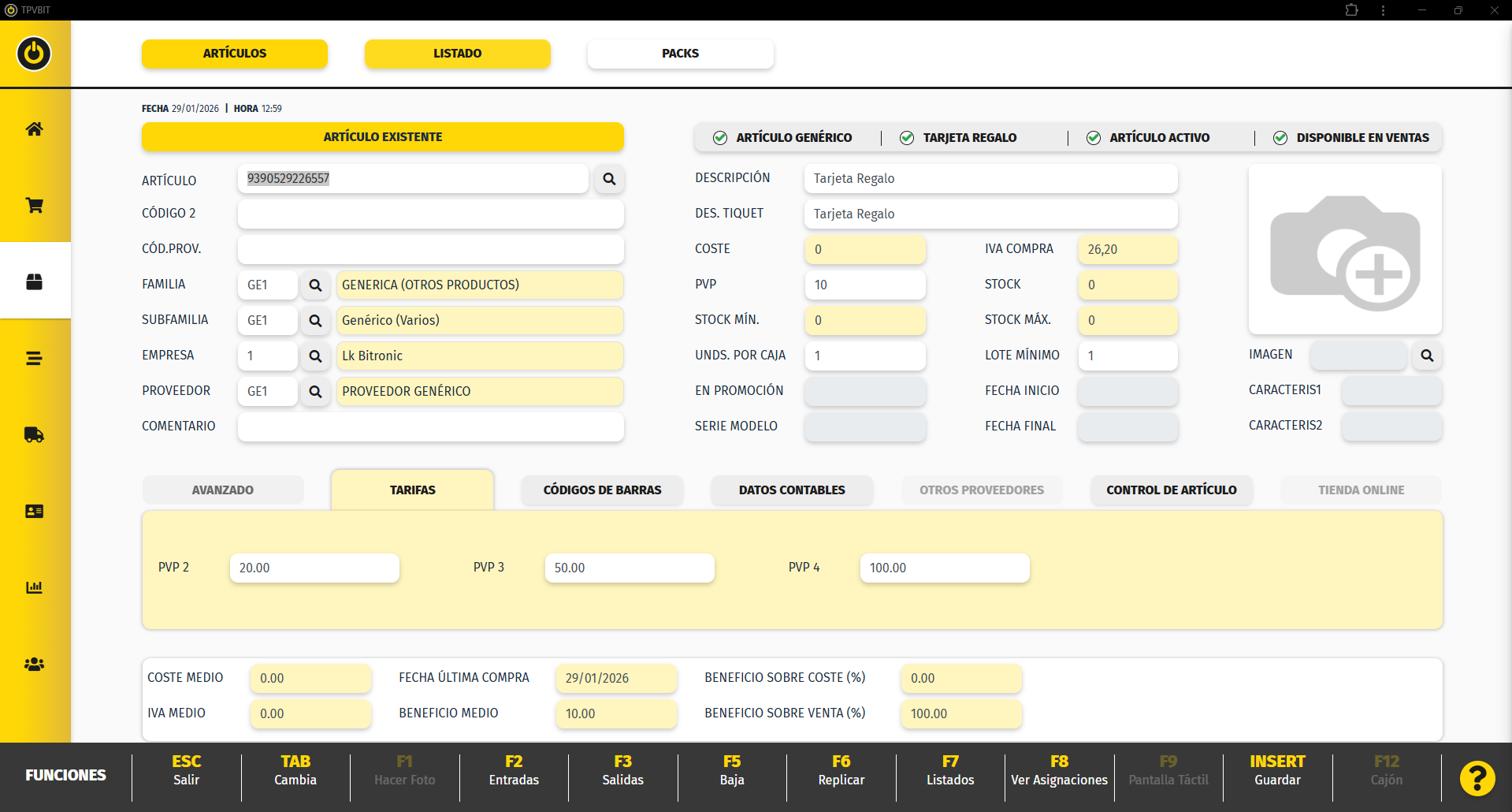
Venta de una Tarjeta Regalo
La venta de una tarjeta regalo se realiza como la de cualquier otro artículo.
Para vender una tarjeta regalo:
-
Accede a la pantalla de Ventas.
-
Selecciona el artículo Tarjeta regalo.
-
Elige el importe de la tarjeta.

- Introduce o escanea el código de la tarjeta.

-
Confirma los datos.

-
Cierra la venta con la forma de pago deseada.
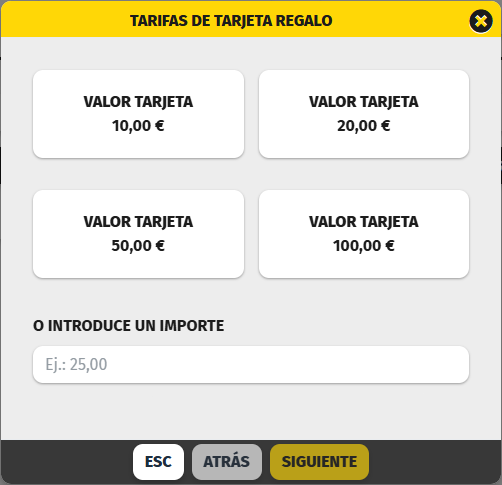
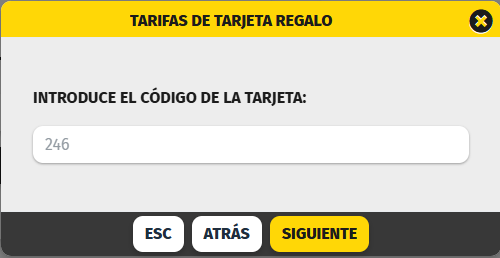
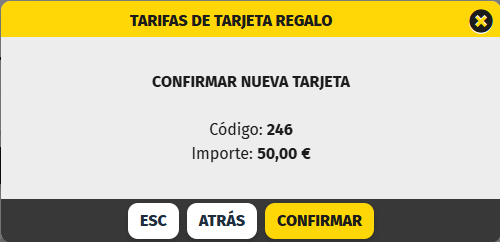
En el ticket de venta se mostrará el código de la tarjeta regalo y el importe asignado.

Utilizar una Tarjeta Regalo
Las tarjetas regalo se utilizan como forma de pago durante una venta.
Para utilizar una tarjeta regalo:
-
Realiza una venta de forma habitual.
-
Selecciona Tarjeta regalo como forma de pago.
-
Introduce o escanea el código de la tarjeta.

-
Valida la tarjeta.
El sistema mostrará:
-
El saldo disponible de la tarjeta regalo.
-
El importe que se aplicará a la venta.
-
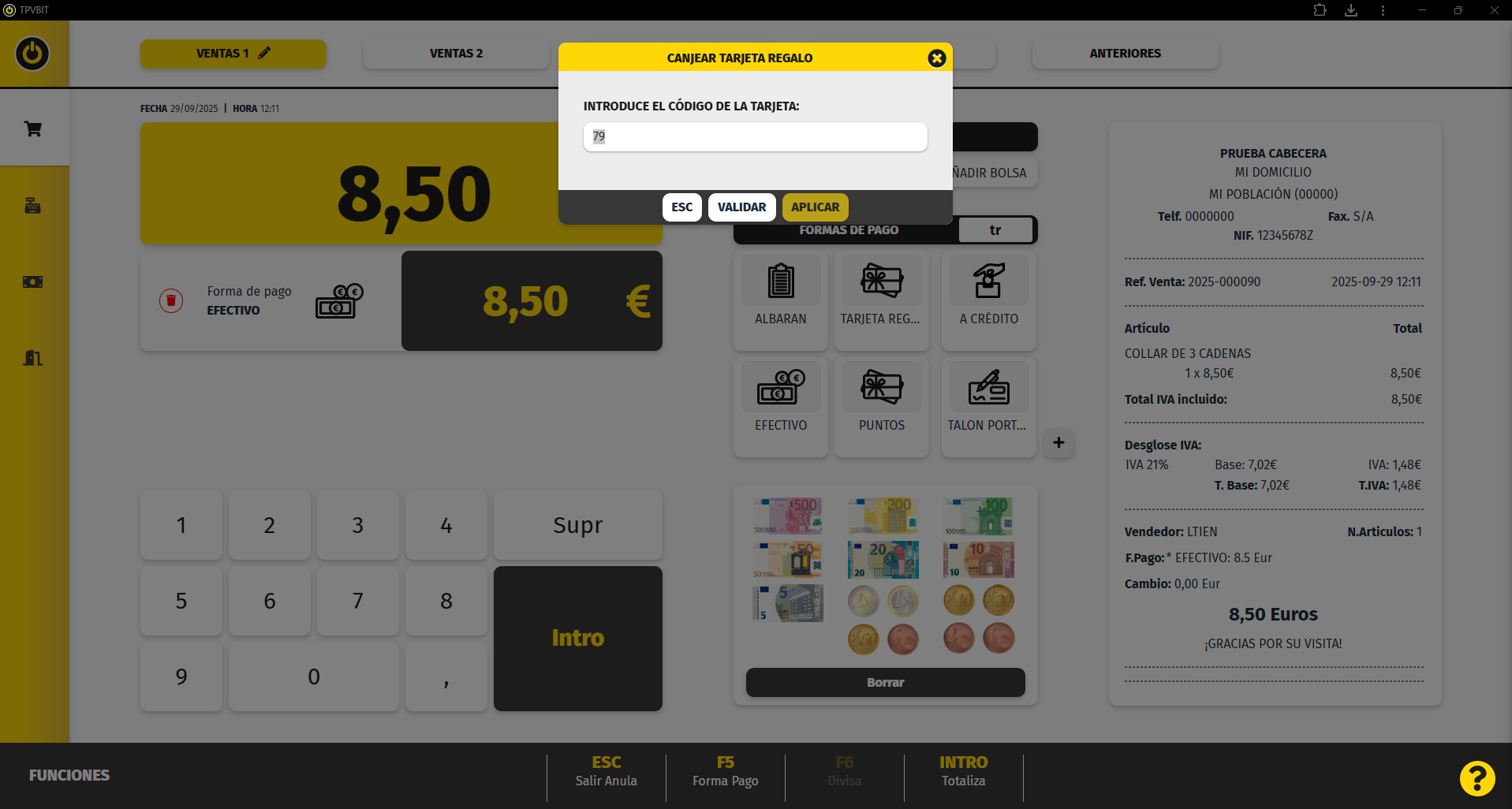
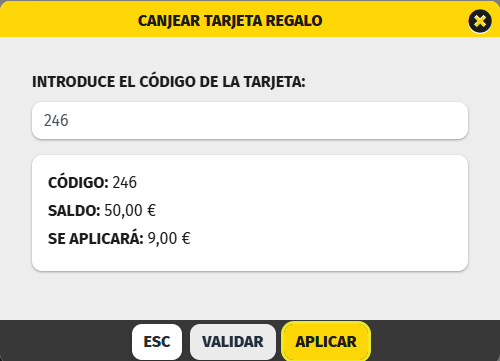
Según el caso:
-
Si el saldo es inferior al total, se podrá pagar la diferencia con otra forma de pago.
-
Si el saldo es igual al total, la venta se cerrará directamente.
-
Si el saldo es superior, el sistema generará un nuevo ticket con la diferencia.
Seguimiento de la Tarjeta Regalo
Las tarjetas regalo se gestionan desde el apartado de clientes. Accederemos desde
Menús de Control y Gestión
Los vales se gestionan desde el apartado de clientes. Accederemos desde
Menús de Control y Gestión

o desde la barra lateral si estamos fuera de la pantalla de Ventas

Desde la pantalla de clientes, tenemos una pestaña REGIS.TARJETAS REGALO
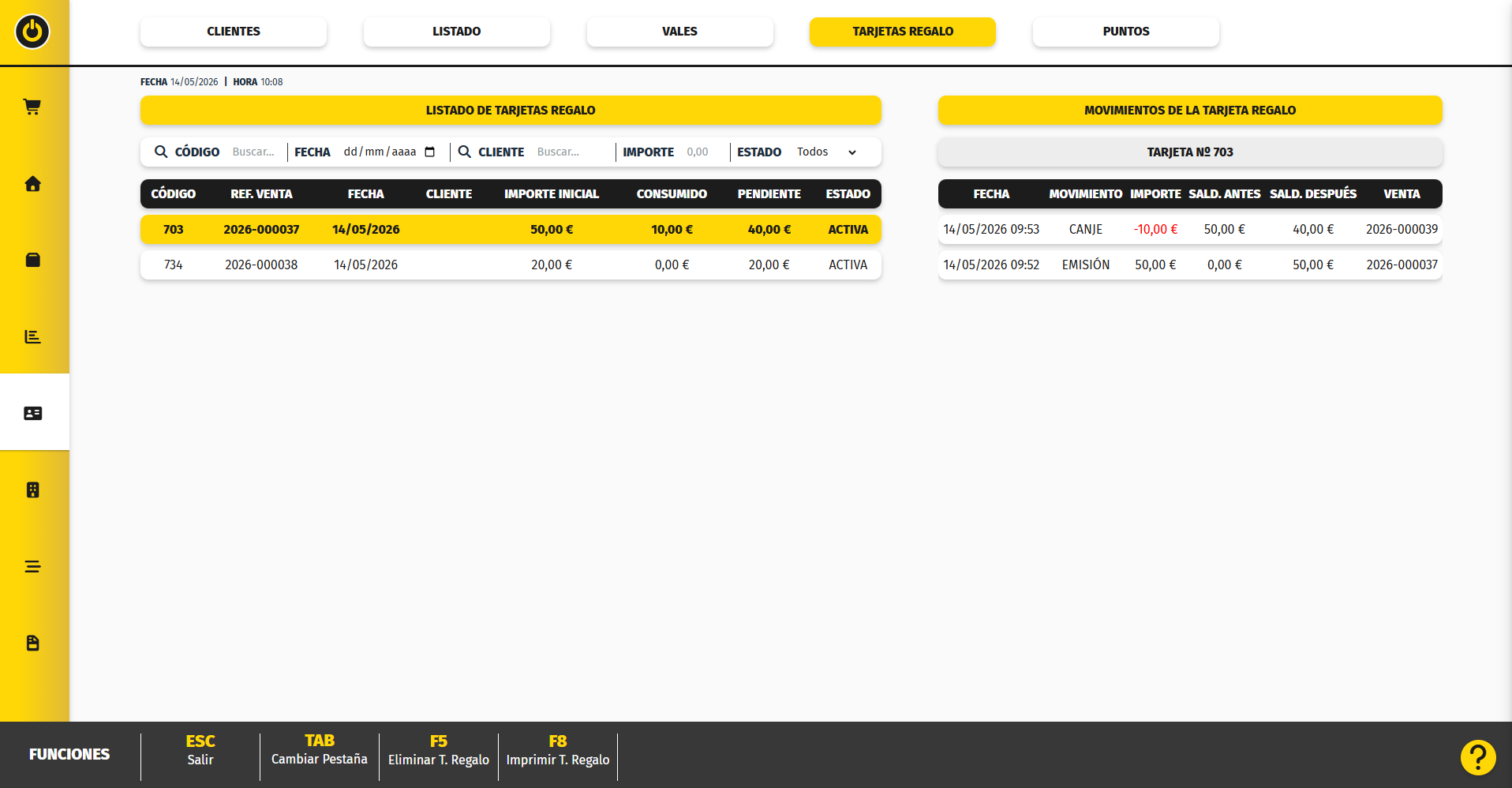
- Código: es el código del vale
- Ref. venta: Hace referencia a la venta en la cual se ha creado el vale
- Fecha emisión: La fecha en que se ha creado el vale
- Cliente: Si la venta era a un cliente mostrara su código de cliente
- Importe Inicial: El importe inicial del vale
- Consumido: El importe que se ha consumido
- Pendiente: El importe pendiente
- Estado: Si está activo o inactivo
Al pulsar F2 Ver seguimiento, el sistema muestra:
-
La fecha de cada movimiento.
-
El tipo de movimiento (emisión o pago).
-
El importe utilizado.
-
El saldo antes y después de cada operación.
-
La venta asociada a cada movimiento.
Esto permite conocer en todo momento el estado y uso del vale.
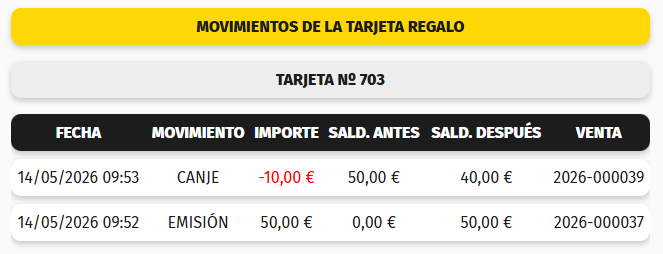
- F5 Eliminar T.Regalo: Permite eliminar esa tarjeta regalo.
- F8 Imprimir T.Regalo: Permite reimprimir el tiquet de la tarjeta regalo.
Puntos
Es un sistema de fidelización que permite a los clientes acumular puntos en sus compras y canjearlos posteriormente por euros.
Convierte cada venta en una oportunidad de recompensa.
¿Para qué sirven?
-
-
Fidelizar clientes habituales.
-
Incentivar nuevas compras.
-
Premiar al cliente por su consumo.
-
Permitir el canje de puntos por euros.
-
Controlar los puntos ganados y canjeados.
-
Consultar el historial completo de movimientos.
-
Configurar cómo y cuándo se aplican los puntos.
-
Decidir qué artículos generan puntos.
-
Cómo se configuran los puntos.
El Sistema de Puntos se gestiona en tres apartados.
1. Configuración general del sistema
Menús de Control y Gestión
o desde la barra lateral

Una vez dentro pulsaremos Configuración sistema de puntos.
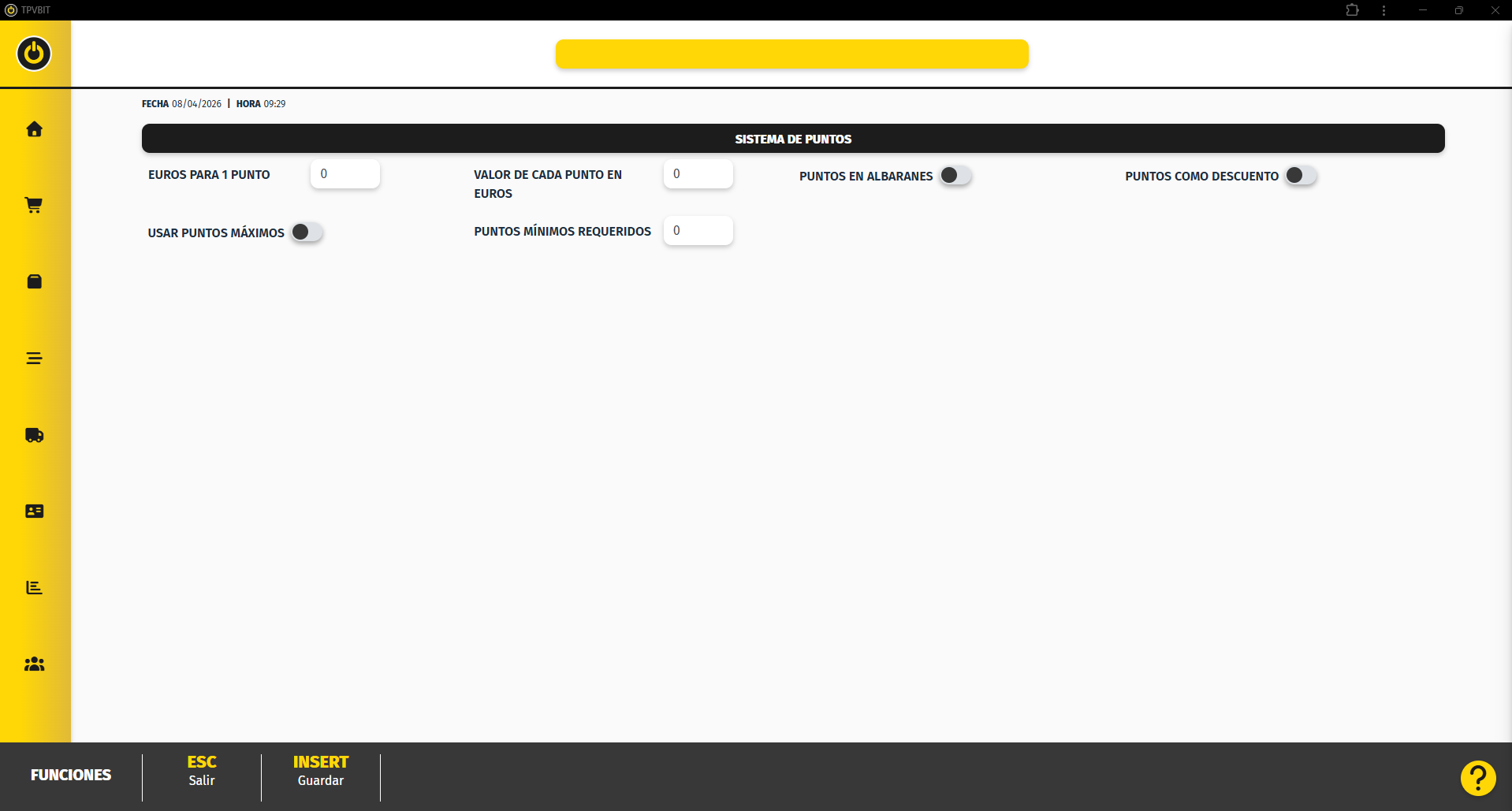
Al activar el parámetro de puntos, nos muestra un nuevo apartado con los diferentes opciones que podemos activar.
Euros para 1 punto
Indica cuánto debe comprar el cliente para obtener 1 punto.
Ejemplo: 10 € = 1 punto.
Valor de cada punto en €
Define cuánto vale cada punto al canjearlo.
Puntos en albaranes
Permite asignar puntos también en ventas con albarán.
Puntos como descuento
Si está activado:
-
El canje se mostrará como descuento en el ticket.
-
También será visible como descuento al recuperar la venta.
Si no está activado:
-
Se aplicará como forma de pago “Puntos”.
Usar puntos máximos
Limita el uso máximo de puntos en una venta.
Puntos mínimos requeridos
Indica el mínimo de puntos necesarios para poder canjearlos.
2. Activar el Sistema de Puntos en un Cliente
Accederemos desde la barra lateral o desde el menú de control y gestión, al apartado de clientes.
-
Abrir la ficha del cliente.
-
Ir a la pestaña Avanzado.
-
Marcar la casilla Cliente con puntos.

-
Guardar.
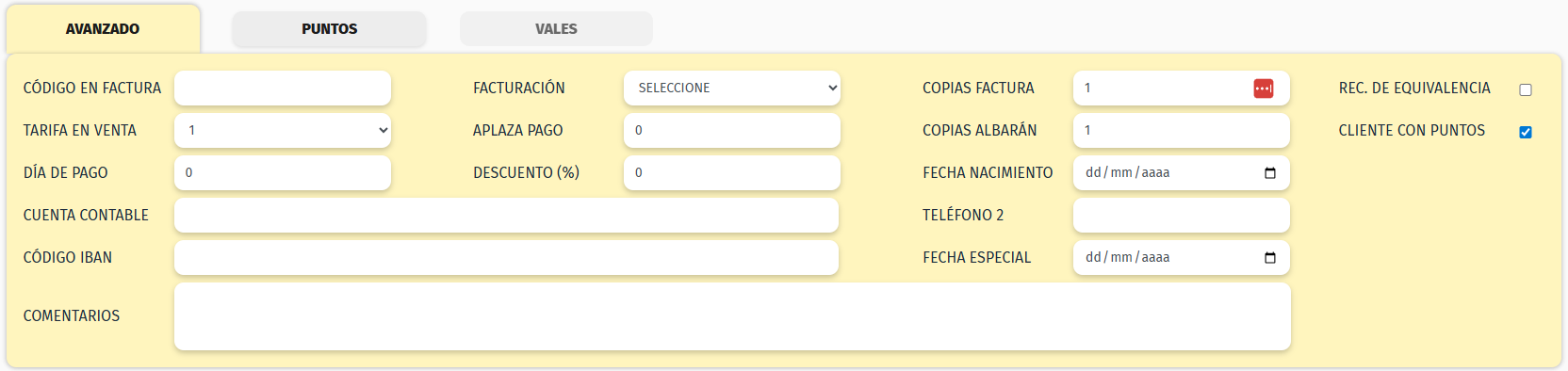
Solo los clientes con esta casilla activada acumularán puntos.
3. Configuración en Subfamilias
Accederemos desde la barra lateral o desde el menú de control y gestión, al apartado de Familias y subfamilias.
-
Entrar en Subfamilias.
-
Abrir la subfamilia correspondiente.
-
Activar la opción Sistema de Puntos.

-
Guardar los cambios.
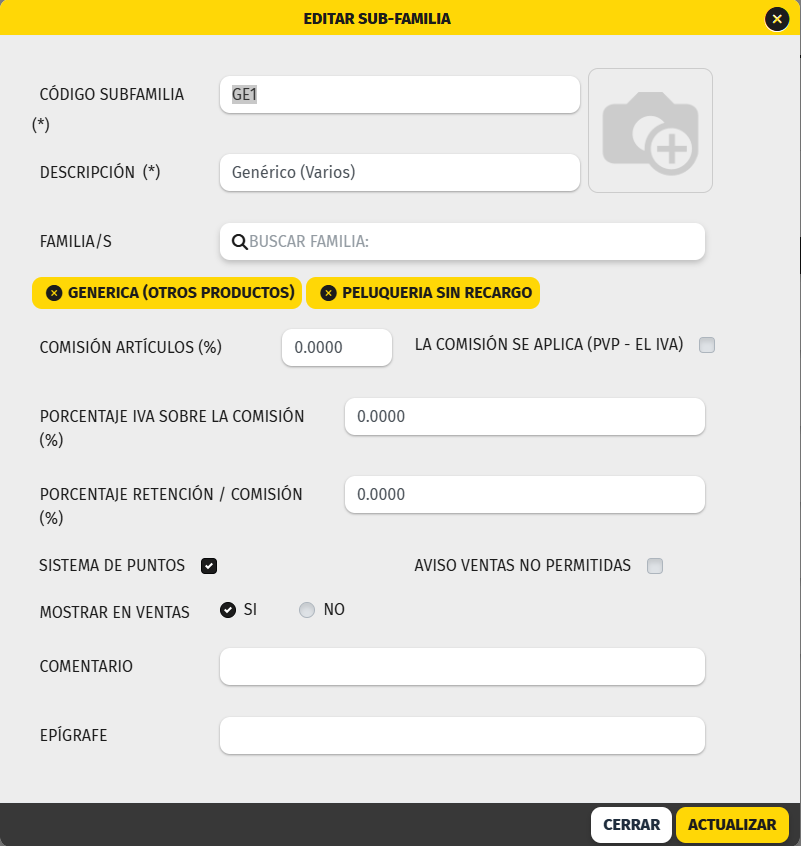
Solo los artículos que pertenezcan a subfamilias con esta opción activada generarán puntos.
Generación automática de puntos
Los puntos se generan automáticamente al realizar una venta, siempre que se cumplan estas condiciones:
-
El cliente esté identificado en la venta.
-
El cliente tenga marcada la opción Cliente con puntos en su ficha.
-
Los artículos vendidos pertenezcan a subfamilias con la opción Sistema de Puntos activada.
Funcionamiento en venta
-
Iniciar una nueva venta.
-
Identificar al cliente.
-
Añadir artículos que pertenezcan a subfamilias con puntos activos.
-
Proceder al cobro.
-
Al cerrar la venta, el sistema calculará automáticamente los puntos generados según la configuración establecida.
Los puntos:
-
Se asignan automáticamente al cliente.
-
Se reflejan en el ticket.
-
Pueden consultarse en la pestaña Puntos dentro de la ficha del cliente.
No es necesario realizar ninguna acción adicional para que se acumulen.
Canje de puntos
El canje de puntos se realiza durante el cobro de una venta.
Para poder utilizarlos:
-
El cliente debe estar identificado.
-
Debe disponer de puntos suficientes.
Funcionamiento en venta
-
Iniciar una nueva venta.
-
Identificar al cliente.
-
Añadir los artículos.
-
Acceder a la pantalla de cobro.
-
En la parte superior se mostrará el saldo de puntos disponibles.
-
Seleccionar la forma de pago Puntos.

-
El sistema descontará automáticamente los puntos disponibles según la configuración.
-
Si los puntos no cubren el total, completar el importe con otra forma de pago.
-
Finalizar la venta.
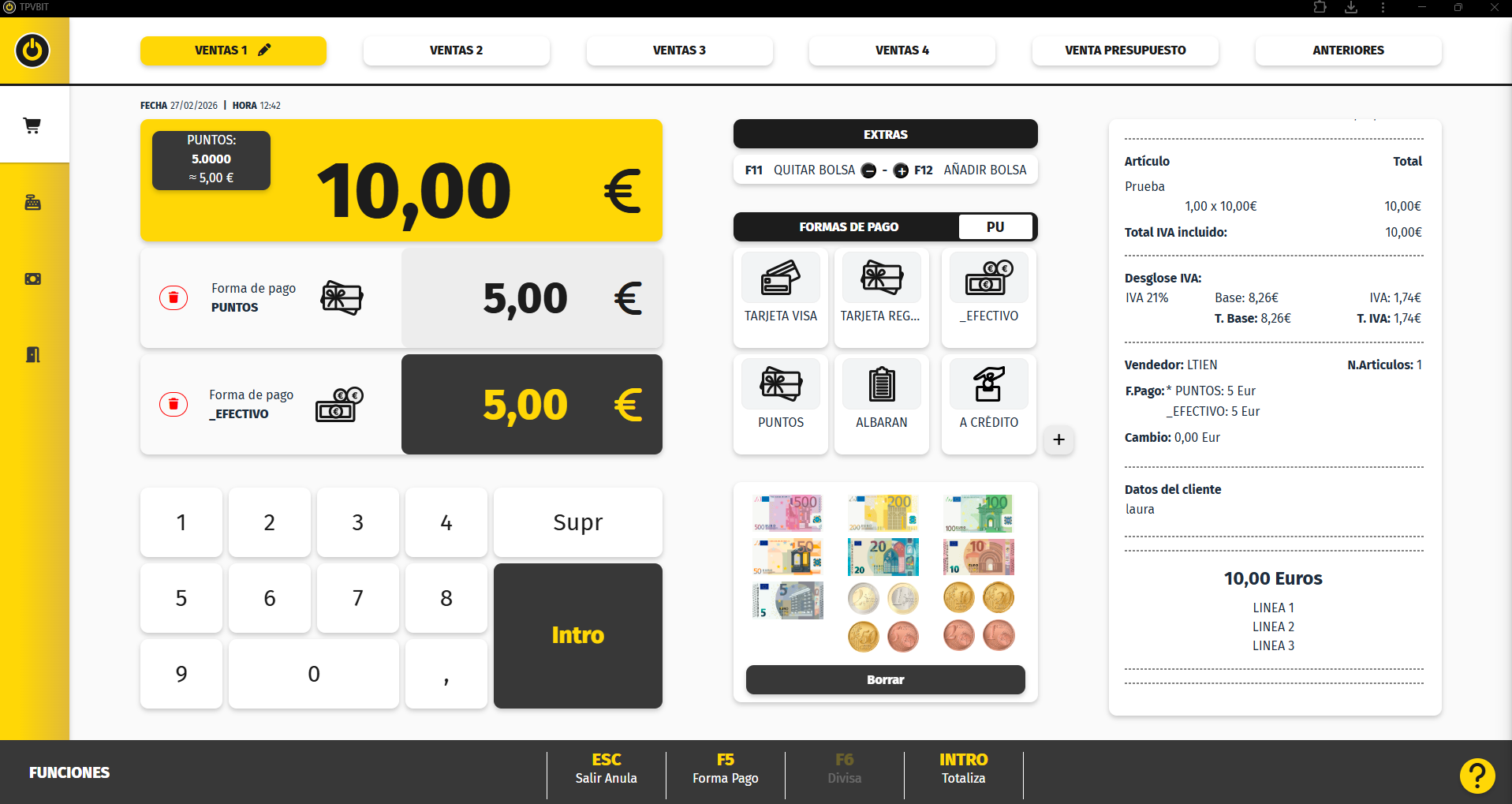
Si está activado el parámetro Puntos como descuento:
-
El importe aparecerá como descuento en el ticket.
-
También será visible como descuento al recuperar la venta.

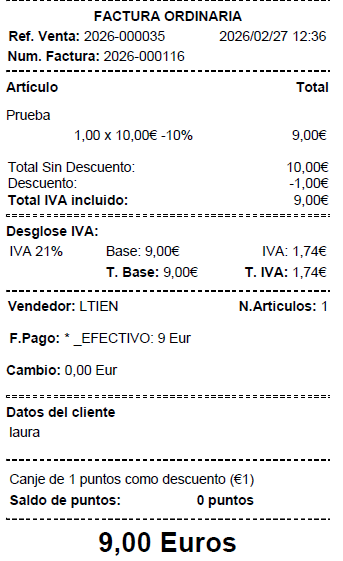
El saldo del cliente se actualizará automáticamente y el movimiento quedará registrado en su historial.
Seguimiento de puntos
Dentro de la ficha del cliente, en la pestaña Puntos, se muestra:
-
Fecha del movimiento.
-
Tipo de acción (Ganados o Canjeados).
-
Puntos generados o utilizados.
-
Saldo antes y después.
-
Referencia de la venta.
-
Descripción.
-
Filtros por:
-
Ganados
-
Canjeados
-
Rango de fechas.
-
-
Total de puntos actuales.
-
Equivalencia en euros.

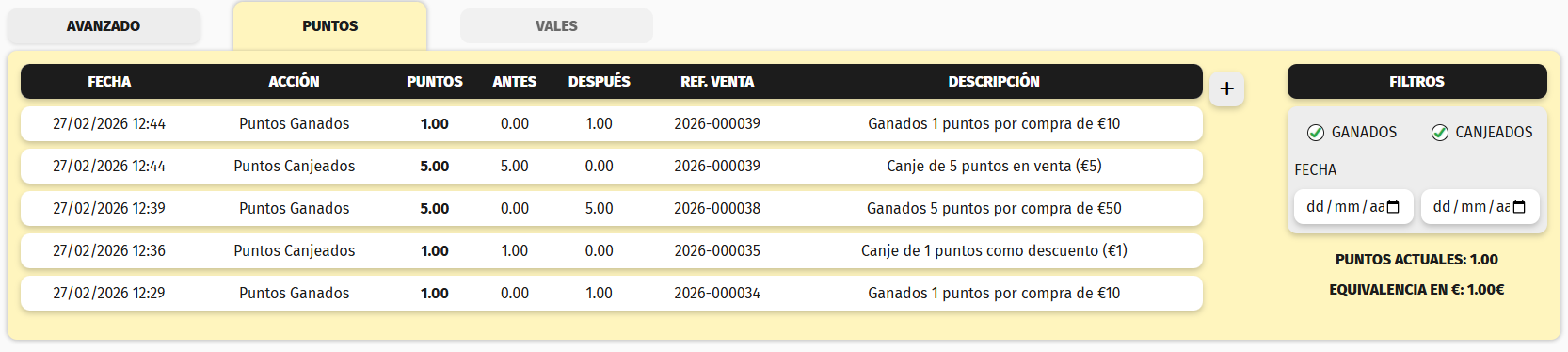
Desde esta pantalla se puede:
-
Consultar movimientos.
-
Filtrar por tipo.
-
Revisar el saldo actual.
-
Crear, modificar o eliminar movimientos manuales: no disponible, ya que se generan automáticamente desde las ventas.
Configuraciones
En este apartado detallaremos todas las configuraciones de los perifericos...
Configuración Balanza
La balanza es el dispositivo que permite pesar productos y enviar el peso automáticamente a TPVBit durante la venta.
Se utiliza para artículos que se venden por kilos o gramos.
¿Para qué sirve?
-
Pesar productos vendidos a granel.
-
Enviar el peso directamente a la pantalla de venta.
-
Evitar introducir el peso manualmente.
-
Reducir errores en el cobro.
-
Agilizar la atención al cliente.
Cómo acceder a la pantalla de configuración de la Balanza
Menús de Control y Gestión
o desde la barra lateral
Una vez dentro pulsaremos Configuración balanza.
Configuración de la Balanza
- Pulsar el botón Añadir Balanza.

- Se abre la pantalla de configuración.

- La configuración consiste en introducir correctamente los parámetros técnicos facilitados por el proveedor o instalador.
Nombre balanza:
Nombre interno para identificarla dentro del sistema.
Ejemplo: Balanza mostrador.Código balanza:
Código identificativo interno.
Permite diferenciar varias balanzas.Puerto balanza:
Canal de comunicación con el ordenador.
Debe coincidir con la configuración del equipo.Petición de peso:
Carácter que el sistema envía para solicitar el peso.
Cadena inicio:
Indica dónde empieza el mensaje enviado por la balanza.
Cadena final:
Indica dónde termina el mensaje enviado por la balanza.
Parámetros de peso estable e inestable:
Estos valores indican el estado del peso en la balanza.
-
Peso estable: indica que el peso está fijo y listo para utilizarse.
-
Peso estable tarado: peso estable con tara aplicada.
-
Peso inestable: indica que el peso está en movimiento.
-
Peso inestable tarado: peso en movimiento con tara aplicada.
-
Peso igual a cero: indica que la balanza no detecta peso.
Estos parámetros permiten al sistema saber cuándo puede aceptar el peso correctamente.
Tiempo de espera (ms):
Tiempo máximo que el sistema espera respuesta.
Valor habitual: 3000 ms.Unidad del peso:
Kilogramos o gramos.
Debe coincidir con la unidad del artículo.Balanza activa:
Debe estar activada para funcionar en ventas.
-
-
Pulsar Guardar para finalizar.
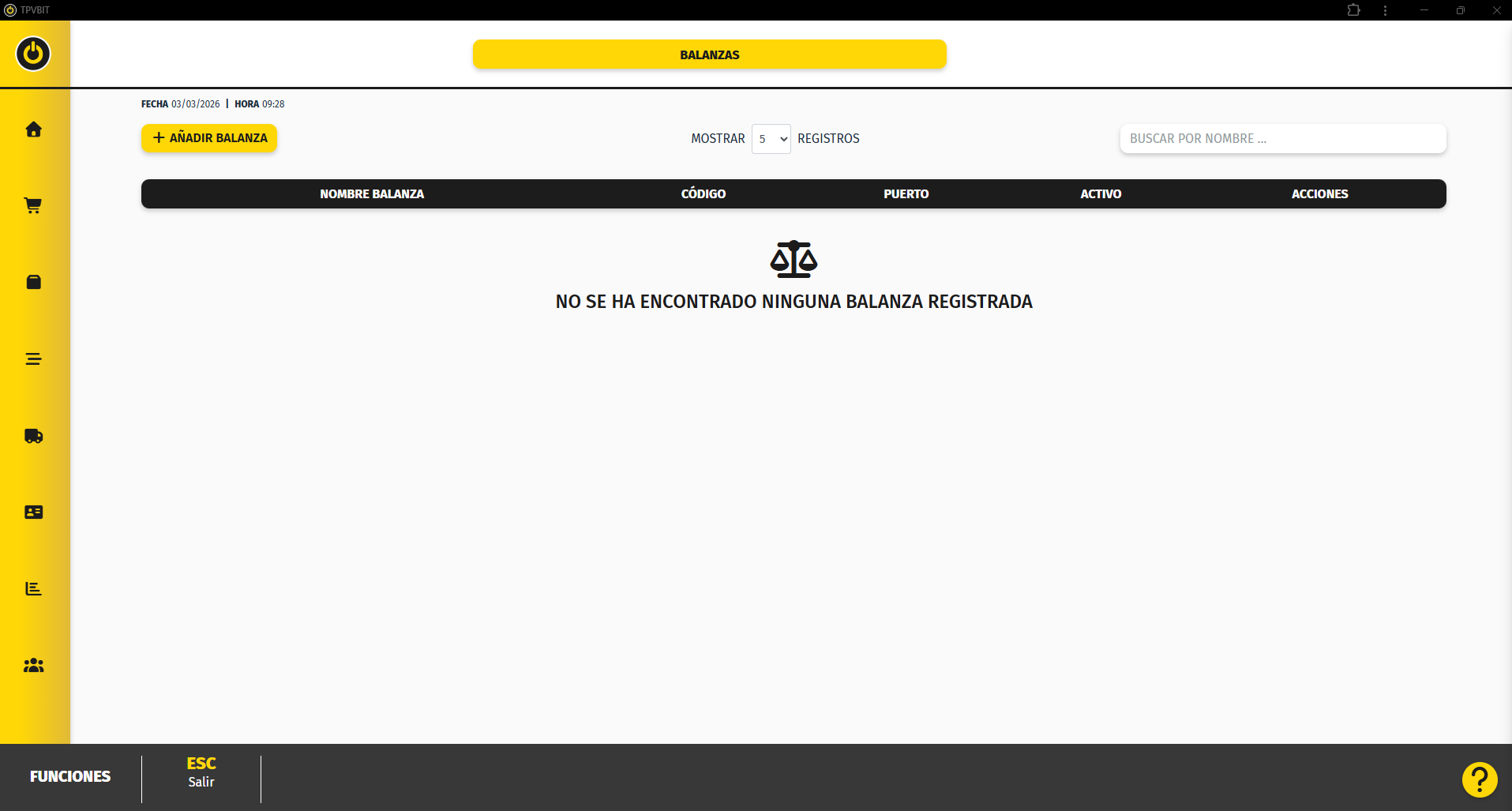
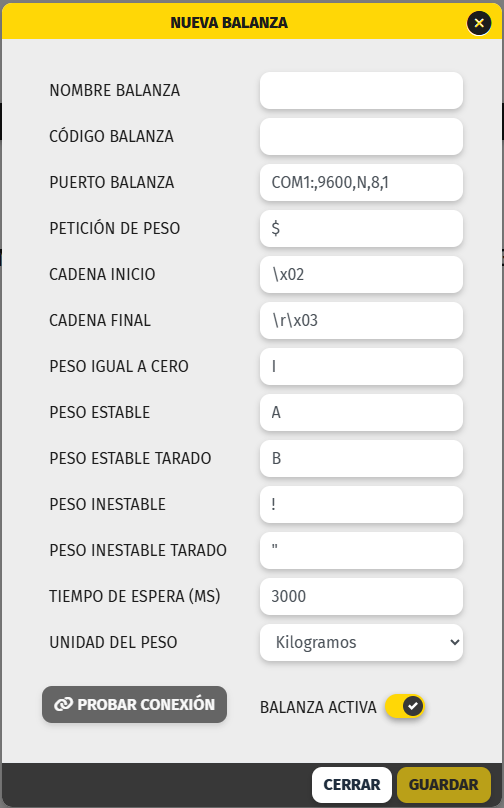
Configuración de los artículos
Además de configurar la balanza, es obligatorio indicar qué artículos se venden por peso.
- Accederemos a Artículos.
- Seleccionamos el artículo.
- En la pestaña Avanzado marcamos Artículo por peso.

- Pulsar guardar.

Cómo realizar una venta
Para que funcione correctamente:
-
La balanza debe estar activa.
-
El artículo debe estar configurado como Artículo por peso.
Pasos en ventas
-
Entrar en la pantalla de ventas.
-
Seleccionar el artículo que se vende por peso.
-
Colocar el producto sobre la balanza.
-
Pulsar F10 – Leer peso.
-
El sistema recibe automáticamente el peso.
-
El importe se calcula de forma automática según el precio por kilo.
-
Continuar con el proceso de cobro habitual.
Importante
El botón F10 – Leer peso solo se habilita si:
-
La balanza está activa.
-
El artículo está configurado por peso.
Si no aparece el botón, revisar estas dos condiciones.
Datáfonos
El datáfono es el dispositivo que permite cobrar a los clientes mediante tarjeta.
Se puede trabajar con el datafono integrado con el sistema o de forma independiente.
¿Dónde se utiliza?
El datáfono se utiliza en el punto de cobro, junto al terminal de TPV.
Permite aceptar pagos con:
-
-
Tarjeta de crédito o débito.
-
Pago Contactless.
-
Dispositivos móviles compatibles.
-
Cómo acceder a la pantalla de configuración del Datáfono
Menús de Control y Gestión
o desde la barra lateral
Una vez dentro pulsaremos Datáfonos
Configuración del datáfono
-
Pulsar el botón Añadir datáfono.

-
Se abre la pantalla de configuración.

-
Completar los datos facilitados por el técnico del banco:
-
Proveedor de pagos: empresa que gestiona el cobro.
-
Número de banco: código asignado por el banco.
-
Nombre del banco: nombre identificativo.
-
Número de comercio: código del comercio.
-
Clave de firma: dato de seguridad del banco.
-
Puerto lector: puerto donde se conecta el datáfono.
-
Modelo del TPV: modelo del dispositivo.
-
Versión del TPV: versión del terminal.
-
Número del TPV: identificador del datáfono.
-
-
Pulsar Guardar para finalizar.
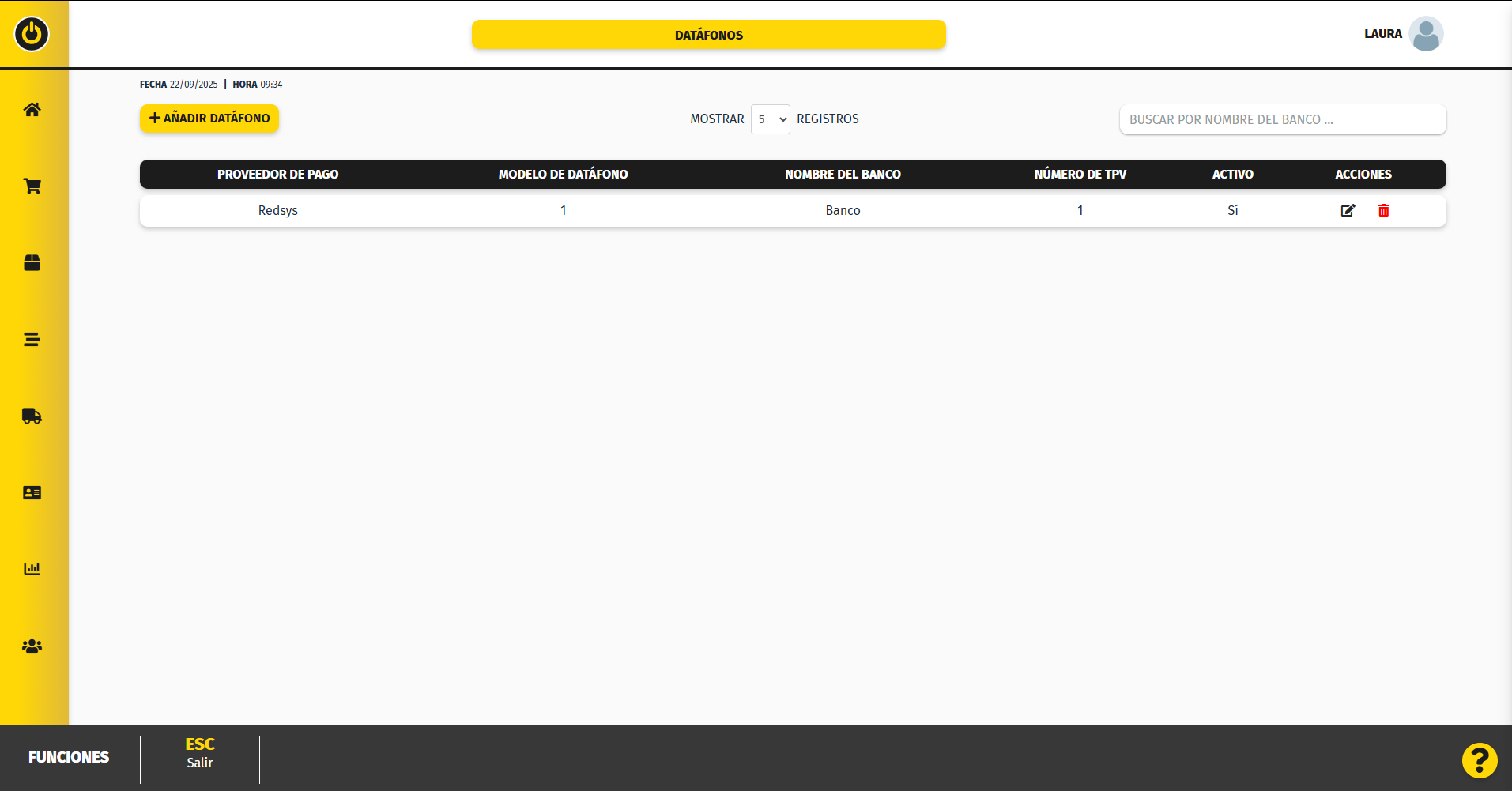
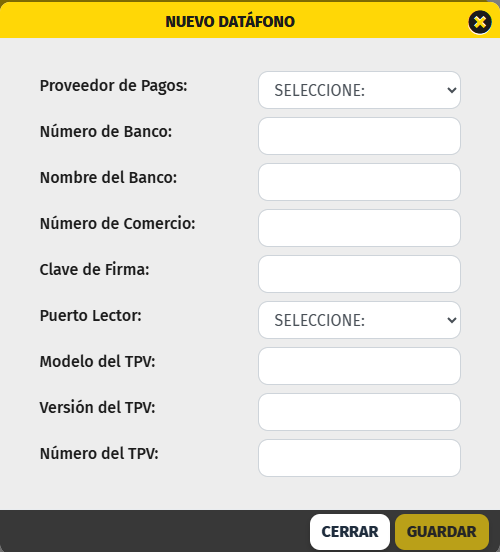
Cómo realizar un cobro
El uso del datáfono depende de si está integrado con TPVBit o no.
Datáfono integrado (Redsys)
-
-
Pulsar la tecla + Totaliza en la pantalla de ventas
-
Selecciona la forma de pago Tarjeta de Credito.
-
El importe se envía automáticamente al datáfono.
-
El cliente paga con tarjeta o móvil.
-
El datáfono valida la operación.
-
TPVBit recibe la confirmación.
-
La venta se cierra automáticamente.
- Se pide confirmación para la impresión del tiquet.
-
Datáfono independiente
-
El cajero introduce manualmente el importe en el datáfono.
-
El cliente realiza el pago.
-
El cajero registra el cobro en TPVBit.
-
Se finaliza la venta.
Cajones inteligentes
Los cajones inteligentes permiten gestionar el cobro en efectivo de forma automática y segura.
Es el dispositivo que gestiona la entrada y salida de efectivo durante una venta.
Se comunica con TPVBit para registrar el cobro correctamente.
¿Dónde se utiliza?
El cajón inteligente se utiliza en el punto de venta, durante el proceso de cobro en efectivo.
Permite:
-
-
Ventas en efectivo.
-
Devoluciones de efectivo.
-
Pagos e ingresos de efectivo.
-
Cómo acceder a la pantalla de configuración de los cajones
Menús de Control y Gestión
o desde la barra lateral
Una vez dentro pulsaremos Cajones inteligentes
Configuración de los Cajones
-
Pulsar el botón Añadir Cajón inteligente.

-
Se abre la pantalla de configuración.

-
Completar los datos facilitados por el técnico/instalador:
-
Proveedor del cajón: empresa o sistema que gestiona el cajón inteligente.
-
Modelo del cajón: modelo del dispositivo instalado.
-
Dirección IP: dirección de red del cajón inteligente.
-
Puerto: puerto de comunicación del dispositivo.
-
Código seed (adicional para cashkeeper): código de seguridad proporcionado para el modelo Cashkeeper.
-
-
Pulsar Guardar para finalizar.
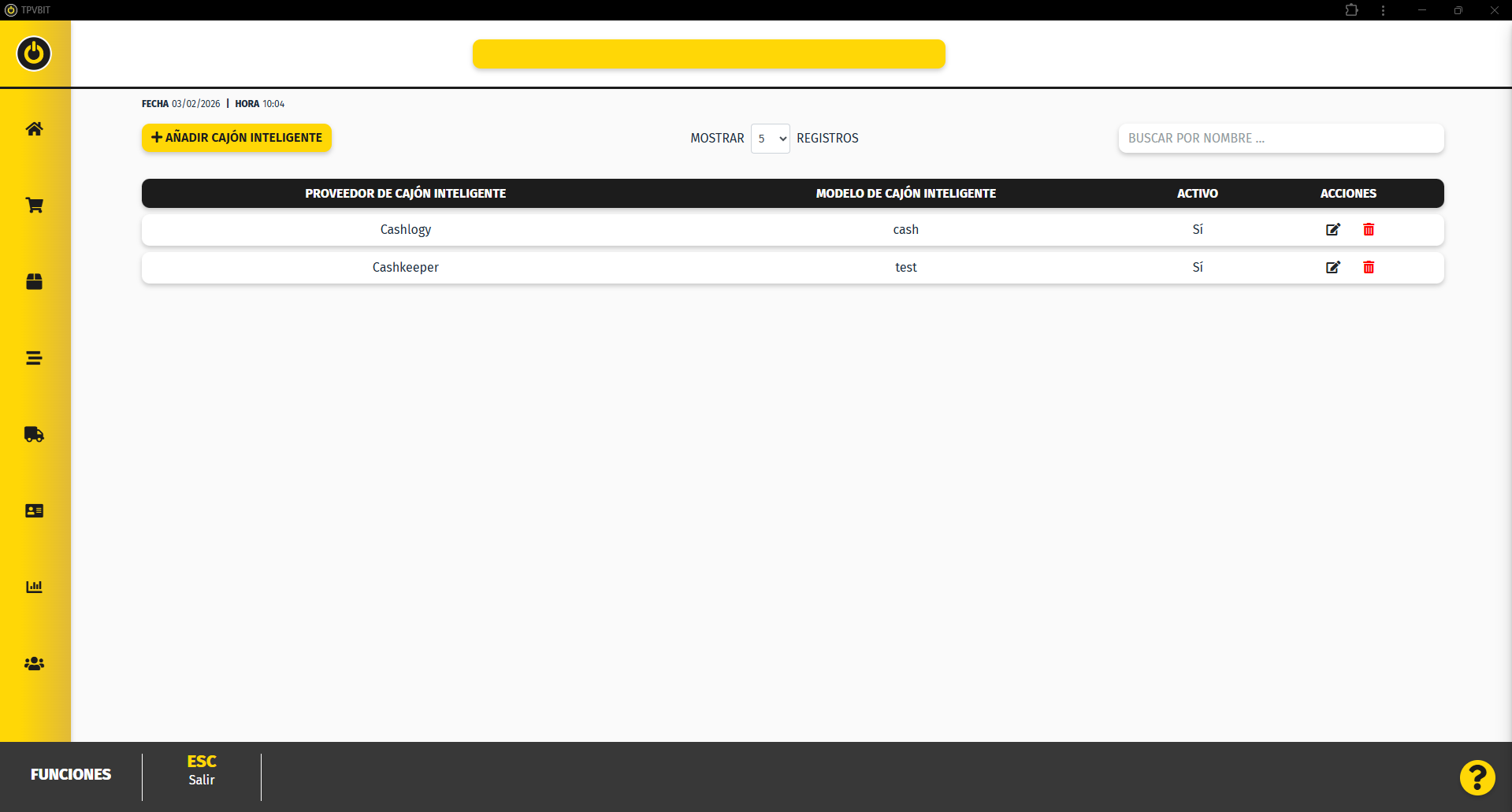
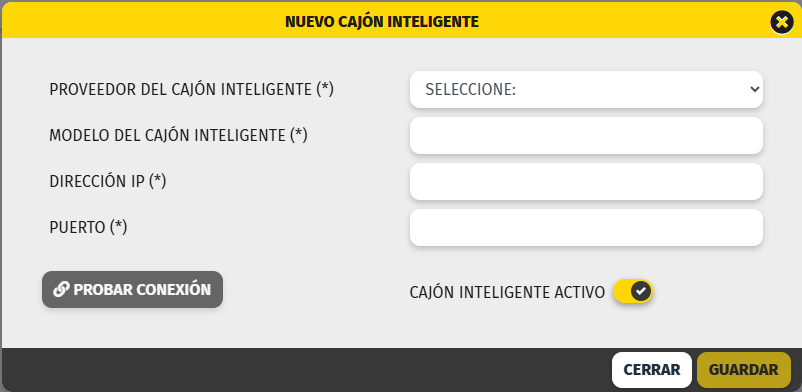
Cómo realizar un cobro
El uso del cajón inteligente se realiza directamente desde la pantalla de ventas
-
Realizar la venta de forma habitual.
-
Pulsar la forma de pago Efectivo.
-
El cajón inteligente se activa automáticamente.
-
El cliente introduce o retira el efectivo según el importe.
-
El cajón valida la operación.
-
TPVBit recibe la confirmación.
-
La venta se cierra automáticamente.
-
Se solicita confirmación para la impresión del ticket.
Impresoras
El módulo Impresoras permite definir y gestionar las impresoras que usa TPVBIT para imprimir información.
Es el punto donde las operaciones se convierten en documentos en papel.
¿Para qué sirve?
-
Imprimir tickets de venta para los clientes.
-
Obtener listados de arqueo y cierre de caja.
-
Imprimir comprobantes de pagos con tarjeta.
-
Usar tickets como facturas simplificadas cuando aplica.
Tipos de impresoras
-
Térmicas (las más comunes):
-
No usan tinta, solo papel térmico.
-
Rápidas, silenciosas y económicas.
-
Ejemplo: Pos10, Bixolon SRP-350.
-
Configuración básica
-
Conexión: Puerto USB.
-
Drivers: La impresora debe estar instalada previamente en el sistema operativo.
Como acceder a la configuración de impresoras
Menús de Control y Gestión
o desde la barra lateral
Una vez dentro pulsaremos Impresoras
Configuración de impresoras
-
Desde el listado, pulsar Añadir impresora.

-
Se abre la ventana de Nueva impresora.

-
Informar los campos principales:
-
Código: identificador interno de la impresora.
-
Descripción: nombre de la impresora instalada en el equipo.
-
Impresora activa: marcar si debe usarse en el sistema.
-
-
Usar el botón Probar impresora para comprobar que imprime correctamente.
-
Pulsar Guardar para finalizar.
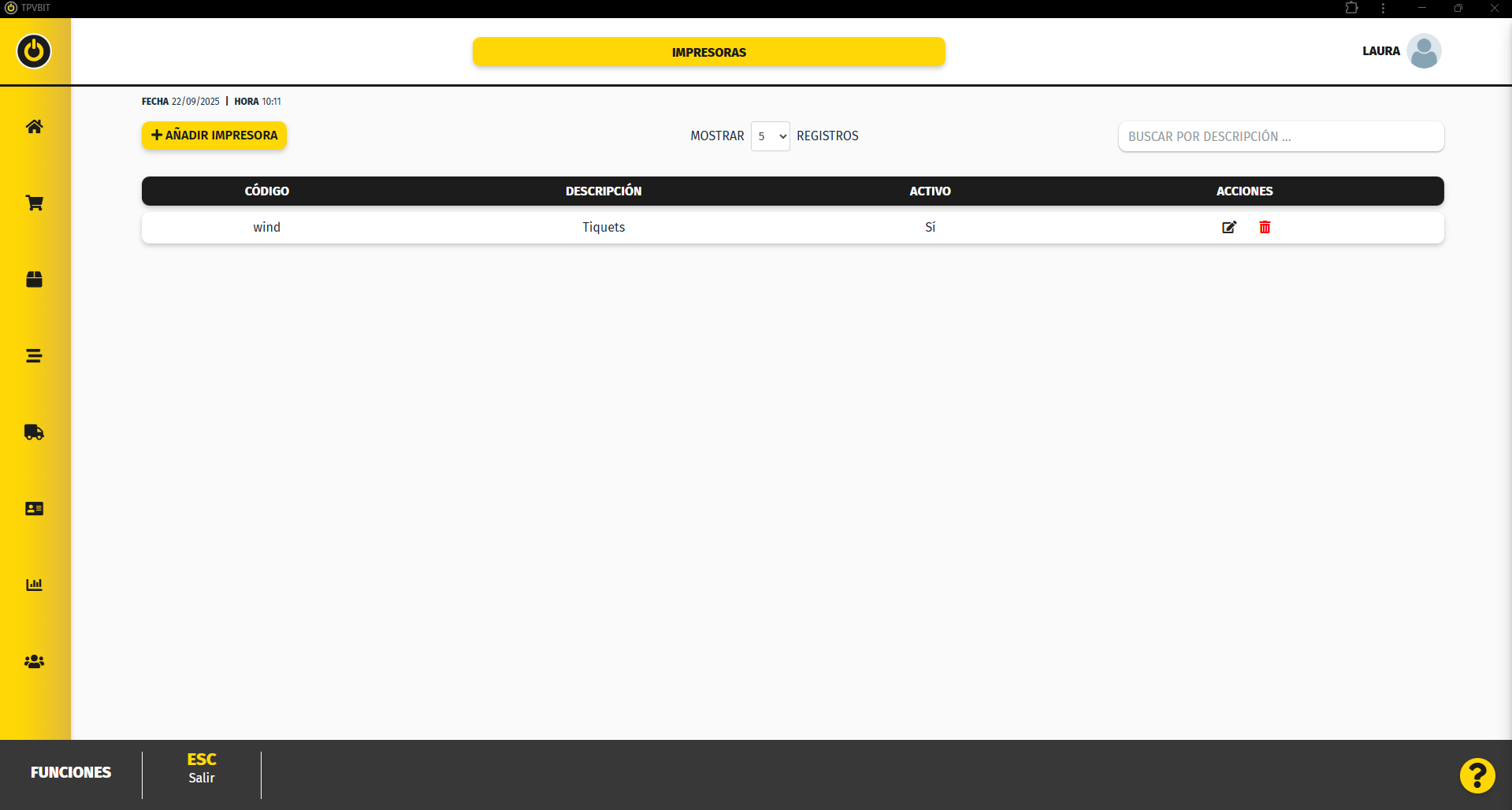
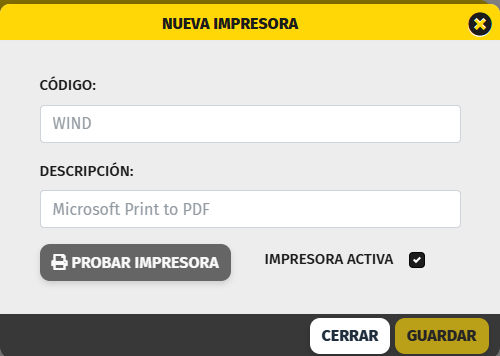
La impresora debe estar previamente configurada en Windows con sus drivers y puertos correctos.
Generar y Definir Etiquetas
Este módulo permite crear e imprimir etiquetas físicas para los productos, utilizando la información ya registrada en el sistema.
Sirve para preparar las etiquetas que se colocan en los artículos o estanterías.
¿Para qué sirve?
Generar y definir etiquetas permite:
-
Identificar los productos mediante códigos de barras.
-
Mostrar información clara al cliente, como el precio o la descripción.
-
Facilitar la gestión del inventario y el control de stock.
-
Cumplir con requisitos legales de información en determinados sectores.
-
Personalizar el diseño y formato de las etiquetas según la necesidad.
Datos habituales que se pueden incluir
-
Código de barras (EAN, UPC u otro)
-
Referencia interna
-
Descripción del producto (nombre, modelo, marca, etc.)
-
Precio de venta al público (PVP)
-
Promociones o descuentos (precio tachado, precio actual)
-
Datos opcionales: talla, color, peso, fecha, QR con información adicional
En TPVBIT puedes personalizar el diseño de la etiqueta (tamaño, disposición de elementos, logotipo de la tienda) y generar distintos formatos según si son para el lineal, para el producto individual o para cajas de almacenaje.
Cómo acceder a la pantalla de Etiquetas
Menús de Control y Gestión
Pantalla de ETIQUETAS
Tenemos 2 pantallas diferentes

Etiquetas
-
Busca el artículo por su nombre o por alguno de sus códigos (artículo, EAN, proveedor).
-
Verifica la descripción y características que se muestran.
-
Introduce la cantidad de etiquetas que deseas imprimir.
-
Repite el proceso con todos los artículos necesarios.
-
Accede a la opción Definir / Imprimir para continuar.
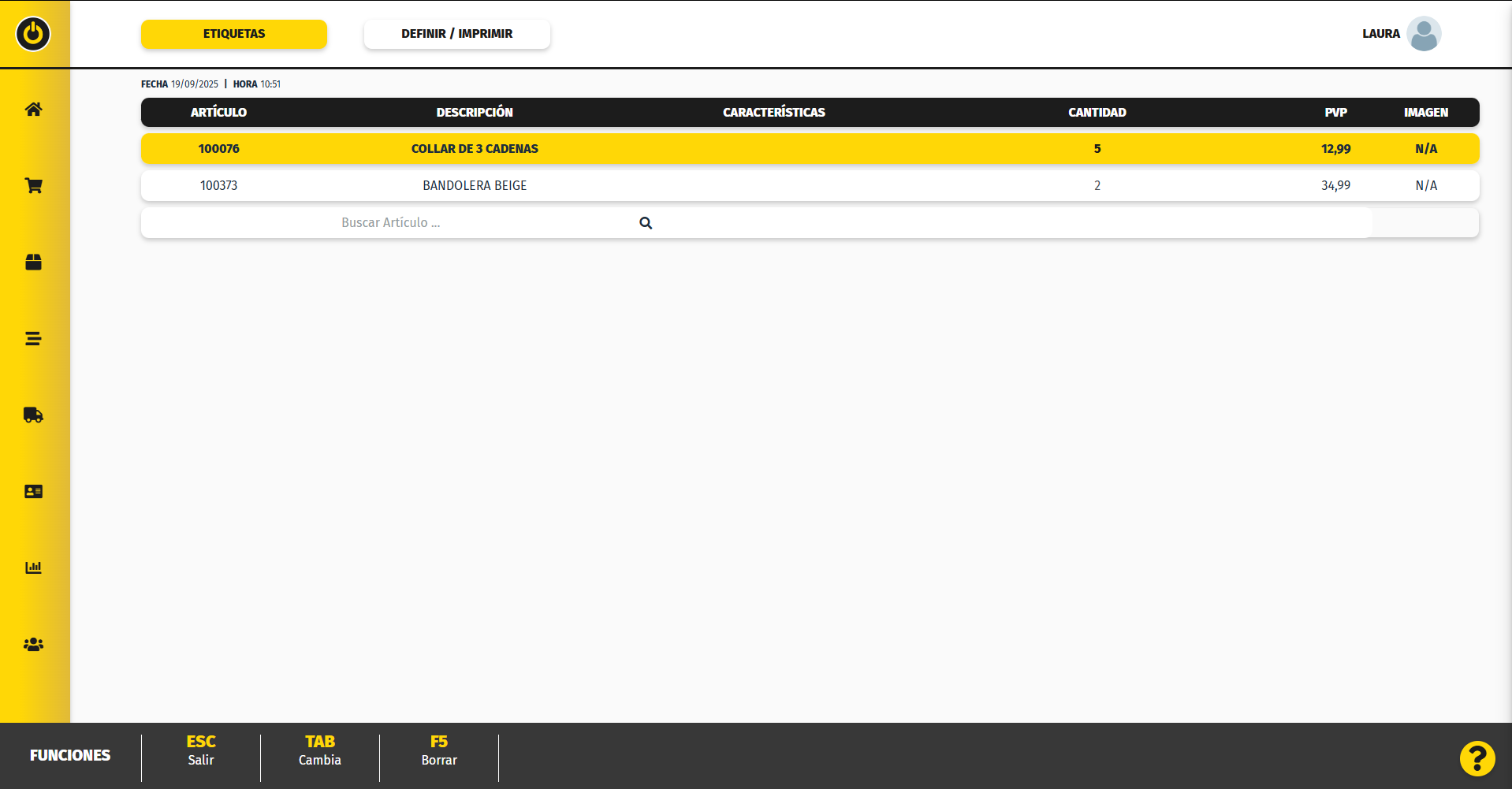
Campos disponibles:
- Artículo Puedes seleccionar el artículo por su nombre o por alguno de sus códigos (artículo, EAN, proveedor).
- Descripción muestra la descripción de la ficha del artículo
- Características En el caso de ser un artículo de una serie se mostraría la características (talla, color...)
- Cantidad cantidad de etiquetas que deseas imprimir
- Pvp es el precio del artículo
- Imagen se muestra la imagen del artículo si lo tiene.
Definir / Imprimir
Esta pantalla permite configurar el diseño y los datos que aparecerán en la etiqueta.
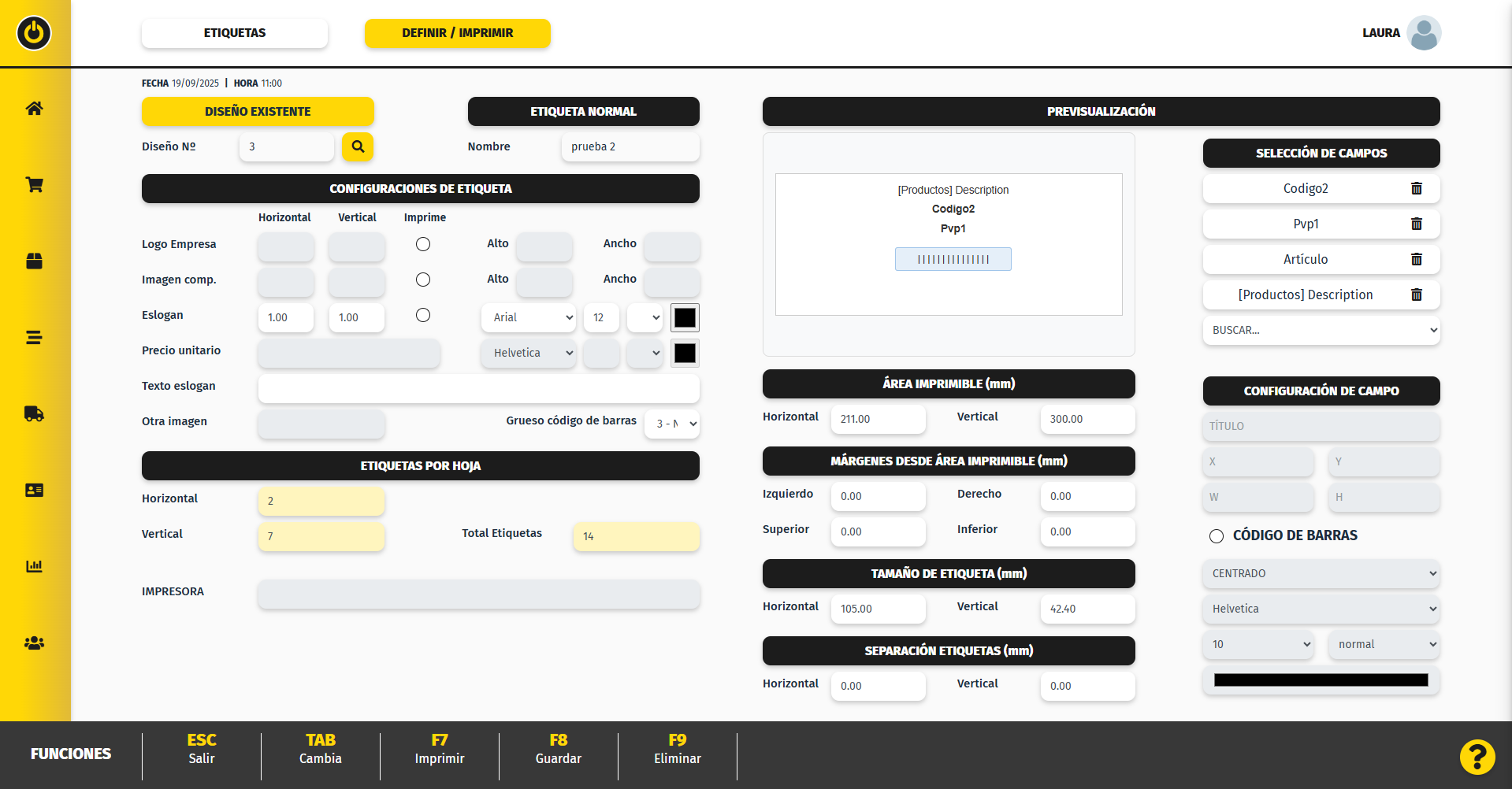
El área imprimible, los márgenes y tamaño es la parte mas importante, ya que con estos datos podremos configurar la etiqueta que queremos utilizar.
- Hoja, Área Imprimible (mm.): Superficie imprimible de la hoja. Por ejemplo, si es una hoja DINA4, se indica toda la superficie del folio.
- Márgenes desde el Área Imprimible (mm.): Define los márgenes de la hoja hasta el inicio de la etiqueta.
- Tamaño Etiqueta (mm.): Tamaño horizontal y vertical de la etiqueta.
- Separación Etiquetas (mm.): Espacio entre etiquetas.
La selección de campos nos permite definir qué información queremos que aparezca en la etiqueta (artículos, descripción, pvp...)
En la Configuración del campo indicaremos la posición, tipo letra, tamaño letra...
En el apartado de configuraciones de etiqueta podremos añadir el logo de la empresa o una imagen, si queremos añadir un texto adicional, y también se configura la posición.
Las funciones disponibles son:
-
F7 Imprimir: imprime las etiquetas configuradas.
-
F8 Guardar: guarda el diseño de la etiqueta.
-
F9 Eliminar: elimina el diseño actual.
Configuración de correo
Un sistema de envío de mails integrado se utiliza como una extensión al ticket o factura en papel, permite enviar documentos electrónicos al cliente o al negocio de forma automática o bajo demanda.
¿Dónde se utiliza?
El correo electrónico se utiliza después de una venta y en las comunicaciones con clientes.
Permite enviar facturas, tickets y mailing informativo.
Cómo acceder a la pantalla de configuración del correo
Menús de Control y Gestión
o desde la barra lateral
Una vez dentro pulsaremos en Configuración Correo Electrónico

Configuración de Correo Electrónico
-
-
Pulsar el botón Añadir.
-
Se abre la pantalla de configuración.
-
Completar los datos del correo
-
Correo electrónico: dirección desde la que se enviarán los mensajes.
-
Servidor de correo: servidor utilizado para el envío.
-
Puerto: puerto de conexión del servidor.
-
Usuario: cuenta de correo configurada.
-
Contraseña: contraseña del correo.
-
-
Pulsar Guardar para finalizar.
-
Cómo enviar una factura por correo
El envío de facturas se realiza desde la pantalla de ventas.
Envío de factura después de una venta
-
Realizar la venta de forma habitual.
-
Finalizar la venta.
-
Seleccionar la opción de Enviar por correo.
-
Introducir o confirmar el correo del cliente.
-
Confirmar el envío.
La factura se envía automáticamente al cliente.
Configuración Pantalla Tactil
La pantalla táctil se utiliza en la pantalla de ventas para seleccionar productos y funciones.
Sustituye al teclado físico y permite vender de forma rápida y visual.
Los botones táctiles representan artículos, categorías o funciones que se usan durante la venta.
¿Dónde se utiliza?
La pantalla táctil se utiliza directamente en la pantalla de ventas.
Permite añadir productos al ticket con un solo toque.
Cómo acceder a la pantalla de configuración
Menús de Control y Gestión
o desde la barra lateral
Una vez dentro pulsaremos en Configuración Pantalla Táctil
Configuración de los botones
En la pantalla principal se pueden configurar hasta tres niveles de botones.
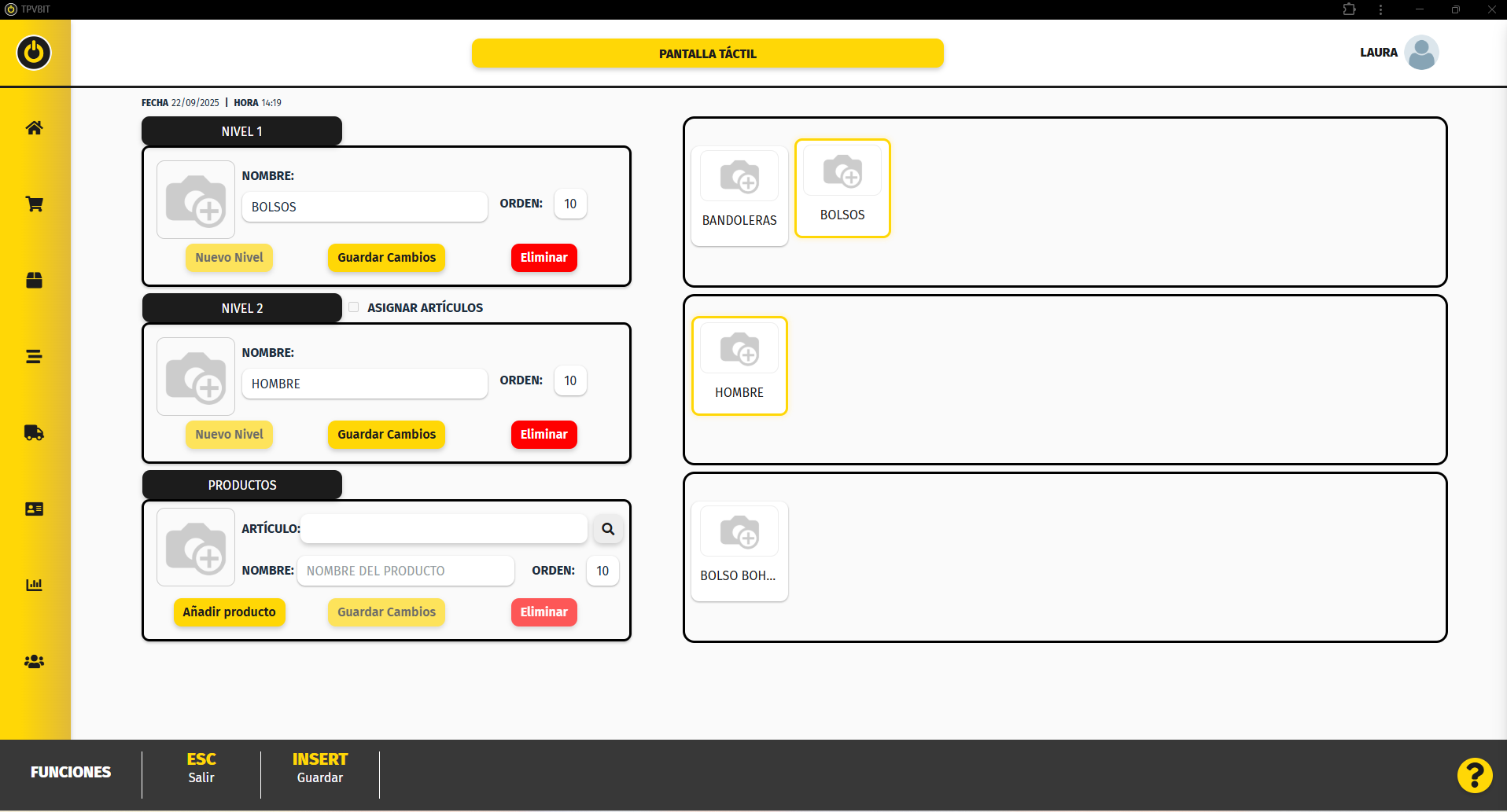
Nivel 1 – Categoría principal
Este nivel define lo que se ve al entrar en la pantalla de ventas.
Para crear una nueva categoría:
-
Introducir:
-
Nombre: nombre de la categoría principal (por ejemplo: Bolsos).
-
Orden: posición en la que aparecerá en pantalla.
-
-
Pulsar Nuevo nivel.

Nivel 2 – Subcategoría o artículos
En este nivel se puede:
-
Crear una segunda agrupación (por ejemplo: Hombre).
El proceso será el mismo que en la creación del Nivel 1. Indicaremos el nombre y el orden.
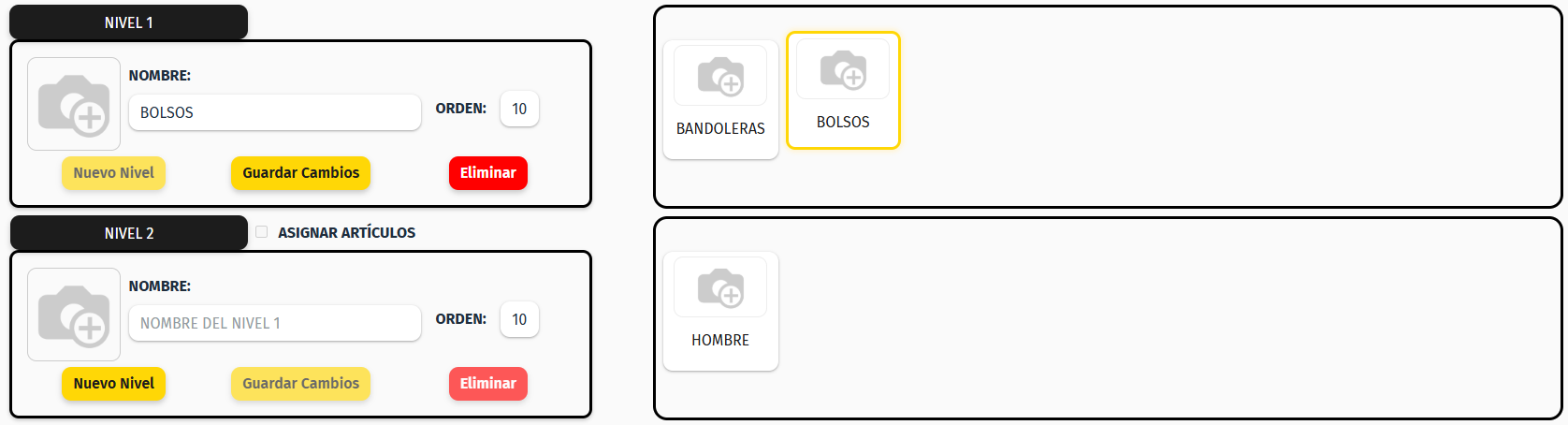
- Asignar artículos marcaremos la pestaña de asignar artículos.
-
La pantalla cambia al modo de selección de productos.
-
Buscar el artículo usando la lupa.
-
Seleccionar el producto deseado.
-
Pulsar Añadir producto.
El artículo aparecerá como botón en la pantalla de ventas.
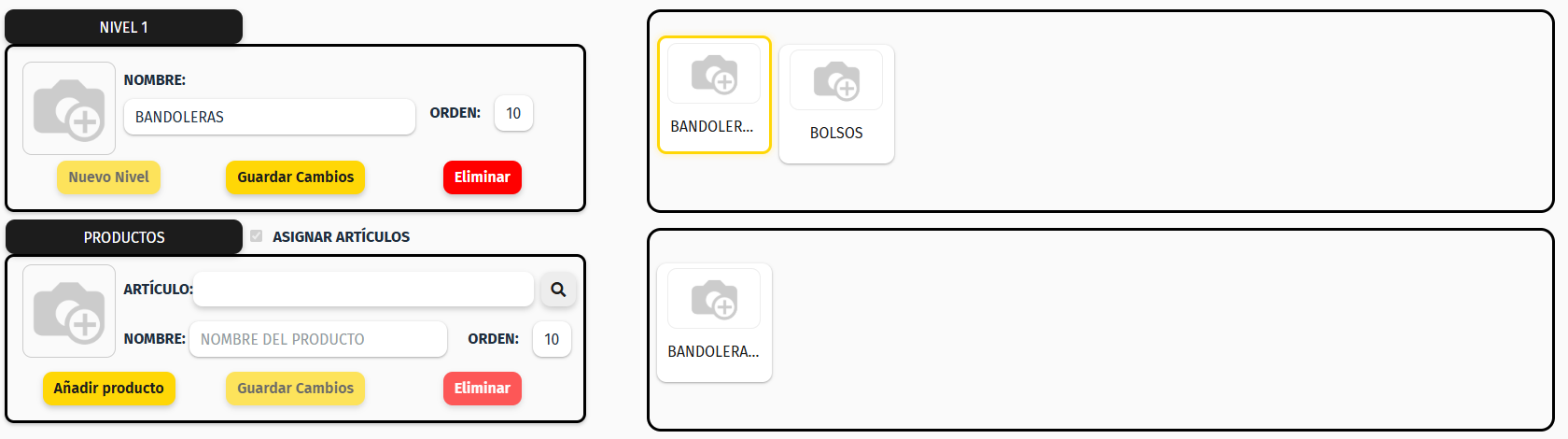
Nivel 3 – Artículos
Este es el último nivel disponible.
Solo permite añadir artículos concretos.
-
Buscar el producto.
-
Seleccionarlo.
-
Pulsar Añadir producto.
-
Guardar los cambios.
Los productos añadidos se mostrarán como botones táctiles.
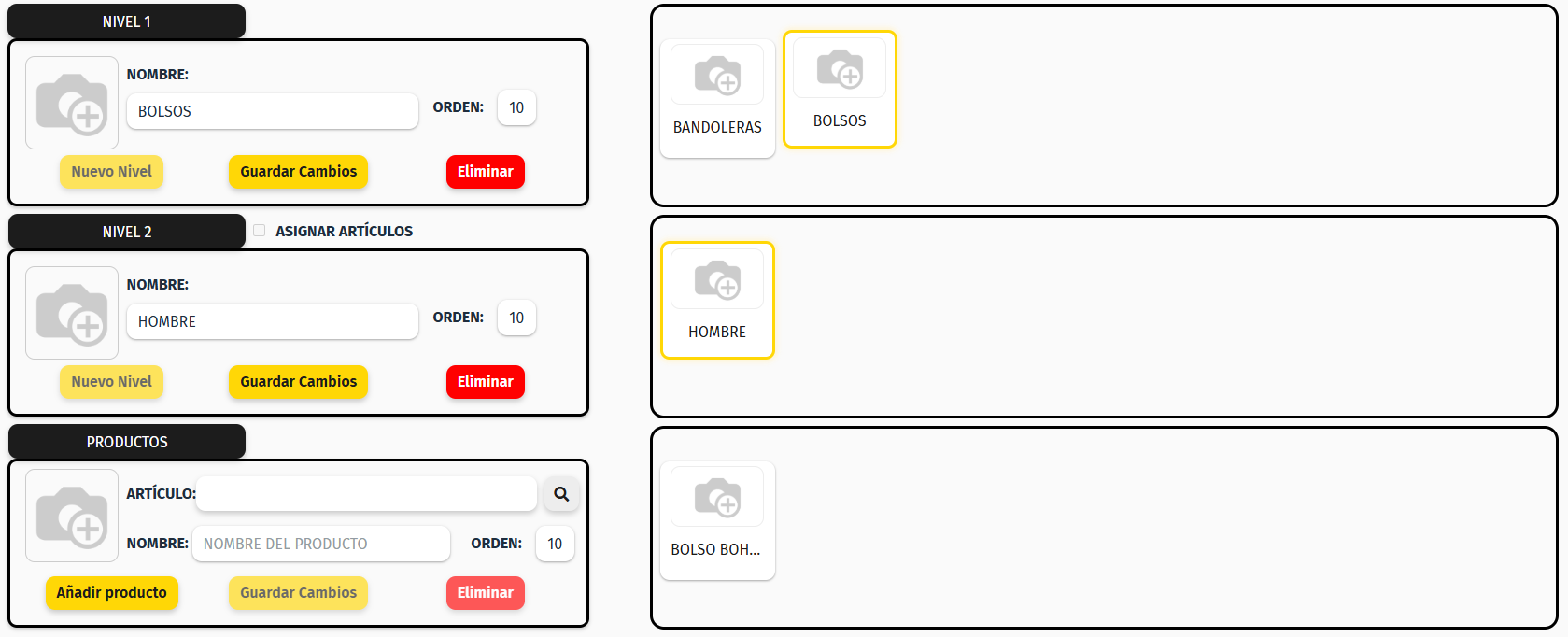
Configuración Visor Multimedia
El visor multimedia es un elemento visual del sistema que permite mostrar contenido en una pantalla destinada al cliente.
Se utiliza para reproducir información, imágenes o vídeos mientras el TPV está en funcionamiento.
¿Dónde se utiliza?
Se utiliza en el punto de venta. Normalmente está orientado hacia el cliente.
Muestra:
-
-
Mostrar al cliente los productos que se están registrando.
-
Visualizar subtotales, totales y cambio.
-
Mostrar imágenes o vídeos informativos o promocionales.
-
Mejorar la experiencia del cliente durante la venta.
-
Cómo acceder a la pantalla de configuración del Datáfono
Menús de Control y Gestión
o desde la barra lateral
Una vez dentro pulsaremos configuración visor multimedia.
Configuración del Visor
- Pulsar el botón Añadir Visor.

- Se abrirán varias pantallas de configuración.
Datos iniciales
Nombre del visor: nombre identificativo. Puede ser cualquiera.
Tipo de visor: seleccionar Visor multimedia o Visor de 2 líneas.
Visor activo: permite activar o desactivar el visor
Pantalla de reposo
Opciones disponibles:
-
Mensaje de reposo: texto que se mostrará en pantalla.
-
Modo reposo:
-
Solo texto.
-
Solo imágenes.
-
Texto e imágenes.
-
-
Mostrar subtotal durante la venta.
-
Mostrar totales al finalizar (total, entregado y cambio).

Visualización de productos
Define cómo se muestran los productos durante la venta.
Opciones principales:
-
Mostrar líneas de productos.
-
Pantalla dividida al totalizar.
-
Posición del artículo.
-
Posición del total.
-
Posición de la imagen.
-
Porcentaje de imagen del producto.

Edición del visor.

Imágenes y red de contenidos.
-
- Pulsar Guardar para finalizar.
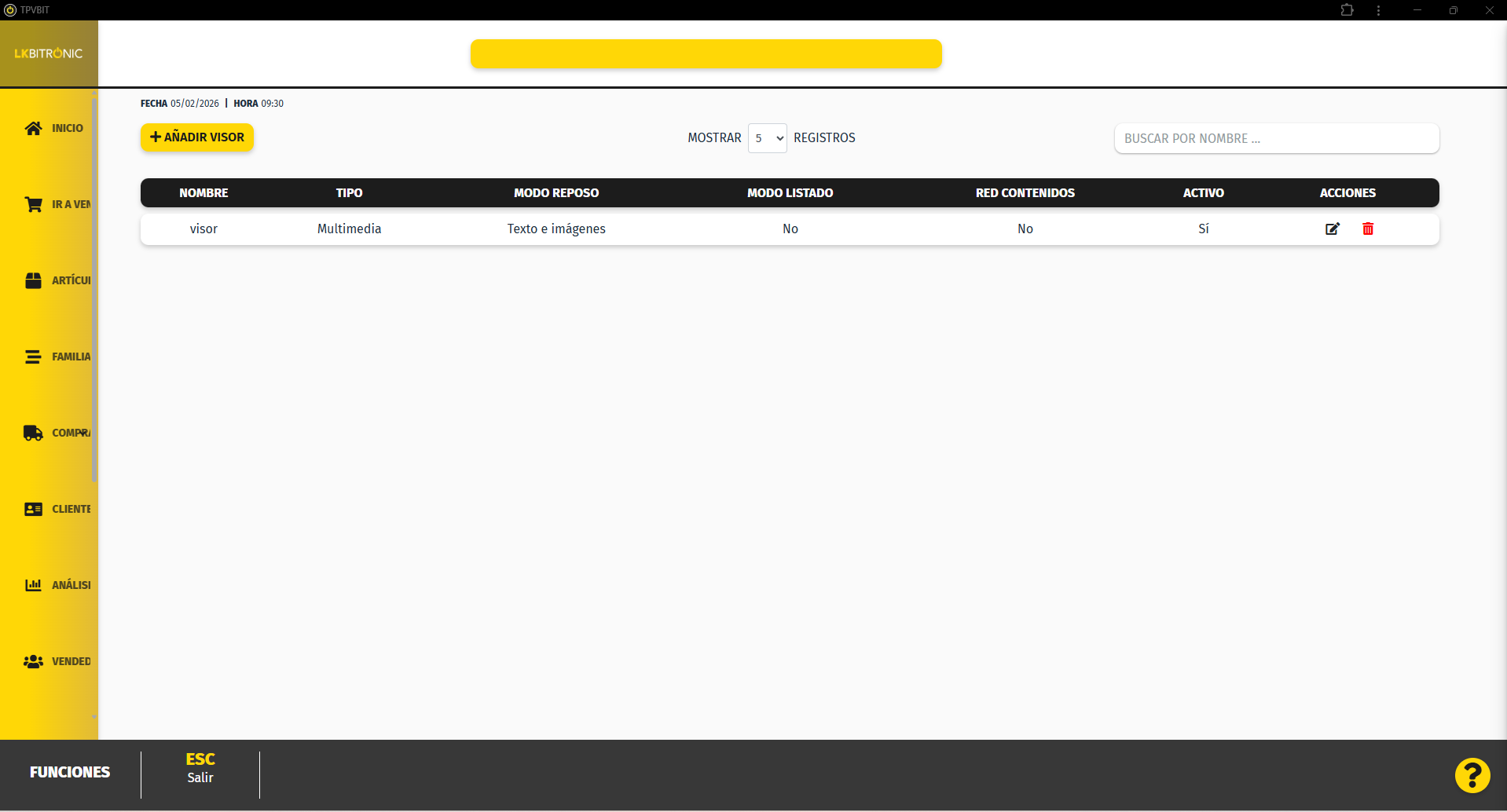
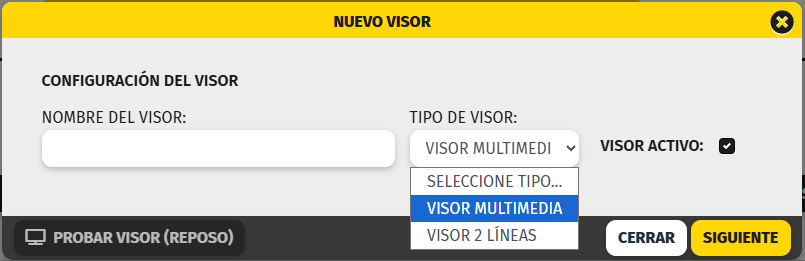
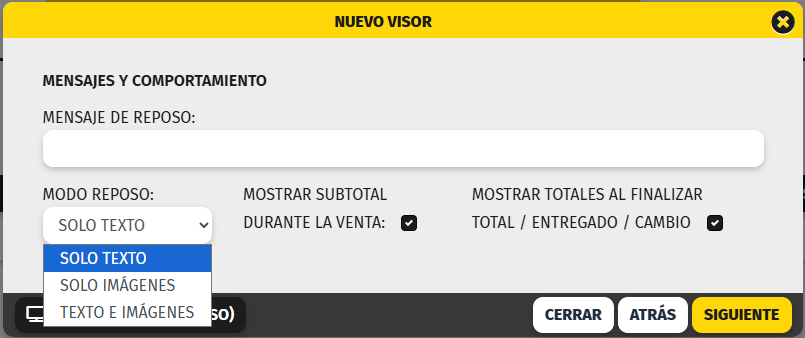
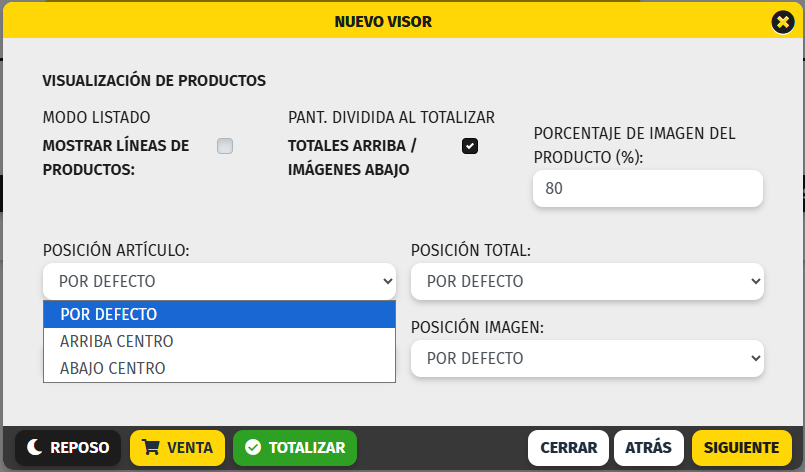
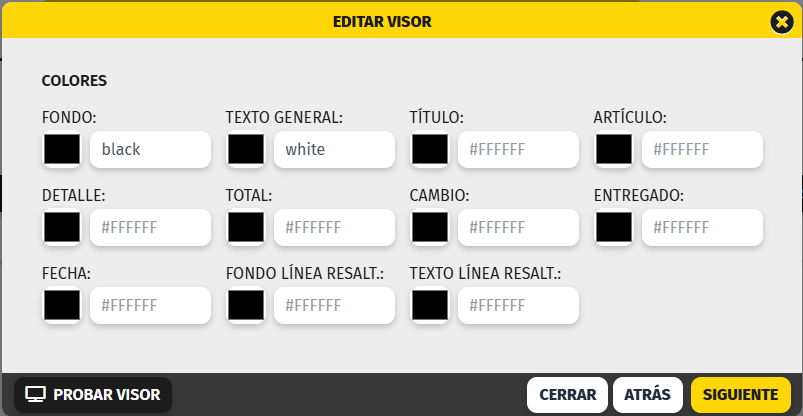
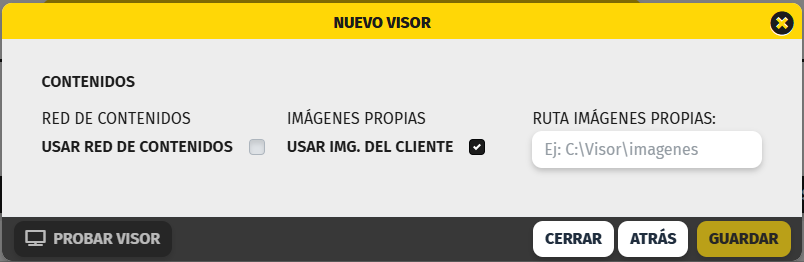
Empresas
La pantalla de Empresas permite configurar los datos principales de tu negocio dentro de TpvBit. Esta información se utiliza para identificar la empresa en el sistema y en los documentos que se generan
¿Para qué sirve?
Desde esta pantalla puedes:
-
Definir los datos fiscales de la empresa.
-
Indicar la información de contacto.
-
Configurar los datos que aparecerán en los tickets y facturas.
-
Gestionar una o varias empresas dentro del mismo sistema.
Cómo acceder a la pantalla de empresas
Menús de Control y Gestión
o desde la barra lateral
Pantalla de Empresas
Al acceder a esta sección, se muestra la pantalla principal de Empresas. En ella puedes ver y editar:
-
Los datos generales de la empresa.
-
Los datos fiscales necesarios para la facturación.
-
La cabecera del ticket, que se mostrará en los documentos de venta.
Esta información es fundamental, ya que se utilizará automáticamente al emitir tickets, facturas, devoluciones...
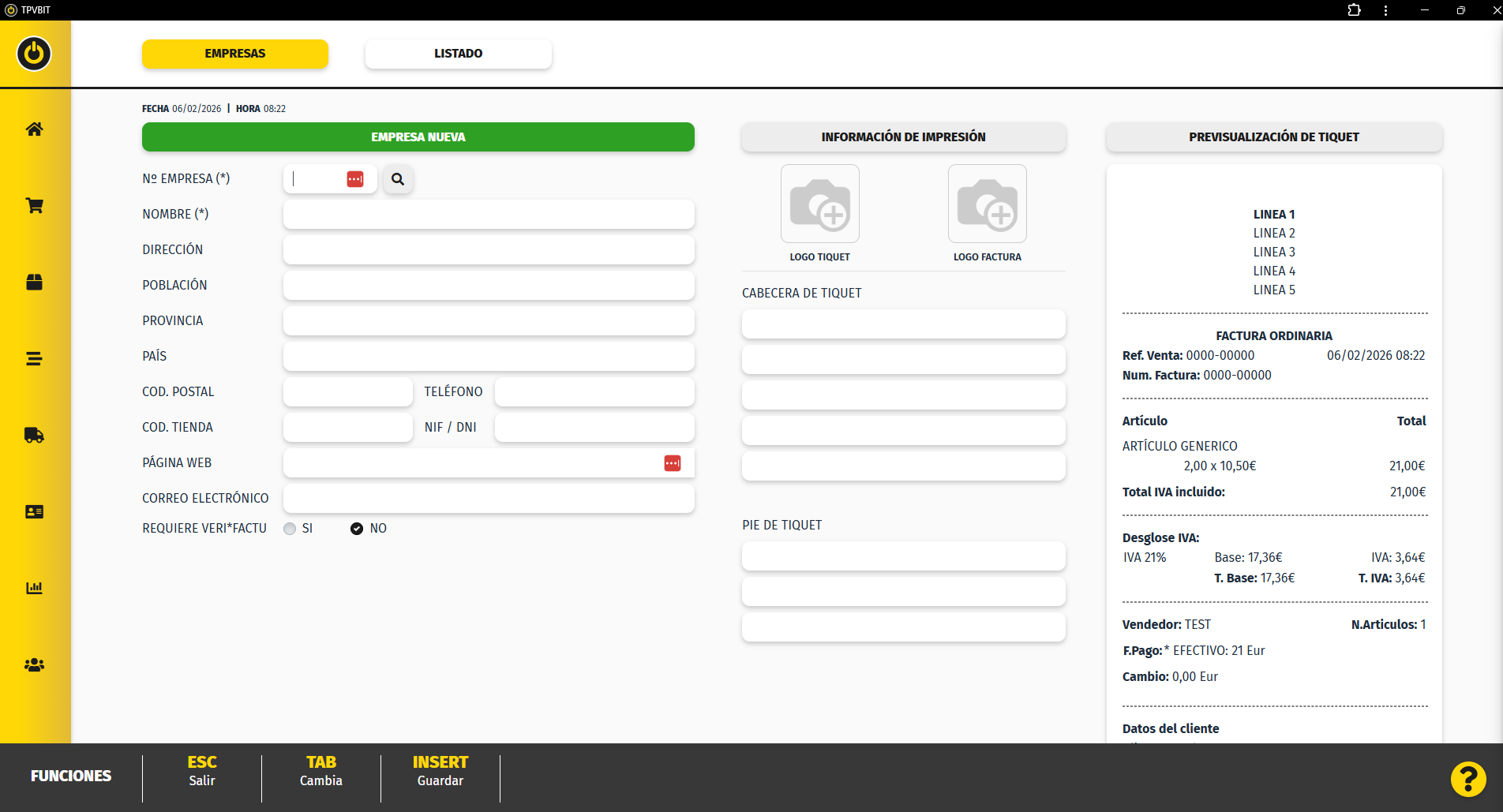
Datos de la empresa
En este bloque se introducen los datos básicos que identifican a la empresa.
Campos principales
-
Empresa N.º: Número asignado a la empresa dentro del sistema.
-
Nombre: Nombre comercial o fiscal de la empresa.
-
Dirección: Calle y número del domicilio de la empresa.
-
Población y provincia: Localidad donde se encuentra la empresa.
-
País: País de la empresa.
-
Código postal: Código postal del domicilio.
-
Teléfono: Teléfono de contacto.
-
NIF / DNI: Número de identificación fiscal. La letra final del DNI se calcula automáticamente.
Estos datos son obligatorios para la correcta emisión de facturas.
Cabecera del ticket
La cabecera del ticket define el texto que aparecerá impreso en todos los documentos generados por el sistema, como tickets de venta, devolución...
Es recomendable revisar esta información antes de comenzar a trabajar con el sistema, ya que será visible para los clientes.
Parámetros y Configuración de terminales
Parámetros y configuración de terminales
La pantalla de Parámetros y configuración de terminales permite definir cómo funciona cada terminal del punto de venta. Desde aquí se adapta el terminal a la forma de trabajar del negocio.
¿Para qué sirve?
Desde esta pantalla puedes:
-
Definir el comportamiento general del terminal.
-
Activar o desactivar funciones de venta.
-
Configurar los periféricos asociados al terminal.
-
Asignar vendedores autorizados.
-
Seleccionar las formas de pago disponibles.
-
Activar módulos adicionales según el equipamiento.
Cómo acceder a la pantalla de terminal
Desde la barra lateral
Pantalla de parámetros del terminal
En esta pantalla se definen los ajustes principales del funcionamiento del terminal.
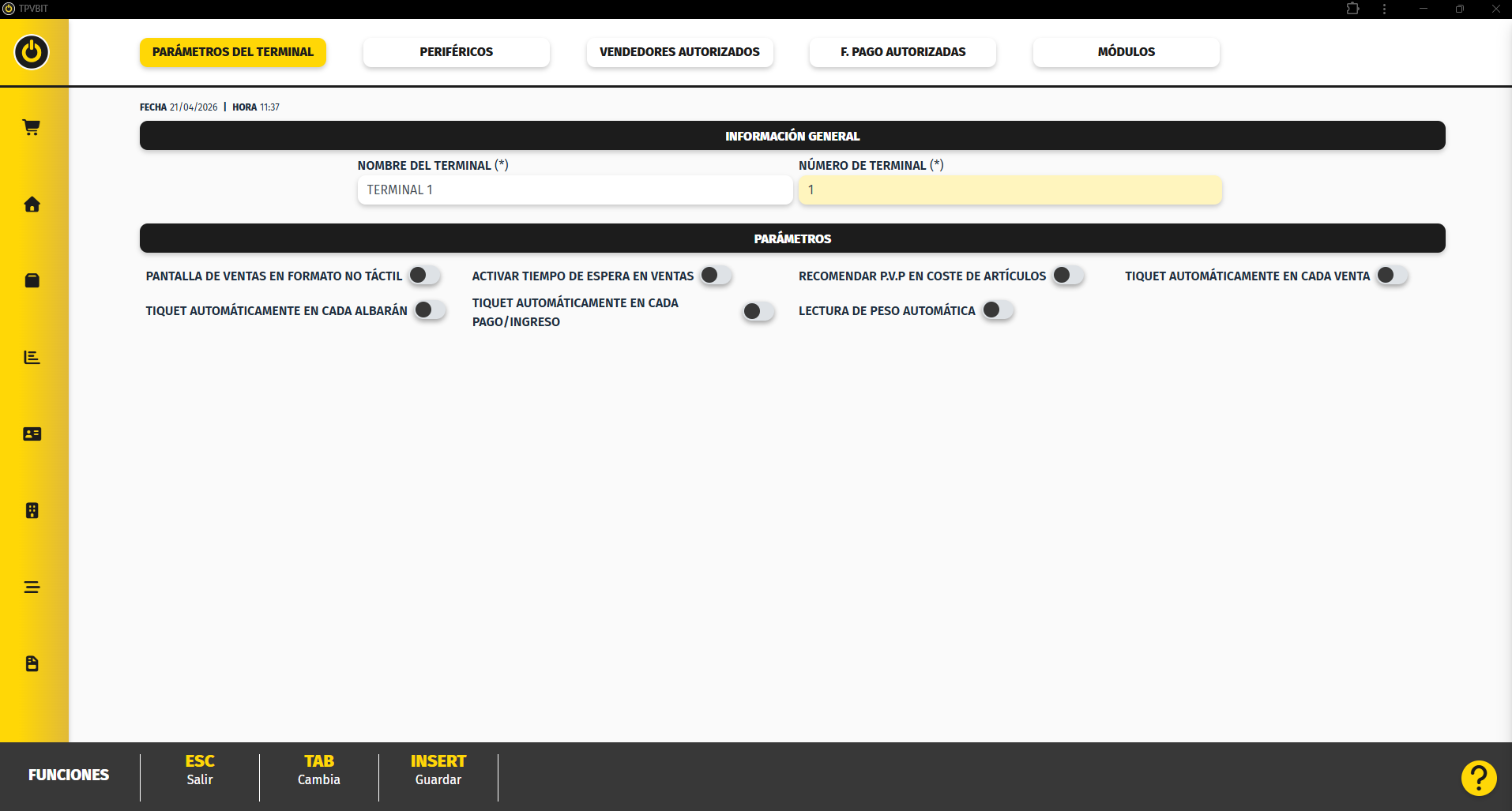
Información general
-
Nombre del terminal: nombre identificativo del terminal.
-
Número de terminal: número asignado al terminal dentro del sistema.
Estos datos permiten identificar el terminal en el punto de venta.
Parámetros de funcionamiento
En este bloque se define la forma de trabajar del terminal durante la venta.
-
Pantalla de ventas en formato no táctil: adapta la pantalla de ventas a un uso con teclado.
- Activar tiempo de espera en ventas: define un tiempo de espera al finalizar venta.
- Recomendar P.V.P. en coste de artículos: muestra recomendaciones de precio.
-
Ticket automáticamente en cada venta: imprime el ticket al finalizar la venta.
-
Ticket automáticamente en cada albarán: imprime ticket en operaciones de albarán.
-
Tiempo de espera en ventas (segundos): tiempo antes de volver a la pantalla inicial.
- Lectura de peso automática: Permite que el sistema tome el peso directamente desde la balanza conectada.
Estos parámetros afectan directamente a la operativa diaria del terminal.
Periféricos
Desde la pestaña Periféricos se configuran los dispositivos conectados al terminal.
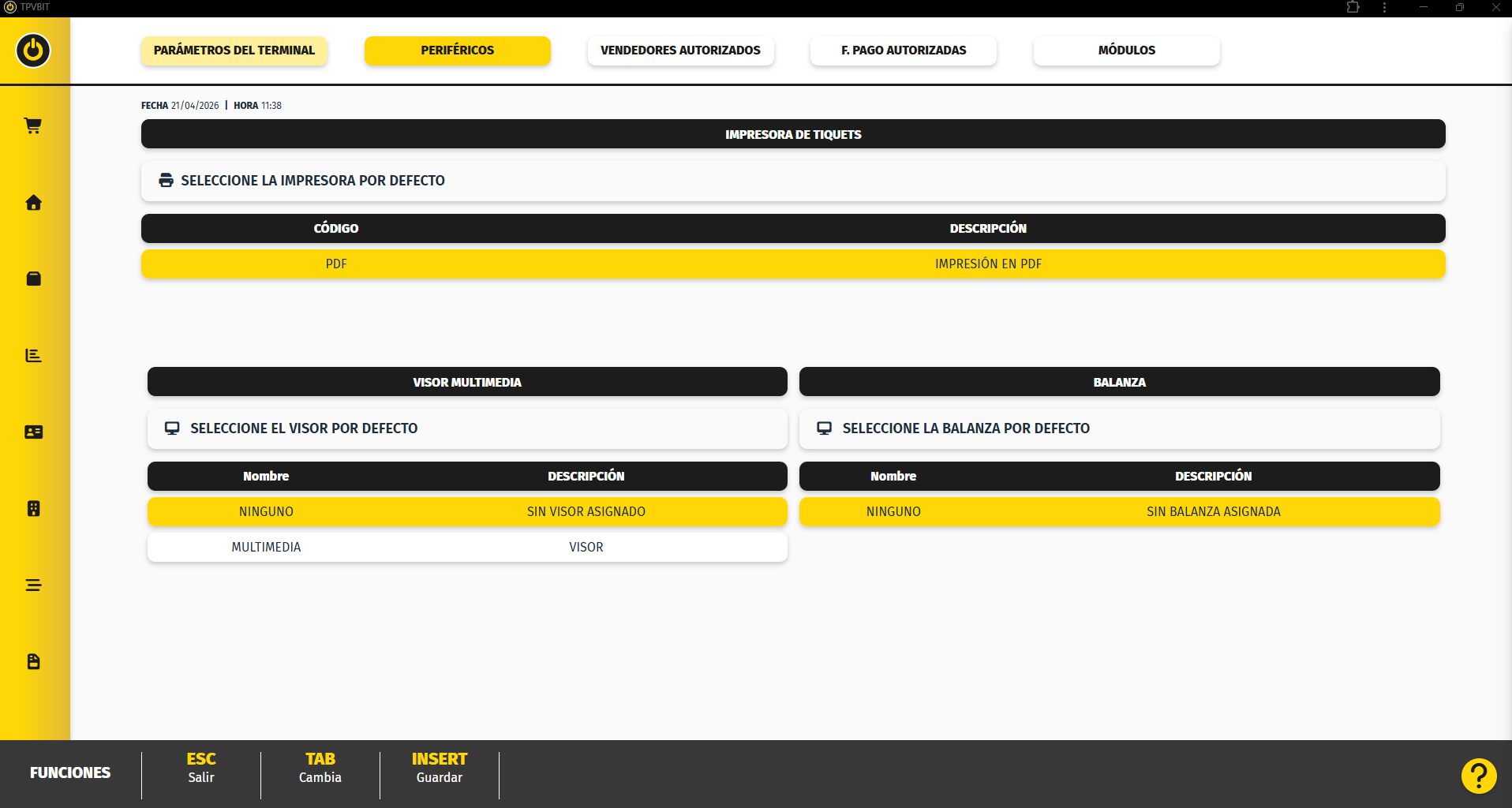
Impresoras
Permite seleccionar la impresora que será la utilizada por defecto en las ventas del terminal.
Visor multimedia
En este apartado se selecciona el visor multimedia que se mostrará al cliente.
-
Se puede dejar sin visor asignado.
-
Se puede seleccionar un visor multimedia configurado previamente.
Balanza
En este apartado se selecciona la balanza por defecto
Vendedores autorizados
En esta pestaña se definen los vendedores que pueden operar en el terminal.
-
Se muestra un listado de vendedores disponibles.
-
Se puede seleccionar un vendedor por defecto.
Solo los vendedores autorizados podrán realizar ventas en este terminal.
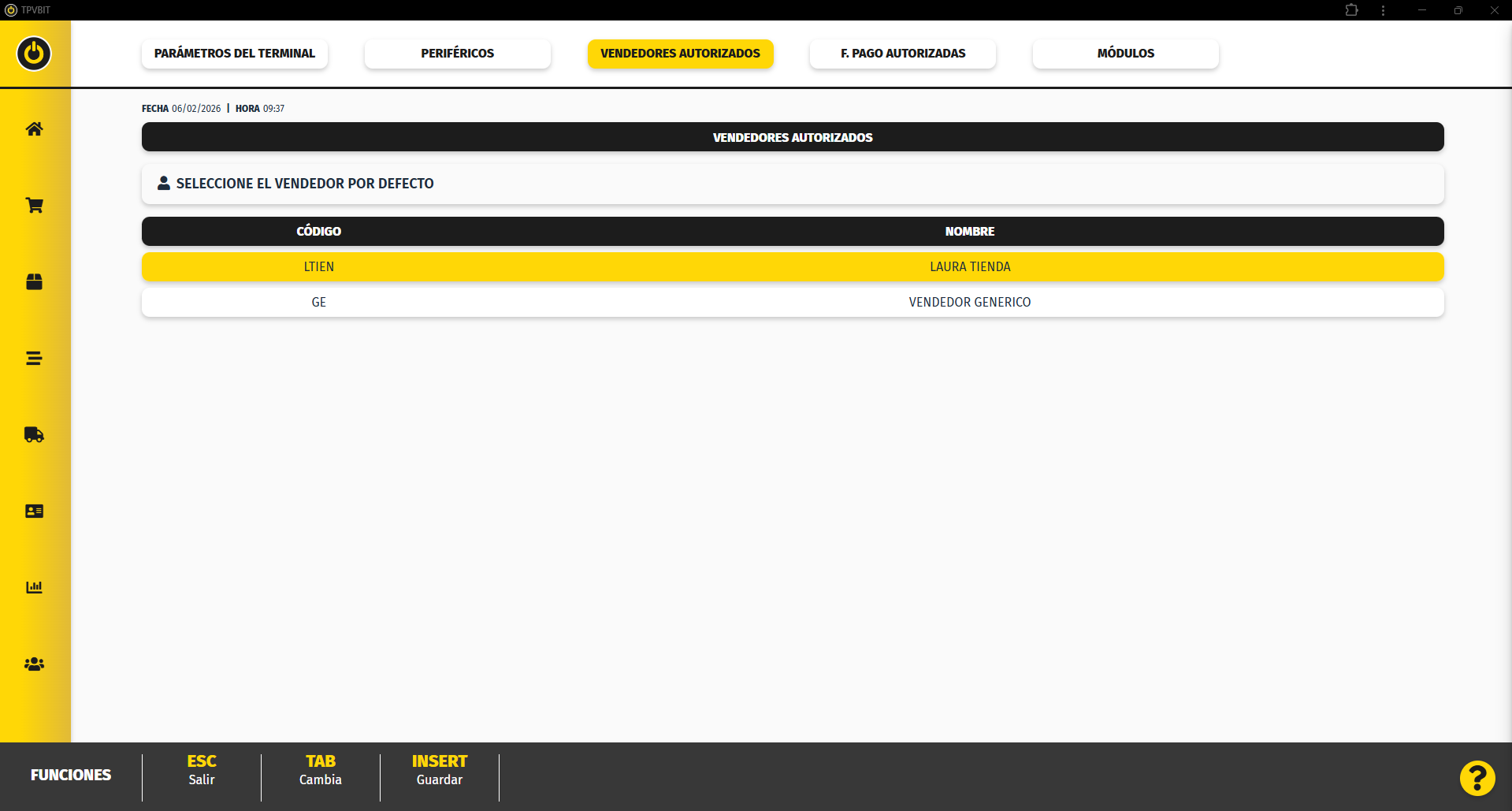
Formas de pago autorizadas
Desde este apartado se configuran las formas de pago disponibles en el terminal.
-
Se muestra el listado de formas de pago configuradas en el sistema.
-
Se puede seleccionar la forma de pago por defecto.
El terminal solo permitirá cobrar utilizando las formas de pago autorizadas.
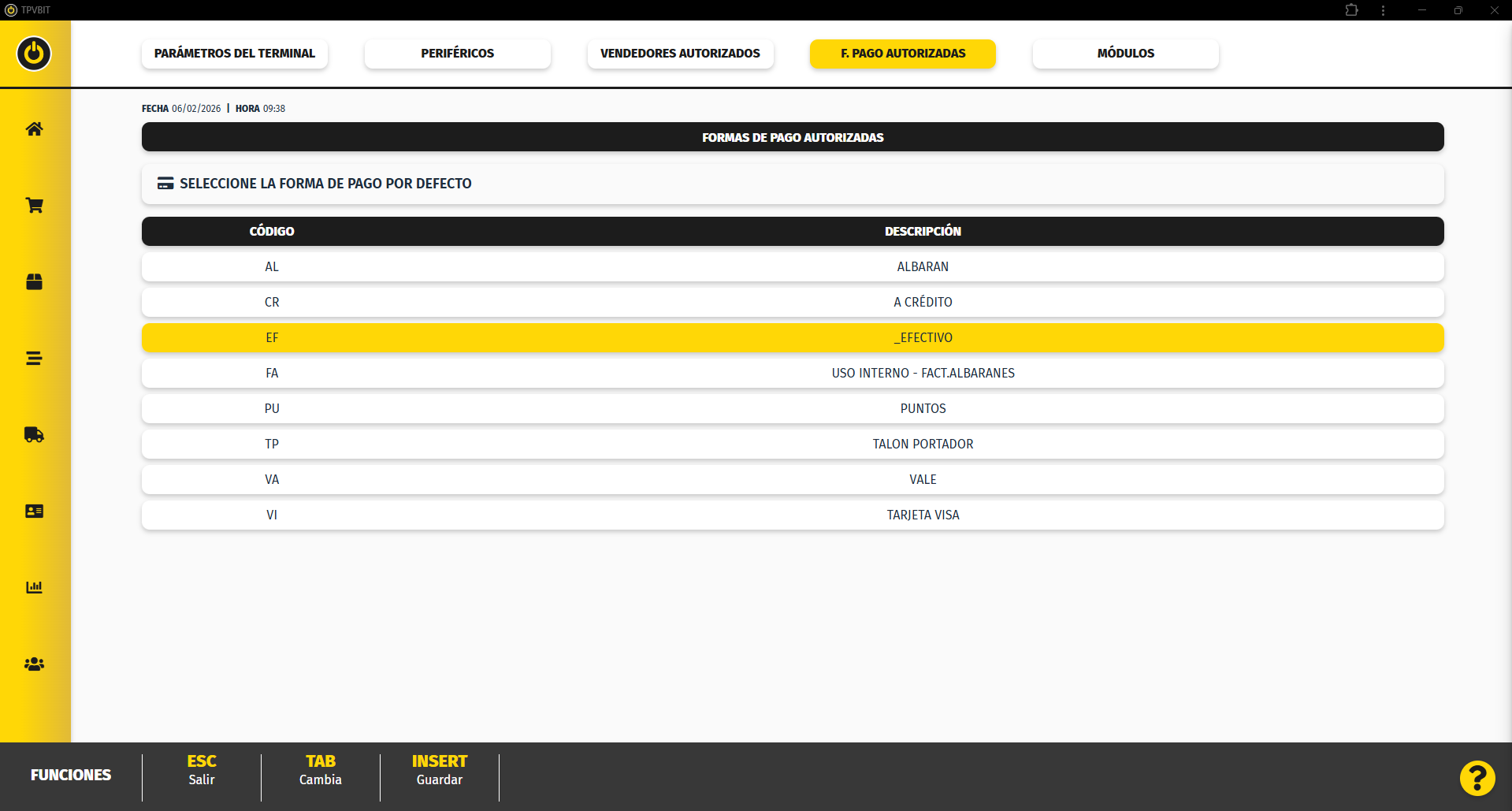
Módulos
En la pestaña Módulos se activan o desactivan funcionalidades adicionales del terminal.
Módulos:
-
Sistema de tarjeta de crédito.
-
Cajón inteligente.
Los módulos disponibles dependen del equipamiento y de la configuración del negocio.
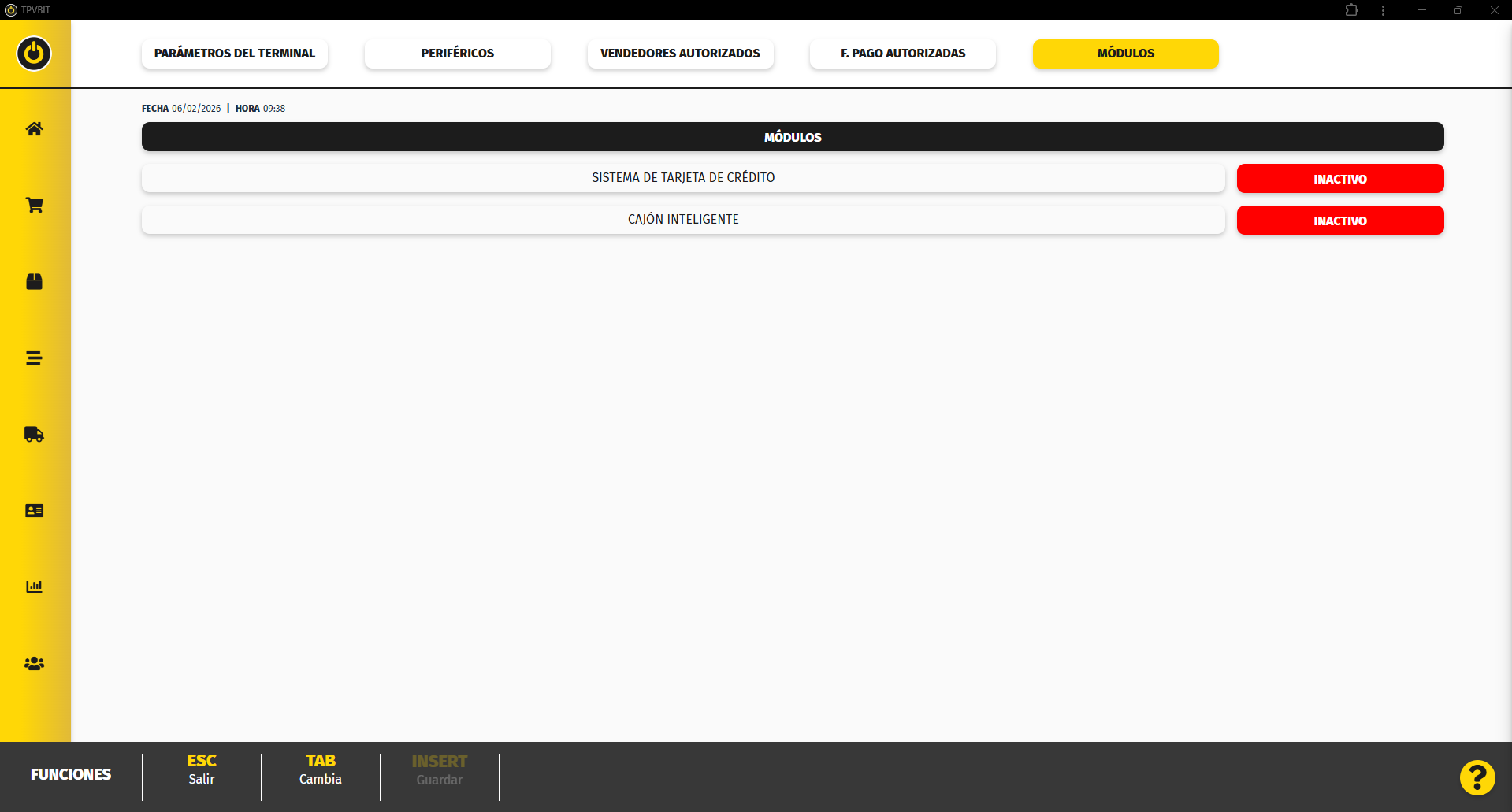
Guardar cambios
Para guardar los cambios:
- Pulsar la tecla INSERT (Guardar).
- El sistema aplicará la configuración al terminal.
Recomendaciones
-
Revisa la configuración del terminal antes de comenzar a vender.
-
Ajusta los parámetros según el tipo de negocio y el flujo de trabajo.
-
Los cambios se aplican al guardar la configuración.
Pedidos
Crear Pedidos
Es el apartado donde se crean y gestionan los pedidos que se envían a los proveedores.
Permite preparar las compras antes de recibir la mercancía.
¿Para qué sirven?
-
Crear pedidos manuales o automáticos.
-
Repetir pedidos habituales mediante plantillas.
-
Generar pedidos según ventas realizadas.
-
Preparar reposiciones de forma rápida.
-
Tener control previo de lo que se va a comprar.
-
Revisar y modificar pedidos antes de enviarlos.
Cómo acceder a la pantalla de Pedidos
Menús de Control y Gestión
Una vez accedemos a la pantalla de Pedidos, vemos los pedidos creados actualmente.
Crear un nuevo pedido
TPVBIT permite crear cuatro tipos de pedidos
-
Pedido en Blanco
-
Pedido de Plantilla
-
Pedido Automático
-
Pedido de Selección
Pedido en Blanco
Permite crear un pedido desde cero.
-
Pulsar F4 nuevo pedido
- Indicar un nombre nuevo para el pedido
- Seleccionar Pedido Nuevo en Blanco
-
Pulsar Guardar
-
Seleccionar el proveedor.
- Pulsar Guardar
-
Añadir los artículos:
-
Introduciendo el código.
-
Usando el buscador.
-
-
Indicar las cantidades en la columna correspondiente.
-
Guardar el pedido.
Este tipo de pedido es ideal cuando se necesita total control manual sobre los productos y cantidades.
Pedido de Plantilla
Permite crear un nuevo pedido basándose en uno anterior.
- Pulsar F4 nuevo pedido
-
Indicar un nombre nuevo para el pedido.
-
Seleccionar Pedido Nuevo de Plantilla.
- Pulsar Guardar
-
Elegir el pedido anterior que servirá como base.
-
Confirmar si se desean mantener las cantidades:
-
Si se elige Sí, mantiene las cantidades.
-
Si se elige No, las cantidades aparecerán en cero.
-
- Pulsar Confirmar
-
Revisar y modificar si es necesario.
-
Guardar el pedido.
Es útil para pedidos recurrentes o habituales.
Pedido Automático
Genera un pedido basado en las ventas realizadas.
- Pulsar F4 nuevo pedido
-
Indicar un nombre nuevo para el pedido.
- Seleccionar Pedido Nuevo automático
- Pulsar Guardar
-
Seleccionar el proveedor.
- Indicar días para calcular ultima ventas o Indicar el periodo de ventas que se analizará.
- Pulsar Guardar
-
El sistema generará automáticamente las cantidades sugeridas.
-
Revisar y modificar si es necesario.
-
Guardar el pedido.
Este tipo de pedido ayuda a reponer stock según el consumo real.
Pedido de Selección
Permite generar un pedido filtrando artículos por distintos criterios.
- Pulsar F4 nuevo pedido
-
Indicar un nombre nuevo para el pedido.
- Seleccionar Pedido Nuevo de selección
- Pulsar Guardar
-
Configurar los filtros:
-
Familia.
-
Subfamilia.
-
Proveedor.
-
Fechas de venta.
-
Considerar Stock mínimo.
-
- Pulsar Guardar
-
Generar la tabla de artículos.
-
Revisar las cantidades.
-
Realizar modificaciones si es necesario.
-
Guardar el pedido.
Es un sistema de reposición más preciso y configurable.
Artículos
Relación / Series
El módulo de Relaciones y Series permite gestionar artículos que tienen variantes o características diferentes, como por ejemplo tallas, colores, modelos...
Este sistema es especialmente útil en comercios donde un mismo producto puede existir en múltiples versiones, como en tiendas de ropa, calzado, complementos o productos con diferentes formatos.
En lugar de crear cada artículo manualmente, el sistema permite definir las características y generar automáticamente todas las combinaciones necesarias, agilizando el trabajo y evitando errores.
¿Qué son las Relaciones?
Las Relaciones definen las características o atributos que puede tener un artículo.
Cada relación agrupa diferentes valores posibles de una característica.
Ejemplos de relaciones:
-
Talla → S, M, L, XL
-
Color → Rojo, Azul, Negro
-
Formato → Pequeño, Mediano, Grande
-
Modelo → Básico, Premium
Estas relaciones se utilizarán posteriormente para generar artículos con diferentes combinaciones.
¿Qué son las Series?
Las Series permiten combinar las relaciones previamente definidas para crear automáticamente varios artículos derivados de un mismo producto base.
Cada combinación generada se convierte en un artículo independiente, con sus propios datos de:
-
Código de artículo
-
Código de barras
-
Stock
-
Precio
Esto permite gestionar correctamente cada variante dentro del sistema.
Ejemplo
Producto base: Camiseta básica
Relaciones utilizadas:
-
Color → Rojo, Azul
-
Talla → S, M, L
El sistema puede generar automáticamente los artículos:
-
Camiseta básica Rojo S
-
Camiseta básica Rojo M
-
Camiseta básica Rojo L
-
Camiseta básica Azul S
-
Camiseta básica Azul M
-
Camiseta básica Azul L
Ventajas de utilizar Relación/Series
El uso de este sistema permite:
-
Crear artículos con variantes de forma rápida y automática.
-
Evitar errores al crear manualmente múltiples artículos similares.
-
Gestionar el stock por cada variante del producto.
-
Facilitar la entrada de mercancía y el control de inventario.
-
Mantener una estructura organizada de productos relacionados.
Como acceder a la pantalla de relación/series
Menús de Control y Gestión
o desde la barra lateral si estamos fuera de la pantalla de Ventas
Accedemos a la pestaña de relación/series
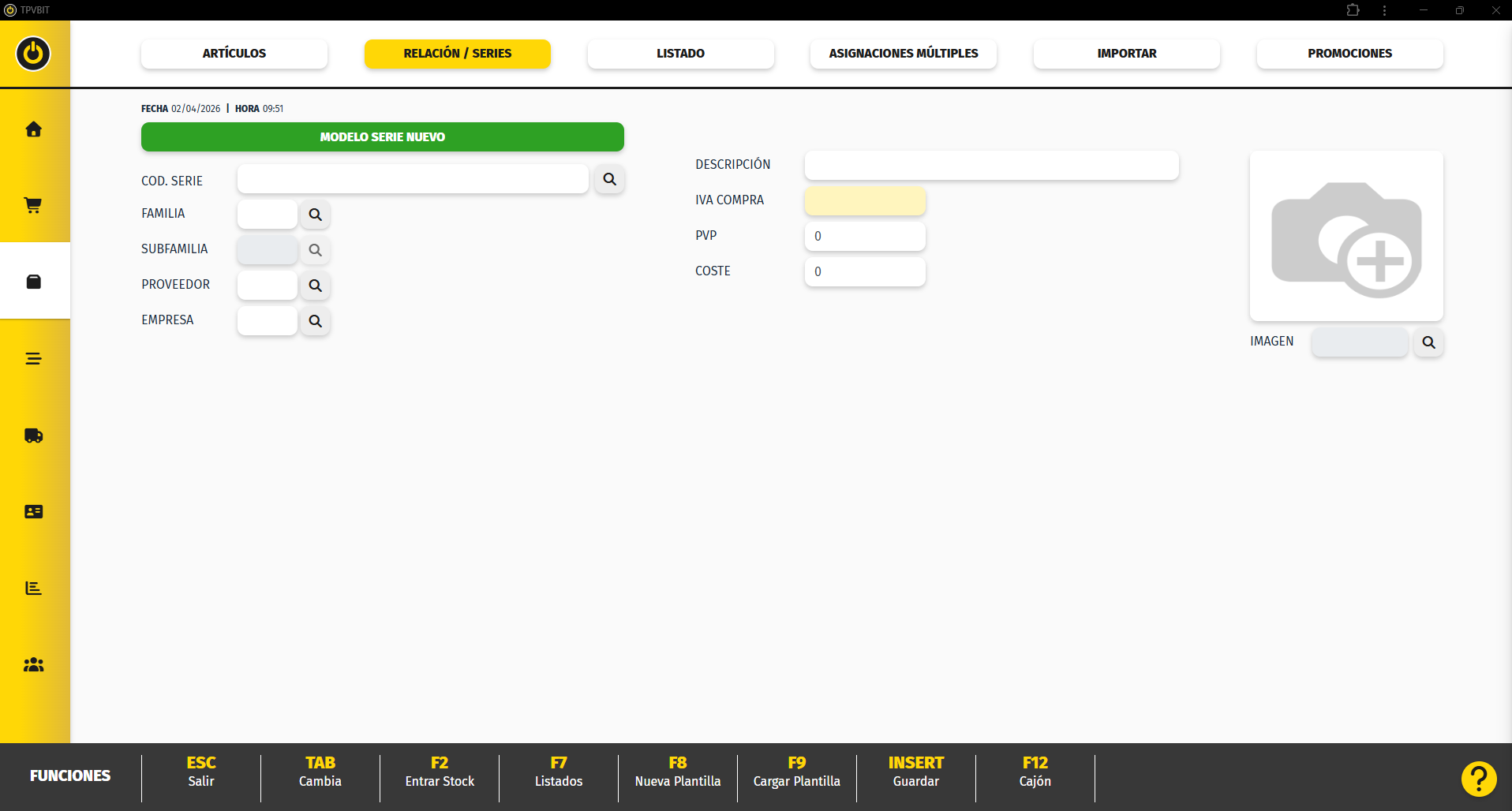
Crear modelo base
Para crear un artículo con series, primero es necesario definir el modelo base, que será la información común para todas las unidades que formen esa serie.
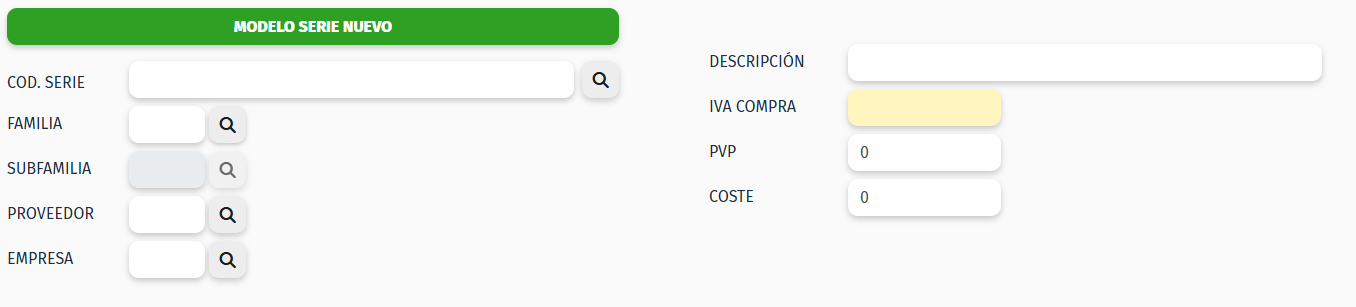
- Cod.Serie (obligatorio):
Código identificador del modelo. Se debe indicar manualmente o automáticamente, pueden ser números o letras - Familia (obligatorio):
Indica la categoría principal del producto y define el IVA. - SubFamilia (obligatorio):
Ayuda a organizar los productos y a gestionar comisiones. - Proveedor (obligatorio):
Proveedor habitual del producto. - Empresa (obligatorio):
Indica a qué empresa pertenece el artículo (si tienes varias). - Descripción (obligatorio):
Nombre del producto que aparecerá en tickets y facturas. - Iva compra (automático)
Tipo de IVA aplicado en la compra. - Pvp (obligatorio):
Precio de venta al público, con IVA incluido. - Coste (obligatorio):
Precio de compra del producto, sin IVA.
Para guardar el artículo puedes:
-
Pulsar Intro hasta el último campo
-
Pulsar el botón Guardar en la parte inferior
Crear series manualmente
Una vez creado el modelo base, en la parte inferior de la pantalla aparecerá el apartado SERIES.
Desde aquí es donde se crean las unidades individuales del artículo.
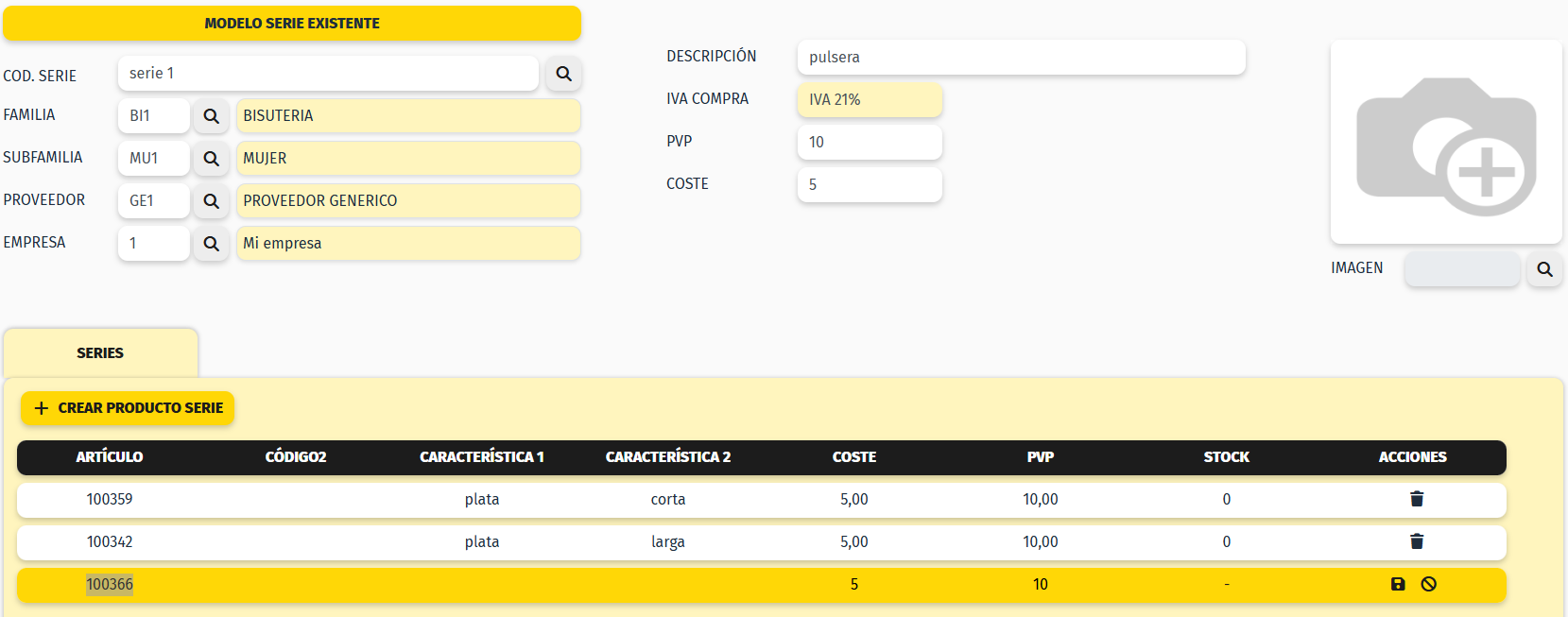
Para crear artículos uno a uno:
Pulsa el botón + CREAR PRODUCTO SERIE
Se añadirá una nueva línea donde podrás introducir los datos de esa unidad.
Campos disponibles:
- Artículo
Código interno de esa unidad, se genera automáticamente. - Código 2
Código adicional (por ejemplo, código de barras). - Característica 1 / Característica 2
Permiten diferenciar las unidades (por ejemplo: talla, color, número, modelo, etc.). - Coste
Coste específico de esa unidad (si es diferente al modelo). - PVP
Precio de venta de esa unidad. - Stock
Indica si la unidad está disponible.
Una vez introducidos los datos:
Pulsa  para guardar.
Crear series mediante plantillas
Si necesitas crear múltiples artículos de forma rápida puedes hacerlo a través de plantillas.
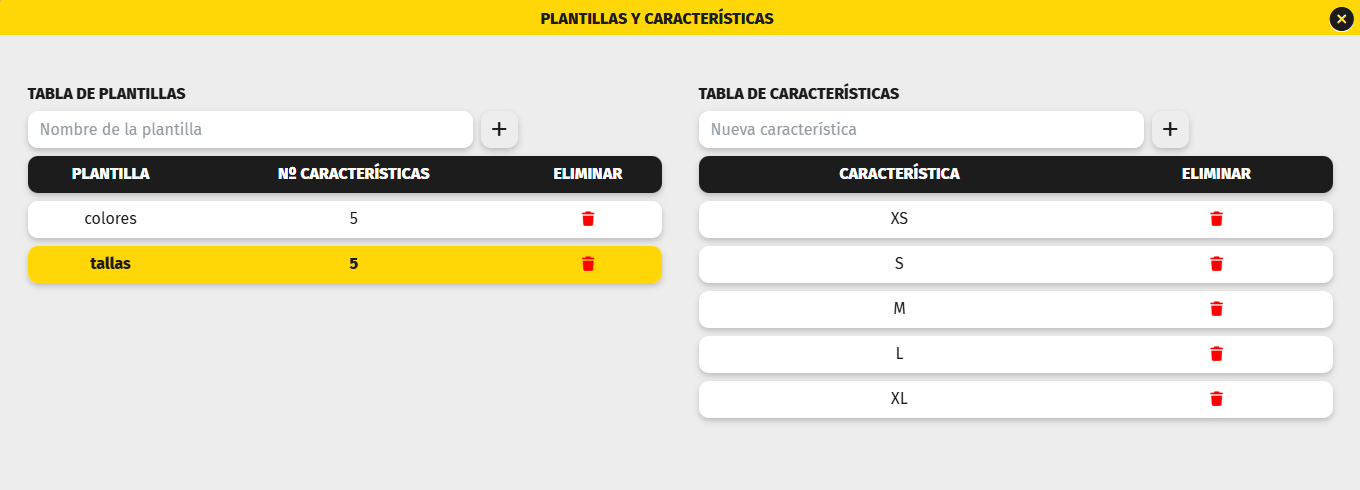
Crear una plantilla
Pulsa F8 – Nueva plantilla para generar una plantilla
En la parte izquierda (Tabla de plantillas):
- Introduce el nombre de la plantilla (por ejemplo: colores, tallas).
- Pulsa el botón +.
La plantilla quedará creada y aparecerá en el listado.
Añadir características
Una vez creada la plantilla:
- Se activará la parte derecha (Tabla de características)
Para añadir valores:
- Escribe el nombre de la característica (por ejemplo: Rojo, Azul, M, L, etc.)
- Pulsa el botón +
Repite este proceso para añadir todas las opciones necesarias.
Eliminar elementos
- Puedes eliminar una plantilla completa desde el icono de eliminar
- O eliminar características individuales dentro de cada plantilla
Crear series mediante plantilla
Una vez creadas las plantillas, ya puedes utilizarlas para generar artículos de forma automática.
Desde la pantalla de series:
Pulsa F9 – Cargar plantilla
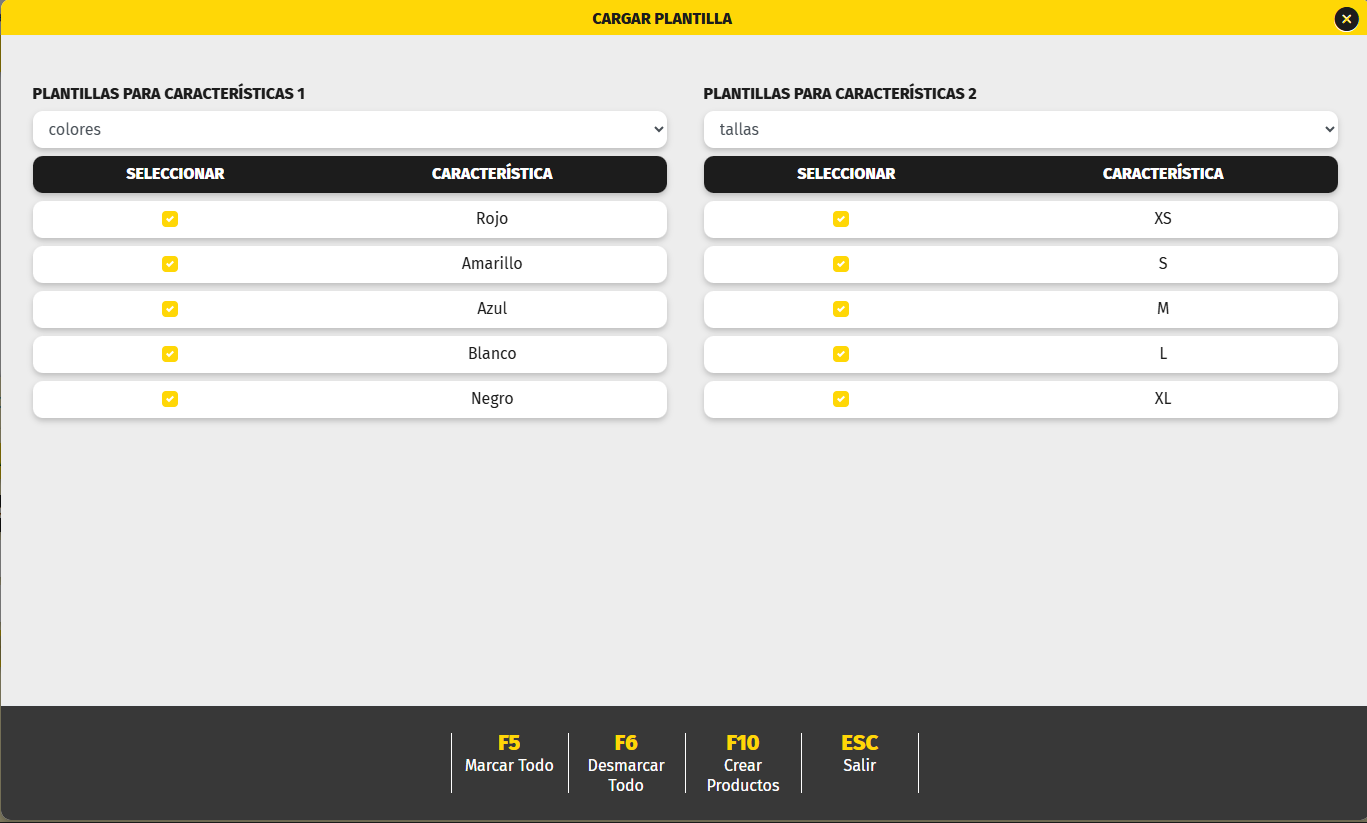
Selección de plantillas
Aparecerá la pantalla de Cargar plantilla.
En ella encontrarás:
- Plantillas para Característica 1
- Plantillas para Característica 2
En cada una:
- Selecciona la plantilla (por ejemplo: colores, tallas)
- Marca las características que deseas utilizar
Opciones disponibles
- F5 – Marcar todo → selecciona todas las características
- F6 – Desmarcar todo → quita la selección
- ESC – Salir → cierra la pantalla
Crear combinaciones
Una vez seleccionadas:
Pulsa F10 – Crear productos
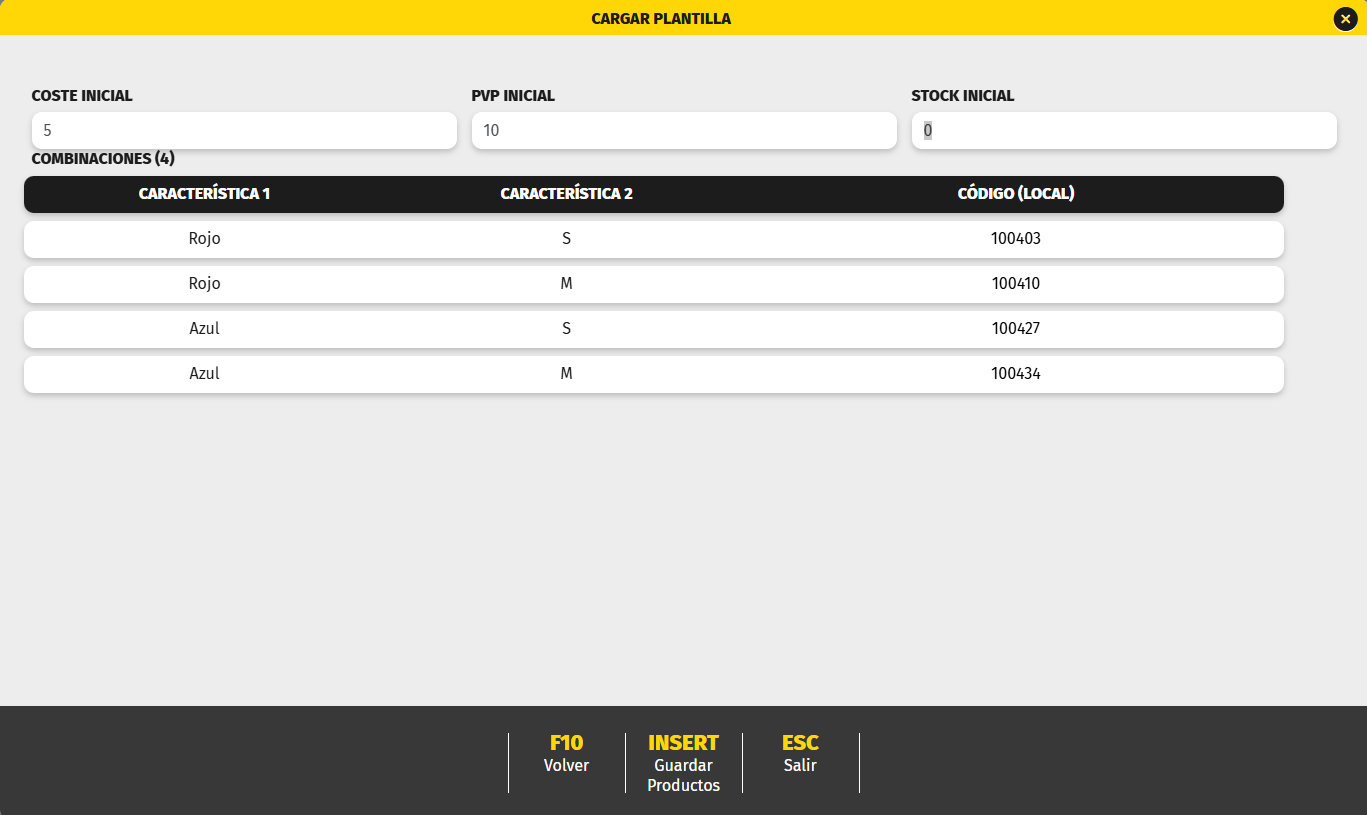
Aparecerá una pantalla donde podrás indicar:
- Coste inicial
- PVP inicial
- Stock inicial
Estos valores se aplicarán a todas las combinaciones que se van a crear.
En la parte inferior podrás ver el listado de combinaciones generadas.
Una vez revisados los datos:
Pulsa INSERT – Guardar productos
El sistema generará automáticamente todas las combinaciones posibles.
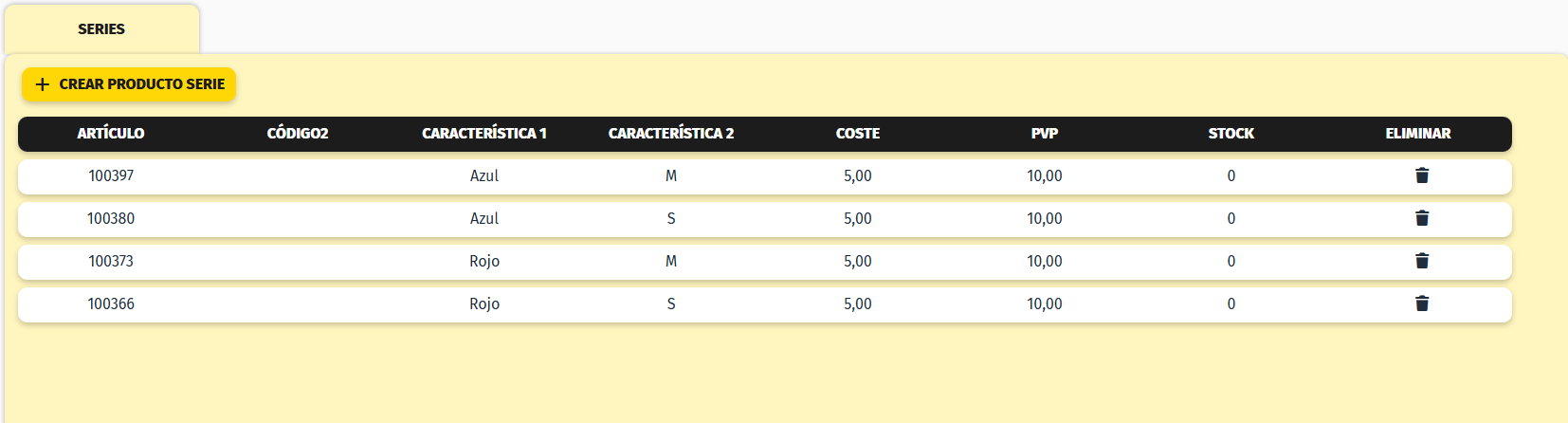
Aviso al crear productos
Si el modelo base ya tiene alguna serie creada, al pulsar F10 – Crear productos el sistema mostrará un mensaje de confirmación.
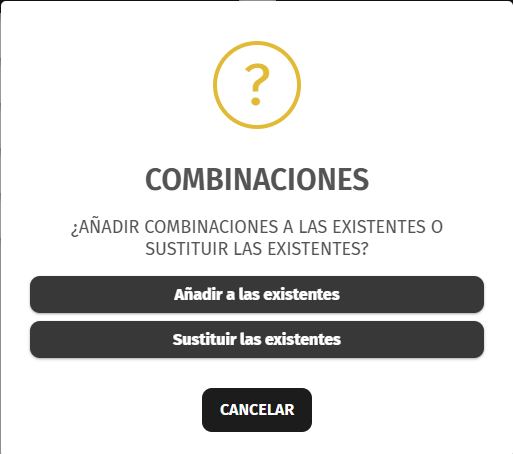
Una vez confirmado, se crearán los artículos.
Entrar stock
Una vez creadas las series, es posible introducir el stock de cada unidad.
Desde la pantalla de series:
Pulsa F2 – Entrar stock
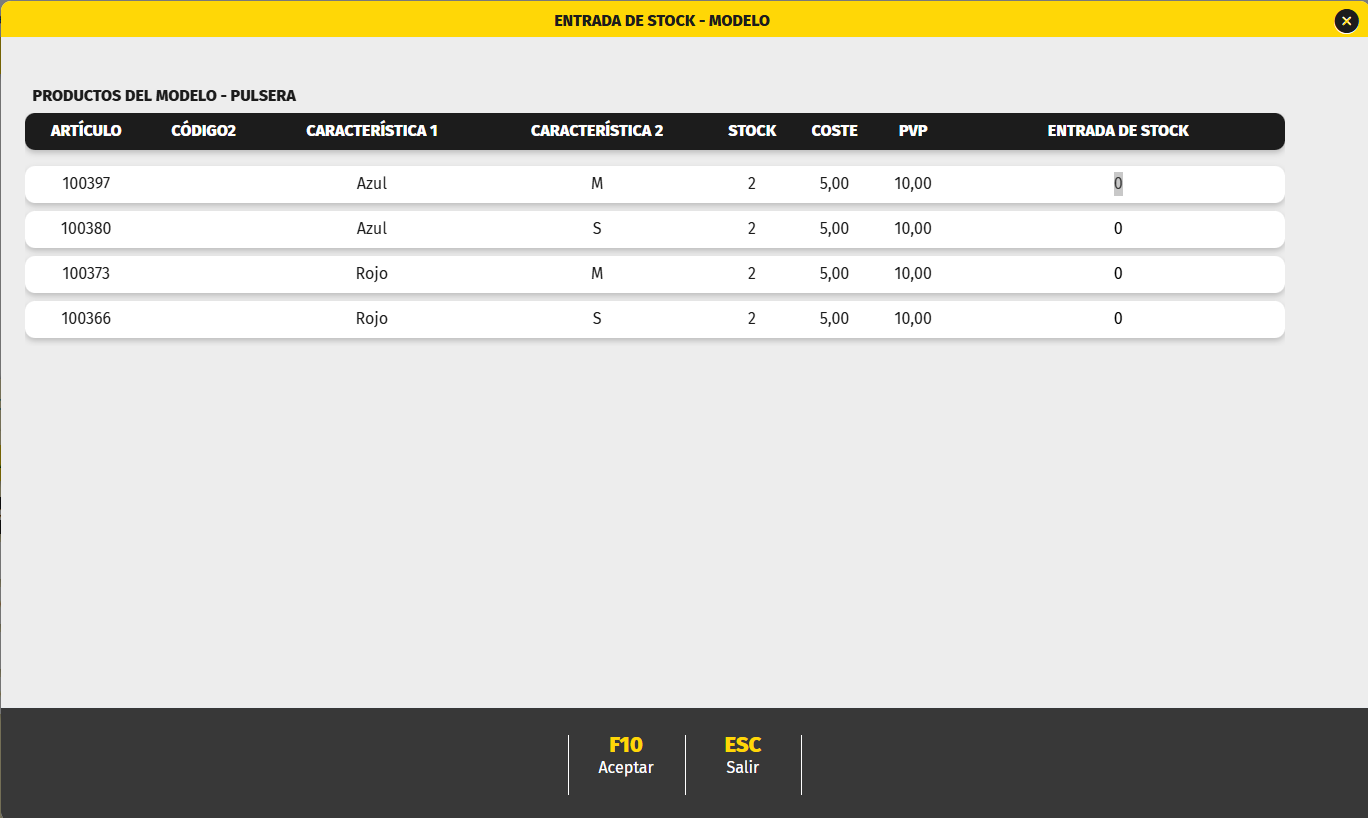
Introducción de unidades
Aparecerá la pantalla de Entrada de stock – Modelo.
En ella se muestran todas las series creadas del artículo.
Para introducir stock:
- Indica la cantidad en la columna Entrada de stock de cada artículo
- Puedes introducir unidades en uno o varios artículos a la vez
Una vez indicadas las unidades:
Pulsa F10 – Aceptar
Tras confirmar, aparecerá una nueva pantalla donde deberás indicar:
- Nº de documento
- Fecha del movimiento
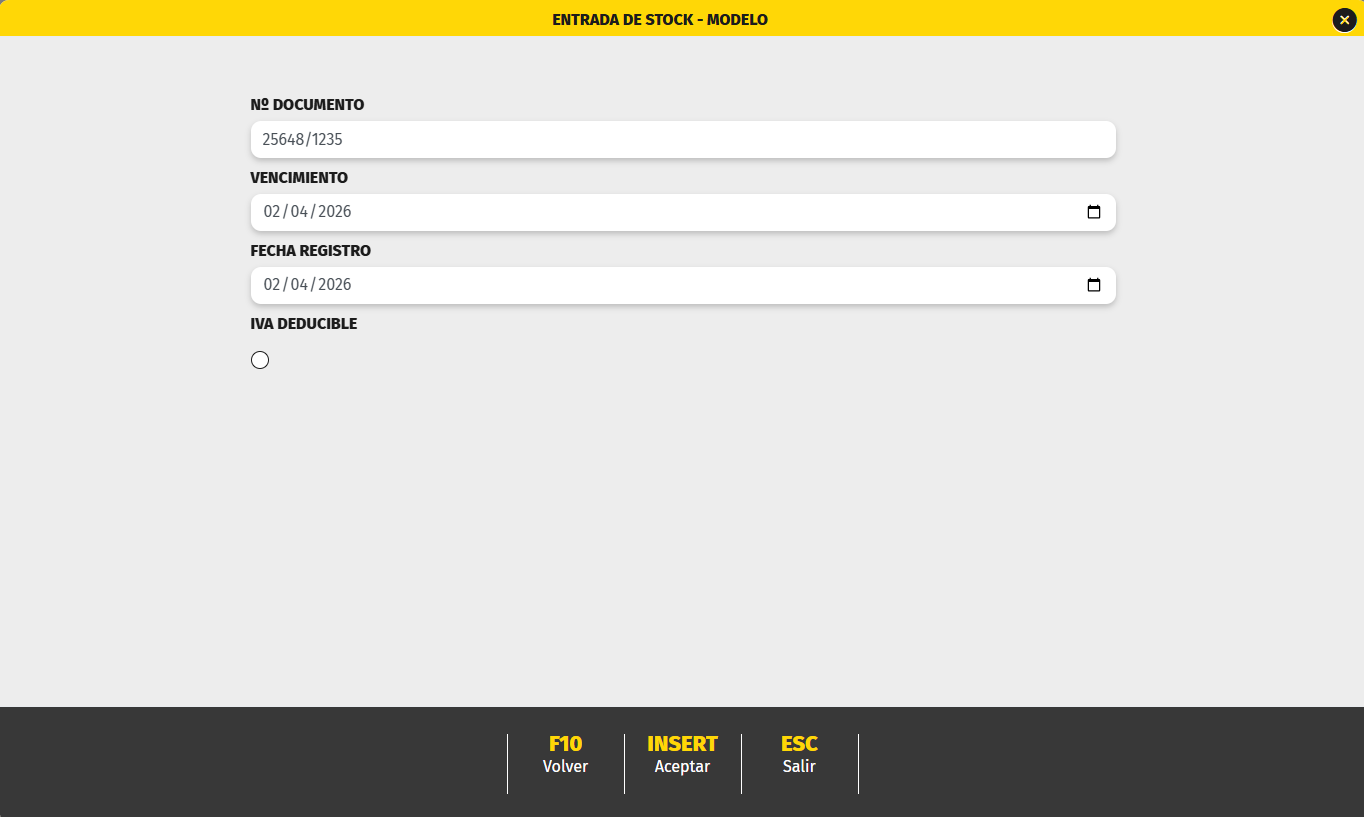
Una vez completado el proceso:
- El stock se actualizará en cada una de las series.
- El movimiento quedará registrado en compras.
Modificaciones
El módulo de Relación / Series permite modificar los datos de las series ya creadas.
Desde el listado de series se pueden modificar:
- Característica 1
- Característica 2
- Coste
- PVP
Modificar el PVP
Al modificar el campo PVP, el sistema mostrará una ventana para indicar cómo aplicar el cambio.
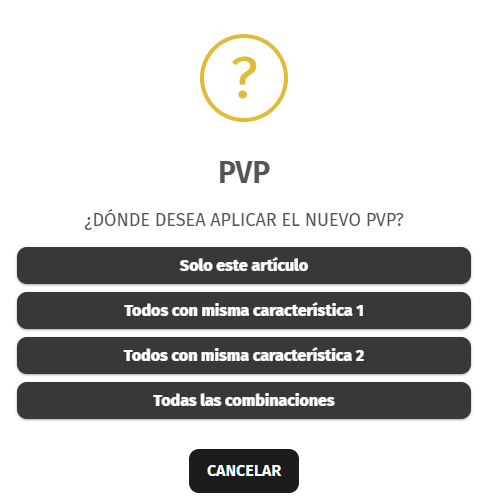
Opciones disponibles:
- Solo este artículo
Aplica el cambio únicamente a la unidad seleccionada. - Todos con misma característica 1
Aplica el cambio a todos los artículos que compartan la misma característica (por ejemplo, mismo color). - Todos con misma característica 2
Aplica el cambio a todos los artículos que compartan la segunda característica (por ejemplo, misma talla). - Todas las combinaciones
Aplica el cambio a toda la serie.
Una vez realizada la modificación:
Pulsa para guardar.
Listado
El listado de artículos es la pantalla donde se muestran todos los artículos registrados en el sistema.
¿Para qué sirve?
Permite:
- Consultar todos los artículos existentes
- Ver información como precio, coste y stock
- Buscar artículos de forma rápida
- Filtrar información según diferentes criterios
Cómo acceder a la pantalla de Listados
Menús de Control y Gestión
o desde la barra lateral si estamos fuera de la pantalla de Ventas
Accedemos a la pestaña de listados.
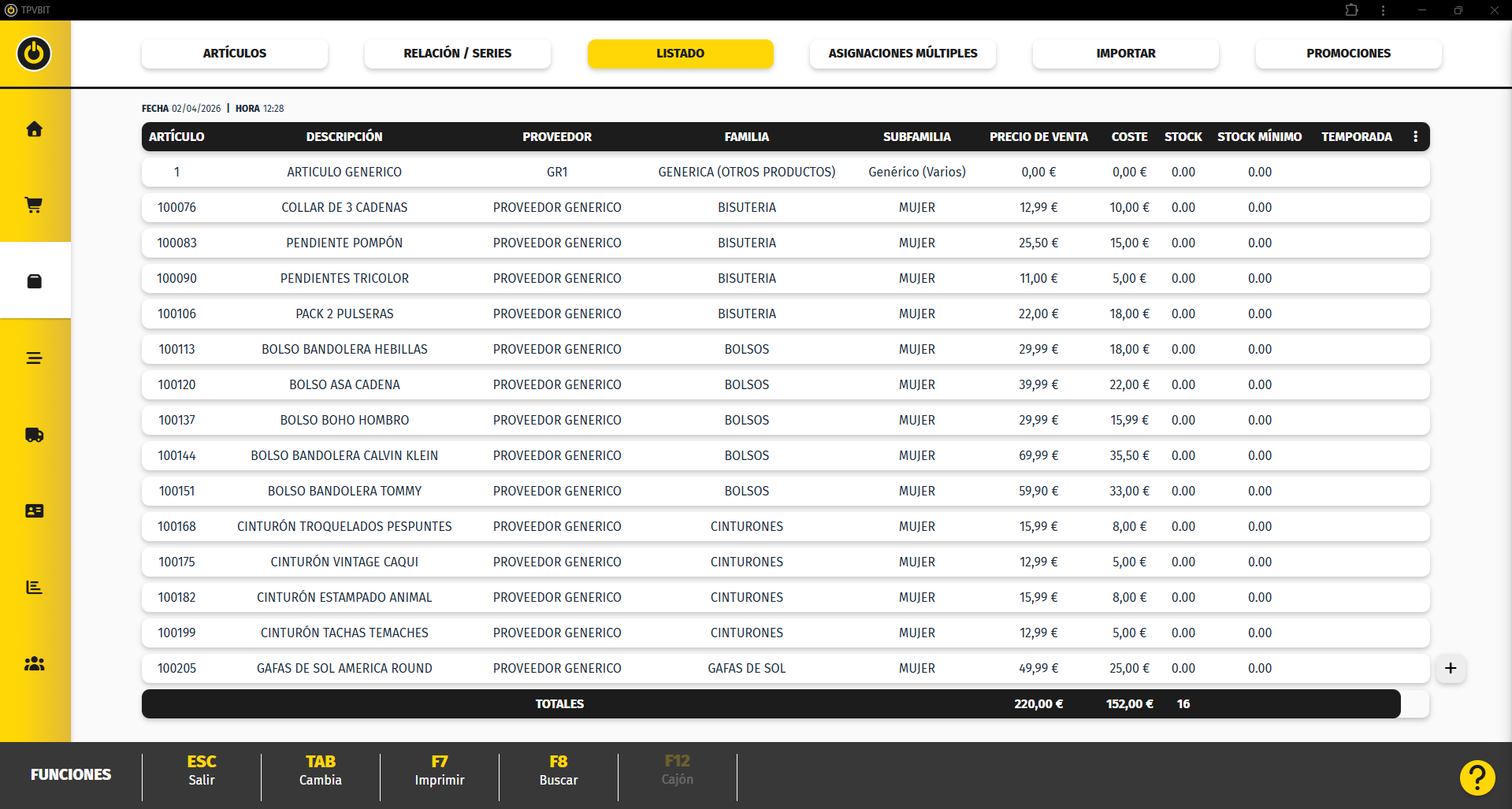
Al entrar, se muestra un listado con todos los artículos.
En esta pantalla podrás ver:
- Código del artículo
- Descripción
- Proveedor
- Familia y subfamilia
- Precio de venta
- Coste
- Stock
- Stock mínimo
- Temporada
En la parte inferior se muestran los totales.
Personalizar columnas
En la parte superior derecha del listado encontrarás el botón de tres puntos.
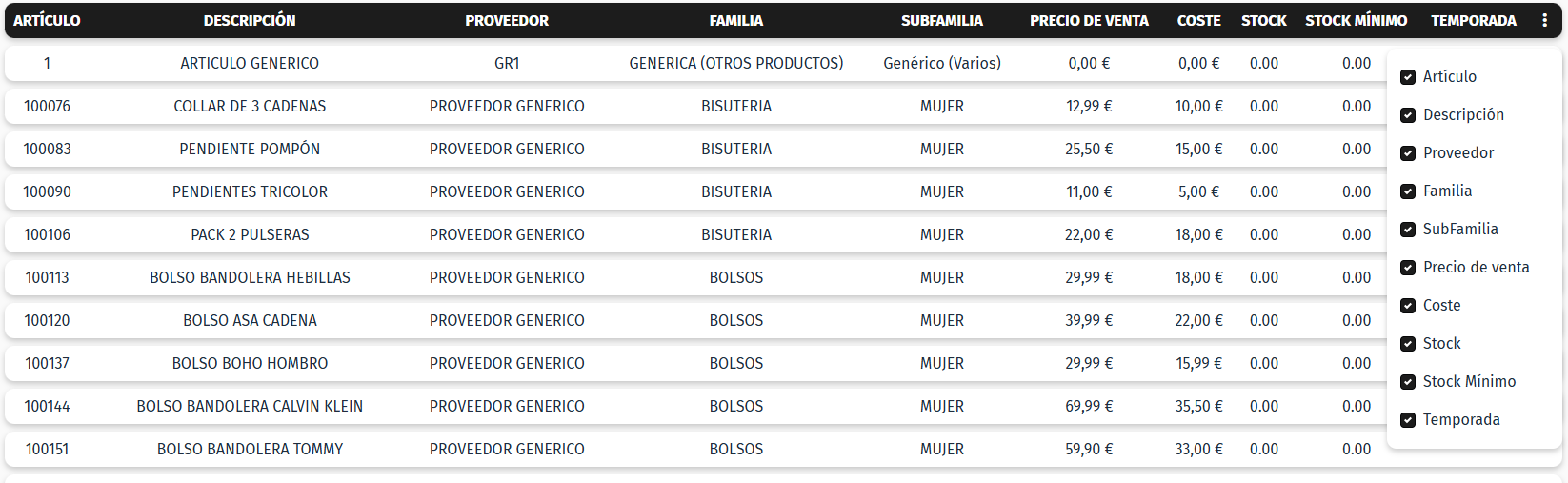
Al pulsarlo:
- Se abrirá una pantalla donde podrás marcar o desmarcar los campos que deseas visualizar
Esto permite adaptar el listado según tus necesidades.
Buscar y filtrar artículos
Para realizar búsquedas avanzadas:
Pulsa F8 – Buscar
Se abrirá la pantalla de filtros.
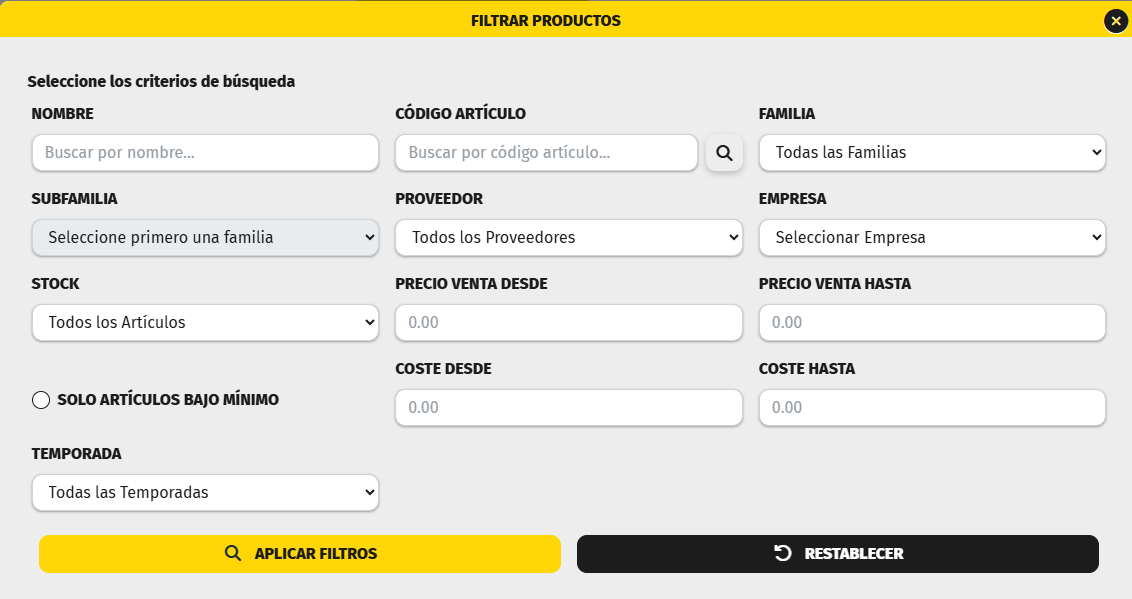
Puedes filtrar por:
- Nombre
- Código de artículo
- Familia / Subfamilia
- Proveedor
- Empresa
- Stock
- Precio de venta (desde / hasta)
- Coste (desde / hasta)
- Solo artículos bajo mínimo
- Temporada
Una vez seleccionados los criterios:
Pulsa Aplicar filtros
El sistema mostrará únicamente los artículos que cumplen las condiciones.
Si deseas volver al listado completo:
Pulsa F8 Buscar y Restablecer
Asignaciones múltiples
Las asignaciones múltiples permiten agrupar varios artículos dentro de un único producto.
¿Para qué sirve?
Permite:
- Crear packs de varios artículos
- Vender varios productos como uno solo
- Aplicar precios o descuentos al conjunto
- Simplificar la venta de productos combinados
Cómo acceder a la pantalla de Asignaciones multiples
Menús de Control y Gestión
o desde la barra lateral si estamos fuera de la pantalla de Ventas
Accedemos a la pestaña de Asignaciones múltiples.
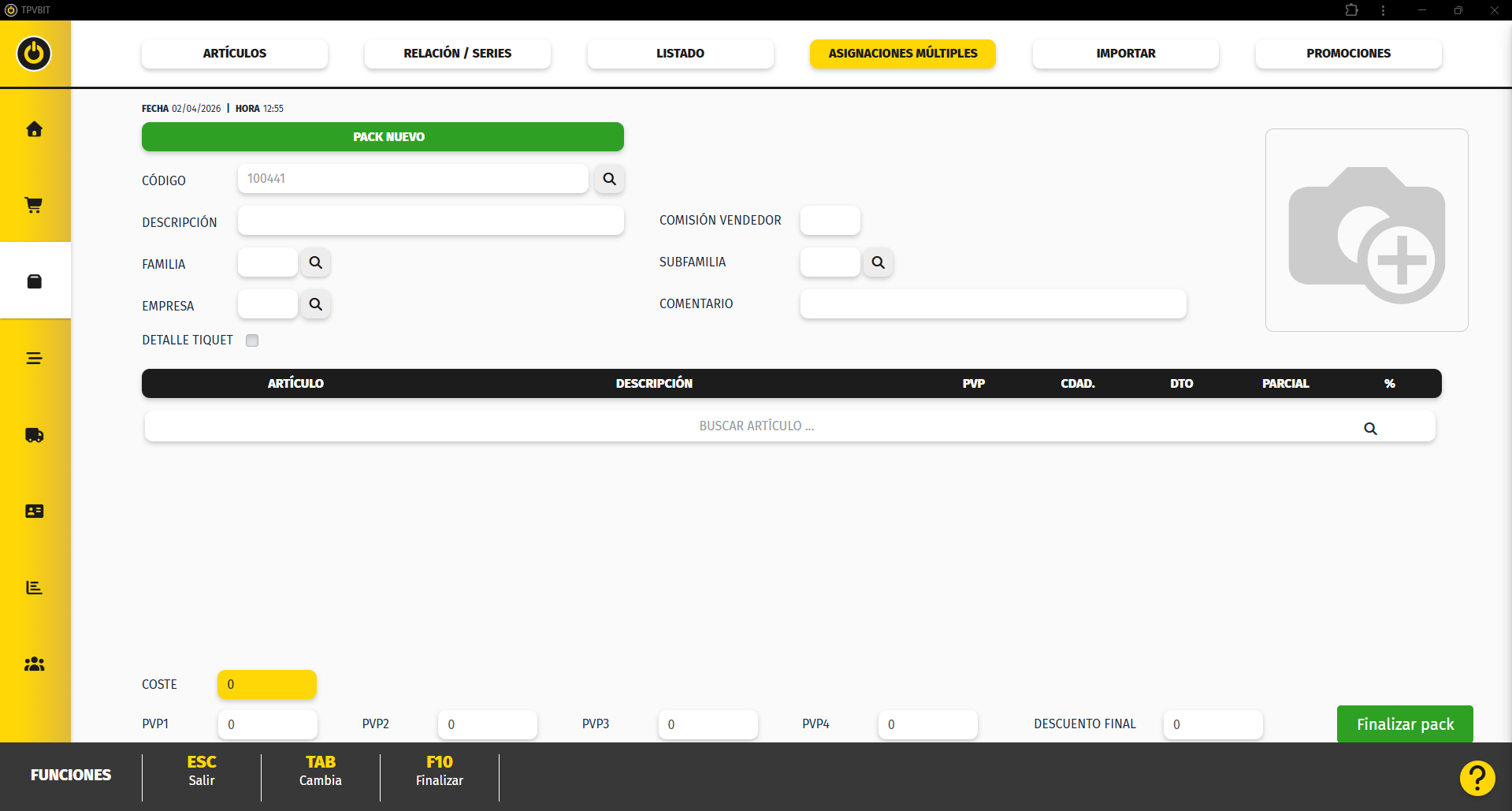
Al acceder, se muestra la pantalla de creación del pack.
Crear una asignación multiple
En esta pantalla podrás definir:
- Código del pack (obligatorio) Es el código de la agrupación o pack.
Recomendación: Utiliza el código que te facilita el programa. - Descripción Nombre que aparecerá en tickets y facturas.
- Familia y subfamilia
- Empresa
- Comisión de vendedor (si aplica)
- Comentarios (opcional)
- Imagen (opcional)
En la parte inferior se añaden los artículos que formarán el pack.
Añadir artículos al pack
En la parte inferior:
- Busca el artículo en el campo de búsqueda
- Añádelo al listado
Para cada artículo podrás indicar:
- Cantidad
- Descuento (DTO)
- El sistema calculará el importe parcial
Definir precios
En la parte inferior podrás definir:
- Coste total del pack
- Precios de venta (PVP1, PVP2, etc.)
- Descuento final
Finalizar pack
Una vez completado:
Pulsa F10 – Finalizar o el botón Finalizar pack
Importar
La importación de artículos permite dar de alta múltiples productos en el sistema de forma masiva mediante un archivo.
¿Para qué sirve?
Permite:
- Crear muchos artículos de una sola vez
- Ahorrar tiempo en altas manuales
- Importar datos desde otros sistemas o listados
Cómo acceder a la pantalla de importar
Menús de Control y Gestión
o desde la barra lateral si estamos fuera de la pantalla de Ventas
Accedemos a la pestaña de importar.
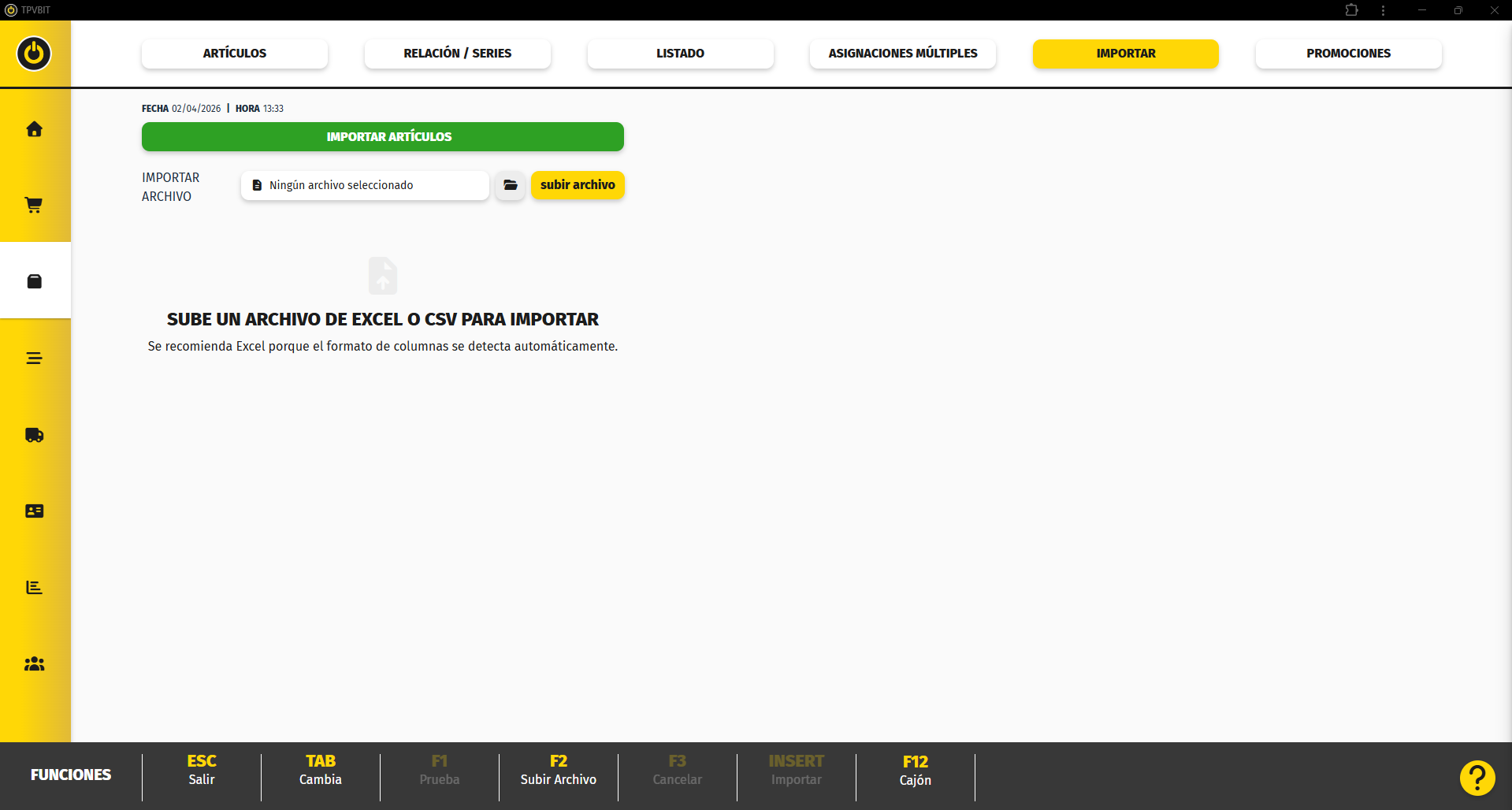
Desde esta pantalla podrás:
- Seleccionar un archivo desde tu equipo
- Subir el archivo para su importación
Subir archivo
Para importar artículos:
- Pulsa el icono de carpeta
- Selecciona el archivo desde tu equipo (El archivo debe estar en formato excel)
Importar artículos
Una vez seleccionado el archivo:
- Pulsa subir archivo
Importar artículos
Una vez subido el archivo, se mostrará una pantalla con el detalle de la importación.
Importar Artículos
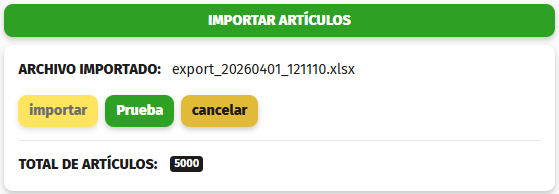
Muestra el nombre del fichero que hemos importado y el total de artículos que se importarán.
Configuración de importación

En la parte superior encontrarás opciones como:
- Usar la primera fila como encabezado
- Actualizar todos (para modificar artículos existentes)
Plantillas de mapeo

Puedes guardar la configuración del mapeo:
- Guardar → guarda la plantilla
- Aplicar → reutiliza una plantilla existente
Esto permite reutilizar configuraciones en futuras importaciones.
Mapeo de columnas
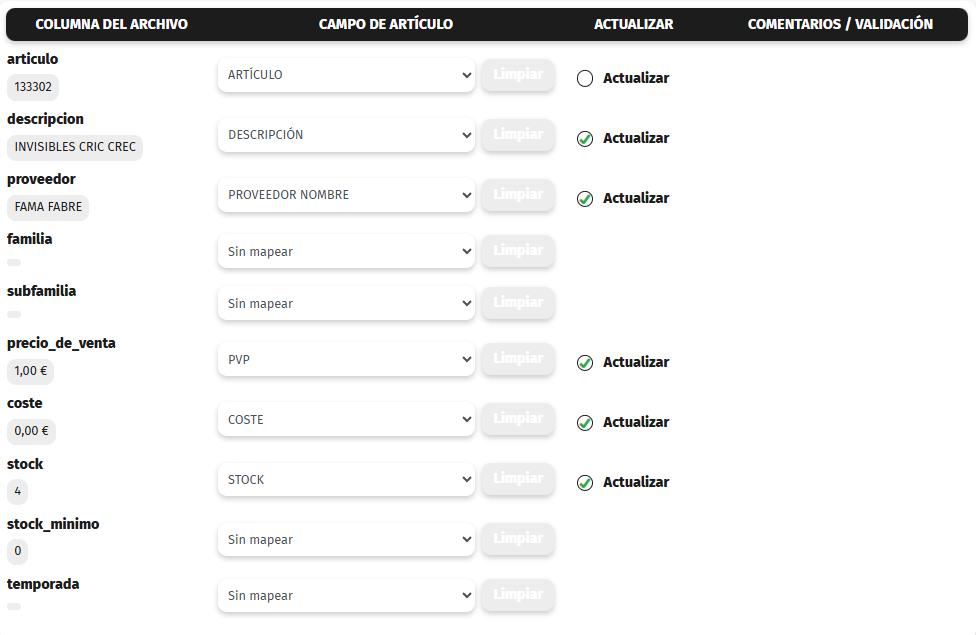
En la parte izquierda se muestran:
- Las columnas del archivo
- El campo del artículo al que se van a asociar
- Los campos que se van a actualizar en caso de existir el artículo.
Para cada columna:
- Debes seleccionar a qué campo del sistema corresponde
(por ejemplo: descripción, proveedor, familia, precio, etc.)
Si una columna no se necesita:
- Puedes dejarla como sin mapear
Valores por defecto
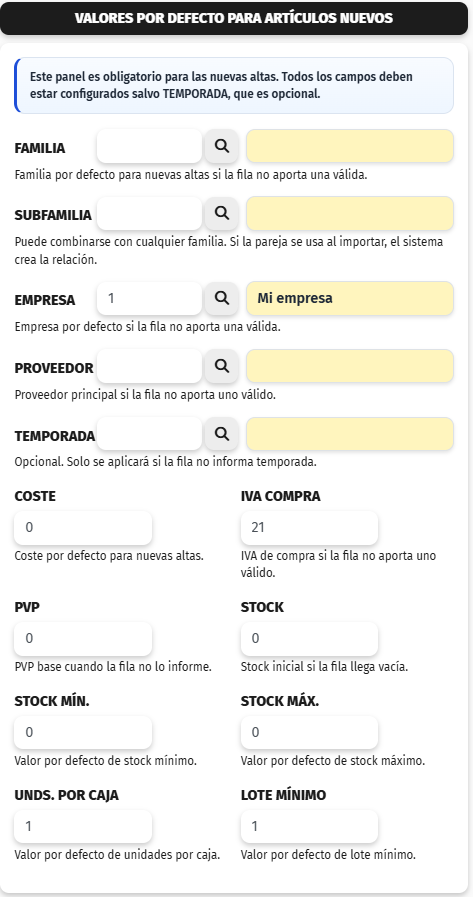
En la parte derecha podrás definir valores que se aplicarán cuando el archivo no los incluya:
- Familia
- Subfamilia
- Empresa
- Proveedor
- Temporada
Opciones disponibles
- F1 – Prueba
Permite validar el archivo sin crear artículos - Importar
Realiza la importación definitiva - Cancelar
Cancela el proceso
Promociones
El módulo de promociones permite agrupar artículos y crear ofertas o condiciones especiales de venta.
¿Para qué sirve?
Permite:
- Crear agrupaciones de artículos
- Preparar promociones sobre varios productos
- Definir precios especiales para conjuntos de artículos
Cómo acceder a la pantalla de Promociones
Menús de Control y Gestión
o desde la barra lateral si estamos fuera de la pantalla de Ventas
Accedemos a la pestaña de Promociones.
IMAGEN
Al acceder, se muestra el listado de promociones existentes.
En esta pantalla podrás ver:
- Nombre de la promoción
- Fecha de inicio
- Fecha de fin
- Estado (activa, expirada, etc.)
Desde aquí puedes:
- Crear nuevas promociones
- Crear agrupaciones
- Editar o eliminar promociones
Crear agrupación
Las agrupaciones permiten definir qué artículos formarán parte de una misma promoción.
Para crearla pulsamos:
- F1 – Agrupaciones
o el botón Agrupaciones
IMAGEN
Nos muestra un listado con las agrupaciones que ya tenemos creadas.
IMAGEN
Nueva agrupación
Pulsa:
- F3 – Nueva agrupación
Datos de la agrupación
En la pantalla de agrupación deberás indicar:
- Código
Se genera automáticamente - Nombre (obligatorio)
Nombre identificativo de la agrupación - Descripción (opcional)
Información adicional
Añadir artículos
En el apartado Añadir:
- Selecciona el tipo (Artículo, Familia, Proveedor, Serie, Subfamilia o temporada)
- Busca (Artículo, Familia, Proveedor, Serie, Subfamilia o temporada)
- Añádelo a la agrupación.
- Cuando tengas todos seleccionados pulsa guardar
La selección aparecerá en el listado inferior.
Para cada artículo podrás definir un precio o mantener el suyo original.
Una vez completada:
Pulsa Guardar
Crear promoción personalizada
Desde la pantalla de promociones:
- Pulsa F4 – Nueva promoción
o el botón Nueva promoción
IMAGEN
Datos de la promoción
En la parte superior deberás definir:
- Nombre (obligatorio)
Nombre identificativo de la promoción - Fecha inicio / Fecha fin (obligatorio)
Periodo en el que estará activa - Prioridad
Define qué promoción se aplica si hay varias activas - Activa
Permite activar o desactivar la promoción - Combinable
Indica si puede combinarse con otras promociones
Horarios activos
Permite definir cuándo se aplicará la promoción:
- Seleccionar días de la semana
- Definir hora de inicio y fin
Esto permite limitar la promoción a ciertos días u horarios.
Una vez completados los datos:
Pulsa Insert Guardar
Configuración de la promoción
Una vez creada, aparecerá la configuración inferior donde se define el funcionamiento de la promoción.
Tipo de configuración
En el apartado Opción, puedes elegir cómo definir la promoción.
Por defecto tendremos la opción Personalizado.
Añadir condición
Define qué debe cumplirse para que se aplique la promoción.
Opciones:
- Modo
- Artículo
- Agrupación
- Artículos / Grupo (obligatorio)
Seleccionar los productos o agrupaciones - Cantidad mínima (obligatorio)
Número de unidades necesarias - Precio promoción / Descuento (%)
Condición económica - Operador (obligatorio)
(mayor o igual, exactamente, cualquiera) - Todos los productos (Es necesario vender todos los productos del bloque de condiciones para poder acceder a los beneficios.)
Indica si deben cumplirse todas las condiciones
Pulsa Guardar condición.
Se mostrarán los artículos o agrupaciones y las condiciones seleccionadas
Añadir beneficio
Define qué obtiene el cliente si se cumple la condición.
Opciones:
- Modo
- Artículo
- Agrupación
- Artículos / Grupo (obligatorio)
Producto o agrupación beneficiada - Precio promoción
- Descuento (%)
- Desde unidad
- Máx. unidades
- Obtener todos / solo uno
Define si se aplican todos los beneficios o solo uno
Pulsa Guardar beneficio
Se mostrarán los artículos o agrupaciones y las condiciones seleccionadas
Existen varias opciones para crear promociones prediseñadas, son las siguientes:
Opción: % DTO directo
La opción % DTO directo permite aplicar un descuento directo a los artículos o agrupaciones seleccionadas.
Este tipo de promoción no requiere configurar manualmente condiciones y beneficios, ya que el sistema lo hace automáticamente.
En esta opción deberás indicar:
- Modo
- Artículo
- Agrupación
- Grupo / Artículo
Seleccionar el artículo o la agrupación sobre la que se aplicará la promoción - DTO %
Porcentaje de descuento que se aplicará
El sistema crea automáticamente:
- Condición
- Que se cumpla la compra del artículo o agrupación
- Cantidad mínima: 1
- Aplicación directa
- Se aplica el descuento indicado directamente sobre el producto
No es necesario añadir beneficios manualmente.
¿Qué sucede en la venta?
- El descuento se aplica directamente en el momento de la venta
Opción: € DTO directo
La opción € DTO directo permite aplicar un descuento en importe fijo a un artículo o agrupación.
Este descuento se resta directamente del precio del producto en el momento de la venta.
En esta opción deberás indicar:
- Modo
- Artículo
- Agrupación
- Artículos / Grupo
Seleccionar el artículo o agrupación - Importe €
Cantidad fija que se descontará
El sistema crea automáticamente:
- Condición
- Compra del artículo o agrupación
- Cantidad mínima: 1
- Aplicación directa
- Se aplica el importe de descuento indicado
No es necesario configurar beneficios manualmente.
¿Qué sucede en la venta?
- El descuento se aplica directamente en la venta
- Se resta una cantidad fija del precio
Opción: 2x1
La opción 2x1 permite ofrecer una unidad gratuita al comprar otra.
Es decir, el cliente paga una unidad y obtiene otra sin coste.
En esta opción deberás indicar:
- Modo
- Artículo
- Agrupación
- Artículos / Grupo
Seleccionar el artículo o agrupación sobre la que se aplicará la promoción
El sistema configura automáticamente:
- Condición
- Compra del artículo o agrupación
- Cantidad mínima: 1
- Beneficio
- Descuento del 100% sobre una unidad
- Descuento del 100% sobre una unidad
¿Qué sucede en la venta?
- Al añadir 2 unidades, el cliente paga solo 1
- Una unidad se aplica con 100% de descuento
Opción: 3x2
La opción 3x2 permite ofrecer una unidad gratuita al comprar tres.
Es decir, el cliente paga dos unidades y obtiene una sin coste.
En esta opción deberás indicar:
- Modo
- Artículo
- Agrupación
- Artículos / Grupo
Seleccionar el artículo o agrupación sobre la que se aplicará la promoción
El sistema configura automáticamente:
- Condición
- Compra del artículo o agrupación
- Cantidad mínima: 2
- Beneficio
- Descuento del 100% sobre una unidad
¿Qué sucede en la venta?
- Al añadir 3 unidades, el cliente paga solo 2
- Una unidad se aplica con 100% de descuento
Opción: 2ª unidad a x% DTO
La opción 2ª unidad a x% DTO permite aplicar un descuento a la segunda unidad de un producto.
Es decir, el cliente compra una unidad a precio normal y la segunda unidad tiene un descuento.
En esta opción deberás indicar:
- Modo
- Artículo
- Agrupación
- Artículos / Grupo
Seleccionar el artículo o agrupación sobre la que se aplicará la promoción - DTO %
Porcentaje de descuento que se aplicará a la segunda unidad
El sistema configura automáticamente:
- Condición
- Compra del artículo o agrupación
- Cantidad mínima: 1
- Beneficio
- Descuento aplicado a una unidad adicional
¿Qué sucede en la venta?
- Si el cliente compra 1 unidad → paga 1 (sin descuento)
- Si compra 2 unidades →
- 1 unidad a precio normal
- 1 unidad con descuento
Opción: 3ª unidad a x% DTO
La opción 3ª unidad a x% DTO permite aplicar un descuento a la tercera unidad de un producto.
Es decir, el cliente compra dos unidades a precio normal y la tercera unidad tiene un descuento.
En esta opción deberás indicar:
- Modo
- Artículo
- Agrupación
- Artículos / Grupo
Seleccionar el artículo o agrupación sobre la que se aplicará la promoción - DTO %
Porcentaje de descuento que se aplicará a la tercera unidad
El sistema configura automáticamente:
- Condición
- Compra del artículo o agrupación
- Cantidad mínima: 2
- Beneficio
- Descuento aplicado a una unidad adicional
¿Qué sucede en la venta?
- Si el cliente compra 1 unidad → paga 1 (sin descuento)
- Si compra 2 unidades → paga 2
- Si compra 3 unidades →
- 2 unidades a precio normal
- 1 unidad con descuento
Verifactu
Normativa Verifactu
Verifactu es un sistema impulsado por la Agencia Tributaria (AEAT) dentro del marco de la normativa antifraude en España, cuyo objetivo es garantizar que las facturas no se puedan manipular ni borrar.
¿Qué es exactamente Verifactu?
Verifactu (o “sistema de emisión de facturas verificables”) es una forma de facturación en la que:
- Cada factura se genera con un registro seguro e inalterable.
- Se crea una huella digital que encadena unas facturas con otras.
- Se puede enviar automáticamente a Hacienda en el momento de su emisión (opcional, pero recomendado).
¿Para qué sirve?
Sirve para:
- Evitar el fraude fiscal (facturas borradas o modificadas).
- Garantizar la trazabilidad completa de las ventas.
- Facilitar inspecciones y control por parte de Hacienda.
- Asegurar que el software de facturación cumple la ley.
¿Cuándo entra en vigor?
Actualmente (tras aplazamientos recientes), NO es obligatorio en 2026.
Las fechas definitivas son:
- 1 de enero de 2027 → Empresas que tributan en Impuesto sobre Sociedades
- 1 de julio de 2027 → Autónomos y el resto de empresas
¿A quién afecta (quién está obligado)?
Están obligados prácticamente todos los que facturan con software:
- Empresas (sociedades)
- Autónomos
- Cualquier negocio que use un programa de facturación
¿Quién NO está obligado?
- Empresas en sistemas forales como País Vasco y Navarra (tienen su propio sistema tipo TicketBAI)
¿Qué necesito tener para activar Verifactu?
Certificado digital
Emitido por la Fábrica Nacional de Moneda y Timbre (FNMT) u otra entidad válida.
Te sirve para:
- Identificarte ante la Agencia Tributaria
- Firmar las facturas enviadas
- Enviar los registros a Hacienda
Programa de facturación adaptado
TPVBit ya esta adaptado para cumplir la normativa.
Conexión a internet
Necesaria:
- Para el envío automático a Hacienda
Si no hay conexión:
- El sistema guarda pendientes y los envía después.
¿Cómo funciona?
Cuando haces una venta:
- El sistema genera la factura.
- Se crea un registro electrónico inalterable.
- Se calcula un encadenamiento.
- Se envía automáticamente a la AEAT.
- Se incluye un código QR en la factura.
Configuración
Para poder configurar Verifactu, es necesario disponer de un certificado digital válido.
Además, es importante que en los datos de la empresa estén correctamente informados el nombre y el NIF, ya que se utilizarán para la identificación ante la Agencia Tributaria.
Cómo acceder a la pantalla de empresas
Menús de Control y Gestión
o desde la barra lateral
Una vez en empresas seleccionaremos la empresa que vamos a configurar, seguidamente pulsaremos F2 - Configurar Verifactu.
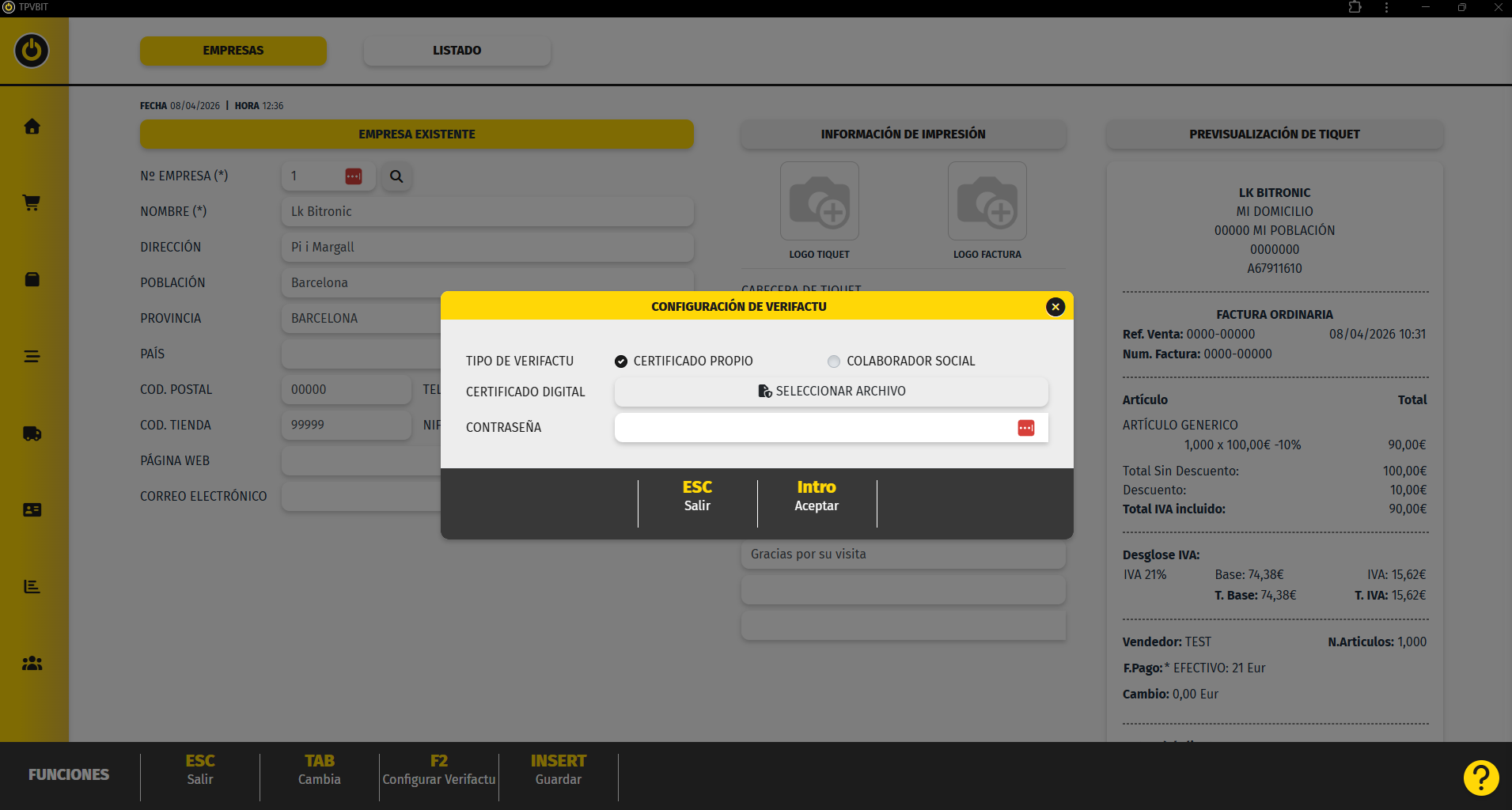
Opciones de configuración
En esta pantalla deberás completar los siguientes campos:
Tipo de Verifactu
Permite indicar cómo se realizará la comunicación con Hacienda:
- Certificado propio
Utiliza el certificado digital de la propia empresa. - Colaborador social
Utiliza el certificado de una asesoría o tercero autorizado.
Certificado digital
Debes seleccionar el certificado digital que se utilizará para la comunicación con la Agencia Tributaria.
Pulsa en Seleccionar archivo y carga el certificado correspondiente.
Contraseña
Introduce la contraseña asociada al certificado digital.
Guardar configuración
Una vez completados los datos:
- Pulsa Intro – Aceptar para guardar la configuración
- Pulsa ESC – Salir para cancelar
Al guardar, el sistema activará Verifactu.
Verifactu activo
Cuando la configuración es correcta:
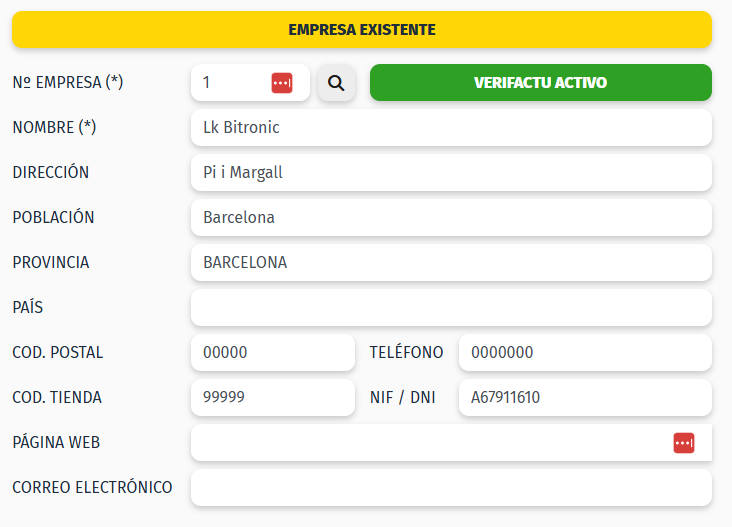
- Se mostrará el indicador “Verifactu Activo” en la ficha de la empresa.
- Esto confirma que el sistema ya está preparado para trabajar con Verifactu.
Una vez activado Verifactu aparecerá un nuevo botón de Verifactu en el menú principal del programa.
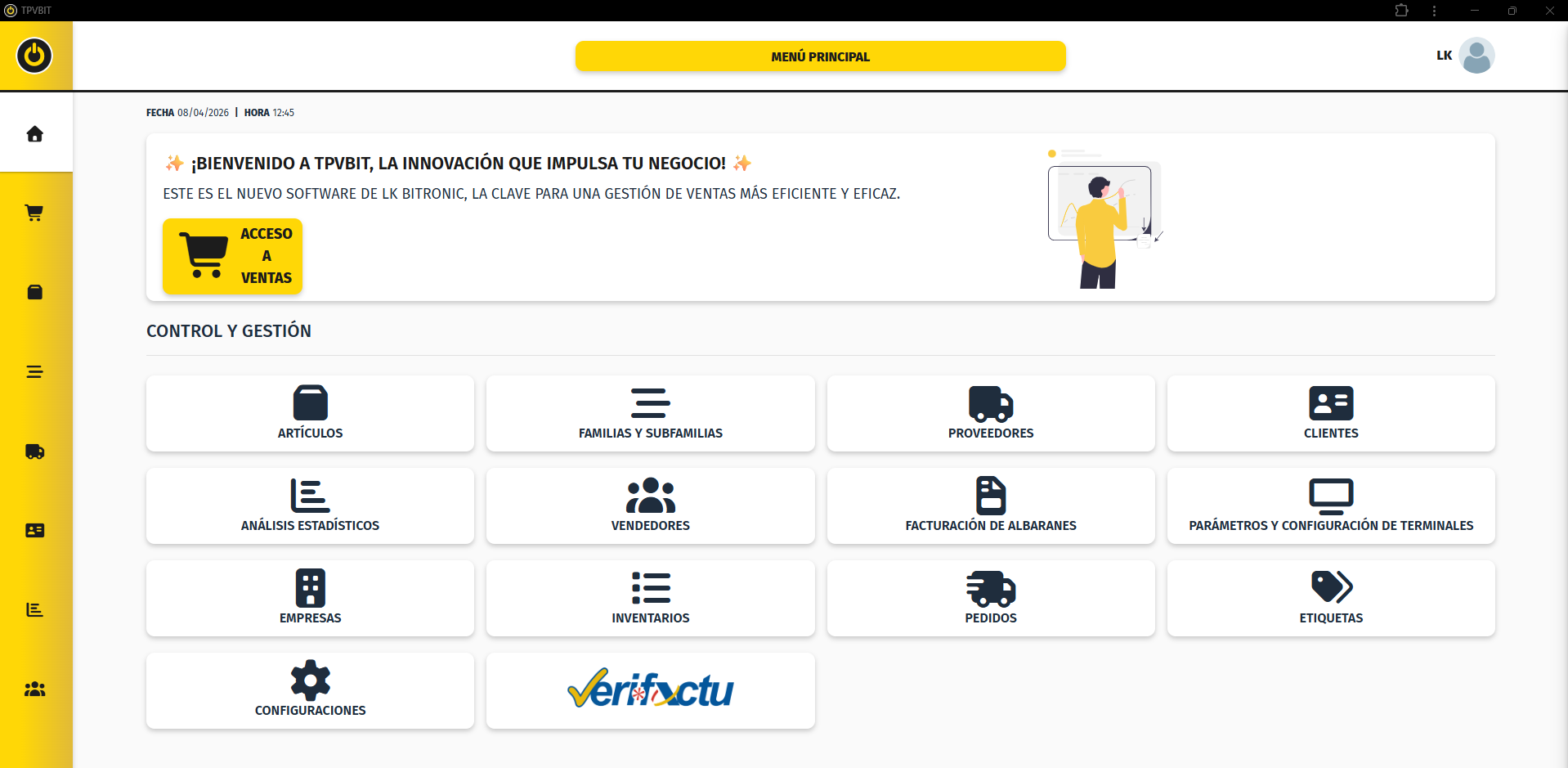
Gestión y seguimiento de Verifactu
Desde el botón de Verifactu en el menú principal se accede a la pantalla de gestión y seguimiento de las facturas enviadas a la Agencia Tributaria.
Cómo acceder a la pantalla de Verifactu
Menús de Control y Gestión
En esta pantalla se muestra un listado con todas las facturas generadas.
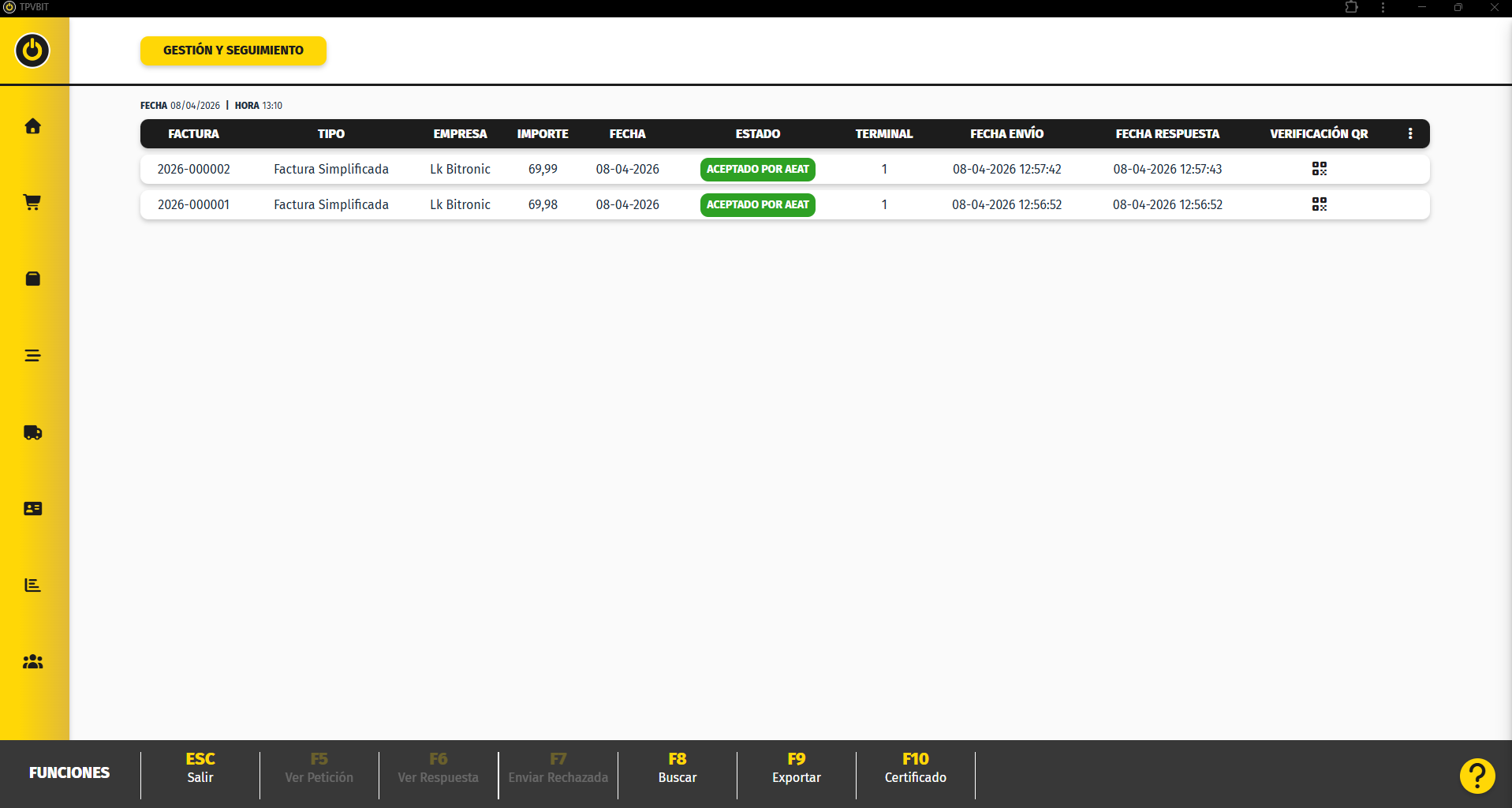
Listado de facturas
- Factura: número de factura
- Tipo: tipo de documento (factura simplificada, factura ordinaria, etc.)
- Empresa: empresa emisora
- Importe: total de la factura
- Fecha: fecha de emisión
- Estado: estado del envío a Hacienda
- Terminal: terminal desde el que se realizó la venta
- Fecha envío: momento en que se envió la factura
- Fecha respuesta: respuesta recibida de Hacienda
- Verificación QR: acceso al código QR de la factura
Estados de las facturas
El campo Estado indica la situación de cada factura:
- Aceptado por AEAT
La factura ha sido enviada correctamente y validada por Hacienda. - Pendiente
La factura aún no ha sido enviada o está en proceso de envío.
Puede deberse a falta de conexión a internet. - Rechazado
Hacienda ha rechazado la factura por algún error en los datos.
Funciones disponibles
En la parte inferior de la pantalla se encuentran las siguientes opciones:
- F5 – Ver petición
Permite consultar el envío realizado a Hacienda - F6 – Ver respuesta
Muestra la respuesta recibida de Hacienda - F7 – Enviar rechazada
Permite reenviar facturas que han sido rechazadas - F8 – Buscar
Permite localizar facturas concretas - F9 – Exportar
Permite exportar el listado - F10 – Certificado
Permite gestionar o revisar el certificado digital
Temporadas
Las temporadas son una clasificación que permite identificar los artículos según el periodo comercial al que pertenecen.
Sirven para organizar productos por campañas o épocas del año.
¿Para qué sirve?
- Clasificar artículos por campaña (verano, invierno, navidad, etc.).
- Filtrar artículos en listados.
- Realizar análisis de ventas por temporada.
- Mejorar el control de stock por periodos.
- Facilitar decisiones comerciales.
Como acceder a la pantalla de Temporadas
Menús de Control y Gestión
o desde la barra lateral si estamos fuera de la pantalla de Ventas
Al acceder a la pantalla de Temporadas se muestra un listado con todas las temporadas creadas en el sistema.
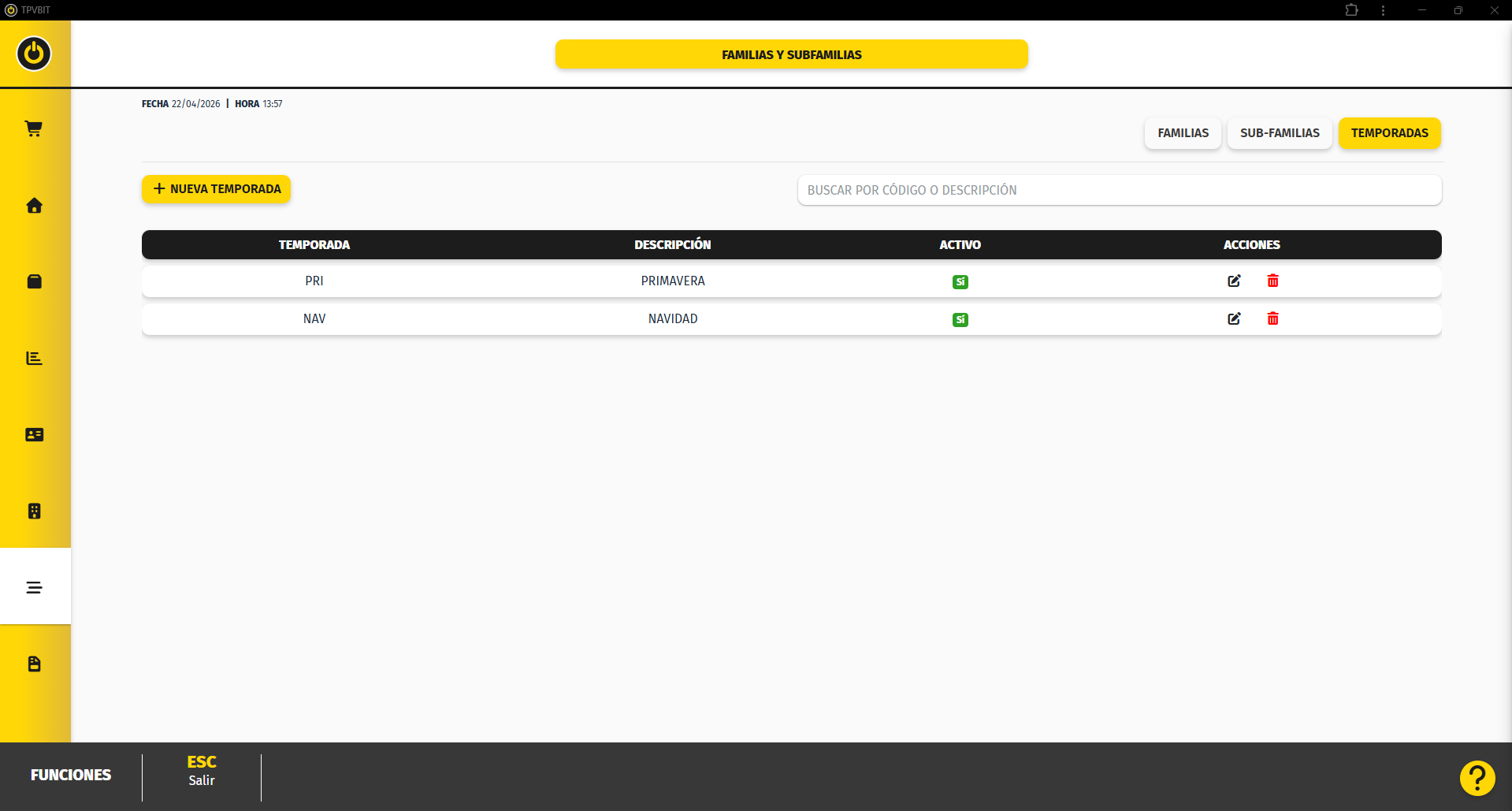
Desde esta pantalla puedes:
Crear nueva temporada
- Pulsar el botón + Nueva Temporada.
- Introducir los siguientes datos:
- Código temporada: Identificador corto de la temporada.
- Descripción: Nombre completo de la temporada.
- Temporada activa: Marcar si se quiere que esté disponible para su uso.
- Pulsar Guardar.
La temporada quedará disponible para asignarla a los artículos.
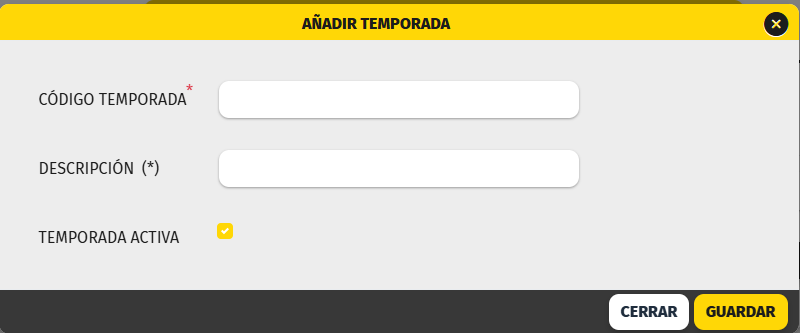
Modificar temporda
- Acceder al listado de temporadas.
- Pulsar el icono del lápiz en la temporada deseada.
- Modificar los datos necesarios.
- Pulsar Guardar.
Los cambios afectarán a todos los artículos que tengan asignada esa temporada.
Eliminar temporada
- Desde el listado, pulsa el icono de la papelera
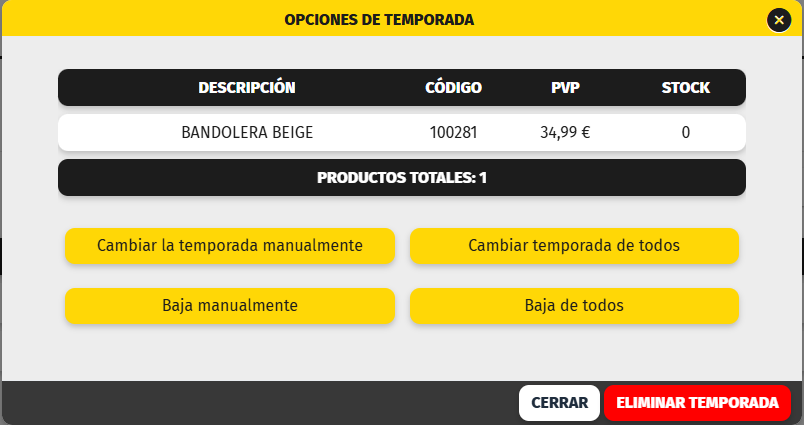
Opciones disponibles al eliminar una temporada
1. Cambiar la temporada manualmente
Permite seleccionar productos concretos y asignarlos a otra temporada.
2. Dar de baja productos manualmente
Permite dar de baja productos seleccionados de forma manual.
3. Cambiar temporada de todos
Cambia la temporada de todos los productos asociados de una sola vez.
4. Dar de baja todos
Da de baja todos los productos asociados a esa temporada.
⚠️ Antes de borrar, el sistema te mostrará un aviso de confirmación.
Una vez creadas las temporadas deben asignarse a los artículos correspondientes, para ello:
- Ir al menú principal.
- Acceder a Artículos.
- Buscar el artículo.
- Entrar en la pestaña Avanzado.
- Seleccionar la temporada.
- Guardar el artículo.
Inventario
El inventario es el proceso que permite comprobar y ajustar el stock real de los artículos.
Sirve para comparar lo que hay físicamente en tienda con lo que indica el sistema.
¿Para qué sirve?
- Revisar el stock real de los artículos.
- Detectar diferencias entre sistema y tienda.
- Corregir descuadres de stock.
- Actualizar existencias de forma controlada.
- Obtener el valor económico de las diferencias.
Como acceder a la pantalla de inventarios
Menús de Control y Gestión
o desde la barra lateral si estamos fuera de la pantalla de Ventas
Al acceder a la pantalla de Inventario se muestra un listado con todos los inventarios.
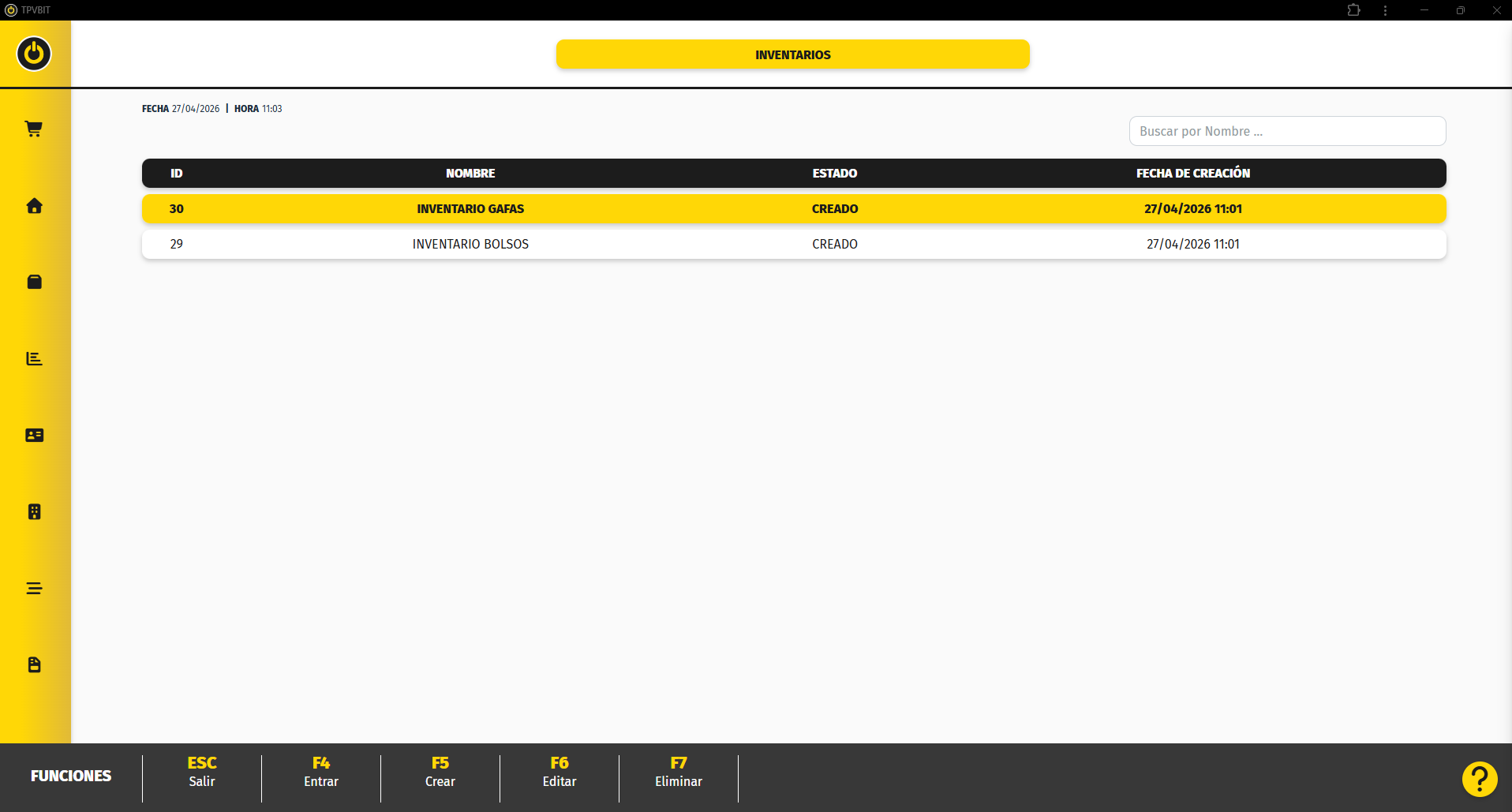
Desde esta pantalla se pueden realizar las siguientes acciones:
- Crear un nuevo inventario.
- Entrar en un inventario existente.
- Editar inventarios pendientes.
- Eliminar inventarios.
Crear inventario
Para crear un inventario:
- Entrar en Inventarios.
- Pulsar Crear.
- Indicar un nombre para el inventario.
- Guardar.
- Pulsar Entrar para comenzar el recuento.
Dentro del inventario:
- Pulsar la lupa para buscar artículos o F10 Lector para buscar con el escaner.
- Seleccionar el artículo.
- Introducir el recuento real.
- El sistema calcula automáticamente la diferencia.
- Repetir el proceso con todos los artículos.
- Pulsar F2 entrar stock el sistema actualizará el stock con los valores indicados.
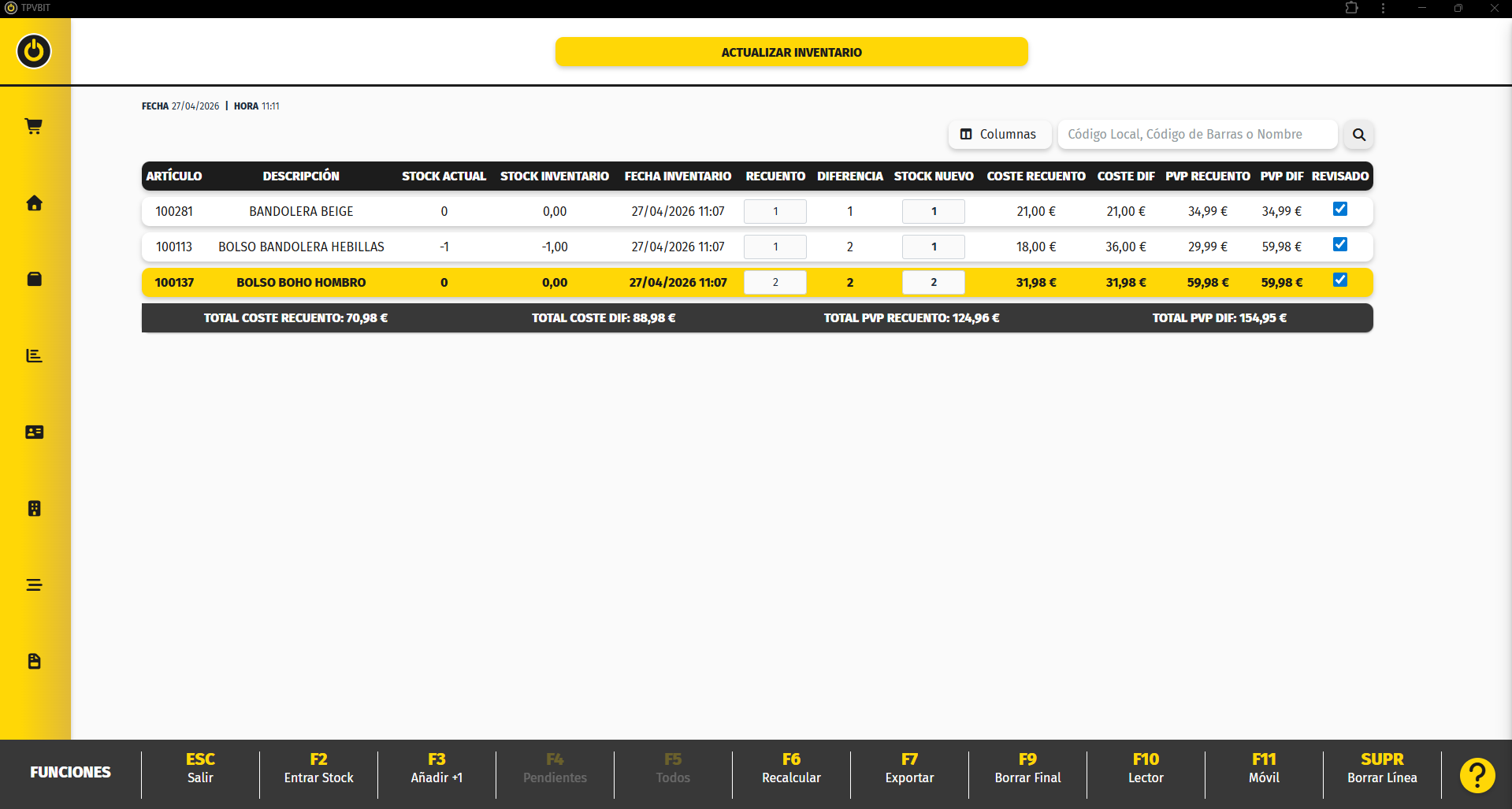
Opciones disponibles:
- F2 Entrar stock: El sistema actualizará el stock con los valores indicados.
- F3 Añadir +1: Suma una unidad al recuento del artículo seleccionado.
- F6 Recalcular:
- F7 Exportar: Permite exportar el inventario para su revisión externa.
- F9 Borrar final
- F10 Lector: Permite escanear productos directamente con un lector conectado al equipo.
- F11 Móvil: Genera un código QR para continuar el inventario desde un móvil o tablet.
- SUPR Borrar línea: Elimina la línea del artículo seleccionado dentro del inventario.
Modificar inventario
- Acceder al listado de inventarios.
- Seleccionar un inventario en estado pendiente.
- Pulsar Entrar.
- Ajustar los recuentos necesarios.
- Guardar los cambios.
Mientras esté pendiente, el inventario puede modificarse.
Eliminar inventario
- Acceder al listado.
- Seleccionar el inventario.
- Pulsar Eliminar.
⚠️ Si el inventario ya está finalizado, no se recomienda eliminarlo sin revisión previa.
Un inventario eliminado no se puede recuperar.
Inventario Movil
Al crear el inventario tenemos la opción de realizarlo con un movil o tablet.
- Dentro del inventario, pulsar F11 Móvil.
- Aparece un código QR en pantalla.
- Escanear el QR con un móvil o tablet.
- Se abrirá el inventario en el dispositivo.
- Utilizar la cámara del móvil como lector de códigos.
- Escanear los productos para registrar el recuento.
El código QR es válido durante 3 horas.
No es necesario instalar ninguna aplicación adicional.